Profili di accesso: controllare cosa può fare ogni persona
Che cos’è
Sezione intitolata “Che cos’è”Qui definisci quali schermate ogni tatuatore del tuo team può vedere e cosa può fare al loro interno: da «guardare soltanto l’agenda» a «modificare tutto». Un profilo è un insieme di autorizzazioni (Comanda, Appuntamenti, Finanze, Clienti…) che poi assegni a ogni persona dalla schermata Utenti. È la schermata a cui fa riferimento tutta la documentazione di Blakk quando dice «chiedi al titolare dello studio di abilitarti l’accesso».
Quando usarlo
Sezione intitolata “Quando usarlo”- Un nuovo tatuatore entra nel team e vuoi che usi solo Comanda e Appuntamenti, senza vedere le Finanze.
- Una persona alla reception deve poter inserire una manica completa nella Comanda, ma non dovrebbe poter eliminare un cliente o modificare un metodo di pagamento.
- Vuoi controllare rapidamente chi ha oggi l’accesso totale al sistema.
- Heya è attiva nello studio, ma un profilo (per esempio, «Reception») non deve poterla usare per chattare.
Prima di iniziare
Sezione intitolata “Prima di iniziare”Se non riesci a creare, modificare o eliminare un profilo, chiedi al titolare dello studio di abilitarti l’accesso in Accessi → Profili. Per creare, rinominare e salvare le autorizzazioni è necessario il livello Modifica in questa schermata; per eliminare un profilo serve il livello Totale.
Ogni nuovo studio ha già un profilo Amministratore, con accesso totale, assegnato a chi ha creato l’account. I profili che riportano l’etichetta Profilo di sistema non possono essere rinominati né eliminati.
Passo dopo passo
Sezione intitolata “Passo dopo passo”Passaggio 1 — Visualizzare i profili esistenti
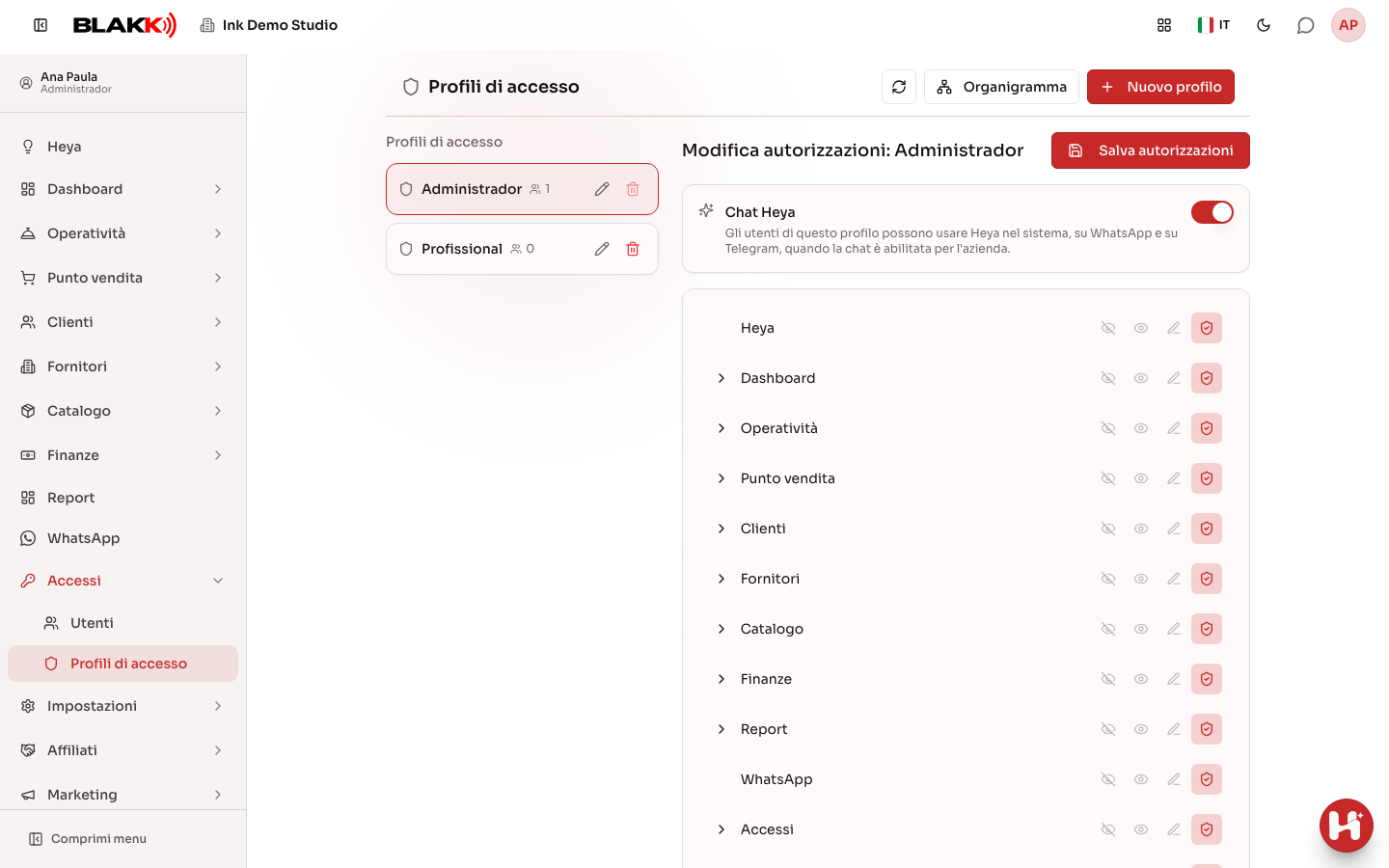
Sezione intitolata “Passaggio 1 — Visualizzare i profili esistenti”Apri Profili di accesso dal menu Accessi. L’elenco a sinistra mostra ogni profilo e, accanto al nome, il numero di persone attive che lo utilizzano. Fai clic su un profilo per aprire l’editor delle autorizzazioni a destra. Il pulsante Organigramma, in alto, mostra le stesse informazioni sotto forma di organigramma: l’azienda, i profili e le persone assegnate a ciascuno, con la città, lo stato e la bandiera del paese dell’ultimo accesso di ogni persona.
Passaggio 2 — Creare un nuovo profilo
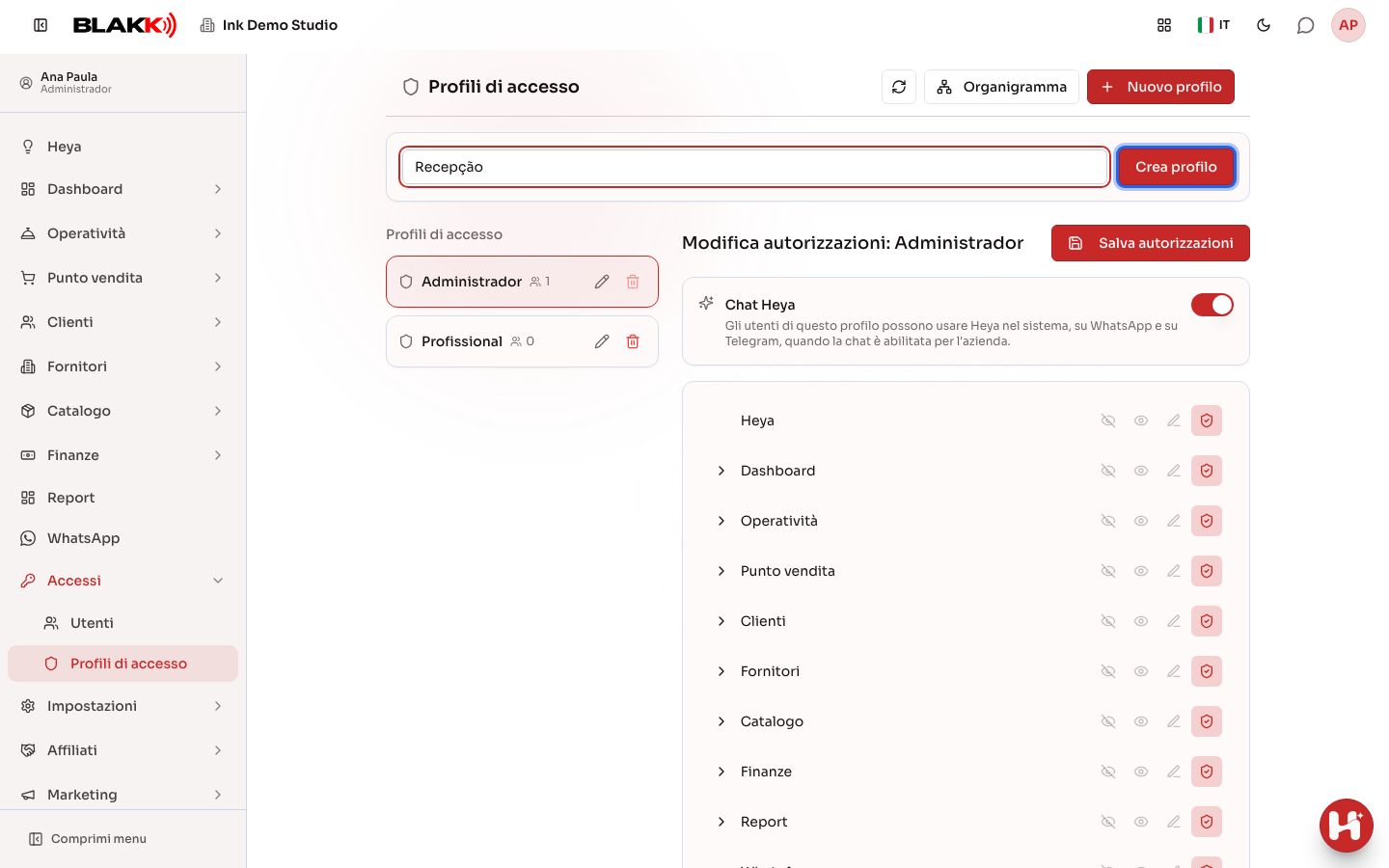
Sezione intitolata “Passaggio 2 — Creare un nuovo profilo”Fai clic su Nuovo profilo, inserisci un nome (per esempio, «Reception») e fai clic su Crea profilo. Il profilo viene creato senza alcun accesso: nel passaggio successivo dovrai abilitare le schermate una per una. Per modificare in seguito il nome di un profilo, fai clic sulla matita (Rinomina) accanto al nome.
Passaggio 3 — Definire l’accesso per ogni schermata
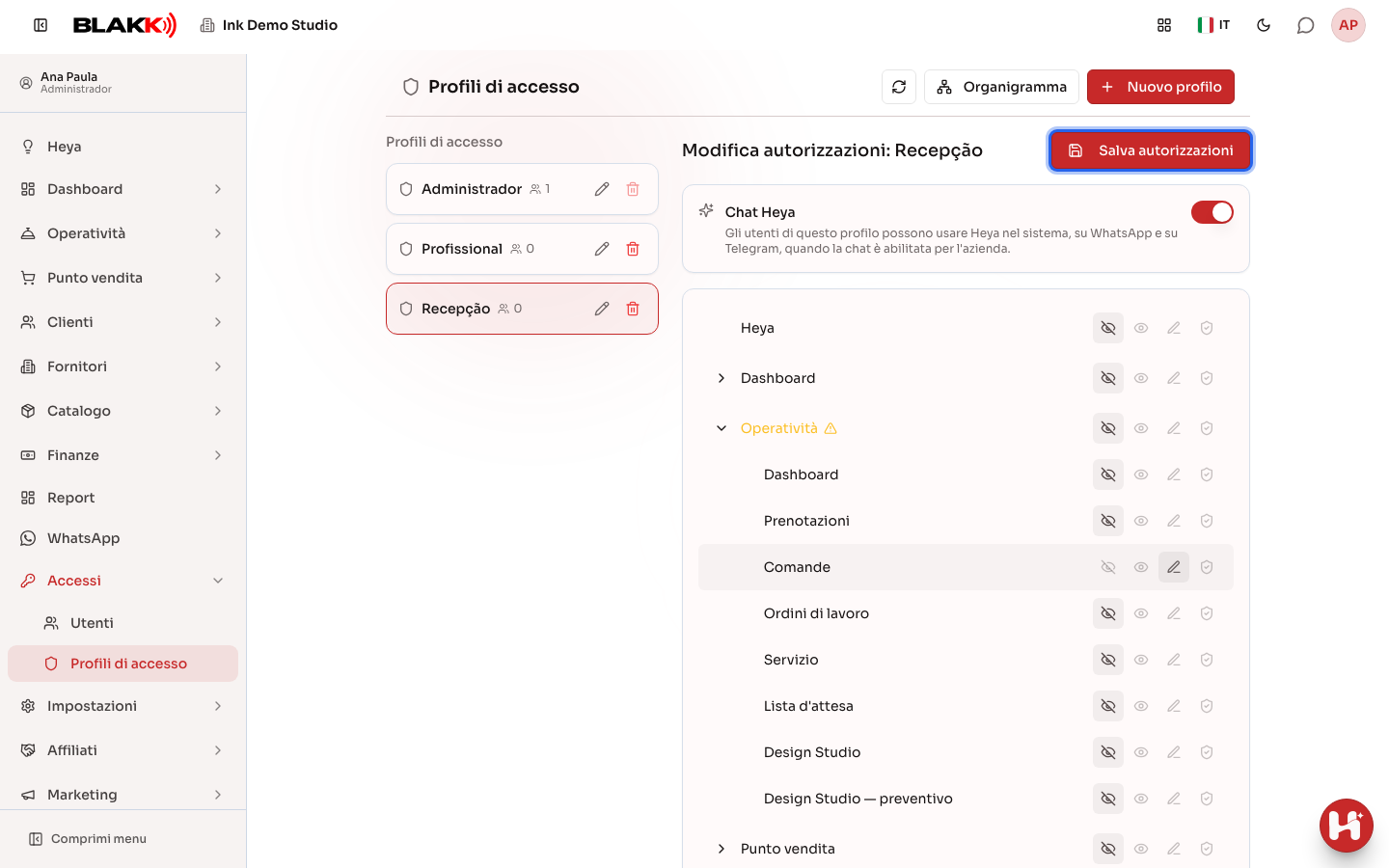
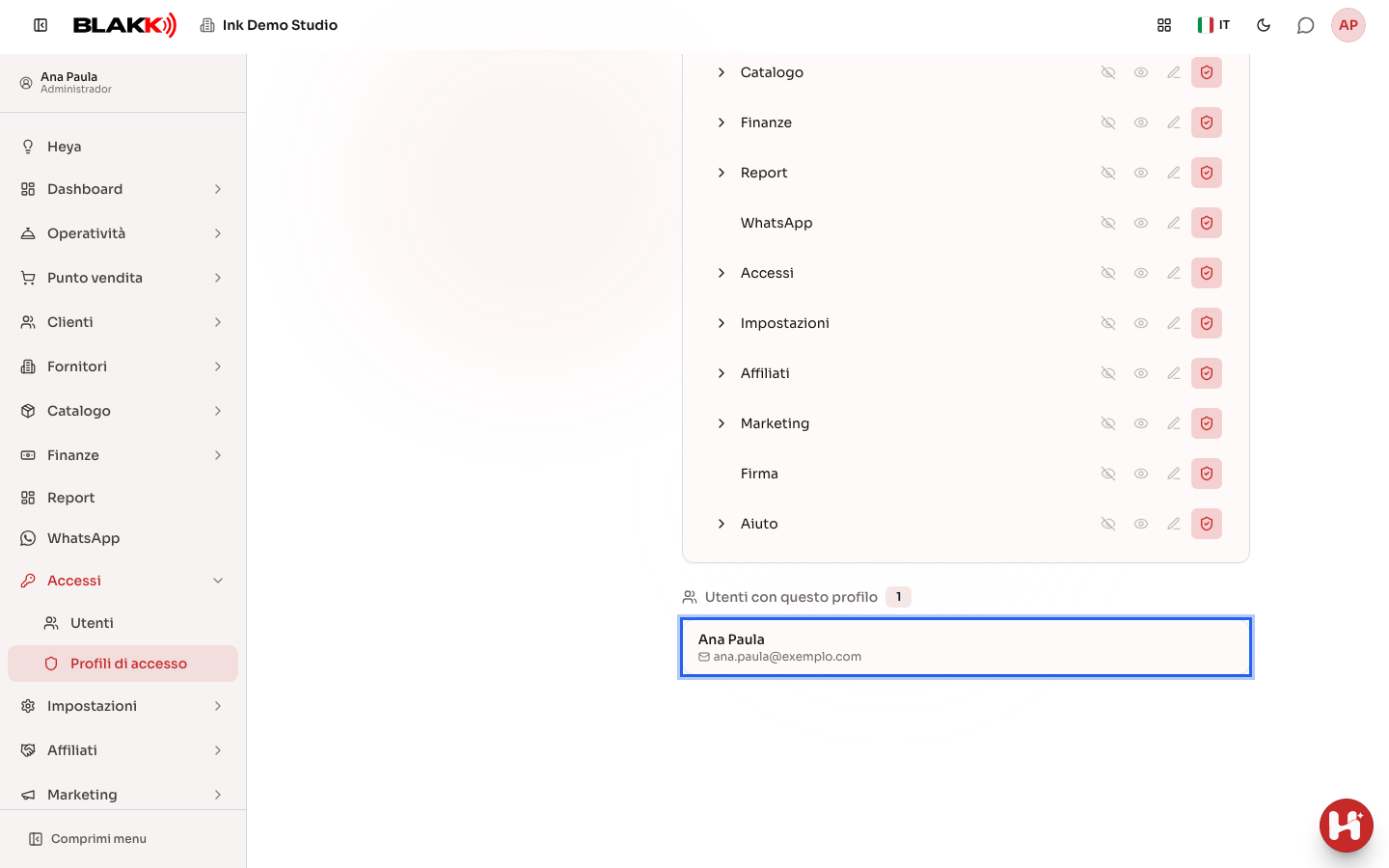
Sezione intitolata “Passaggio 3 — Definire l’accesso per ogni schermata”Le schermate sono raggruppate come nel menu laterale (Operazioni, Finanze, Impostazioni…). Fai clic sulla freccia accanto a un gruppo per visualizzarne le schermate. Per ogni schermata, scegli uno dei quattro livelli (passaci sopra con il mouse per visualizzarne il nome): Nessuno (non appare nel menu di quella persona), Lettura (la persona può vedere la schermata, ma non salvare nulla), Modifica (può creare e modificare) oppure Totale (include la possibilità di eliminare).
La scelta di un livello per un gruppo applica lo stesso livello a tutte le schermate al suo interno. Quando le schermate di un gruppo hanno livelli diversi, il nome del gruppo diventa giallo e compare un avviso (Sottovoci con permessi diversi). Le modifiche non vengono salvate finché non fai clic su Salva autorizzazioni: se passi a un altro profilo prima di salvare, le modifiche andranno perse.
Passaggio 4 — Abilitare o rimuovere Heya dal profilo
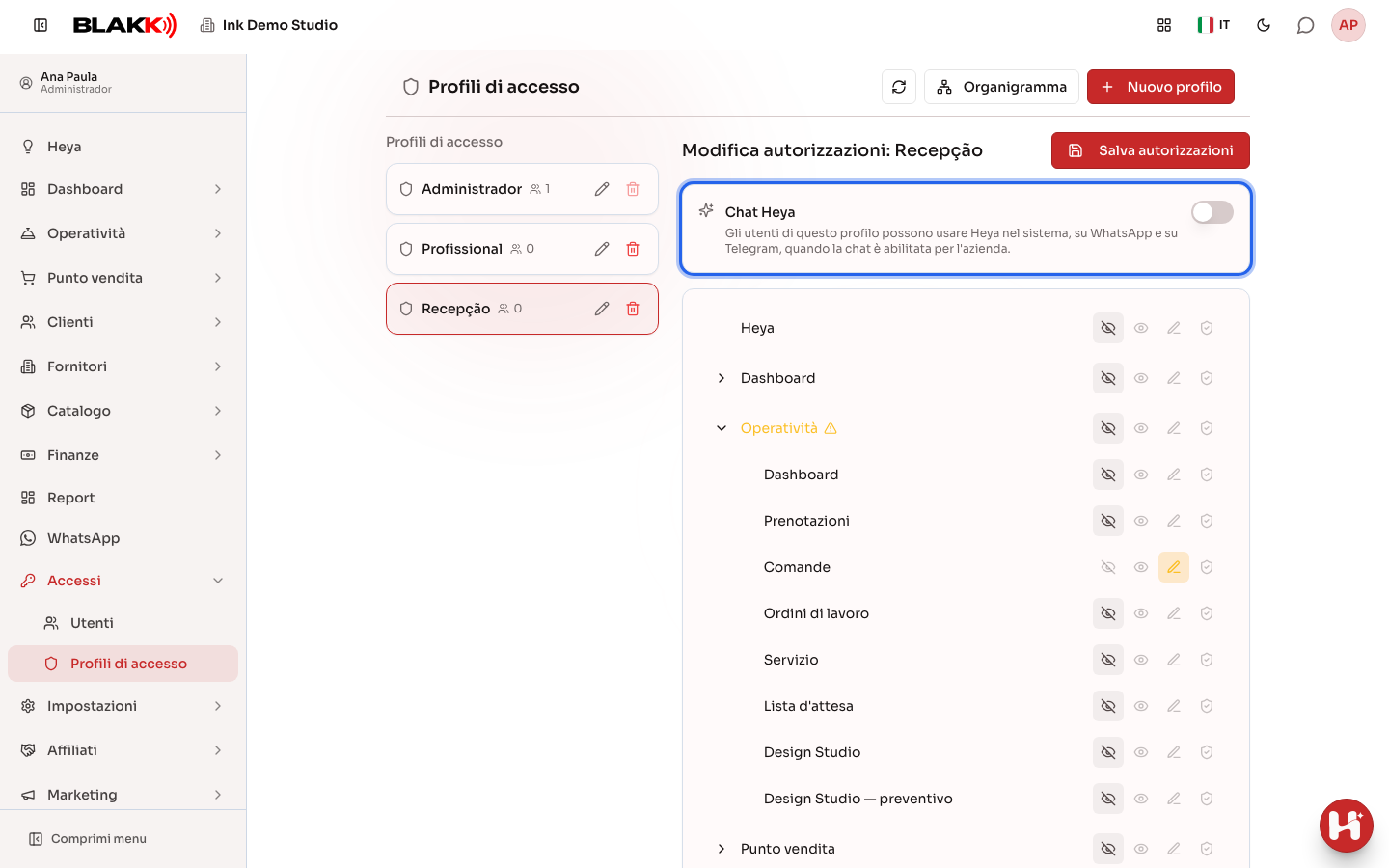
Sezione intitolata “Passaggio 4 — Abilitare o rimuovere Heya dal profilo”Nella parte superiore dell’editor, sopra le schermate, trovi la scheda Chat Heya. Se è attiva, le persone con questo profilo possono chattare con Heya dalla schermata del sistema (anche in Modalità Heya), su WhatsApp e su Telegram. Se è disattivata, Heya non sarà più disponibile per loro in nessuno dei tre canali: su WhatsApp e Telegram, a partire dal messaggio successivo; nella schermata, dopo aver ricaricato la pagina (fino ad allora, Heya non risponderà più). Tutti i profili hanno Heya attiva per impostazione predefinita.
L’interruttore ha effetto solo se Heya è attiva per lo studio. Se non è attiva, nessuno potrà vederla, indipendentemente dall’impostazione dell’interruttore. Le modifiche vengono salvate con lo stesso pulsante Salva autorizzazioni.
Passaggio 5 — Vedere chi ha questo profilo
Sezione intitolata “Passaggio 5 — Vedere chi ha questo profilo”L’elenco Utenti con questo profilo, nella parte inferiore dell’editor, mostra tutte le persone a cui è assegnato quel profilo. Per cambiare il profilo di una persona, devi farlo dalla schermata Utenti, non da qui.
Passaggio 6 — Eliminare un profilo
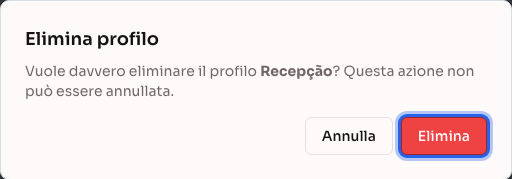
Sezione intitolata “Passaggio 6 — Eliminare un profilo”Fai clic sull’icona del cestino accanto al profilo e conferma con Elimina. I profili con l’etichetta Profilo di sistema non hanno l’icona del cestino.
Non puoi eliminare un profilo a cui sono ancora assegnati utenti attivi: il numero accanto al nome indica quanti sono e l’icona del cestino rimane disattivata finché il numero è maggiore di zero. Cambia il profilo di queste persone dalla schermata Utenti, poi torna qui per eliminarlo.
Cosa succede dopo
Sezione intitolata “Cosa succede dopo”- La modifica delle autorizzazioni viene applicata immediatamente sul server: non serve chiedere a nessuno di uscire e accedere di nuovo. Al prossimo utilizzo del sistema, la persona avrà già il nuovo livello. Il suo menu laterale si aggiorna quando ricarica la pagina.
- L’eliminazione di un profilo lo rimuove dall’elenco e dalle opzioni disponibili per le nuove assegnazioni. Poiché puoi eliminare solo i profili senza utenti attivi, nessuno che sta usando il sistema rimarrà senza profilo.
- Anche la disattivazione di Chat Heya ha effetto immediato: il messaggio successivo della persona su WhatsApp o Telegram non riceverà più risposta per questo studio. Nella schermata, Heya scomparirà dopo aver ricaricato la pagina. Chi ha accesso ad altri studi in cui Heya è abilitata potrà continuare a chattare con lei per quegli studi.
- Il livello Lettura viene applicato anche sul server, non solo nella schermata: anche se qualcuno cerca di aggirare l’interfaccia, il sistema rifiuta qualsiasi tentativo di salvare.
Errori comuni e domande
Sezione intitolata “Errori comuni e domande”D: Qual è la differenza tra Lettura, Modifica e Totale? R: Lettura consente solo di visualizzare la schermata. Modifica consente di creare e modificare: è il livello più comune per le attività di tutti i giorni. Totale aggiunge la possibilità di eliminare; questo vale in diverse schermate del sistema (eliminare una spesa, un cliente, un profilo…), non solo in Profili: assegna il livello Totale con la stessa cautela con cui concederesti l’autorizzazione a eliminare in qualsiasi schermata.
D: Perché non riesco a eliminare un profilo? R: Perché ci sono ancora utenti attivi con quel profilo: il numero accanto al nome indica quanti sono. Passa il mouse sull’icona del cestino per visualizzare l’avviso. Cambia il profilo di queste persone dalla schermata Utenti e l’icona del cestino tornerà attiva. Gli utenti disattivati non vengono conteggiati.
D: Dopo aver modificato le autorizzazioni di una persona, devo chiederle di uscire e accedere di nuovo? R: No: la modifica viene applicata al suo prossimo utilizzo del sistema, senza bisogno di uscire. Per aggiornare il menu laterale e visualizzare o nascondere le nuove schermate, basta ricaricare la pagina.
D: Heya è attiva nello studio, ma una persona non la vede. Perché? R: Controlla il suo profilo: se Chat Heya è disattivata, Heya non sarà visibile per quella persona in nessun canale (schermata, WhatsApp e Telegram). Attiva l’interruttore, fai clic su Salva autorizzazioni e chiedile di ricaricare la pagina.
D: Posso rimuovere Heya solo per una persona, senza modificare il resto del profilo? R: L’interruttore si applica al profilo, non alla singola persona: vale per tutti quelli a cui è assegnato. Per rimuovere Heya solo per una persona, crea un profilo uguale ma con Heya disattivata e assegnalo a quella persona dalla schermata Utenti.
D: Posso cambiare il profilo di una persona direttamente da qui? R: No: qui puoi solo configurare cosa può fare ogni profilo. Per assegnare un profilo a una persona specifica, usa la schermata Utenti.
D: È possibile modificare il profilo Amministratore? R: Il profilo ha già accesso totale a tutto. Puoi rinominarlo e modificarne le autorizzazioni, ma fai attenzione: è il profilo di chi ha creato l’account e, se gli rimuovi delle autorizzazioni, perderai anche tu quegli accessi. Non puoi eliminare il profilo finché è assegnato a qualcuno di attivo.
D: Ho modificato il livello di un gruppo e sono cambiate tutte le schermate al suo interno. È normale? R: Sì. Il livello scelto per il gruppo viene applicato a tutte le sue schermate. Poi apri il gruppo con la freccia e modifica solo le schermate che devono avere un livello diverso: il nome del gruppo diventerà giallo per indicare che al suo interno ci sono schermate con livelli diversi.