Migrazione dei dati: trasferire le anagrafiche da un altro sistema
Che cos’è
Sezione intitolata “Che cos’è”Se sta passando da un altro sistema o ha le anagrafiche in un foglio di calcolo, non deve inserire tutto di nuovo. La migrazione viene effettuata dal nostro team di assistenza: invii i fogli di calcolo con i dati che ha e li importeremo in Blakk entro 72 ore lavorative dalla ricezione.
Quando usarlo
Sezione intitolata “Quando usarlo”- Sta iniziando a usare Blakk e ha già l’elenco di clienti, prodotti e servizi in un altro sistema o in un foglio di calcolo.
- Ha aperto una nuova sede dello studio e vuole riutilizzare il catalogo che ha già.
- Ha esportato i dati dal vecchio sistema e non sa come importarli qui.
Prima di iniziare
Sezione intitolata “Prima di iniziare”Esporti i dati dal vecchio sistema (o li raccolga in fogli di calcolo): tutto quello che ha. Non serve riordinare le colonne secondo un nostro modello: il team di assistenza se ne occuperà. Ecco alcuni esempi di dati che può includere:
- clienti: nome, telefono, e-mail, CPF, data di nascita, indirizzo, note.
- Prodotti e servizi: nome, gruppo/categoria, prezzo di vendita, costo, durata (per i servizi, come la Chiusura del braccio), codice/SKU.
- Magazzino: quantità attuale e scorta minima per ogni prodotto.
- tatuatori e fornitori.
- Dati finanziari: debiti e crediti ancora aperti, saldi.
Formato: invii i file così come sono stati esportati dal vecchio sistema: Excel (.xlsx o .xls), CSV o un file .zip con più file. È possibile allegare qualsiasi tipo di file al ticket, tranne programmi e script (come .exe, .bat o .msi). Ogni file può pesare fino a 25 MB e ogni messaggio può contenere fino a 10 file.
Passo dopo passo
Sezione intitolata “Passo dopo passo”Passaggio 1 — Aprire un ticket di assistenza
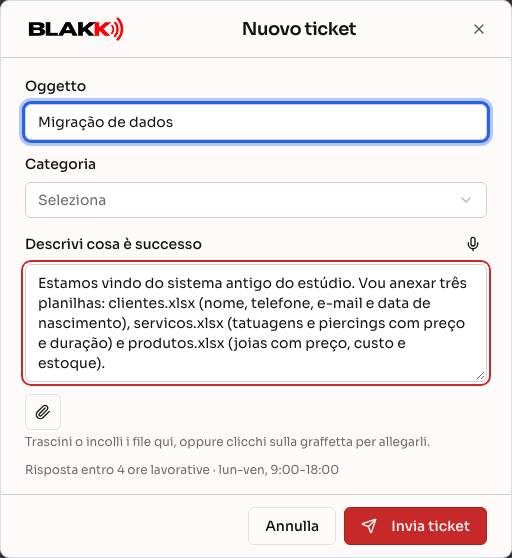
Sezione intitolata “Passaggio 1 — Aprire un ticket di assistenza”Vada su Assistenza → Supporto e clicchi su Nuovo ticket. Nel campo Oggetto, scriva ad esempio «Migrazione dei dati», scelga la Categoria più adatta e, nel campo Descrivi cosa è successo, indichi da quale sistema provengono i dati e cosa contiene ogni foglio di calcolo.
Se non vede il menu Assistenza, contatti il team tramite l’icona della chat in alto nella schermata.
Passaggio 2 — Allegare i fogli di calcolo e inviare
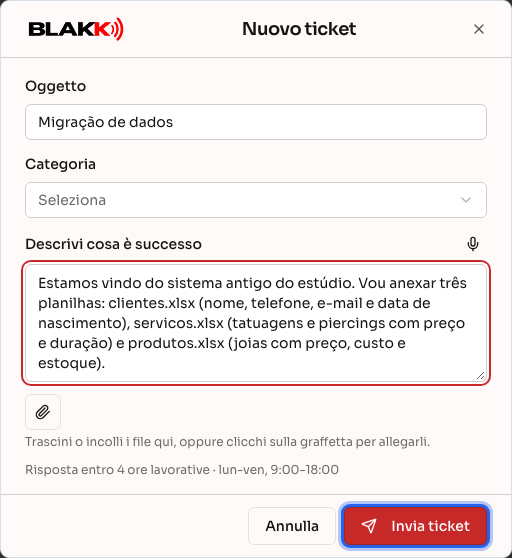
Sezione intitolata “Passaggio 2 — Allegare i fogli di calcolo e inviare”Trascini i fogli di calcolo nella finestra (oppure clicchi sulla graffetta per selezionare i file) e clicchi su Invia ticket. Se i file sono più di 10, invii gli altri subito dopo, come risposta nello stesso ticket.
Passaggio 3 — Seguire il ticket
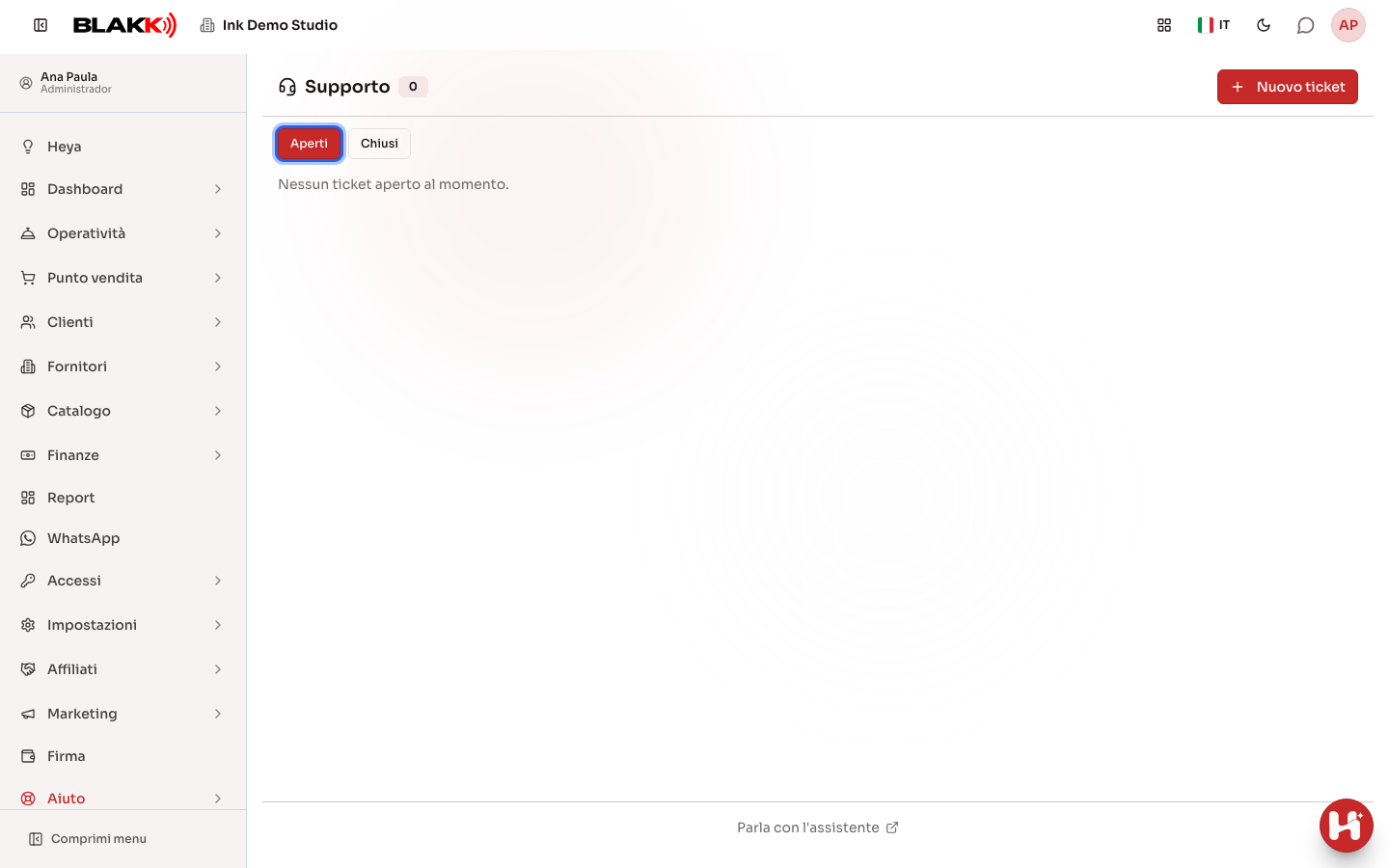
Sezione intitolata “Passaggio 3 — Seguire il ticket”Il ticket compare nella scheda Aperti della schermata Assistenza. Lo stato cambia man mano che la richiesta procede: Nuovo, In esame, In corso (con la Risposta prevista), Risolto. Quando compare In attesa di una sua risposta, il team ha bisogno di alcune informazioni: apra il ticket e risponda nel campo Scriva la sua risposta…. L’etichetta Nuova risposta indica che è arrivato un nuovo messaggio dall’assistenza.
Sotto l’oggetto di ogni ticket sono indicati l’azienda a cui appartiene e il sistema da cui è stato aperto. Se ha accesso a più aziende, l’elenco mostra i ticket di tutte: controlli a quale azienda si riferisce il ticket prima di rispondere.
Passaggio 4 — Controllare i dati importati
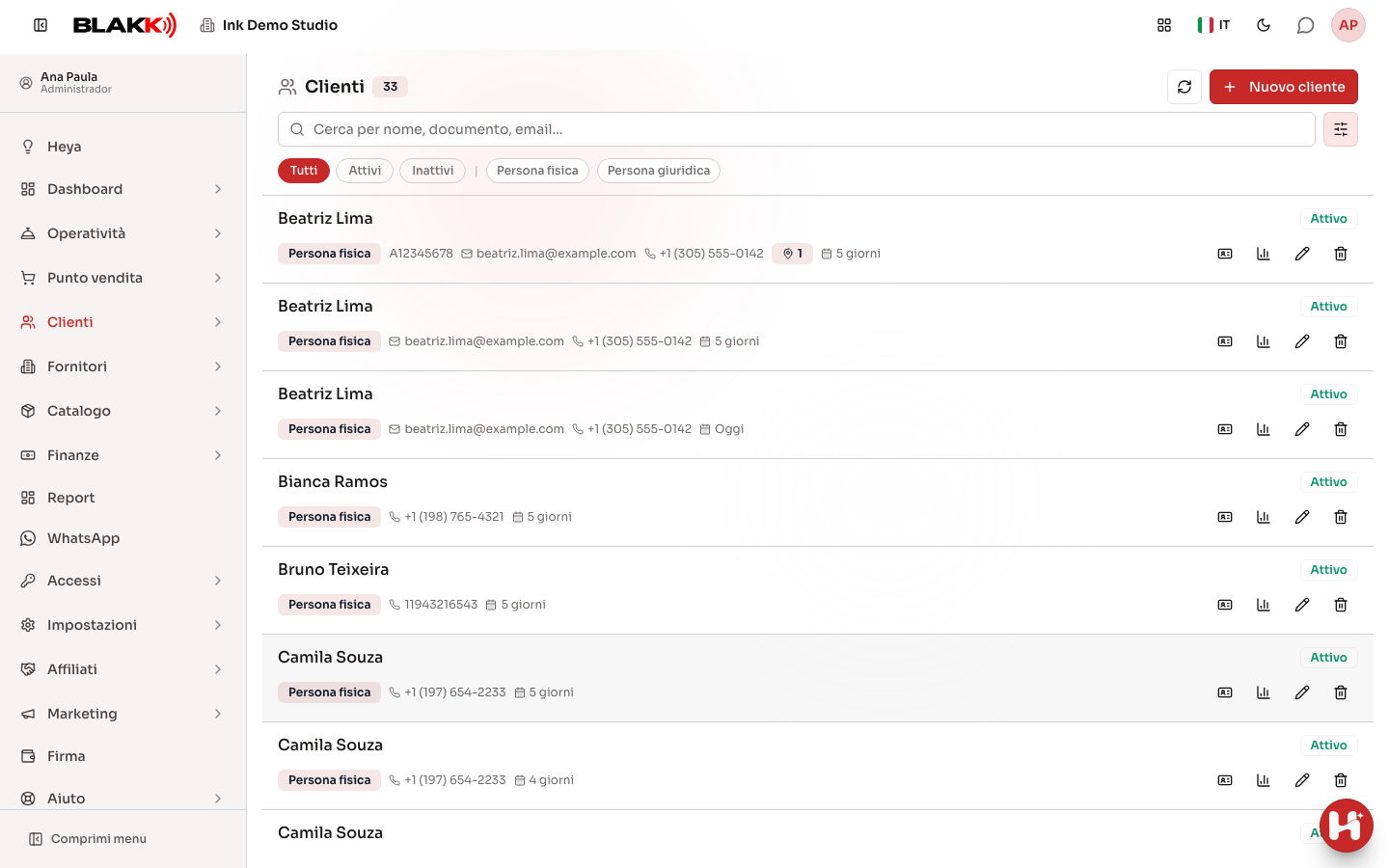
Sezione intitolata “Passaggio 4 — Controllare i dati importati”Quando l’assistenza la avvisa che l’importazione è terminata, faccia alcuni controlli a campione: verifichi alcuni clienti in Clienti, alcuni prodotti in Catalogo → Prodotti (prezzo, gruppo e scorte) e alcuni servizi in Catalogo → Servizi (prezzo e durata). Se qualcosa non è corretto, risponda nello stesso ticket.
Cosa succede dopo
Sezione intitolata “Cosa succede dopo”- La migrazione richiede fino a 72 ore lavorative dalla ricezione dei fogli di calcolo. La prima risposta dell’assistenza arriva di solito molto prima: entro 4 ore lavorative, dal lunedì al venerdì, dalle 9:00 alle 18:00.
- I dati importati vengono inseriti come se fossero stati registrati a mano: i clienti compaiono nell’agenda e nella scheda, mentre i prodotti e i servizi compaiono nel catalogo, nel punto vendita e sul sito.
- Se mancano informazioni o un foglio di calcolo non è leggibile, il ticket rimane nello stato In attesa di una sua risposta finché non risponde.
Errori comuni e domande
Sezione intitolata “Errori comuni e domande”D: Devo riordinare i fogli di calcolo secondo un modello specifico? R: No. Li invii così come sono stati esportati dal vecchio sistema. Il team di assistenza si occuperà di associare le colonne. È utile indicare nel ticket cosa contiene ogni file.
D: Il mio vecchio sistema esporta i dati in CSV. Posso inviarli così? R: Sì. È possibile allegare file CSV, Excel e .zip al ticket. Non sono ammessi programmi e script (come .exe, .bat o .msi).
D: Quanto tempo ci vuole? R: Fino a 72 ore lavorative dalla ricezione dei fogli di calcolo completi.
D: Posso continuare a usare il sistema durante la migrazione? R: Sì. Eviti solo di inserire a mano gli stessi clienti e prodotti già presenti nei fogli di calcolo, per non creare duplicati. Se deve registrare qualcosa con urgenza, lo segnali nel ticket.
D: Il foglio di calcolo è troppo grande per essere allegato. R: Ogni file può pesare fino a 25 MB. Divida i dati in più file (ad esempio, clienti dalla A alla M e dalla N alla Z) e li invii come risposte nello stesso ticket.
D: Non vedo il menu Assistenza. R: Contatti il team tramite l’icona della chat in alto nella schermata. Se fa parte del team dello studio e non vede il menu, chieda al titolare di abilitare il suo accesso in Accessi → Profili.