Schede tecniche: registra come è stato eseguito ogni servizio
Che cos’è
Sezione intitolata “Che cos’è”La scheda tecnica è il “quaderno” del tatuatore all’interno del sistema: stile, zona del corpo, tema, colori, marca dell’inchiostro, aghi, numero di sessioni. È associata al servizio inserito nella comanda: a ogni Manica completa o Piercing all’elice che fa il cliente corrisponde una nuova scheda. Alla visita successiva puoi riprendere quella dell’ultima volta, invece di ricominciare da zero.
Quando usarlo
Sezione intitolata “Quando usarlo”- Un cliente torna per continuare una Manica completa: nella comanda della nuova sessione, apri la scheda e usa Ripeti dall’ultima volta per riportare stile, inchiostro e aghi della sessione precedente, modificando solo ciò che è cambiato.
- Un cliente fa un Piercing all’elice: il tatuatore registra la zona e il gioiello utilizzato, così chi si occuperà di cambiare il gioiello saprà esattamente cosa è stato inserito.
- Hai iniziato a offrire un nuovo servizio (per esempio, la micropigmentazione) e vuoi che richieda una scheda tecnica nella comanda: associala al servizio nel catalogo.
Prima di iniziare
Sezione intitolata “Prima di iniziare”Le schede tecniche del tuo studio sono già pronte: Tatuaggio e Piercing. Le procedure suggerite che hai selezionato nella configurazione dell’account (Tatuaggio, Cover-up, Ritocco, Rimozione laser, Piercing, Cambio del gioiello) hanno già la scheda corretta associata. Un servizio che hai creato con un altro nome, invece, non ha nessuna scheda associata: è ciò che farai nel Passaggio 1.
Creare un nuovo tipo di scheda o modificarne i campi, le opzioni e gli stati non è possibile dal tuo account: questa configurazione è gestita nell’area di amministrazione della piattaforma dal team Blakk. Se ti serve un nuovo campo, contatta l’assistenza Blakk.
Se non riesci ad associare la scheda a un servizio, chiedi al titolare dello studio di abilitarti l’accesso a Servizi in Accessi → Profili. Se non riesci a compilare la scheda nella comanda (il modulo si apre in sola lettura), chiedi al titolare dello studio di abilitarti l’accesso alle Comande con il permesso di modifica, in Accessi → Profili.
Passo dopo passo
Sezione intitolata “Passo dopo passo”Passaggio 1 — Associare la scheda tecnica al servizio
Sezione intitolata “Passaggio 1 — Associare la scheda tecnica al servizio”In Catalogo → Servizi, apri il servizio con il pulsante Modifica (oppure creane uno con Nuovo servizio) e vai alla scheda Aggiuntivo. Nel campo Scheda tecnica, scegli la scheda che il tatuatore dovrà compilare quando esegue quel servizio e fai clic su Salva. Per rimuovere la scheda dal servizio, scegli Nessuno.
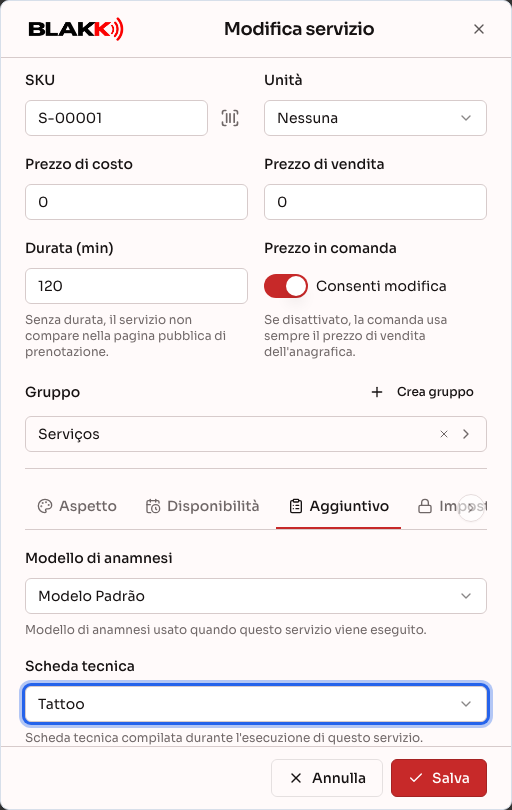
La scheda tecnica può essere associata solo a un servizio: la configurazione di un prodotto non include questo campo.
Passaggio 2 — Aprire la scheda in sospeso dell’articolo
Sezione intitolata “Passaggio 2 — Aprire la scheda in sospeso dell’articolo”Con la comanda aperta, fai clic su Servizio/Prodotto e inserisci il servizio. Se ha una scheda associata, sull’articolo della comanda appare l’etichetta Scheda in sospeso, in arancione. Fai clic sull’etichetta per aprire la scheda. La stessa etichetta appare quando la comanda viene aperta dalla scheda Comanda di un Appuntamento.
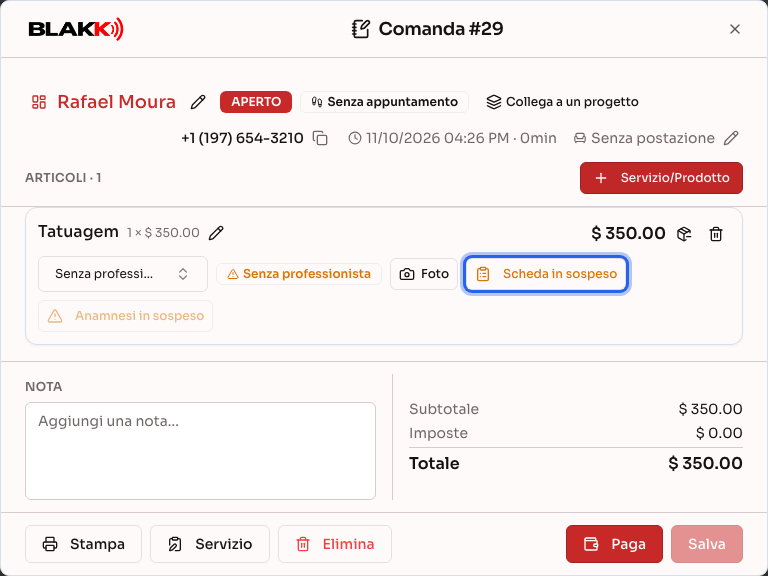
Passaggio 3 — Compilare la scheda
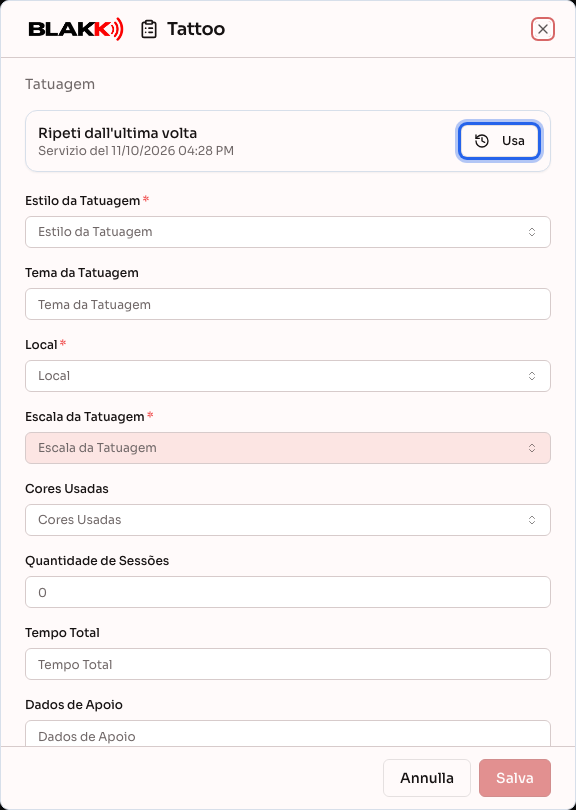
Sezione intitolata “Passaggio 3 — Compilare la scheda”Compila i campi e fai clic su Salva. L’asterisco rosso indica i campi obbligatori della scheda (per esempio, lo stile e la zona del tatuaggio; i campi obbligatori dipendono dalla scheda del tuo studio): se ne lasci uno vuoto, la scheda non viene salvata e appare il messaggio Compili tutti i campi obbligatori della scheda tecnica., con l’indicazione dei campi mancanti. Anche un campo di testo con un formato definito (per esempio, una targa) che mostra Formato non valido impedisce il salvataggio (La scheda tecnica contiene campi con formato non valido.). I campi Sì/No non sono mai considerati vuoti: anche “no” è una risposta. Nei campi a elenco con ricerca, come lo stile e la zona, se l’opzione che ti serve non è disponibile, digita il nome in Cerca o aggiungi… e fai clic su Aggiungi: la nuova opzione sarà disponibile nelle schede successive del tuo studio.
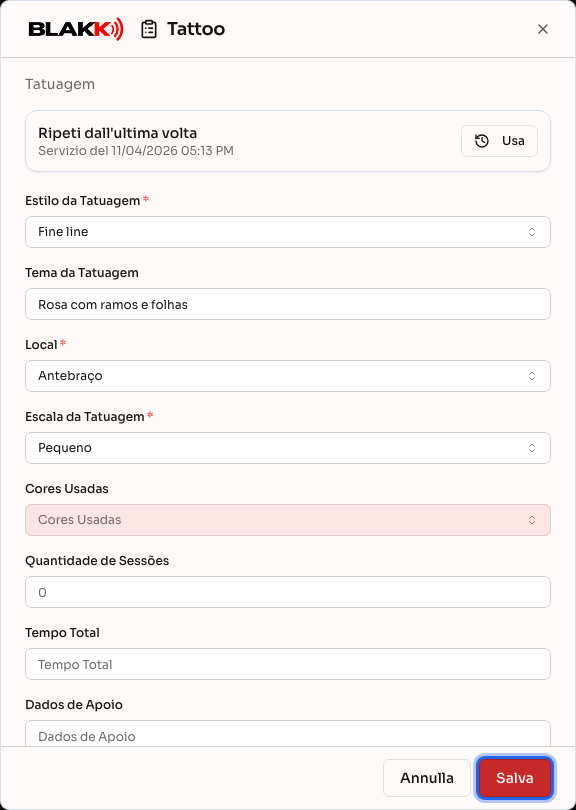
Passaggio 4 — Verificare che la scheda sia stata salvata
Sezione intitolata “Passaggio 4 — Verificare che la scheda sia stata salvata”Dopo il salvataggio, appare il messaggio Scheda tecnica salvata e l’etichetta dell’articolo diventa Scheda ok, in verde. Facendo clic su Scheda ok puoi riaprire la scheda per controllarla o correggerla, finché la comanda è aperta.
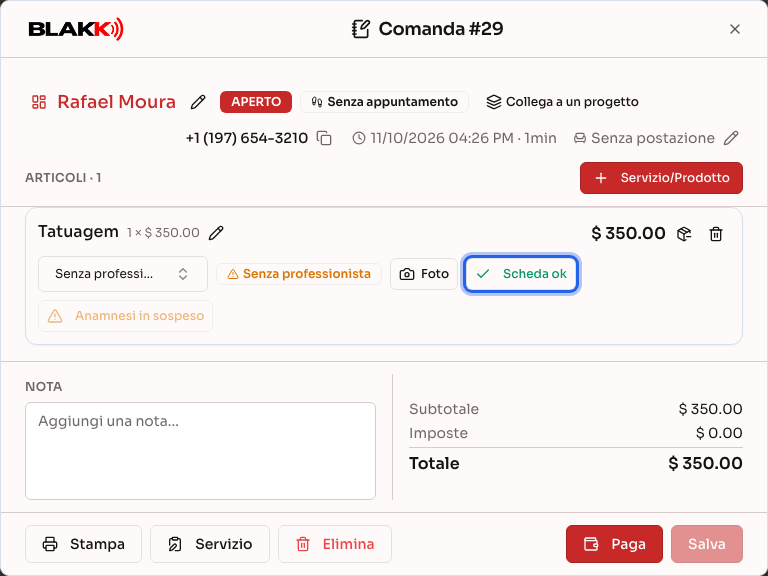
Passaggio 5 — Riutilizzare la scheda dell’ultima volta
Sezione intitolata “Passaggio 5 — Riutilizzare la scheda dell’ultima volta”Se il cliente ha già fatto lo stesso servizio in precedenza, nella nuova scheda appare il riquadro Ripeti dall’ultima volta, con la data di quell’appuntamento. Fai clic su Usa per copiare i valori della scheda precedente in quella nuova, modifica ciò che è cambiato e fai clic su Salva. I dati non vengono salvati prima di fare clic su Salva: se cambi idea, Annulla annulla le modifiche.
Cosa succede dopo
Sezione intitolata “Cosa succede dopo”- Una scheda per ogni servizio inserito. Ogni articolo della comanda ha la propria scheda. È così che si crea la cronologia del cliente: tre sessioni per una Manica completa corrispondono a tre schede e Ripeti dall’ultima volta riprende sempre la scheda più recente dello stesso servizio.
- La chiusura della comanda blocca la scheda. Dopo aver chiuso (o annullato) la comanda, la scheda si apre ancora dall’etichetta Scheda ok, ma solo in sola lettura, senza il pulsante Salva.
- Una scheda in sospeso non blocca nulla. L’etichetta arancione è un promemoria: puoi ricevere il pagamento e chiudere la comanda anche se la scheda non è ancora stata compilata.
- Riepilogo del cliente. Il tipo di scheda associato al servizio (Tatuaggio, Piercing) determina come vengono suddivisi gli appuntamenti del cliente per tipo nei filtri della scheda Appuntamenti e le spese per categoria nella scheda acquisti. Per rivedere la scheda di una vecchia sessione, apri la comanda dalla scheda acquisti (se la comanda viene aperta da un appuntamento, si apre l’appuntamento stesso nella scheda Comanda) e fai clic su Scheda ok nell’articolo.
- La scheda della comanda ≠ la scheda dell’anagrafica del cliente. L’anagrafica del cliente (e il Riepilogo del cliente) contiene schede con lo stesso nome del tipo di scheda, come Tatuaggio. Sono registrazioni dell’anagrafica, conservate separatamente: ciò che compili nella comanda non viene copiato lì e ciò che è registrato lì non appare nella comanda.
Errori comuni e domande
Sezione intitolata “Errori comuni e domande”D: Perché il campo Scheda tecnica non appare nell’anagrafica? R: Appare solo nell’anagrafica di un servizio (i prodotti non hanno una scheda) e solo se è disponibile almeno una scheda per il tuo studio. Se stai configurando un servizio e il campo non appare comunque, contatta l’assistenza Blakk.
D: Posso creare una nuova scheda tecnica o modificare i campi della scheda Tatuaggio? R: Non dal tuo account: la configurazione delle schede (campi, opzioni, stati) è gestita nell’area di amministrazione della piattaforma. Contatta l’assistenza Blakk. Puoi invece aggiungere autonomamente una nuova opzione nei campi a elenco con ricerca, come lo stile e la zona, usando il pulsante Aggiungi (Passaggio 3).
D: Devo compilare la scheda tecnica per chiudere la comanda? R: No. Scheda in sospeso è un avviso e non impedisce di ricevere il pagamento né di chiudere la comanda. La scheda può però essere compilata solo mentre la comanda è aperta: dopo la chiusura è disponibile solo in lettura.
D: Posso salvare la scheda senza compilare un campo contrassegnato da un asterisco? R: No. L’asterisco indica un campo obbligatorio: se lo lasci vuoto, Salva ti segnala quali campi mancano e non salva la scheda. Una scheda salvata prima che questa regola fosse introdotta può avere dei campi vuoti; quando la riapri e la salvi di nuovo, dovrai compilarli.
D: Perché Ripeti dall’ultima volta non appare? R: Appare solo se: la comanda è associata a un cliente registrato (una comanda con un semplice nome digitato non ha una cronologia), il cliente ha già una scheda salvata per lo stesso servizio in un altro articolo e la scheda precedente è stata salvata. Una scheda di Cover-up non appare come “ultima volta” per un servizio Tatuaggio, anche se entrambi utilizzano la stessa scheda.
D: Ho rimosso il servizio dalla comanda. La scheda che avevo compilato è ancora disponibile? R: No: rimuovendo l’articolo dalla comanda, elimini anche la relativa scheda. Prima di rimuovere un articolo con una scheda già compilata, verifica che sia davvero ciò che vuoi fare.
D: Ho aperto una scheda già compilata e appare “Questa scheda viene mostrata con il modulo dell’epoca in cui è stata compilata.”. È un errore? R: No. Ogni scheda conserva il modulo in uso quando è stata salvata per la prima volta. Così, se in seguito il team Blakk modifica i campi della scheda, le schede precedenti continuano a mostrare esattamente ciò che è stato compilato.
D: Ho rimosso la scheda da un servizio (o l’ho sostituita con un’altra). Che cosa succede alle comande? R: L’etichetta dell’articolo segue sempre la configurazione attuale del servizio, anche nelle comande già inserite. Se per il servizio è impostato Nessuno, l’etichetta scompare dagli articoli di quel servizio e non puoi più aprire dalla comanda le schede già compilate. Le schede non vengono eliminate e torneranno accessibili se associ di nuovo una scheda.
D: Il servizio mostra la scheda come “(non disponibile)”. Che cosa devo fare? R: Significa che quella scheda è stata disattivata o non è più disponibile per il tuo studio. L’associazione rimane salvata finché non scegli un’altra scheda (o Nessuno) e salvi. Se la scheda dovrebbe essere attiva, contatta l’assistenza Blakk.