Design Studio: crea il design del tatuaggio con l'IA
Che cos’è
Sezione intitolata “Che cos’è”Il Design Studio è lo spazio in cui il cliente e lo studio creano insieme il design del tatuaggio conversando con un agente IA. Il cliente descrive la sua idea con un testo, invia foto di riferimento o registra un messaggio audio; l’agente propone 3 o 4 varianti del design. Quando il cliente approva, il design viene bloccato e aggiunto all’ordine di servizio, che nello studio funziona come un preventivo.
Quando usarlo
Sezione intitolata “Quando usarlo”- Il cliente ti scrive su WhatsApp con un’idea («una luna con lavanda sull’avambraccio, 12 cm») e vuoi che definisca il design prima di venire in studio: mandagli il link del Design Studio.
- Il cliente è sulla poltrona e volete provare insieme diversi stili: apri il design dall’ordine di servizio e conversa direttamente con l’agente.
- Vuoi sapere, anche a distanza di mesi, cosa ha chiesto e approvato il cliente: la cronologia conserva l’intera conversazione, gli audio, le immagini e l’approvazione.
Prima di iniziare
Sezione intitolata “Prima di iniziare”Il Design Studio deve essere attivato per la tua azienda e la piattaforma deve configurare l’IA. Se sullo schermo appare “Design Studio non è ancora configurato. Contatta l’assistenza”, contatta l’assistenza.
Per creare un design e conversare è necessario avere il permesso di modifica nel menu Design Studio (o in Ordini di servizio). Ogni immagine generata consuma la quota IA del tuo piano.
Passo dopo passo
Sezione intitolata “Passo dopo passo”Passaggio 1 — Aprire il Design Studio
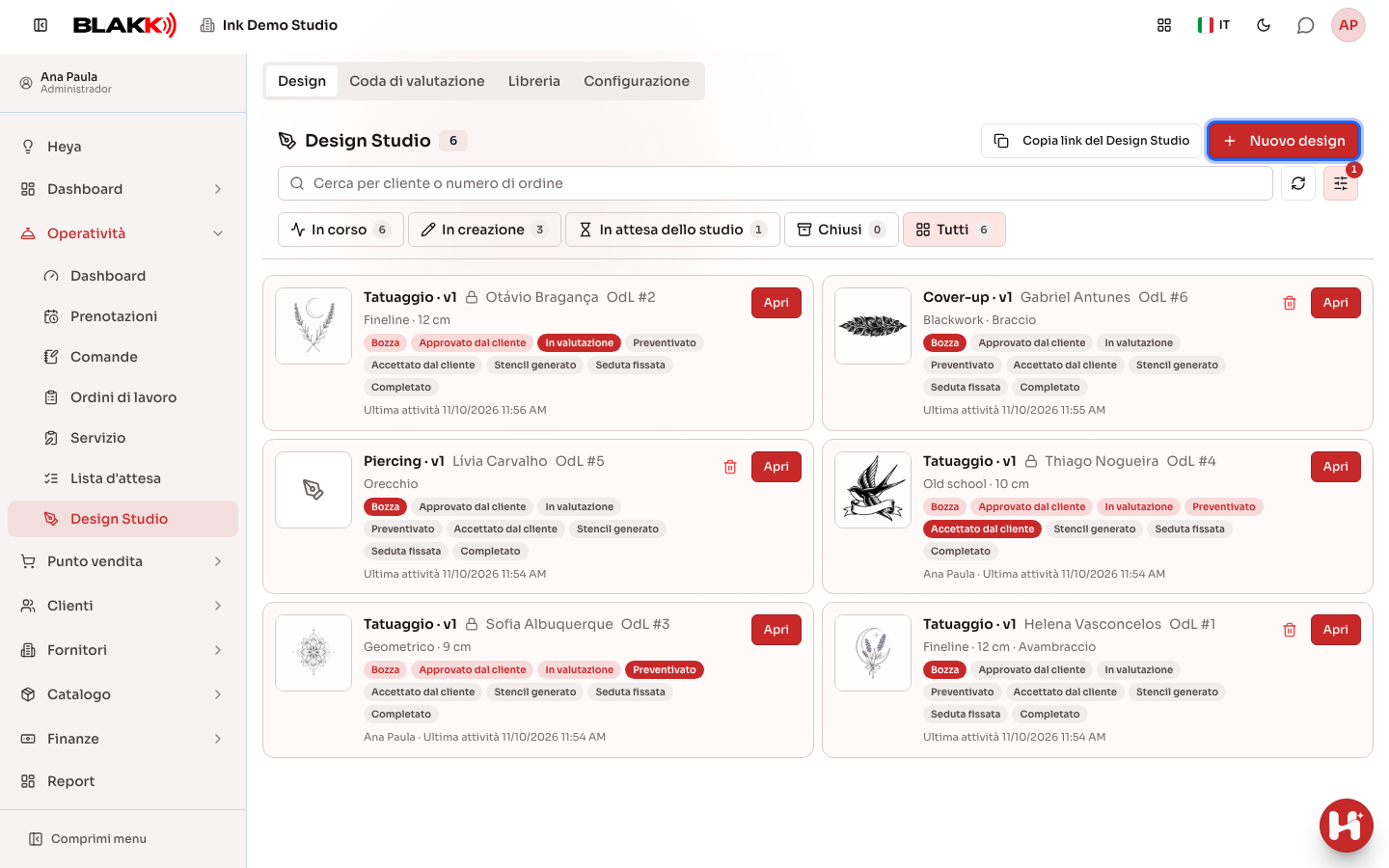
Sezione intitolata “Passaggio 1 — Aprire il Design Studio”Nel menu Operazioni, apri Design Studio. L’elenco mostra i design in corso e lo stato di ciascuno; tocca una scheda per aprire il design. Per iniziare dallo studio, tocca Nuovo design, scegli il cliente e tocca Crea e apri. Puoi anche iniziare dall’ordine di servizio, nella scheda Design, con il pulsante Design del tatuaggio.
Passaggio 2 — Inviare il link al cliente
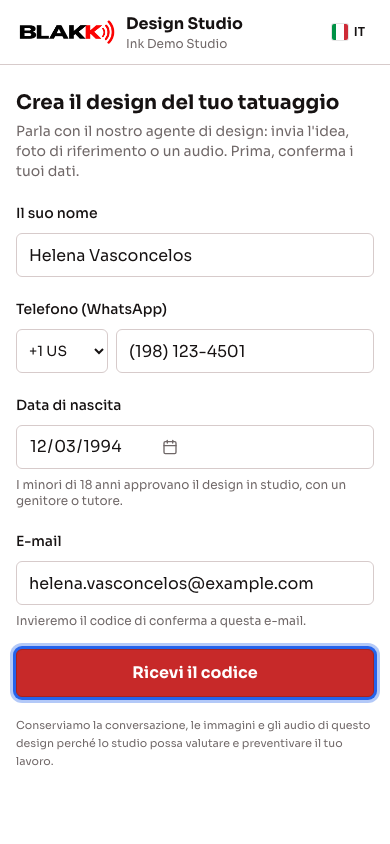
Sezione intitolata “Passaggio 2 — Inviare il link al cliente”Tocca Copia link del Design Studio (sul cellulare, è l’icona di copia accanto al pulsante per creare) e invialo al cliente. Quando apre il link, inserisce nome, telefono e data di nascita, tocca Ricevi il codice, digita il codice ricevuto su WhatsApp (o via e-mail, se WhatsApp dello studio non è collegato: in tal caso la pagina chiede anche l’indirizzo e-mail) e tocca Conferma e inizia. Non viene creato nulla prima che il codice sia confermato.
Passaggio 3 — Conversare con l’agente
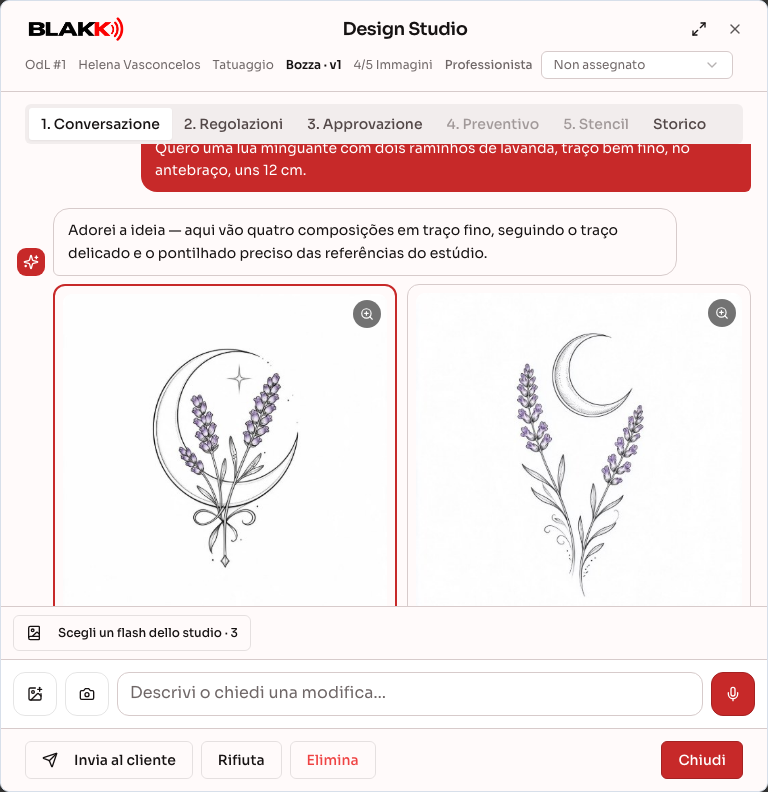
Sezione intitolata “Passaggio 3 — Conversare con l’agente”Il cliente (o tu) descrive l’idea, invia foto di riferimento dalla galleria o dalla fotocamera e può registrare un audio tenendo premuto il microfono, come su WhatsApp: rilasciando il pulsante si invia, trascinandolo verso l’alto si blocca la registrazione e trascinandolo di lato si annulla. L’agente risponde e genera le varianti. Tocca un’immagine per ingrandirla: usa due dita per zoomare e scorri per passare alla successiva. Il pulsante Scegli, sotto la variante, apre le regolazioni.
Passaggio 4 — Modificare la variante scelta
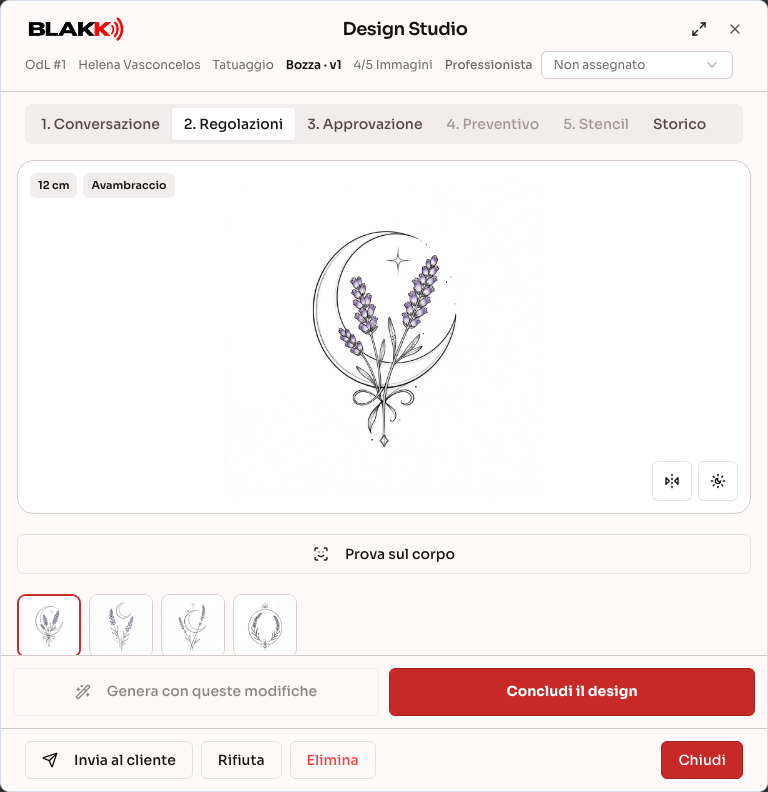
Sezione intitolata “Passaggio 4 — Modificare la variante scelta”Nella schermata delle regolazioni, cambia lo stile, il colore (Solo nero o A colori), la dimensione reale in centimetri e la zona del corpo, oppure scrivi una richiesta. Gli acquerelli vengono sempre generati a colori. Tocca Genera con queste modifiche perché l’agente crei una nuova versione. I pulsanti per specchiare e capovolgere creano la versione subito, senza consumare la quota IA. Sul computer, il pulsante Massimizza, nella parte superiore del Design Studio, allarga la finestra e mostra l’immagine e le regolazioni affiancate.
Passaggio 4.1 — Provare il tatuaggio sul corpo
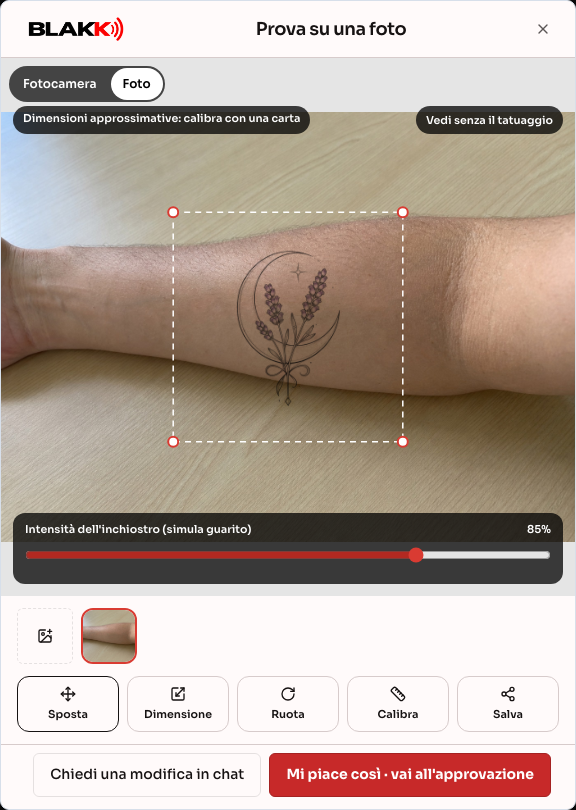
Sezione intitolata “Passaggio 4.1 — Provare il tatuaggio sul corpo”Prima di approvare, il cliente (o tu, in studio) tocca Prova sul corpo per vedere il design sulla pelle. Con Fotocamera, il cellulare segue l’arto (avambraccio, braccio, polpaccio, coscia) e mostra il tatuaggio nella dimensione reale indicata nelle regolazioni. Puoi trascinarlo, ingrandirlo con due dita e ruotarlo; il controllo Intensità dell’inchiostro (simula guarito) schiarisce l’inchiostro per simulare l’aspetto dopo la guarigione. Con Foto, il tatuaggio viene sovrapposto a una foto della zona del corpo. La dimensione sullo schermo è quella reale: viene calcolata in base alla misura del braccio (o della gamba) e si adatta quando ti allontani o ti avvicini alla fotocamera. L’etichetta nell’angolo indica da dove proviene la misura: Stimato sulla media (±10%), Stimato dalla tua altezza (inseriscila in La tua altezza (cm, facoltativa), nelle Regolazioni) oppure Calibrato con una carta. Per calibrare, tocca Calibra, appoggia una carta di pagamento sul corpo all’interno della cornice e tienila ferma: il sistema individua i bordi, misura per 30 fotogrammi e ti chiede di confermare (oppure usa Regola a mano). La calibrazione vale per le prove successive dello stesso cliente per 12 mesi (per i minorenni va ripetuta a ogni prova).
Nelle Regolazioni, il controllo Dimensione e il gesto di pizzicare cambiano la dimensione in centimetri. Fino al preventivo, la dimensione scelta viene salvata nella scheda del design quando si tocca mi piace; dopo il preventivo, serve solo per la simulazione. Cambia braccio sposta il tatuaggio nello stesso punto dell’altro braccio. La rotazione del braccio (parte interna o esterna) non viene rilevata.
Nella fotocamera, il pulsante rotondo scatta una foto che appare subito sullo schermo. Da qui puoi Scatta di nuovo, condividerla oppure, se il risultato ti piace, toccare Mi piace · salva la foto e vai all’approvazione: la foto viene salvata nel design e si passa alla schermata di approvazione.
L’immagine della fotocamera e la foto restano solo sul dispositivo. Solo la foto finale con il tatuaggio viene salvata nel design, e soltanto quando si tocca il pulsante per salvarla. Le prove salvate vengono mostrate durante l’approvazione e si possono eliminare.
Passaggio 4.2 — Scegliere la zona e il gioiello per il piercing
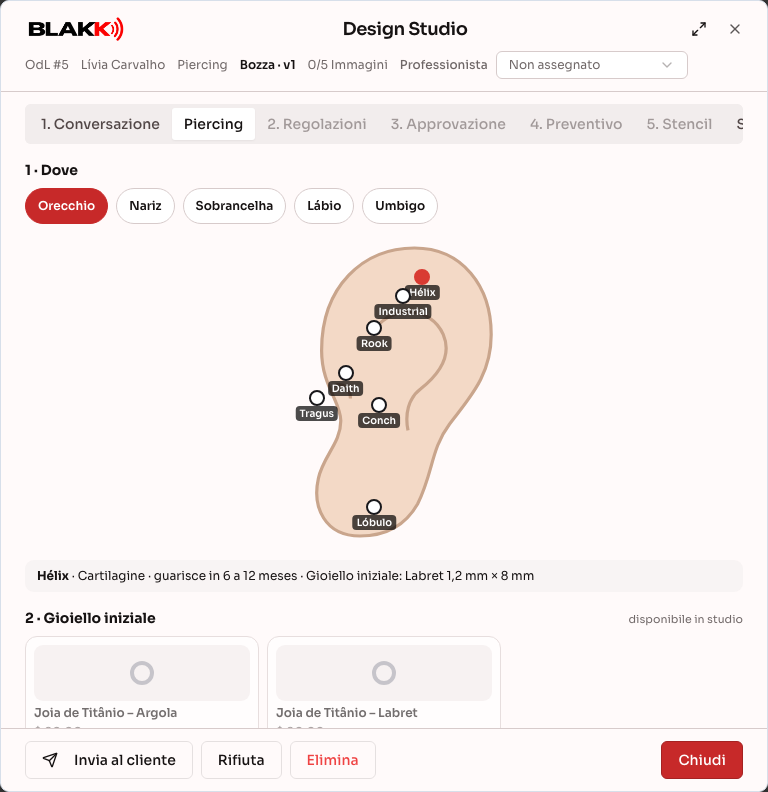
Sezione intitolata “Passaggio 4.2 — Scegliere la zona e il gioiello per il piercing”In un design per piercing, la scheda Piercing mostra la Mappa dell’orecchio e le altre zone (naso, sopracciglio, labbro, ombelico). Tocca una zona per vedere il tempo di guarigione, il gioiello iniziale e quelli adatti, con il prezzo e la disponibilità in magazzino (i gioielli non disponibili non si possono scegliere). Scegli il gioiello e tocca Prova con la fotocamera per vederlo sul viso con la fotocamera frontale; la foto appare prima di poterla salvare, condividere o scattarne un’altra. Il totale include l’applicazione e il gioiello.
In studio, Aggiungi all’OS aggiunge il servizio di applicazione e il gioiello all’ordine di servizio, con i prezzi e le imposte di ciascun prodotto. Il gioiello viene scaricato dal magazzino quando l’ordine di servizio viene completato.
Passaggio 4.3 — Coprire un vecchio tatuaggio (cover-up)
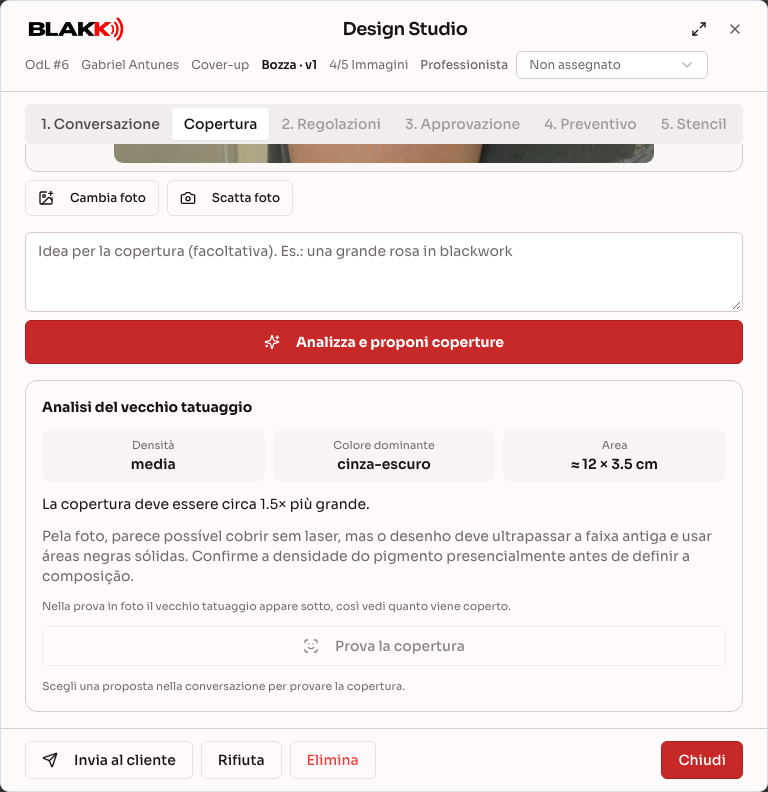
Sezione intitolata “Passaggio 4.3 — Coprire un vecchio tatuaggio (cover-up)”Crea un design scegliendo il tipo «Cover-up». Si aprirà nella scheda Copertura: carica una foto del vecchio tatuaggio (scattata frontalmente, con una buona illuminazione), trascinala sulla foto per contrassegnare l’area e, se vuoi, descrivi la tua idea. Tocca Analizza e proponi coperture.
L’agente analizza il vecchio tatuaggio (densità, colore dominante, dimensioni approssimative e quante volte deve essere più grande il cover-up), segnala se potrebbe essere necessario schiarirlo prima con il laser e propone design densi e scuri che lo nascondano. Le proposte appaiono nella conversazione, come le altre varianti, e l’analisi resta nella scheda Copertura. In Prova la copertura, la prova su foto si apre con la foto del vecchio tatuaggio sotto il design, così puoi vedere quanta parte viene coperta.
Passaggio 5 — Il cliente approva
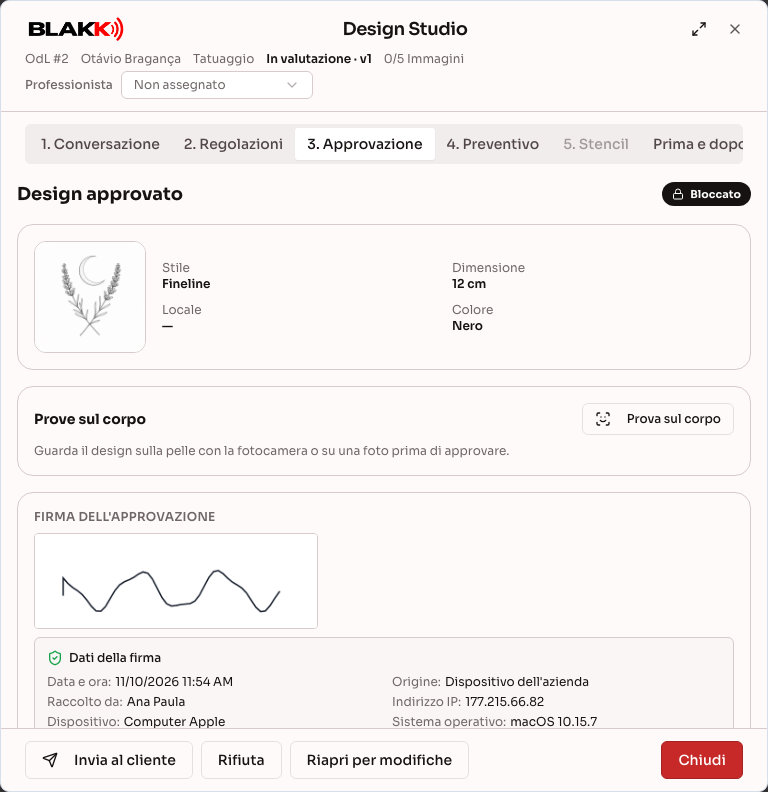
Sezione intitolata “Passaggio 5 — Il cliente approva”Quando il design è pronto, il cliente tocca Concludi il design, conferma di aver capito che non potrà più modificarlo, firma sullo schermo e tocca Approva il design e invialo allo studio. La firma conserva gli stessi dati di prova dell’anamnesi (data, IP, dispositivo e browser) ed è visibile allo studio nella scheda Approvazione. Il design viene bloccato e l’ordine di servizio passa allo stato «In attesa di valutazione».
Se il cliente è in studio, può approvare dal dispositivo dello studio senza ricevere un link. Nella scheda Approvazione del design (la schermata si apre dopo aver toccato Mi piace · salva la foto e vai all’approvazione durante la prova sul corpo), tocca Il cliente è qui · approva sul tablet e consegna il dispositivo, che può anche essere il cellulare del professionista. Il cliente conferma di aver preso visione, firma e tocca Approva il design. Per i minori di 18 anni o i clienti senza data di nascita, inserisci i dati del Tutore legale. Il pulsante è disponibile mentre il design è in fase di creazione e la variante scelta è pronta.
Passaggio 6 — Consultare la cronologia
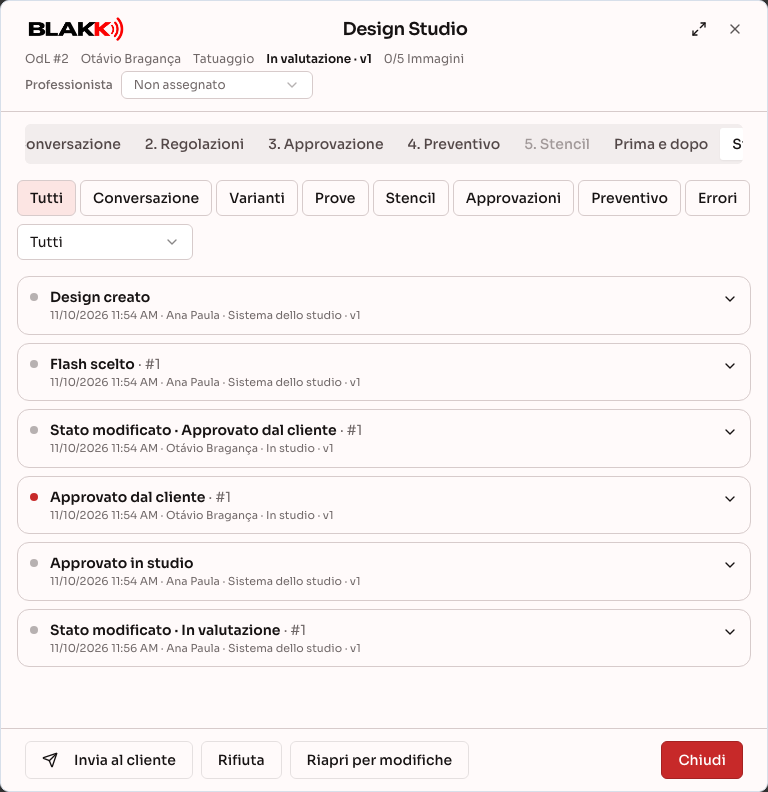
Sezione intitolata “Passaggio 6 — Consultare la cronologia”Nel Design Studio dello studio, la scheda Cronologia mostra ogni passaggio: messaggi, audio con trascrizione, immagini di riferimento, tutte le varianti generate (anche quelle non scelte dal cliente) e l’approvazione, con la data e la relativa origine. Tocca un passaggio per vedere i dettagli.
Passaggio 7 — Consultare la coda di valutazione
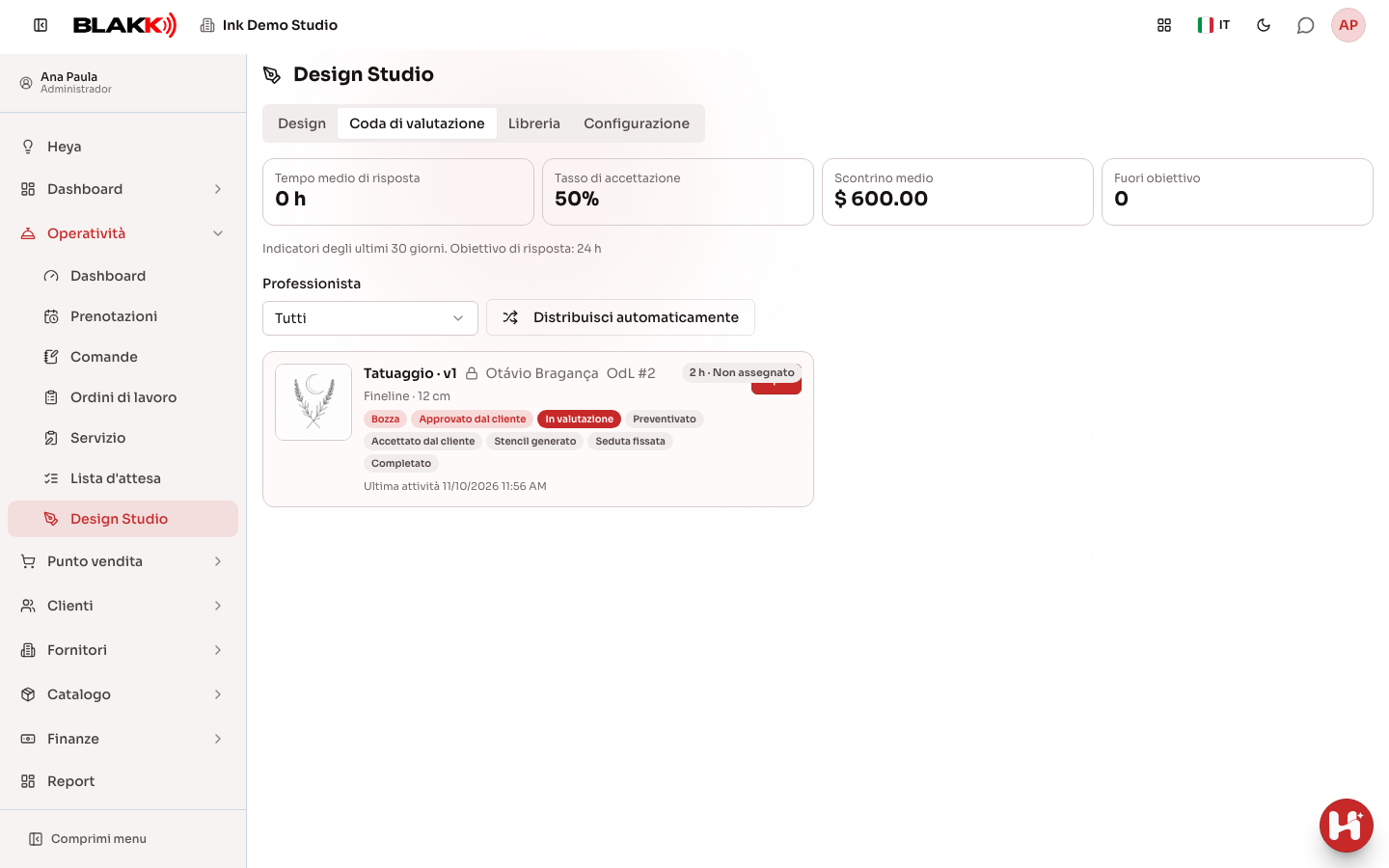
Sezione intitolata “Passaggio 7 — Consultare la coda di valutazione”I design approvati dai clienti aspettano il preventivo nella scheda Coda di valutazione del Design Studio. Per ciascuno è indicato il tempo di attesa (in rosso quando supera l’obiettivo di risposta) e vengono mostrati gli indicatori degli ultimi 30 giorni: tempo medio di risposta, tasso di accettazione e valore medio. Distribuisci automaticamente assegna i design senza un professionista a chi può preparare i preventivi.
Passaggio 8 — Preparare il preventivo per il design
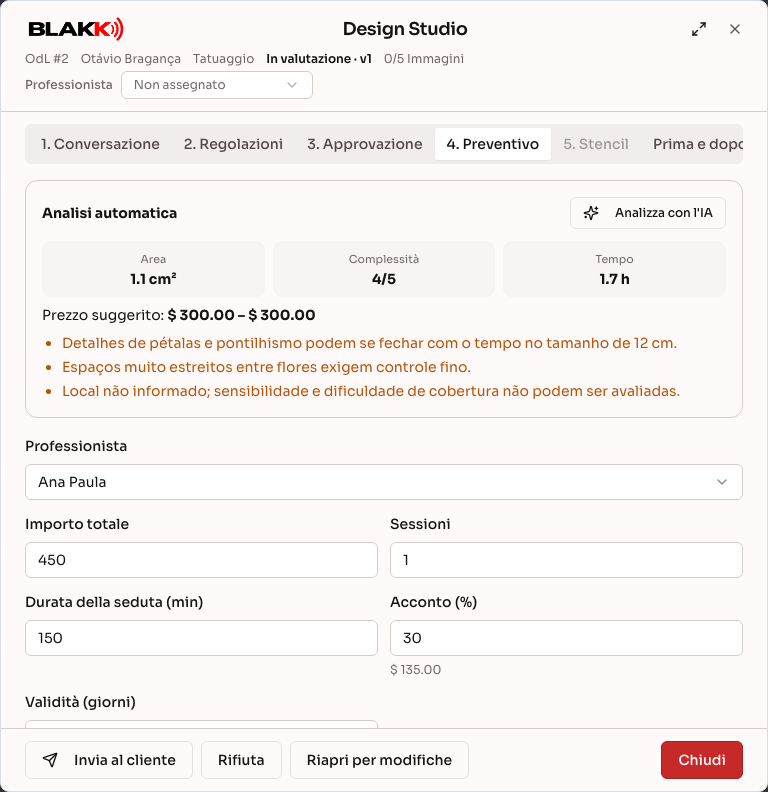
Sezione intitolata “Passaggio 8 — Preparare il preventivo per il design”Apri il design e vai alla scheda Preventivo. Tocca Analizza con l’IA: l’IA stima l’area in cm², la complessità, la durata e gli avvisi tecnici, mentre il sistema suggerisce una fascia di prezzo in base al listino dello studio. Scegli il professionista, inserisci l’importo, il numero e la durata delle sedute, la percentuale di caparra e la scadenza, poi tocca Fai il preventivo e invia. Il preventivo viene inviato al cliente su WhatsApp. Se il design deve essere modificato, usa Chiedi una modifica al cliente.
Per preparare i preventivi serve l’accesso «Design Studio — preventivi». Se non riesci a preparare un preventivo, chiedi al titolare dello studio di abilitarti in Accessi → Profili.
Passaggio 9 — Inviare il design al cliente
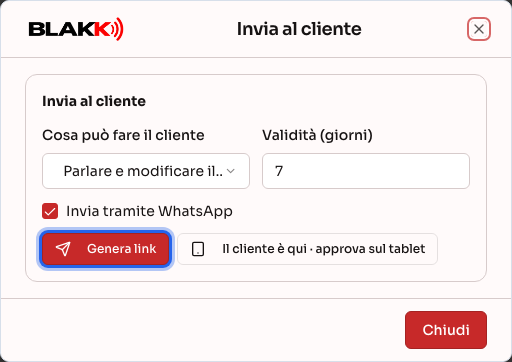
Sezione intitolata “Passaggio 9 — Inviare il design al cliente”Per inviare un design al cliente in qualsiasi momento, tocca Invia al cliente, scegli cosa potrà fare (Solo vedere e approvare oppure Parlare e modificare il design) e per quanto tempo il link sarà valido, poi tocca Genera link. Il link viene inviato su WhatsApp e si può anche copiare. Puoi revocare un link inviato. Se il cliente è in studio, Il cliente è qui · approva sul tablet apre la schermata di approvazione sul dispositivo.
Passaggio 10 — Il cliente accetta e paga la caparra
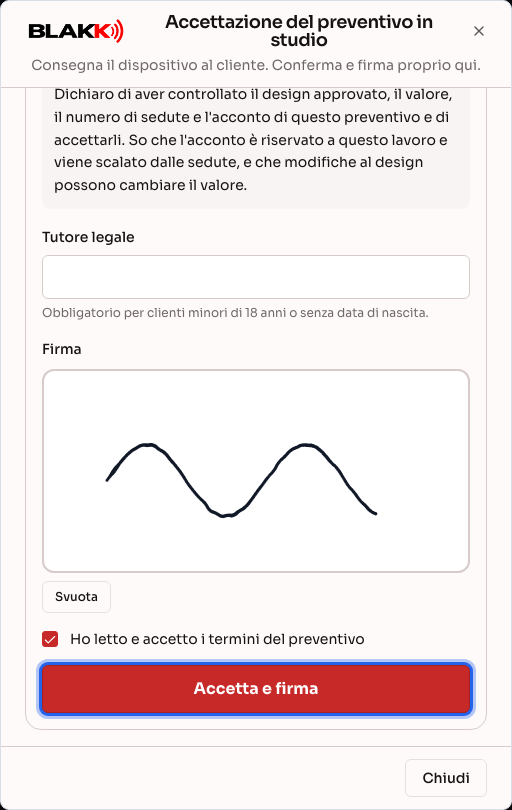
Sezione intitolata “Passaggio 10 — Il cliente accetta e paga la caparra”Dal link, il cliente inserisce le ultime 4 cifre del numero di telefono per vedere il design. Nella parte superiore della schermata compaiono il suo nome e il numero dell’OS: se invia uno screenshot, sai a chi appartiene. Con le 4 cifre può solo visualizzare il design: la conversazione e le varianti appaiono senza Scegli, senza il campo per i messaggi e senza le regolazioni, con Ricevi il codice al loro posto. Per conversare con l’agente, scegliere una variante, modificarla, approvarla, accettare e pagare, deve confermare il numero di telefono con un codice ricevuto su WhatsApp. Nel preventivo, legge i termini, firma sullo schermo e tocca Accetta e firma. La firma conserva gli stessi dati di prova dell’anamnesi: data, IP, dispositivo e browser.
Dopo l’accettazione, la caparra viene riservata in un progetto della comanda:
- Con Conto Digitale attivo: il cliente paga con un Pix generato al momento e il pagamento viene aggiunto automaticamente al progetto. Se il Pix scade, tocca Genera Pix per generarne un altro.
- Senza Conto Digitale: il cliente paga usando la chiave Pix dello studio e tocca Ho già pagato. Nello studio, tocca Registra caparra nella scheda Preventivo.
Se il cliente è in studio, tocca Il cliente è qui · accetta sul tablet nella scheda Preventivo: la schermata di accettazione si apre sul dispositivo dello studio, con i termini e la firma. I minorenni accettano sempre in questo modo, con il nome del tutore legale.
Passaggio 10.1 — Stampare lo stencil
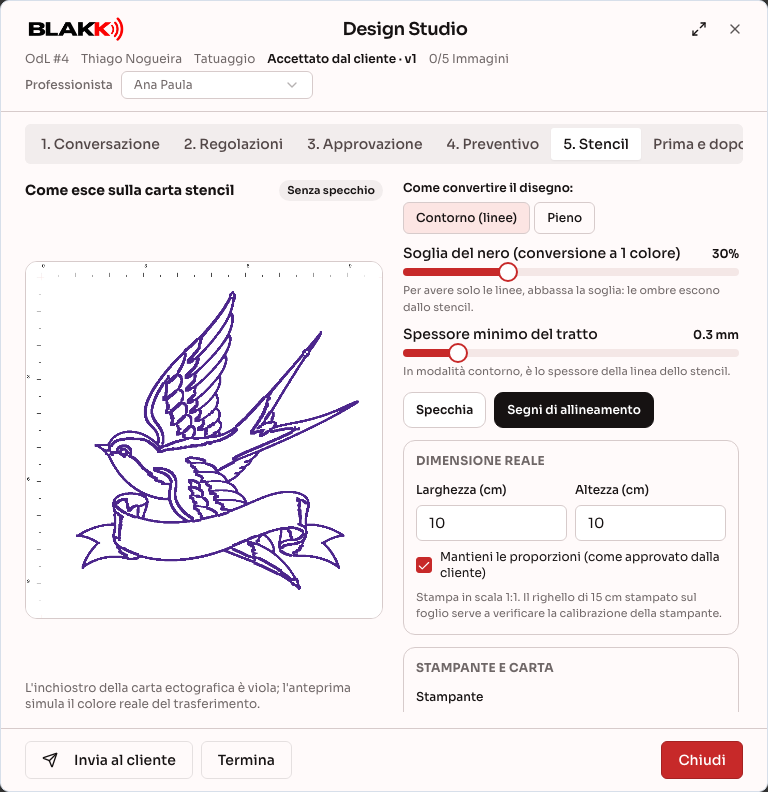
Sezione intitolata “Passaggio 10.1 — Stampare lo stencil”Dopo che il preventivo è stato accettato, apri la scheda Stencil. L’anteprima mostra come apparirà il design sulla carta, nel colore viola del transfer, e si adatta interamente allo schermo.
In Come convertire il disegno:, scegli Contorno (linee) per stampare solo le linee del design, senza il riempimento delle aree nere. Scegli Pieno per stampare le aree nere piene, come in un blackwork. Per il contorno, Spessore minimo del tratto indica lo spessore della linea.
Soglia del nero (conversione a 1 colore) va dallo 0% al 100%. Più è basso, meno ombreggiature vengono incluse: per ottenere solo le linee di un design nero e grigio, impostalo tra il 20% e il 30%. Poi controlla le dimensioni reali (vengono usate quelle approvate dal cliente), scegli la stampante e la carta e tocca Stampa stencil oppure Scarica PDF.
Stampa a grandezza naturale (100%), senza adattare il contenuto alla pagina: il righello da 15 cm stampato sul foglio serve per verificare le dimensioni. I design più grandi del foglio vengono stampati in più parti, con 1 cm di sovrapposizione e segni di allineamento. Ogni stampa viene registrata nell’OS.
Passaggio 10.2 — Creare la libreria di stili
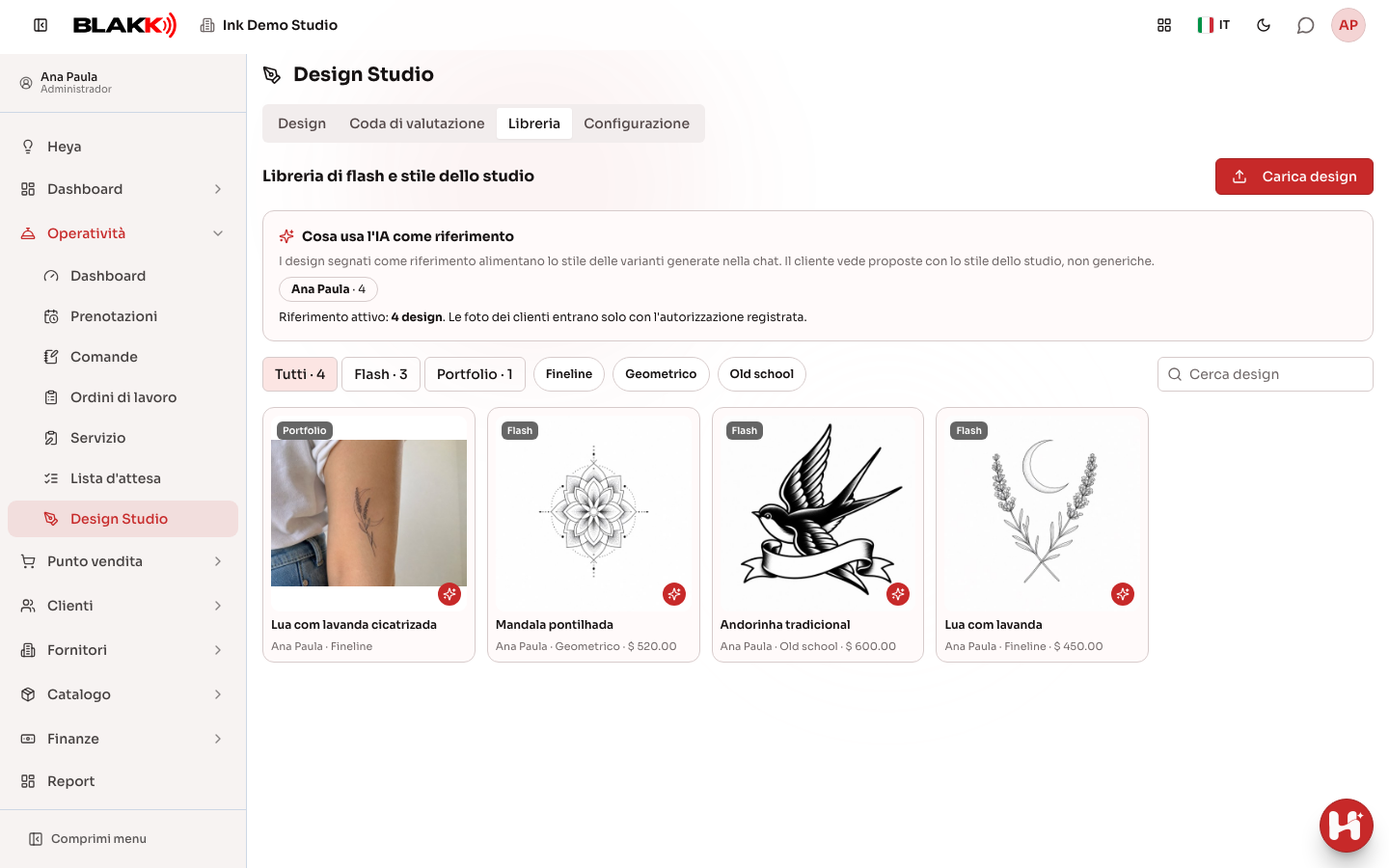
Sezione intitolata “Passaggio 10.2 — Creare la libreria di stili”Nella scheda Libreria del Design Studio, tocca Carica design e scegli fino a 10 immagini per volta, specificando se sono Flash (design già pronti) o Portfolio (foto di lavori realizzati) e a quale professionista appartengono. Tocca un design per modificarne il nome, lo stile, il prezzo e le dimensioni del flash e indicare se è Esclusivo (venduto una volta sola).
I design contrassegnati con Usa come riferimento di stile per l’IA vengono inviati all’agente come esempi dello stile dello studio. Le varianti della chat avranno così lo stile dello studio: prima vengono usati i design del professionista assegnato, poi quelli dello studio. I flash vengono già usati come riferimenti. Una foto del portfolio viene utilizzata solo dopo aver selezionato Ho l’autorizzazione del cliente per usare questa foto.
Nella conversazione, il pulsante Scegli un flash dello studio mostra i flash disponibili. Quando ne scegli uno, diventa subito la variante del design, senza generare immagini né consumare la quota. Un flash esclusivo viene rimosso dall’elenco quando il cliente approva il design che lo include.
Passaggio 10.3 — Pubblicare il prima e dopo
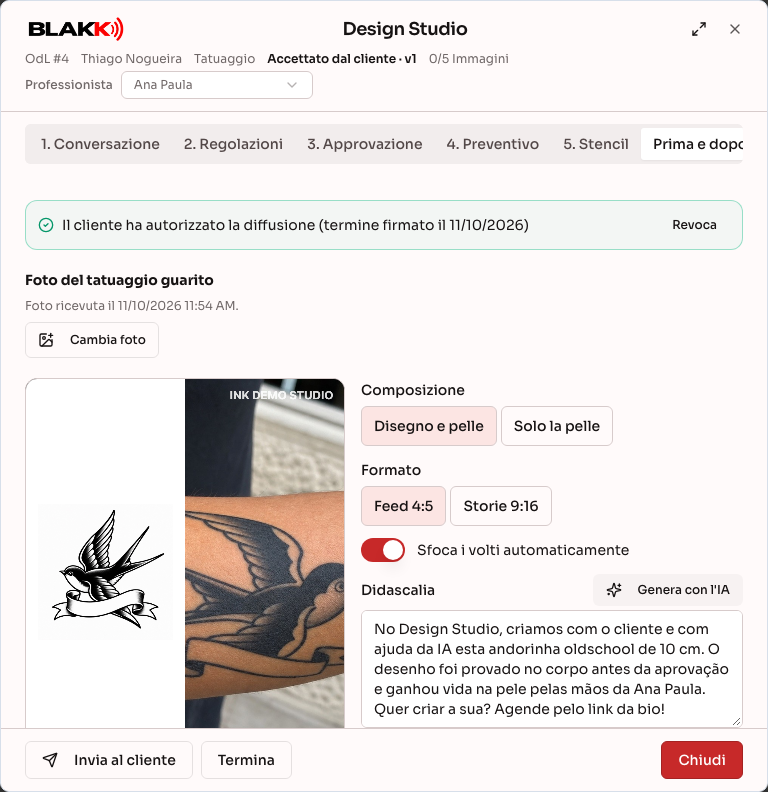
Sezione intitolata “Passaggio 10.3 — Pubblicare il prima e dopo”Dopo l’approvazione, la scheda Prima e dopo unisce il design approvato e la foto del tatuaggio guarito in un’immagine pronta per i social. Non viene pubblicato nulla senza l’autorizzazione del cliente: può autorizzare dal link del design, nella scheda Diffusione, oppure sul tablet dello studio, in Il cliente firma sul tablet, firmando il modulo sullo schermo (i minorenni possono autorizzare solo in studio, con il tutore). L’autorizzazione può essere revocata in qualsiasi momento: i post ancora programmati vengono annullati e il prima e dopo viene rimosso dal portfolio; lo studio deve rimuovere dai social quelli già pubblicati.
30 giorni dopo l’ultima seduta, il cliente riceve un messaggio WhatsApp che chiede la foto del tatuaggio guarito (e l’autorizzazione, se non l’ha ancora data). La foto appare nella scheda; lo studio può anche caricarla con Invia la foto guarita.
Scegli la composizione (Disegno e pelle oppure Solo la pelle) e il formato (Feed 4:5 oppure Storie 9:16). Se attivi Sfoca i volti automaticamente, i volti nella foto vengono sfocati direttamente sul dispositivo e il logo dello studio appare nell’angolo. Se il dispositivo non riesce a individuare i volti o la sfocatura è disattivata, il post viene pubblicato solo dopo che confermi di aver controllato la foto. Con Genera con l’IA, l’agente scrive la didascalia e gli hashtag, che puoi rivedere. Seleziona gli account Instagram e, se vuoi, Portfolio dello studio (Libreria); scegli Adesso oppure Scegli data e ora (Orario migliore viene suggerito da Marketing) e tocca Programma la pubblicazione. Il post entra nella coda di Marketing, visibile in Vedi la coda dei post.
Per pubblicare sui social servono il permesso per i post di Marketing e l’attivazione dei social nell’azienda.
Passaggio 10.4 — Concludere, completare o riprendere
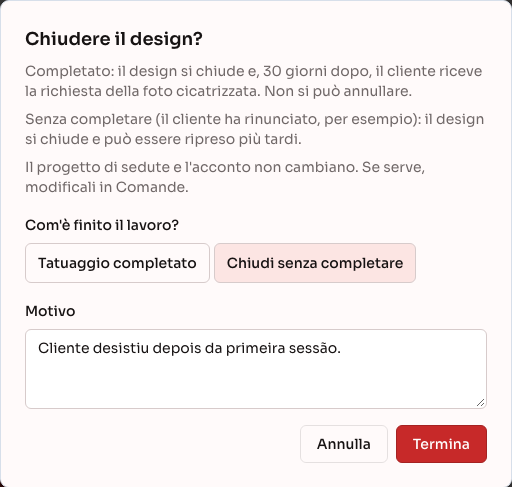
Sezione intitolata “Passaggio 10.4 — Concludere, completare o riprendere”Dopo che il cliente ha accettato il preventivo, il pulsante Termina appare in fondo al Design Studio (sul cellulare, nel menu ⋮). È disponibile in qualsiasi fase successiva all’accettazione: preventivo accettato, stencil generato o seduta programmata. Prima dell’accettazione, per chiudere il design si usa Rifiuta.
In Com’è finito il lavoro?, scegli:
- Tatuaggio completato: il design passa tra quelli completati e, 30 giorni dopo, il cliente riceve la richiesta della foto del tatuaggio guarito. Non è possibile annullare questa operazione.
- Chiudi senza completare: scegli questa opzione se il cliente rinuncia a lavori in corso, per esempio dopo la prima di tre sedute. Se vuoi, scrivi il motivo. Il design viene spostato in Conclusi e mostra fino a che punto è arrivato il lavoro; nel link il cliente vede che il design è stato concluso e non può più pagare la caparra.
Concludere il design non modifica il progetto delle sedute né la caparra: gli importi già pagati restano nel progetto. Se devi annullare il progetto o restituire la caparra, fallo da Comande. Un flash esclusivo torna disponibile.
Per riprendere un design concluso, aprilo e tocca Riprendi: tornerà al passaggio in cui era stato interrotto, senza creare una nuova versione. Se il progetto delle sedute è stato annullato o completato in Comande, riaprilo prima da lì. Se nel frattempo il flash esclusivo del design è stato venduto a un altro cliente, non sarà possibile riprendere il design.
Passaggio 11 — Configurare il preventivo
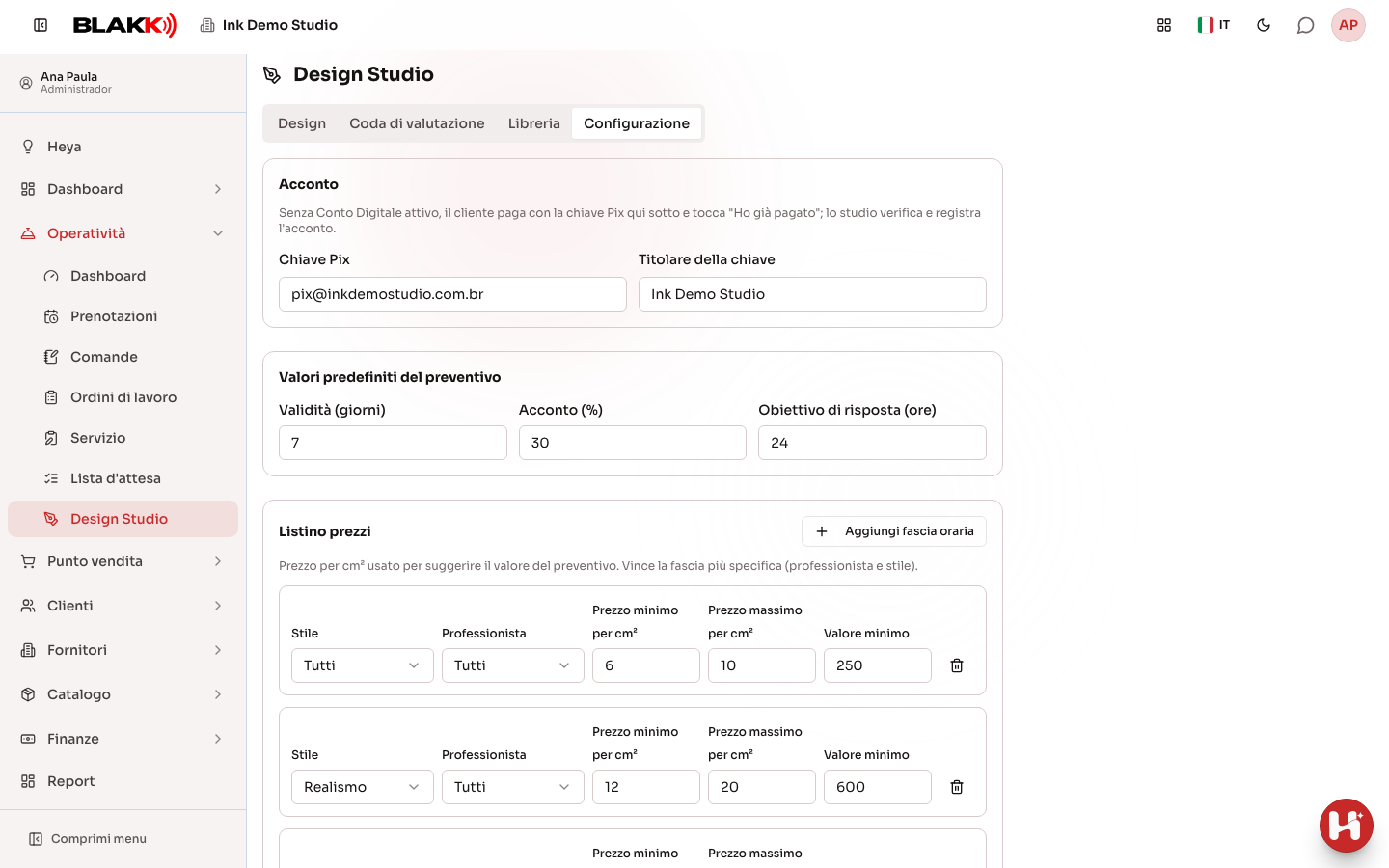
Sezione intitolata “Passaggio 11 — Configurare il preventivo”Nella scheda Configurazione del Design Studio, registra le Stampanti per stencil (ciascuna con la propria carta e l’opzione per specchiare), la chiave Pix da usare quando non c’è un Conto Digitale, la scadenza e la caparra predefinite del preventivo, l’obiettivo di risposta per la coda e il listino prezzi al cm² (per stile e professionista). La tariffa più specifica ha la precedenza.
Per i piercing, registra le Zone del piercing (ciascuna con il servizio di applicazione, il tessuto, i tempi di guarigione e il gioiello iniziale) e i Gioielli per piercing, associando ciascuno a un prodotto in magazzino. Un gioiello contrassegnato con Solo dopo la guarigione non può essere scelto per l’applicazione.
In Flash in vendita, Pubblica i flash sul sito dello studio mostra il flash sulla pagina dello studio con un prezzo fisso e rende disponibile al cliente la scelta rapida del flash durante la conversazione. Consenti al cliente di chiedere varianti di un flash permette di stabilire se il cliente può chiedere modifiche al flash scelto oppure se deve usarlo così com’è.
Cosa succede dopo
Sezione intitolata “Cosa succede dopo”Il design approvato viene aggiunto all’ordine di servizio del cliente e il relativo stato riflette quello del design: «Design in creazione», «In attesa di valutazione», preventivo inviato, accettato e così via. Quando il cliente accetta, viene creato un progetto di sedute con l’importo, il numero di sedute e la caparra; da quel momento, le sedute e i pagamenti vengono gestiti tramite la comanda. Questo stato non si può modificare manualmente dalla schermata dell’OS. Finché il cliente sta ancora creando il design, l’OS non appare nell’elenco degli Ordini di servizio: è visibile solo nel Design Studio.
Se devi modificare qualcosa dopo l’approvazione, tocca Riapri per modifiche: viene creata una nuova versione in bozza e quella approvata resta nella cronologia. Per concludere prima dell’accettazione, usa Rifiuta; dopo l’accettazione, usa Termina (Passaggio 10.4).
Errori comuni e domande
Sezione intitolata “Errori comuni e domande”D: Il cliente può modificare il design dopo averlo approvato?
R: No. L’approvazione blocca il design. Solo lo studio può riaprirlo; così viene creata una nuova versione che il cliente può modificare e approvare di nuovo.
D: Perché il cliente minorenne non riesce ad approvare?
R: I minori di 18 anni, o chi non ha indicato la data di nascita, devono approvare il design in studio con un tutore. La conversazione e le varianti funzionano normalmente tramite il link.
D: L’IA ha smesso di generare immagini. Cosa è successo?
R: Ogni design ha un limite di immagini, ogni azienda ha un limite giornaliero e le immagini consumano la quota IA del piano. La conversazione indica quale limite è stato raggiunto.
D: Una variante è stata generata con un errore. Perdo il credito?
R: No. Le immagini non riuscite non vengono conteggiate nel limite. Tocca Riprova sulla variante.
D: Il cliente ha aperto il link, ma non riesce a conversare né a scegliere una variante.
R: Con le ultime 4 cifre del numero di telefono il cliente può solo vedere il design. Per conversare e scegliere, tocca Ricevi il codice e conferma il codice ricevuto su WhatsApp. Se la schermata torna alla pagina di identificazione, la sessione è scaduta: basta confermare un nuovo codice.
D: Il cliente non ha ricevuto il codice su WhatsApp.
R: Controlla il numero di telefono e il prefisso internazionale. Se WhatsApp dell’azienda non è disponibile, la pagina offre l’invio del codice via e-mail.
D: Il tatuaggio viene mostrato a grandezza naturale dalla fotocamera?
R: La dimensione è approssimativa. Si basa sulla misura media dell’arto, che può variare da una persona all’altra. Per ottenere una misura esatta, tocca Calibra e usa una carta di pagamento come righello. Sulla mano, sul piede, sul viso e sul busto il tatuaggio non segue il corpo: posizionalo con le dita.
D: Il cliente deve consentire l’accesso alla fotocamera?
R: Sì, solo per la prova dal vivo. Se non vuole usare la fotocamera, tocca Preferisco usare una foto. L’immagine della fotocamera non esce dal cellulare.
D: Devo specchiare lo stencil?
R: Dipende dall’attrezzatura. La stampante termica per stencil stampa normalmente, quindi l’opzione per specchiare è disattivata per impostazione predefinita. Attiva Specchia per impostazione predefinita solo sulla stampante che, nel tuo flusso di lavoro, deve stampare il design invertito, per esempio quando usi carta comune e una fotocopiatrice termica.
D: Lo stencil è venuto più piccolo o più grande del previsto.
R: Controlla il righello da 15 cm stampato sul foglio. Se la misura non corrisponde, la stampa è stata adattata alla pagina: stampa a grandezza naturale (100%). Per correggere la posizione sul foglio, usa la regolazione X e Y della stampante in Configurazione.
D: La caparra funziona senza Conto Digitale?
R: Sì. Senza un Conto Digitale attivo, il cliente vede la chiave Pix dello studio e segnala di aver pagato; lo studio verifica e registra la caparra nel progetto.
D: Il preventivo è scaduto prima che il cliente lo accettasse. E ora?
R: Il design passa allo stato Scaduto. Riaprilo e prepara un nuovo preventivo.
D: Il cliente ha annullato dopo aver pagato la caparra. I soldi vengono restituiti automaticamente?
R: No. La caparra resta come credito del progetto. Concludi il design con Termina → Chiudi senza completare (Passaggio 10.4); l’eventuale rimborso viene effettuato dallo studio al di fuori del sistema.
D: Il cliente ha rinunciato durante le sedute. Come concludo il design?
R: Tocca Termina e scegli Chiudi senza completare. Il design esce da «In corso» e passa a Conclusi. Se il cliente torna, tocca Riprendi.
D: Posso eliminare un design?
R: Solo se non è mai stato approvato né preventivato (bozza, rifiutato o scaduto). Tocca l’icona del cestino sulla scheda oppure Elimina nel Design Studio. La conversazione, le immagini, le prove e la cronologia vengono eliminate definitivamente, così come l’ordine di servizio del preventivo, se è vuoto. I design approvati o preventivati conservano la prova dell’approvazione: possono solo essere rifiutati oppure conclusi, se il preventivo è già stato accettato. Serve il permesso di eliminazione; se non riesci, chiedi al titolare dello studio di abilitarti in Accessi → Profili.
D: Posso eliminare l’ordine di servizio di un design?
R: Non dalla schermata dell’OS. L’OS di un design conserva la cronologia della conversazione e dell’approvazione. Per concludere il design, rifiutalo (oppure usa Termina, se il preventivo è già stato accettato); se non è mai stato approvato né preventivato, elimina il design.