Modulo di consenso dell’anamnesi: scrivere il proprio modulo
Che cos’è
Sezione intitolata “Che cos’è”È il testo del tuo modulo di consenso, scritto da te nel modello di anamnesi. Il cliente legge il modulo nell’ultimo passaggio della scheda, prima di firmare, e dichiara di averlo letto e accettato. In questo modo ogni studio può usare le proprie regole (rischi, precauzioni, età minima, uso delle immagini), invece di un testo generico.
Quando usarlo
Sezione intitolata “Quando usarlo”- Hai già un modulo di responsabilità cartaceo e vuoi che il cliente accetti lo stesso testo nella scheda digitale, prima del completamento del tatuaggio sul braccio.
- Tatuaggi e piercing richiedono precauzioni diverse: ogni modello di anamnesi può avere il proprio modulo, così il cliente che fa un piercing all’elice legge il modulo relativo al piercing.
- Vuoi mettere in evidenza una regola importante (per esempio, «non consumare alcol nelle 24 ore precedenti») in grassetto, in rosso o con un carattere più grande.
Prima di iniziare
Sezione intitolata “Prima di iniziare”- Il modulo si trova all’interno di un modello di anamnesi. Se non ne hai ancora creato uno, consulta Modelli di anamnesi.
- Se non riesci a modificare il modello, chiedi al titolare dello studio di autorizzarti in Accessi → Profili.
- Il modulo è facoltativo. Se non inserisci un modulo, la scheda continua a mostrare il consenso predefinito del sistema (vedi «Cosa succede dopo»).
Il Modello predefinito creato con il pulsante Crea modello predefinito o durante la registrazione del tuo studio include già un esempio di modulo di consenso. È un punto di partenza: leggilo, adattalo alle regole del tuo studio e, se necessario, verifica il testo con un avvocato. I Modelli predefiniti creati prima di questa versione non includono automaticamente il modulo: in questi casi, scrivi o incolla il testo nella nuova scheda.
Passo dopo passo
Sezione intitolata “Passo dopo passo”Passaggio 1 — Aprire il modello di anamnesi
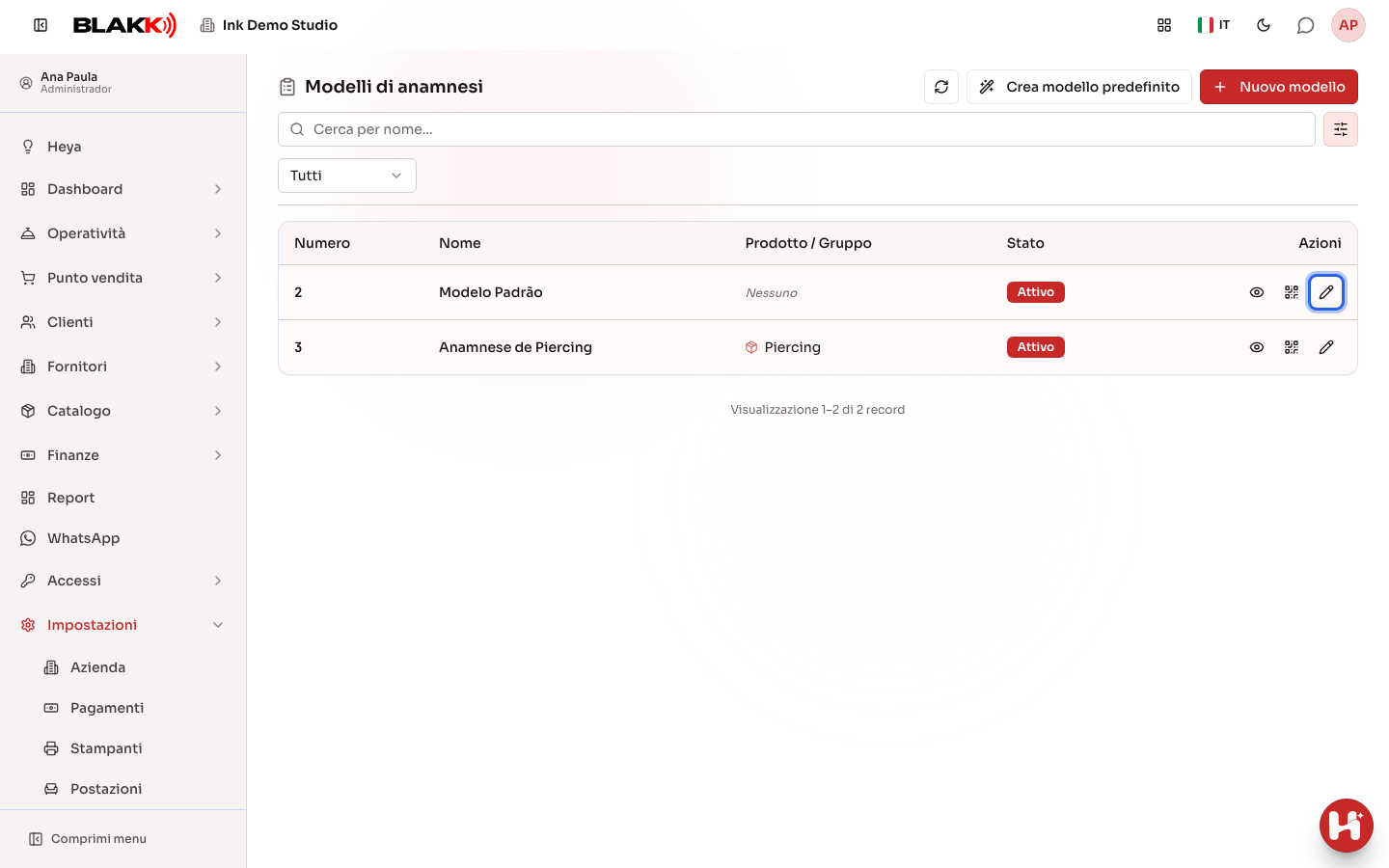
Sezione intitolata “Passaggio 1 — Aprire il modello di anamnesi”In Modelli di anamnesi, fai clic su Modifica nella riga del modello a cui vuoi aggiungere il modulo (oppure su Nuovo modello per crearne uno).
Passaggio 2 — Aprire la scheda del modulo
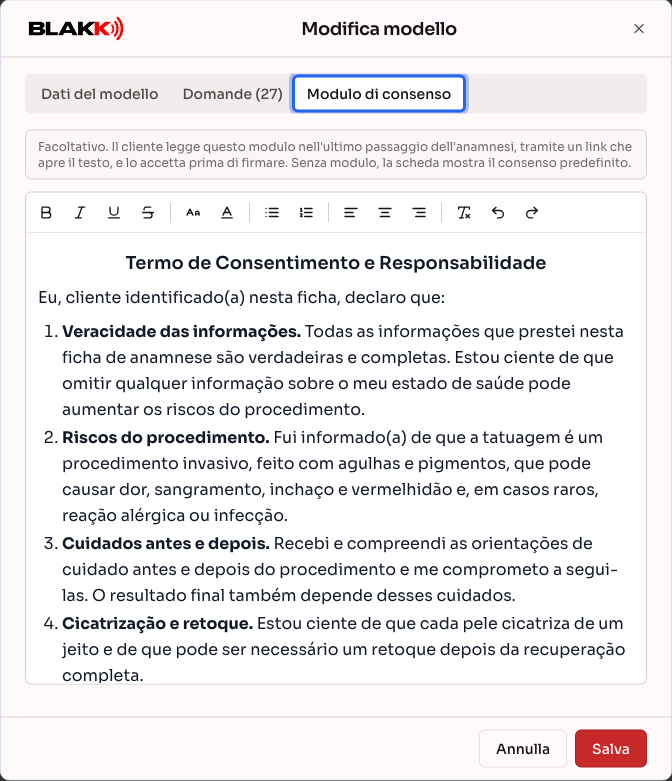
Sezione intitolata “Passaggio 2 — Aprire la scheda del modulo”Nella finestra Modifica modello, fai clic sulla scheda Modulo di consenso, accanto a Dati del modello e Domande. Sul cellulare, scorri le schede lateralmente se la terza non è completamente visibile.
Passaggio 3 — Scrivere e formattare il modulo
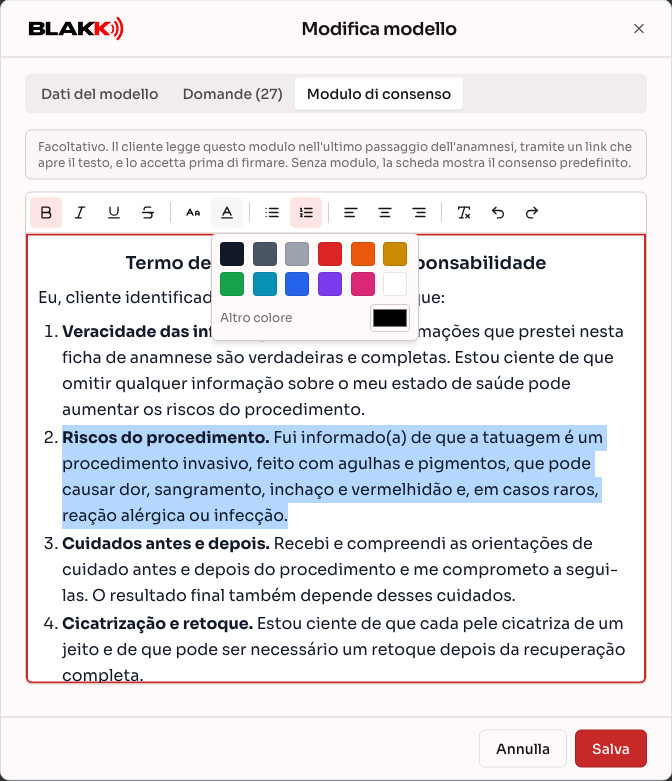
Sezione intitolata “Passaggio 3 — Scrivere e formattare il modulo”Scrivi il testo nell’area bianca oppure incolla il modulo che hai già (da un documento o da un sito). Nel Modello predefinito, l’esempio è già inserito: ti basta modificare ciò che è diverso nel tuo studio. Per formattare il testo, seleziona la parte che vuoi modificare e usa la barra in alto. Passando il puntatore del mouse su ogni pulsante, ne viene mostrato il nome:
- Grassetto, Corsivo, Sottolineato e Barrato;
- Dimensione del carattere: piccolo, normale, grande o molto grande;
- Colore del testo: scegli uno dei colori disponibili oppure fai clic su Altro colore per sceglierne un altro;
- Elenco puntato e Elenco numerato, per organizzare le clausole;
- Allinea a sinistra, Centra e Allinea a destra;
- Cancella formattazione rimuove la formattazione dal testo selezionato; Annulla e Ripristina annullano o ripristinano l’ultima modifica.
L’area ha lo sfondo bianco apposta: il cliente vedrà il modulo proprio così, quindi i colori che scegli appariranno anche a lui allo stesso modo, pure se usa il cellulare in modalità scura.
Passaggio 4 — Salvare
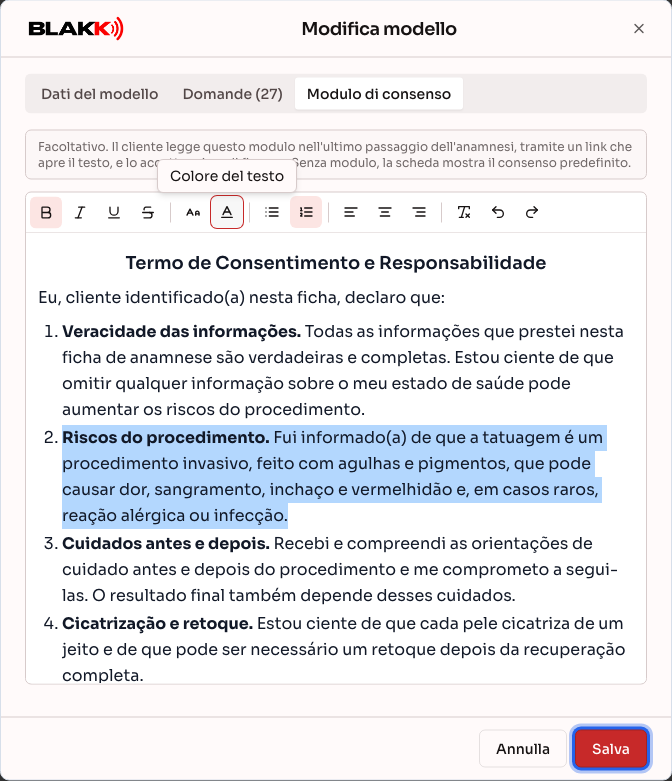
Sezione intitolata “Passaggio 4 — Salvare”Fai clic su Salva. Il modulo viene salvato insieme al resto del modello, usando lo stesso pulsante. Da quel momento, ogni nuova scheda di questo modello mostrerà il modulo al cliente.
Passaggio 5 — Come visualizza il modulo il cliente
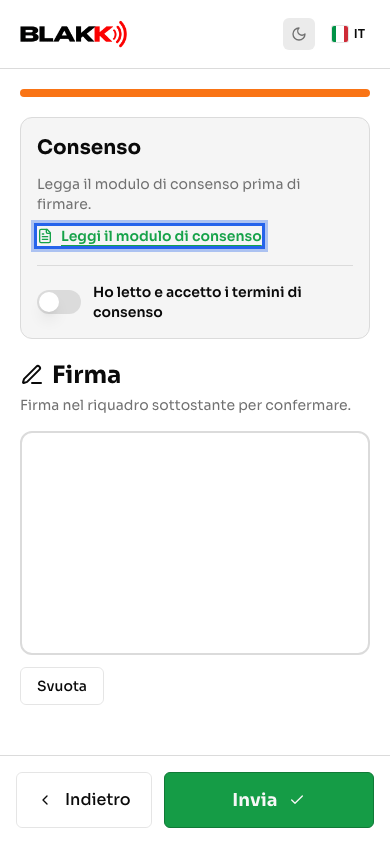
Sezione intitolata “Passaggio 5 — Come visualizza il modulo il cliente”Nell’ultimo passaggio della scheda, prima del riquadro della firma, il cliente vede l’avviso Legga il modulo di consenso prima di firmare. e il link Leggi il modulo di consenso. Il link apre il modulo completo in una finestra, con la formattazione che hai scelto.
Passaggio 6 — Il cliente accetta e firma
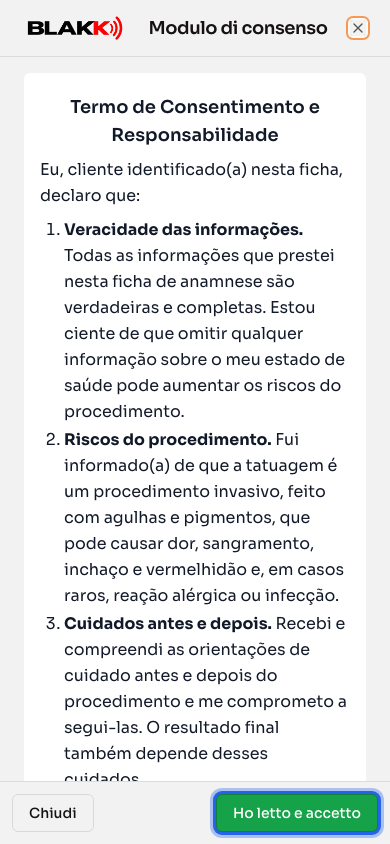
Sezione intitolata “Passaggio 6 — Il cliente accetta e firma”Nella finestra del modulo, il cliente tocca Ho letto e accetto: la finestra si chiude e l’opzione Ho letto e accetto i termini di consenso risulta già selezionata. Può anche chiudere la finestra con Chiudi e selezionare l’opzione in seguito. Solo a quel punto firma nell’apposito riquadro e tocca Invia. Senza l’accettazione, la scheda non viene inviata.
Cosa succede dopo
Sezione intitolata “Cosa succede dopo”- Se non inserisci un modulo, per il cliente non cambia nulla: nell’ultimo passaggio continua a essere mostrato il consenso predefinito del sistema (veridicità delle informazioni, precauzioni prima e dopo la procedura, risultati diversi da persona a persona e autorizzazione della procedura), direttamente sullo schermo e senza link.
- Se elimini tutto il testo del modulo e salvi, il modello torna a mostrare il consenso predefinito.
- Ogni scheda firmata conserva il modulo accettato. Il sistema salva una copia del testo, la data e l’ora dell’accettazione. Nella scheda aperta, Modulo di consenso accettato il indica quando è stato accettato e Vedi modulo accettato apre il testo di quel momento. Se non hai inserito un modulo personalizzato, la copia salvata è il consenso predefinito in portoghese, anche se il cliente ha letto la pagina in un’altra lingua.
- Le modifiche al modulo si applicano solo alle nuove schede. Le schede già firmate conservano la copia del modulo accettato dal cliente e non è necessario accettarlo di nuovo.
- Se modifichi il modulo mentre qualcuno sta compilando la scheda, l’invio viene rifiutato con il messaggio Il modulo di consenso è stato aggiornato. Legga il nuovo modulo e lo accetti di nuovo.. La pagina carica il nuovo modulo e deseleziona l’accettazione, senza cancellare le risposte.
- Il modulo viene mostrato nella scheda che il cliente compila tramite link o codice QR (Genera codice QR) e anche nella scheda compilata dal personale all’interno del sistema, subito sopra il riquadro della firma. In entrambi i casi, chi firma deve selezionare la casella di accettazione.
- Il modulo viene mostrato così come lo hai scritto, senza traduzione: se il cliente cambia la lingua della pagina, cambiano i pulsanti, ma il testo del modulo resta nella lingua in cui lo hai scritto.
- Scopri come viene registrata la firma in Firma digitale dell’anamnesi sullo schermo.
Errori comuni e domande
Sezione intitolata “Errori comuni e domande”D: Ogni modello di anamnesi può avere un modulo diverso?
R: Sì. Il modulo si trova all’interno del modello. Tatuaggi, piercing e micropigmentazione possono avere moduli diversi e il cliente vede il modulo associato al modello della scheda che sta compilando.
D: Ho incollato il modulo da un documento e parte della formattazione è scomparsa. Perché?
R: Per motivi di sicurezza, il sistema accetta solo la formattazione del testo (grassetto, corsivo, colori, dimensioni, elenchi, titoli, allineamento), i link e le tabelle semplici. Codice, script, moduli e altri elementi incollati insieme al testo vengono rimossi. Dopo aver incollato il testo, applica le modifiche necessarie dalla barra dell’editor.
D: È apparso il messaggio «Il modulo di consenso è troppo grande». Cosa devo fare?
R: Il modulo ha un limite di dimensione, che di solito non viene raggiunto nemmeno con un testo di diverse pagine. L’avviso compare quasi sempre quando il testo incollato contiene molta formattazione nascosta. Seleziona tutto, fai clic su Cancella formattazione e applica di nuovo solo la formattazione necessaria.
D: Come faccio a sapere quale modulo ha accettato un cliente?
R: Apri la sua scheda (per esempio, in Riepilogo del cliente, scheda Anamnesi) e fai clic su Vedi modulo accettato, sotto la firma e il riquadro Dati della firma. Le schede firmate prima di questa versione non registrano l’accettazione e non mostrano il pulsante.
D: Il cliente deve aprire il modulo per poter firmare?
R: Non è necessario aprire la finestra, ma è obbligatorio selezionare Ho letto e accetto i termini di consenso. Chi accetta dalla finestra troverà già selezionata l’opzione.
D: Ho eliminato il modulo per sbaglio. Posso recuperarlo?
R: Finché la finestra è aperta, usa Annulla oppure chiudila con Annulla senza salvare. Dopo aver salvato, il testo precedente non viene conservato: riscrivilo o incollalo di nuovo.
D: L’esempio di modulo del Modello predefinito ha valore legale?
R: È un testo di partenza, scritto per i tatuaggi. Il sistema non verifica se è conforme alle leggi della tua città o alla tua attività. Rivedilo in base alle regole del tuo studio e, se necessario, con un avvocato.