Centro di costo: organizzare le spese per area dell’attività
Che cos’è
Sezione intitolata “Che cos’è”È un modo per suddividere le spese e le vendite per area del tuo studio: ad esempio, puoi creare un centro di costo per ogni sede, per ogni tipo di servizio oppure per separare l’amministrazione dalle attività operative. A differenza del Piano dei conti (che classifica CHE COSA è la spesa — affitto, stipendio, materiali), il centro di costo indica DOVE o PER QUALE area è stata sostenuta. A differenza del Piano dei conti, il tuo studio non ha centri di costo già pronti: l’elenco è vuoto finché non ne crei uno.
Quando usarlo
Sezione intitolata “Quando usarlo”- Vuoi sapere quanto spende ogni sede o area del tuo studio, separatamente dal totale.
- Una spesa o una registrazione contabile richiede un centro di costo e non ne hai ancora creato nessuno.
- Vuoi che le vendite dello studio vengano assegnate automaticamente a un centro di costo o vuoi cambiare quello assegnato.
Prima di iniziare
Sezione intitolata “Prima di iniziare”Se non vedi la voce Centri di costo nel menu o non riesci a crearne o modificarne uno, chiedi al titolare dello studio di abilitare il tuo accesso da Accessi → Profili. Per eliminare un centro di costo serve un livello di accesso superiore (Totale) rispetto a quello necessario per crearlo o modificarlo (Modifica): con il livello Modifica, l’icona di eliminazione non viene visualizzata.
Usare i centri di costo è facoltativo: una spesa o una vendita senza un centro di costo selezionato continua a funzionare normalmente. Creane uno solo se vuoi avere questo livello aggiuntivo di dettaglio nei report.
Passo dopo passo
Sezione intitolata “Passo dopo passo”Passaggio 1 — Visualizzare l’elenco dei centri di costo
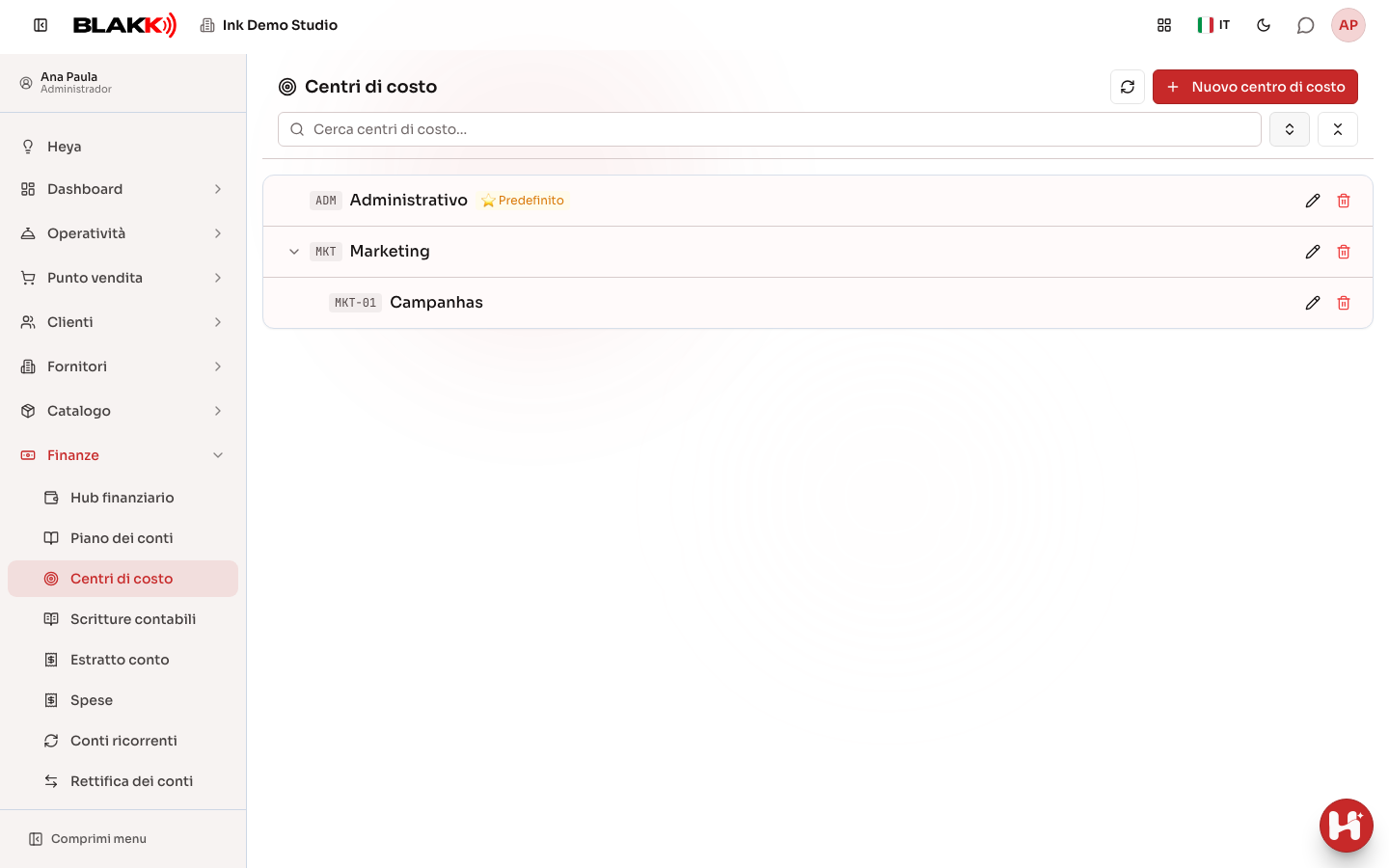
Sezione intitolata “Passaggio 1 — Visualizzare l’elenco dei centri di costo”L’elenco mostra la gerarchia (fai clic sulla freccia per visualizzare i centri di costo secondari, oppure usa le icone Espandi tutto/Comprimi tutto) e contrassegna con la stella Predefinito il centro di costo utilizzato automaticamente nelle registrazioni contabili delle vendite (comande, vendite del sito e ricavi ricorrenti). I centri di costo disattivati compaiono con Inattivo accanto al nome. Usa Cerca centri di costo… per cercarne uno in base al codice o al nome.
Passaggio 2 — Creare un centro di costo
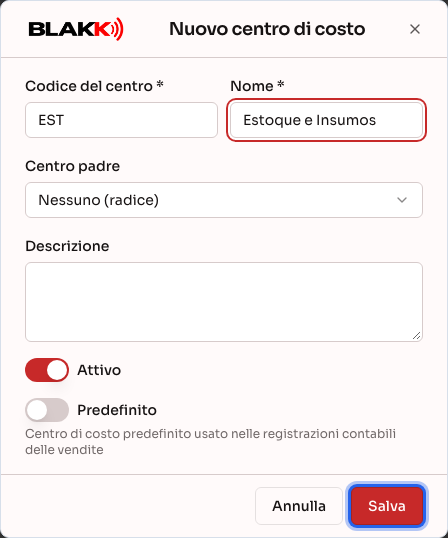
Sezione intitolata “Passaggio 2 — Creare un centro di costo”Fai clic su Nuovo centro di costo, inserisci Codice del centro e Nome (entrambi obbligatori; il codice non può essere uguale a quello di un altro centro di costo) e, se necessario, scegli un Centro padre per inserire questo centro di costo all’interno di un altro. Più in basso trovi Descrizione e gli interruttori Attivo e Predefinito. Fai clic su Salva.
Passaggio 3 — Perché non è possibile eliminare un centro di costo
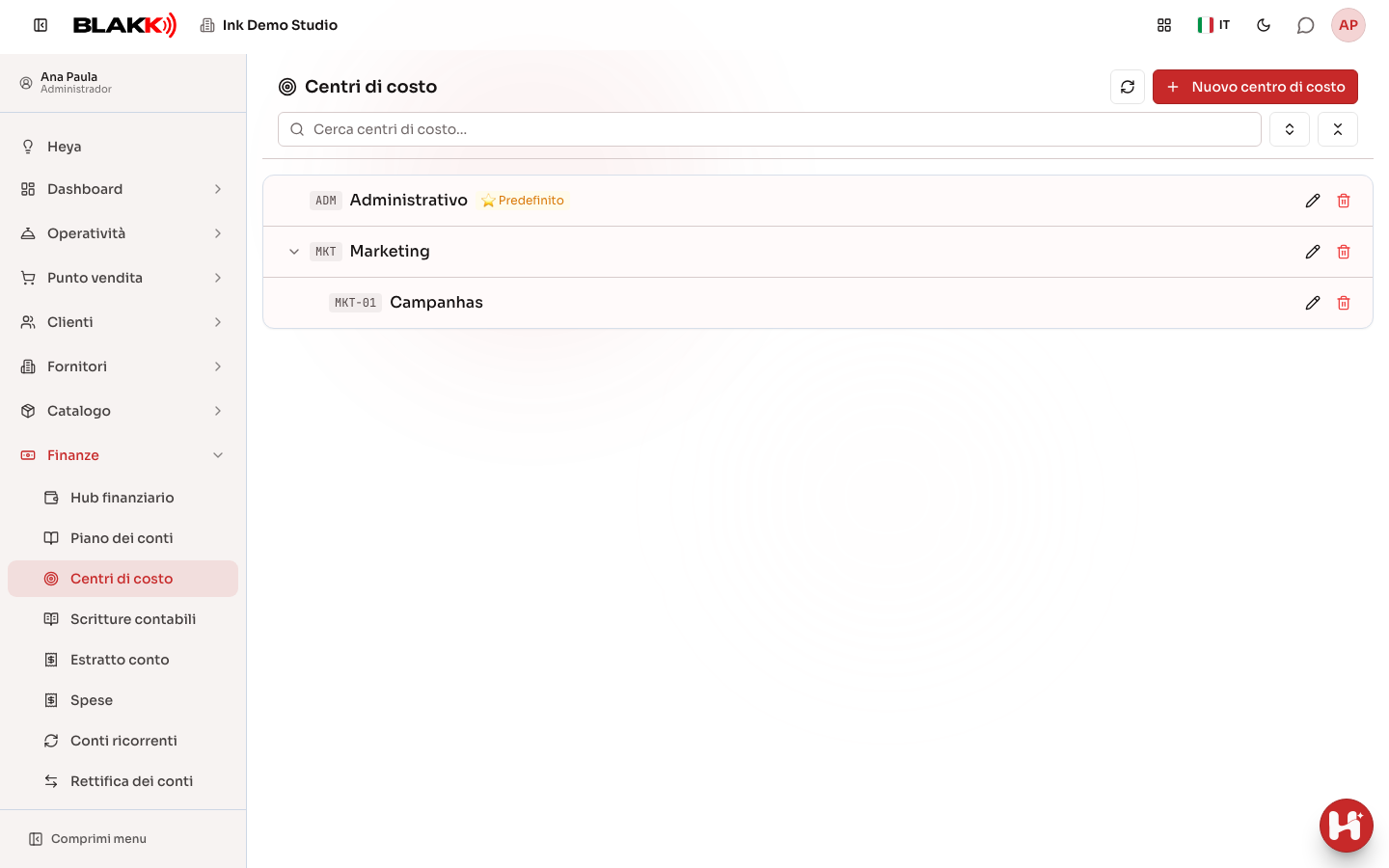
Sezione intitolata “Passaggio 3 — Perché non è possibile eliminare un centro di costo”Fai clic sull’icona Elimina del centro di costo contrassegnato come Predefinito e conferma. Il sistema rifiuta l’operazione e ne spiega il motivo. Lo stesso accade se il centro di costo ha centri secondari o è già stato utilizzato in una vendita, una spesa o una registrazione contabile.
Cosa succede dopo
Sezione intitolata “Cosa succede dopo”- Alla volta può esserci un solo centro di costo Predefinito. Se ne imposti un altro come predefinito, quello precedente viene deselezionato automaticamente: non serve farlo prima manualmente.
- Se disattivi Attivo per un centro di costo, questo non sarà più disponibile tra le opzioni per le nuove registrazioni (senza eliminare lo storico). Se era il centro predefinito, il sistema rimuove anche questo contrassegno, perché un centro di costo inattivo non può mai essere quello predefinito.
- Un centro di costo già utilizzato in una vendita, una spesa o una registrazione contabile non può essere eliminato, ma può essere disattivato: non sarà più disponibile tra le opzioni nelle nuove schermate, senza eliminare lo storico esistente.
Errori comuni e domande
Sezione intitolata “Errori comuni e domande”D: Qual è la differenza tra centro di costo e conto contabile (Piano dei conti)? R: Il conto contabile classifica il tipo di spesa (affitto, stipendio, materiali); il centro di costo indica l’area responsabile (una sede, un reparto). Quando registri una spesa, li selezioni entrambi, separatamente.
D: Cosa succede se non seleziono un centro di costo quando registro una spesa? R: Non succede nulla di negativo: il centro di costo è facoltativo per ogni registrazione. Solo il report che raggruppa i dati per centro di costo mostrerà la spesa senza un centro di costo specifico assegnato. Il centro di costo Predefinito non viene applicato alle spese: vale per le vendite.
D: Posso avere più di un centro di costo contrassegnato come Predefinito? R: No: il sistema garantisce che ce ne sia uno solo alla volta. Se ne imposti un secondo come predefinito, il primo viene deselezionato automaticamente, senza avvisi (non è un conflitto, ma il normale passaggio da un centro predefinito all’altro).
D: Perché l’interruttore «Predefinito» è disabilitato quando disattivo «Attivo»? R: Perché un centro di costo inattivo non può essere quello predefinito: non compare più tra le opzioni disponibili per le nuove registrazioni e quindi non avrebbe senso continuare a compilarlo automaticamente.
D: Non riesco a eliminare un centro di costo anche se non è quello Predefinito e non ha centri secondari: perché? R: Oltre ai centri secondari e al contrassegno Predefinito, il sistema impedisce di eliminare un centro di costo se è già stato utilizzato in una vendita, una spesa o una registrazione contabile. In questo caso, disattiva il centro di costo (Attivo disattivato) invece di eliminarlo.