Link del calendario in Google Calendar
Che cos’è
Sezione intitolata “Che cos’è”Con il link del calendario, Google Calendar (lo stesso servizio di Gmail) mostra gli appuntamenti di Blakk accanto ai tuoi impegni, sul computer e sul cellulare. Non serve l’integrazione con Google: basta iscriversi al calendario tramite link.
Quando usarlo
Sezione intitolata “Quando usarlo”- Usi Google Calendar ogni giorno e vuoi vedere lì gli orari di Blakk.
- Il tuo studio non ha attiva l’integrazione con Google Calendar, oppure preferisci non collegare il tuo account Google.
Prima di iniziare
Sezione intitolata “Prima di iniziare”Genera il link in Sincronizza calendario, nel Calendario (vedi Link del calendario). Usa un computer: l’app di Google Calendar sul cellulare non permette di iscriversi a un calendario tramite link, ma lo mostra dopo che ti sei iscritto dal computer.
Se il tuo studio usa l’integrazione con Google Calendar, nella scheda Google trovi anche Collega tramite l’integrazione (tempo reale). Scegli una delle due opzioni: usarle entrambe con lo stesso account mostra ogni appuntamento due volte.
Passo dopo passo
Sezione intitolata “Passo dopo passo”Passaggio 1 — Aprire la scheda di Google Calendar
Sezione intitolata “Passaggio 1 — Aprire la scheda di Google Calendar”In Sincronizza calendario, dopo aver generato il link, vai alla scheda Google Calendar e fai clic su Apri in Google Calendar.
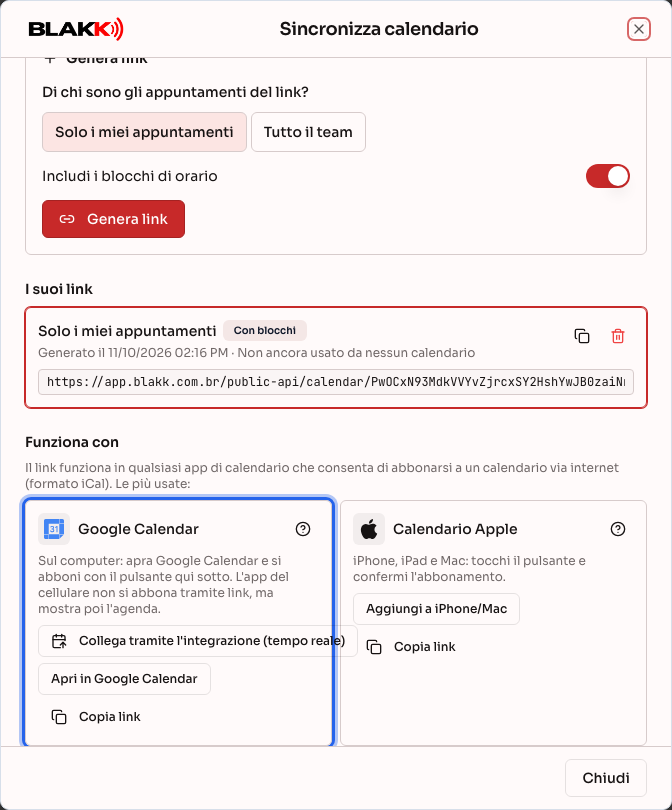
Passaggio 2 — Confermare in Google Calendar
Sezione intitolata “Passaggio 2 — Confermare in Google Calendar”Google Calendar si apre in una nuova scheda e ti chiede se vuoi aggiungere il calendario. Controlla di aver effettuato l’accesso con l’account Google corretto e fai clic su Aggiungi. I nomi dei pulsanti possono variare a seconda della versione di Google Calendar.
Passaggio 3 — Se preferisci incollare il link manualmente
Sezione intitolata “Passaggio 3 — Se preferisci incollare il link manualmente”Nella versione per computer di Google Calendar, accanto a Altri calendari, fai clic su + → Da URL. Incolla il link copiato con Copia link e fai clic su Aggiungi calendario.
Passaggio 4 — Visualizzare il calendario sul cellulare
Sezione intitolata “Passaggio 4 — Visualizzare il calendario sul cellulare”Apri l’app di Google Calendar con lo stesso account. Il nuovo calendario compare nell’elenco; se è nascosto, apri Impostazioni, tocca il suo nome e attiva Sincronizza.
Cosa succede dopo
Sezione intitolata “Cosa succede dopo”- Gli appuntamenti compaiono in un calendario separato, che puoi colorare o nascondere in Google Calendar.
- Google cerca automaticamente gli aggiornamenti agli intervalli che decide (possono servire fino a 24 ore).
- Un appuntamento annullato su Blakk scompare da Google al successivo aggiornamento.
Errori comuni e domande
Sezione intitolata “Errori comuni e domande”D: Ho fatto clic su Apri in Google Calendar, ma non è successo nulla. R: Il browser potrebbe aver bloccato la nuova scheda. Consenti i popup per il sito oppure segui il Passaggio 3 e incolla il link manualmente.
D: Un nuovo appuntamento non è ancora comparso su Google. R: Dipende dai tempi di aggiornamento di Google, che possono arrivare a 24 ore e non si possono ridurre. Per la sincronizzazione in tempo reale, usa l’ integrazione con Google Calendar, se disponibile per il tuo studio.
D: Ogni appuntamento compare due volte su Google. R: Lo stesso account Google è collegato sia all’integrazione sia al link. Rimuovi da Google il calendario aggiunto tramite link oppure disconnetti l’integrazione: usa una sola opzione.
D: Google dice che non è riuscito ad aggiungere il calendario. R: Controlla che il link sia stato copiato per intero e che non sia stato revocato in I suoi link. Se serve, generane un altro.
D: Posso prenotare un orario da Google Calendar? R: No. Il calendario a cui ti iscrivi è di sola lettura. Gli appuntamenti si gestiscono su Blakk.