Hub finanziario: monitorare e registrare pagamenti e incassi
Che cos’è
Sezione intitolata “Che cos’è”È il centro di gestione dei conti del tuo studio: tutto quello che devi pagare o incassare, che è già stato pagato o incassato, in un unico periodo e in un’unica lista. Riunisce le spese dei fornitori, gli incassi dai clienti e le rettifiche contabili manuali, con un riepilogo del saldo per conto nella parte superiore dello schermo. Qui puoi registrare il pagamento o l’incasso di un conto, singolarmente o in blocco, senza dover aprire una per una le spese o le vendite originali.
Quando usarlo
Sezione intitolata “Quando usarlo”- A fine giornata, per controllare cosa è scaduto e non è ancora stato pagato o incassato.
- Quando il fornitore di Pomada cicatrizante conferma che il bollettino è stato pagato e devi registrarlo nel sistema.
- Quando scadono insieme più conti dello stesso tipo (per esempio, diversi clienti con un saldo insoluto) e vuoi registrarli tutti in una volta, invece che uno per uno.
- Per inserire una nuova spesa (affitto, materiali, bollette) senza uscire dalla schermata e accedere al menu Spese.
Prima di iniziare
Sezione intitolata “Prima di iniziare”L’Hub finanziario fa parte del modulo Finanza. Se non trovi questa opzione nel menu o non riesci a registrare un pagamento o un incasso, chiedi al titolare dello studio di autorizzarti da Accessi → Profili.
Passo dopo passo
Sezione intitolata “Passo dopo passo”Passaggio 1 — Consultare il riepilogo e l’elenco dei conti
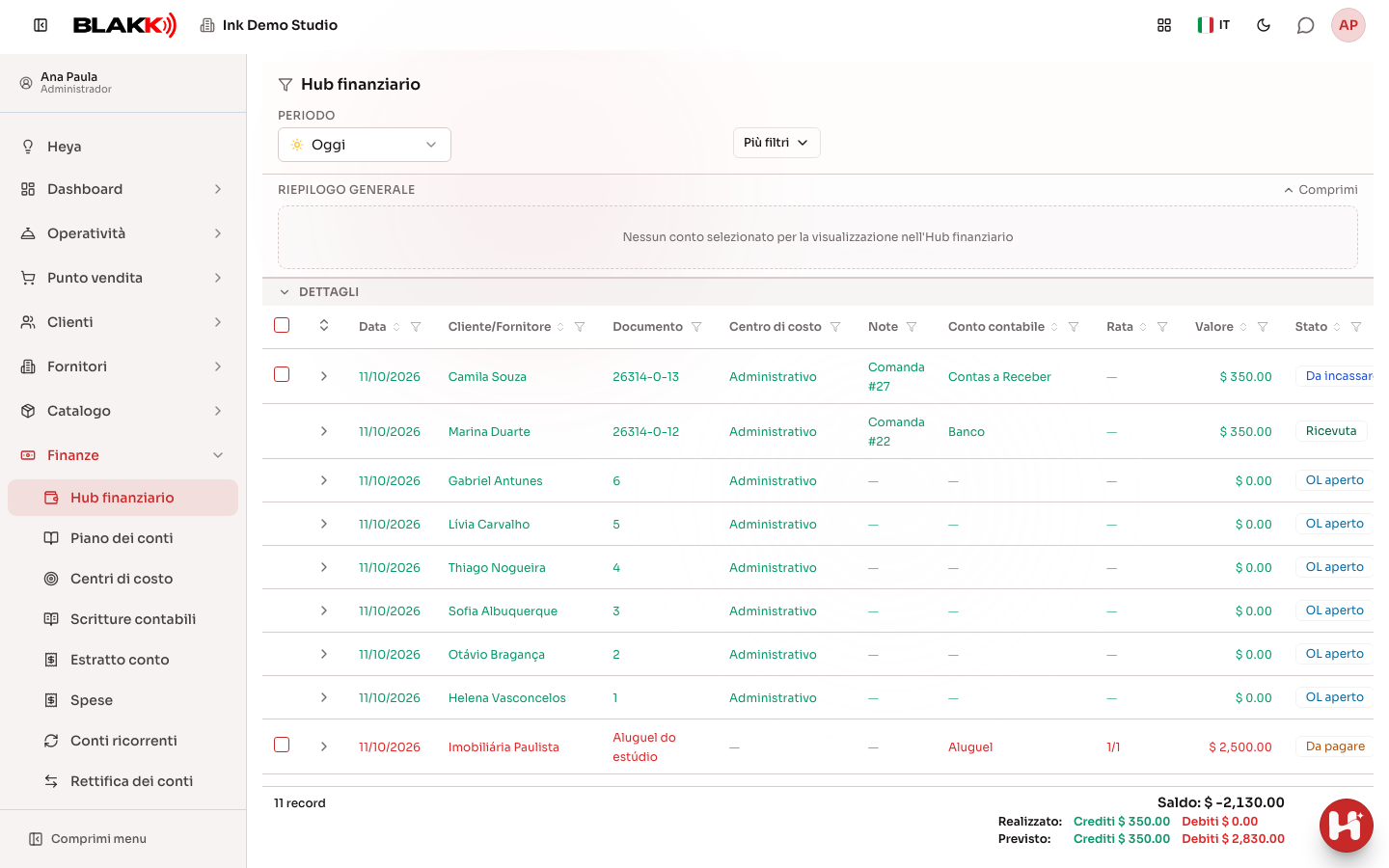
Sezione intitolata “Passaggio 1 — Consultare il riepilogo e l’elenco dei conti”Quando apri l’Hub finanziario, il periodo iniziale è “Oggi”. Il riquadro Riepilogo generale nella parte superiore mostra il saldo dei conti (Cassa, Banca…) nel periodo, con la vista Consolidato e quella per singolo conto; usa Comprimi/Espandi per nasconderlo o visualizzarlo. Sono inclusi solo i conti selezionati con Mostra nell’Hub finanziario nel Piano dei conti; se non ne è selezionato nessuno, nel riquadro appare l’avviso “Nessun conto selezionato per la visualizzazione nell’Hub finanziario”. L’elenco sottostante mostra ogni voce: da pagare, pagata, da incassare, incassata, incasso parziale e registrazioni manuali. La riga è rossa quando il denaro esce e verde quando entra. In fondo alla pagina trovi i totali dell’elenco: le operazioni già effettuate (crediti e debiti), quelle ancora previste e il saldo.
All’accesso viene mostrato solo il periodo. I filtri per cliente/fornitore, stato, documento, centro di costo e nota, insieme ai pulsanti Applica filtri, Nuova spesa, Nuova rettifica e Esporta CSV, si trovano in Più filtri. Il numero accanto al pulsante indica quanti filtri sono attivi. I filtri inseriti vengono applicati solo dopo aver cliccato su Applica filtri.
Passaggio 2 — Inserire una spesa direttamente dall’Hub
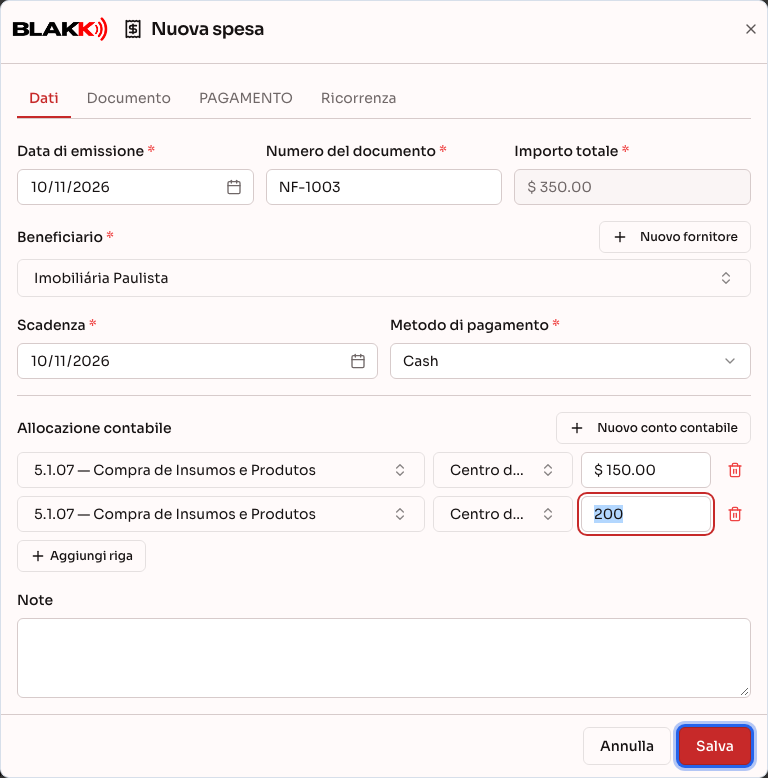
Sezione intitolata “Passaggio 2 — Inserire una spesa direttamente dall’Hub”Apri Più filtri e clicca su Nuova spesa per inserire un conto da pagare senza uscire dalla schermata. Seleziona il Beneficiario (cliente, fornitore o dipendente), inserisci Scadenza, Metodo di pagamento e Numero del documento, quindi aggiungi almeno una riga in Allocazione contabile con l’importo. L’Importo totale della spesa viene calcolato in base a questa allocazione, non è un campo da compilare separatamente. Se il beneficiario ha già una spesa precedente, l’allocazione contabile dell’ultima spesa viene precompilata (solo nelle righe ancora vuote: quello che hai già inserito non viene cancellato né duplicato); devi solo modificare l’importo. Il modulo è lo stesso della schermata Spese.
Passaggio 3 — Registrare un pagamento
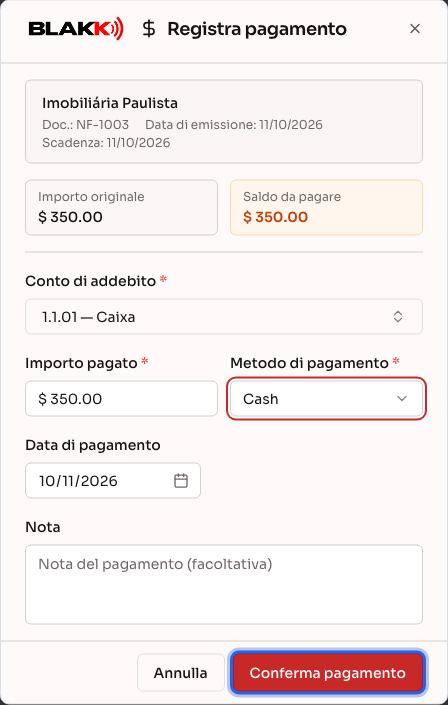
Sezione intitolata “Passaggio 3 — Registrare un pagamento”Su una riga Da pagare, clicca sull’icona Registra pagamento. Seleziona il Conto di addebito (da cui esce il denaro) e la Metodo di pagamento. Il campo Importo pagato è già compilato con il saldo residuo, ma puoi modificarlo per registrare un pagamento parziale. Puoi inserire anche la Data di pagamento e una Nota. Clicca su Conferma pagamento.
Passaggio 4 — Registrare un incasso
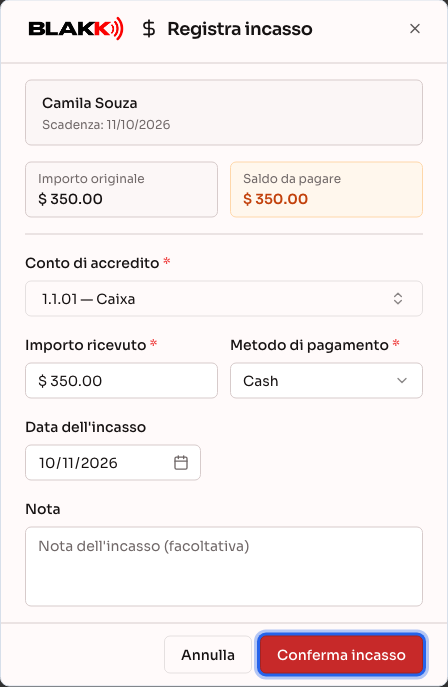
Sezione intitolata “Passaggio 4 — Registrare un incasso”La procedura è la stessa per il denaro che entra: su una riga Da incassare, clicca su Registra incasso. Seleziona la Metodo di pagamento e il Conto di accredito (su cui verrà accreditato il denaro). Il conto viene suggerito in base al metodo di pagamento selezionato, ma puoi cambiarlo.
Passaggio 5 — Registrare più pagamenti o incassi in blocco
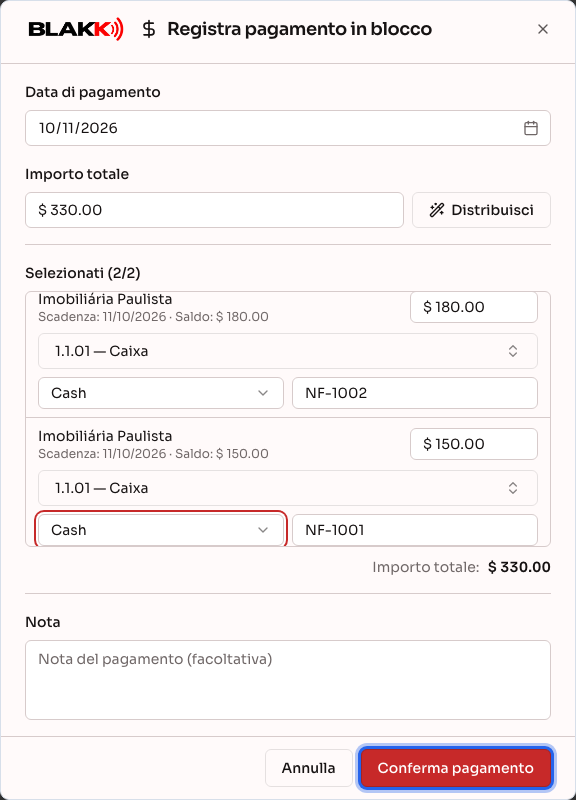
Sezione intitolata “Passaggio 5 — Registrare più pagamenti o incassi in blocco”Seleziona le caselle di più righe dello stesso tipo (tutte Da pagare oppure tutte Da incassare) e clicca sul pulsante che appare nella barra di selezione: Pagamento in blocco o Incasso in blocco, a seconda delle righe selezionate. Ogni conto mantiene i propri campi: puoi usare un conto e un metodo di pagamento diversi per ciascuno, nella stessa operazione. Puoi selezionare solo righe Da pagare e Da incassare.
Passaggio 6 — Consultare lo storico di una riga e stornare un pagamento
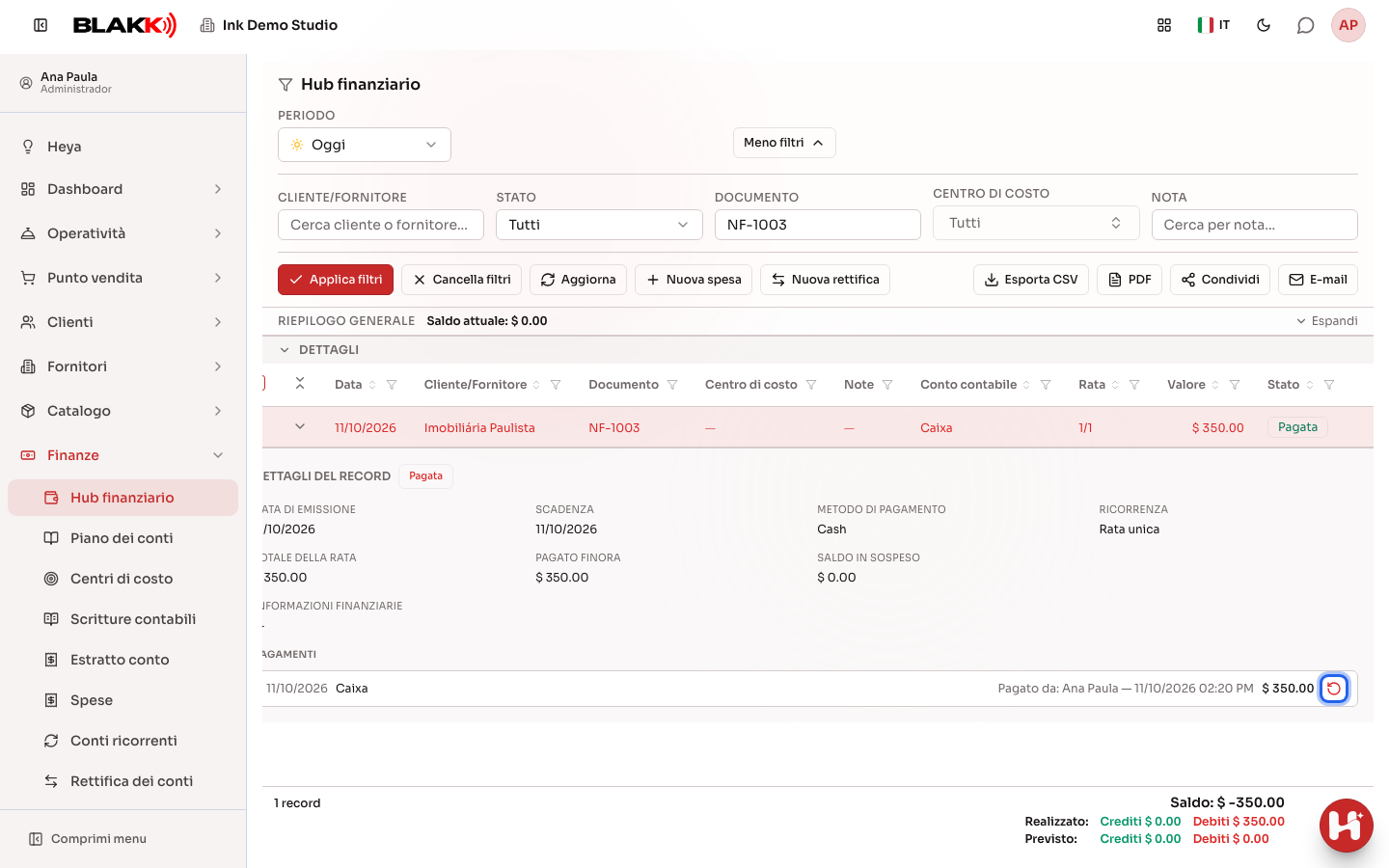
Sezione intitolata “Passaggio 6 — Consultare lo storico di una riga e stornare un pagamento”Clicca sull’icona a forma di freccia accanto a una riga per espanderla e vedere i dettagli: data di emissione, scadenza, metodo di pagamento, Totale della rata, Pagato finora (o Ricevuto finora) e Saldo in sospeso, oltre a chi ha registrato ogni pagamento e quando. Per una spesa, ogni pagamento elencato ha la propria icona Storna pagamento, per annullare un’operazione registrata per errore.
Cosa succede dopo
Sezione intitolata “Cosa succede dopo”- Il pagamento o l’incasso di un conto aggiorna subito il saldo del conto selezionato (Cassa, Banca…), che viene riportato nel riepilogo in cima alla schermata.
- Una riga pagata o incassata scompare dall’elenco delle operazioni in sospeso e appare come Pagata o Ricevuta, con lo storico dei pagamenti salvato, anche se viene pagata in più volte (parzialmente).
- Lo storno di un pagamento ripristina il saldo del conto e aggiorna il saldo residuo della voce. Il pagamento stornato resta visibile nello storico, barrato, così puoi sapere chi l’ha stornato e quando.
- Una riga Da pagare con l’etichetta Prevista è un’occorrenza futura di un conto ricorrente che non è ancora stata generata. Viene mostrata per aiutarti a pianificare la liquidità, ma non può essere pagata né selezionata per il pagamento in blocco da qui.
- Una comanda chiusa con un metodo di pagamento “da incassare in futuro” (assegno, bollettino) appare automaticamente qui come una riga Da incassare, senza bisogno di alcuna registrazione manuale: l’Hub riporta soltanto dati già presenti in altre schermate del sistema. Una comanda ancora aperta, anche se è già stato registrato un pagamento parziale, non viene mostrata: diventa una vendita e viene aggiunta all’Hub solo dopo essere stata chiusa.
Errori comuni e domande
Sezione intitolata “Errori comuni e domande”D: Devo selezionare un conto contabile ogni volta che registro un pagamento? R: Sì: il Conto di addebito (per i pagamenti) o il Conto di accredito (per gli incassi) è obbligatorio, perché determina da quale conto esce il denaro o su quale viene accreditato.
D: Posso pagare un conto da pagare e incassare un conto da incassare nello stesso pagamento in blocco? R: No: se la selezione comprende entrambi i tipi, il sistema ti avvisa e ti chiede di selezionarne uno solo prima di continuare.
D: L’importo del pagamento deve corrispondere all’importo totale del conto? R: No: il campo è già compilato con il saldo residuo, ma puoi inserire un importo inferiore per registrare un pagamento parziale. Il resto rimane in sospeso.
D: Chi può stornare un pagamento? R: Solo chi ha accesso in modifica alla sezione Spese e solo per i conti Da pagare/Pagata: l’icona per stornare appare nello storico dei pagamenti di una spesa, non in quello di un incasso. Se non la vedi, chiedi al titolare dello studio di autorizzarti da Accessi → Profili.
D: Non vedo i pulsanti “Nuova spesa” e “Nuova rettifica”. Perché? R: Si trovano in Più filtri e appaiono solo se hai accesso in modifica alla sezione Spese (per Nuova spesa) e alla sezione Rettifiche contabili (per Nuova rettifica). Se non li vedi, chiedi al titolare dello studio di autorizzarti da Accessi → Profili.
D: Ho inserito il nome del fornitore nel filtro, ma l’elenco non è cambiato. Cosa devo fare? R: Cliccare su Applica filtri. I campi di Più filtri vengono applicati solo dopo aver cliccato; solo il periodo viene applicato subito.
Articoli correlati
Sezione intitolata “Articoli correlati”-
Piano dei conti: organizzare i conti contabili dell’attività
-
Rettifiche contabili: creare e modificare registrazioni contabili manuali — la scorciatoia “Nuova rettifica” dell’Hub apre esattamente lo stesso modulo di questa schermata.
-
Registrazioni contabili: consultare il libro mastro di tutti i movimenti dei conti
-
Report dei debiti: monitorare i pagamenti dovuti dallo studio
-
Report dei conti pagati: storico dei pagamenti e come stornarne uno
-
Dashboard: il riepilogo della giornata del tuo studio, in un unico posto
-
Dashboard finanziaria: capire l’andamento finanziario dello studio nel tempo
-
Conto digitale: aprire il conto per i pagamenti del tuo studio