Registrazione: come creare l’account del tuo studio su Blakk
Che cos’è
Sezione intitolata “Che cos’è”È la procedura guidata per creare l’account del tuo studio su Blakk: richiede circa 5 minuti e prepara il sistema per il primo giorno di utilizzo, configurando il tuo accesso da amministratore, il tipo di servizi che offri, i metodi di pagamento, il team e l’agenda.
Quando usarlo
Sezione intitolata “Quando usarlo”- Stai aprendo un nuovo studio e non hai mai usato Blakk.
- Qualcuno ti ha consigliato Blakk e vuoi provare il sistema prima di decidere se usarlo davvero: la registrazione non richiede una carta di credito né ti impegna a nulla.
Prima di iniziare
Sezione intitolata “Prima di iniziare”Non è necessario preparare nulla: la procedura ti chiederà le informazioni al momento giusto e quasi tutti i passaggi si possono saltare e completare in seguito. Se vuoi compilare tutto subito, ti conviene avere a portata di mano il CNPJ o CPF del titolare (oppure, fuori dal Brasile, il documento del Paese, come il NIF), il CEP o codice postale dello studio e un’idea dei prezzi dei servizi principali.
Passo dopo passo
Sezione intitolata “Passo dopo passo”Passaggio 1 — Avviare la registrazione
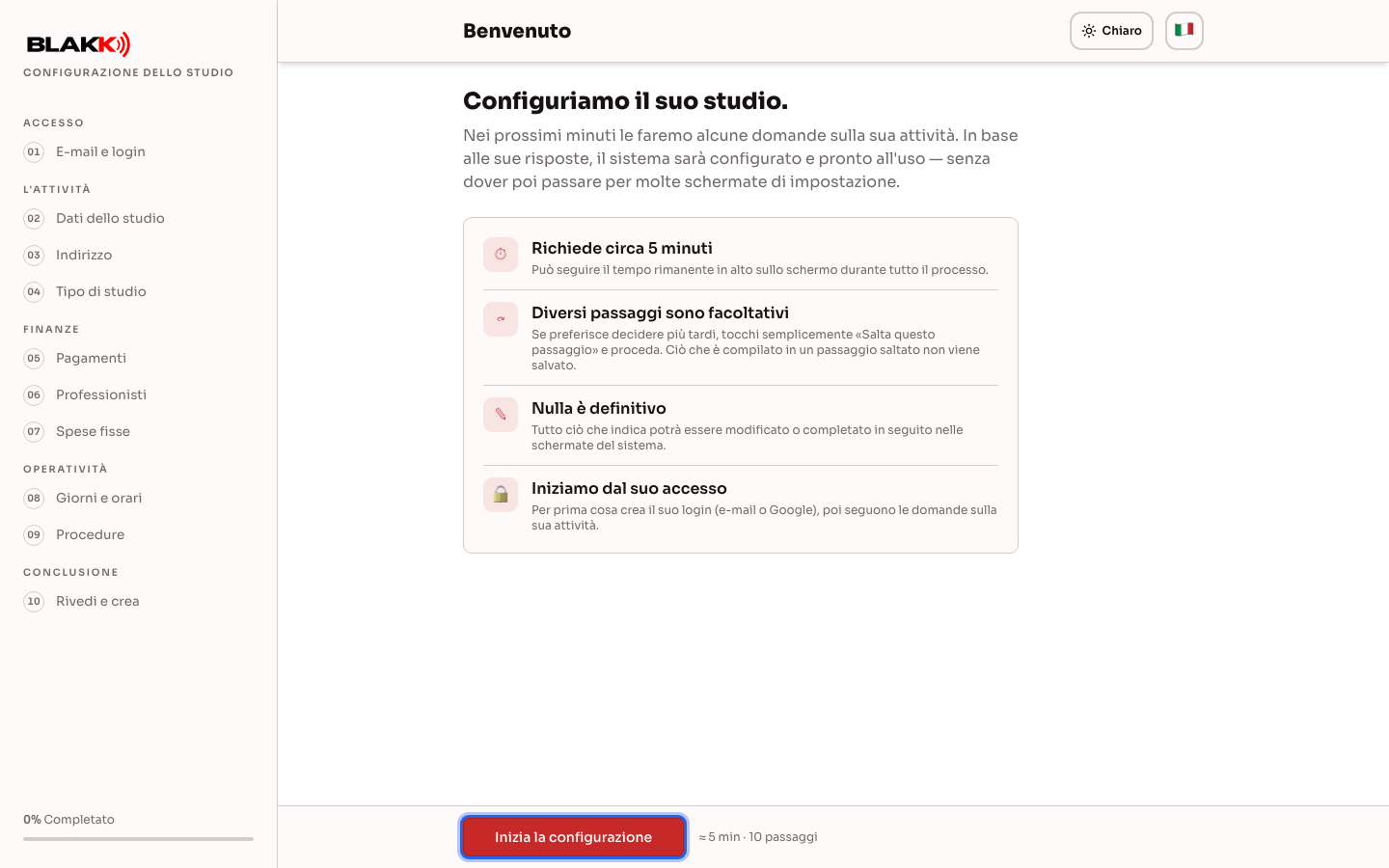
Sezione intitolata “Passaggio 1 — Avviare la registrazione”Apri il link di registrazione di Blakk e fai clic su Inizia la configurazione. La schermata indica quanto tempo richiede (circa 5 minuti) e ricorda che molti passaggi sono facoltativi: puoi saltarli e modificarli in seguito, direttamente nelle schermate del sistema.
Passaggio 2 — Creare il tuo accesso
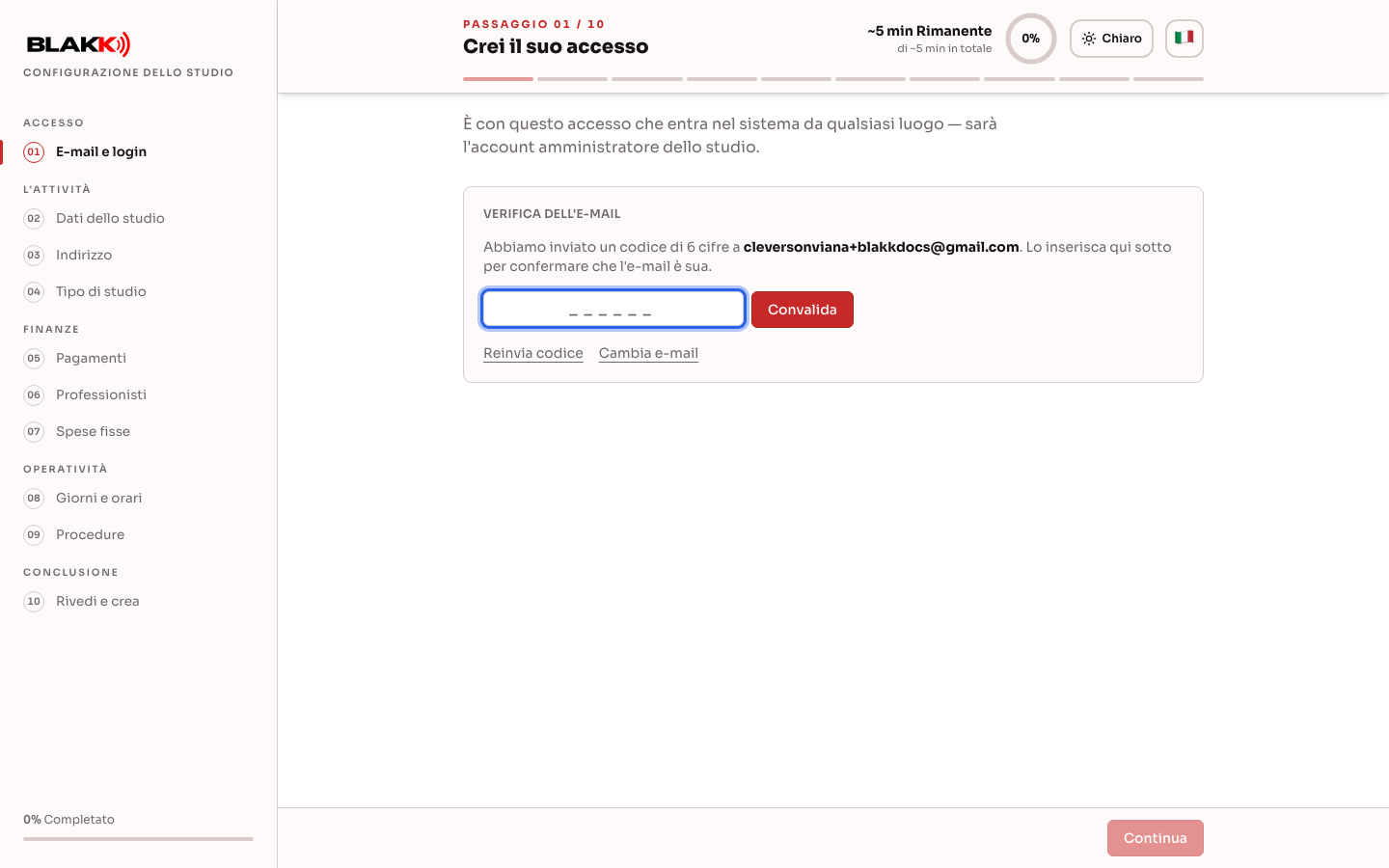
Sezione intitolata “Passaggio 2 — Creare il tuo accesso”Inserisci la tua email e fai clic su Invia codice di verifica. Riceverai via email un codice di 6 cifre: ti basta incollarlo o digitarlo. Quando inserisci tutte e 6 le cifre, il codice viene convalidato automaticamente, senza dover fare clic su Convalida.
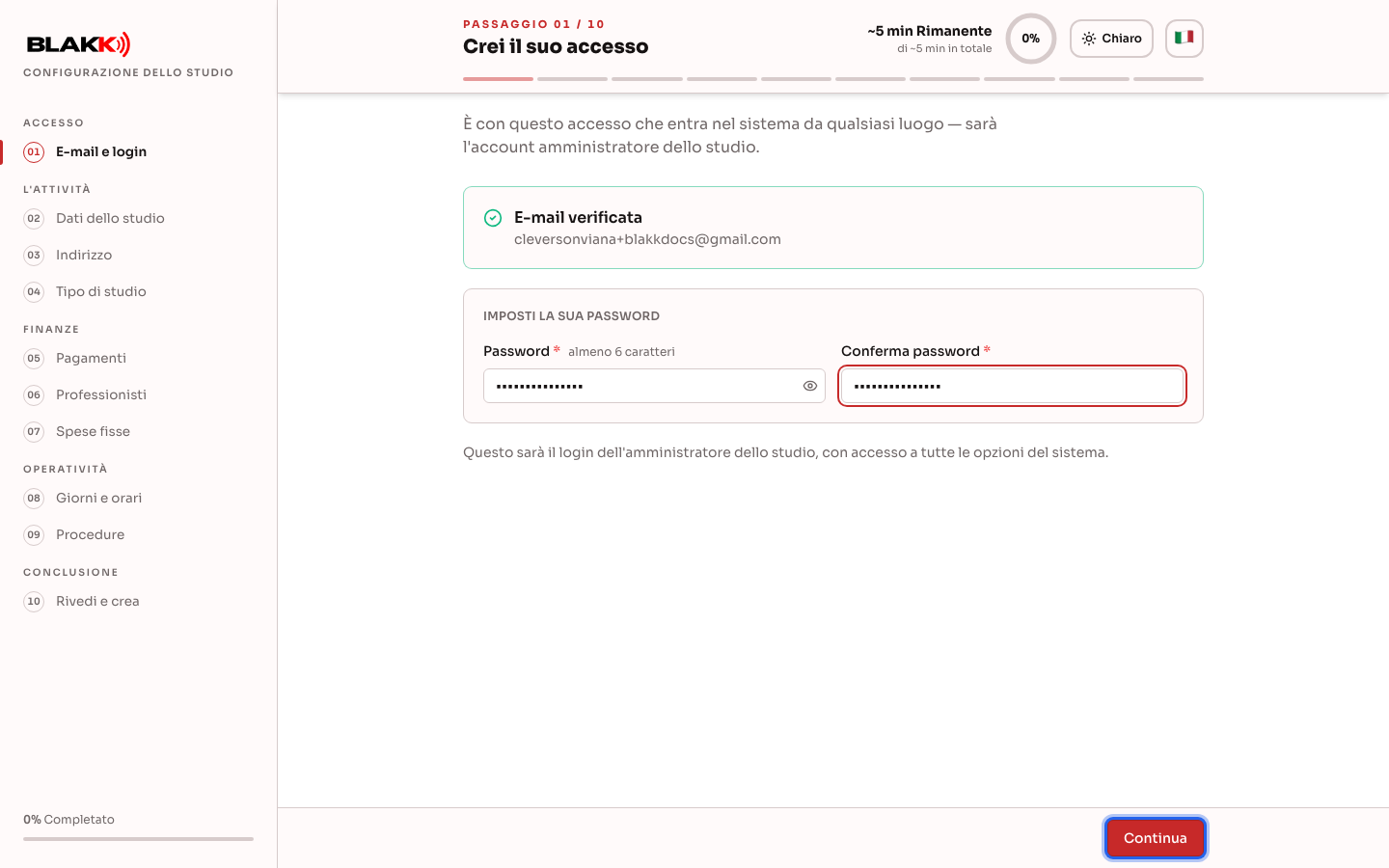
Dopo aver confermato l’email, imposta la password. Userai questa email e questa password per accedere al sistema da qualsiasi luogo: il tuo account sarà già quello di amministratore dello studio, con accesso a tutte le funzionalità.
Puoi anche accedere direttamente con Continua con Google: in questo caso non serve convalidare un codice, perché Google verifica già l’email. Quando compare il pulsante Continua con Apple, funziona allo stesso modo: confermi nella schermata di Apple e torni direttamente alla registrazione, senza codice né password.
Passaggio 3 — Dati dello studio
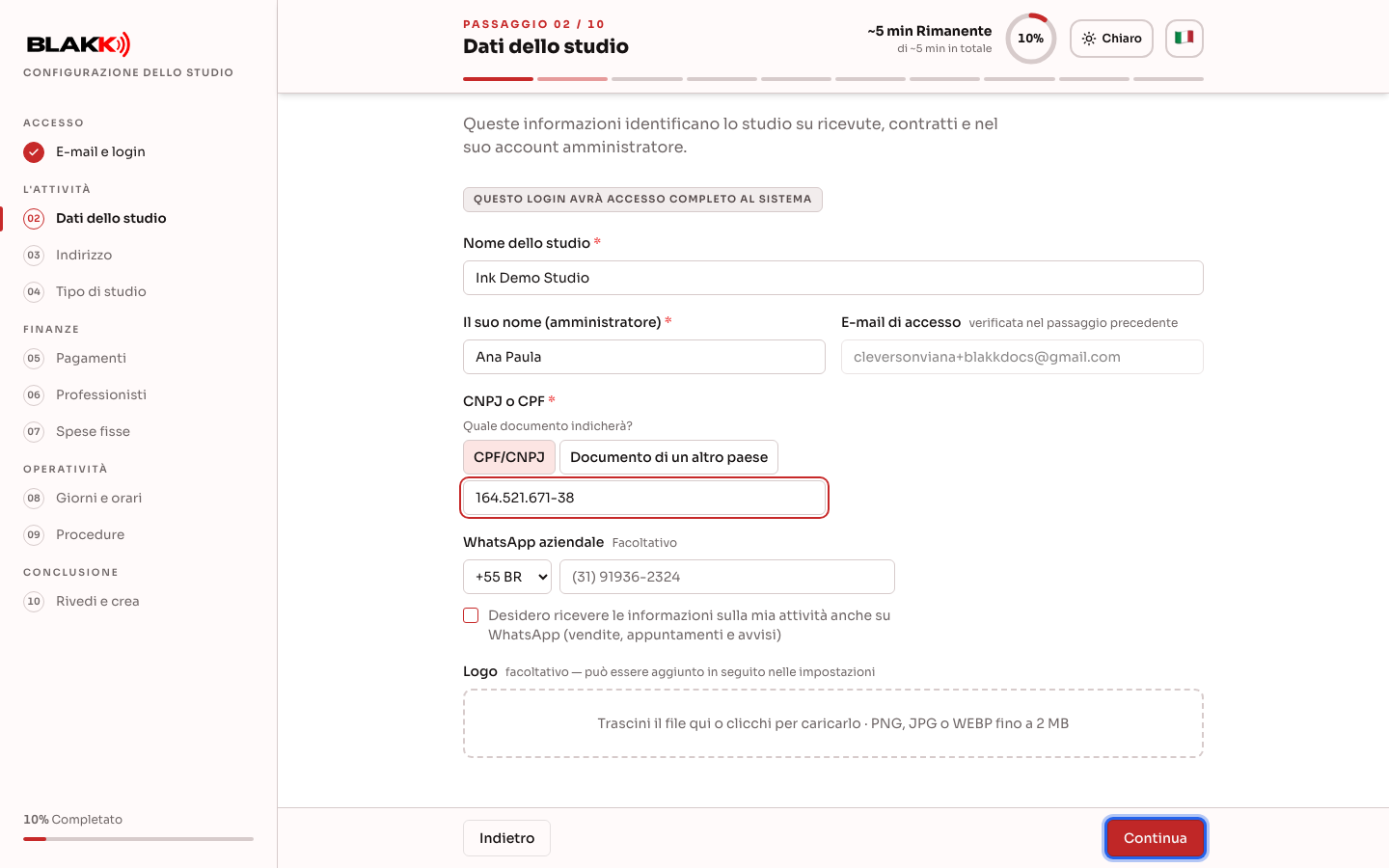
Sezione intitolata “Passaggio 3 — Dati dello studio”Inserisci il nome dello studio, il tuo nome e il documento del titolare. Alla voce **Quale documento indicherà?, lascia selezionato CPF/CNPJ oppure scegli Documento di un altro paese per inserire, ad esempio, il NIF portoghese. Chi vive fuori dal Brasile può usare normalmente il CPF; il documento di un altro Paese è valido solo se nel passaggio successivo si sceglie un Paese diverso dal Brasile. Il numero WhatsApp dell’attività e il logo sono facoltativi e si possono aggiungere in seguito. Se inserisci il numero WhatsApp, puoi scegliere di ricevere anche lì le informazioni sull’attività (vendite, appuntamenti e avvisi).
Passaggio 4 — Indirizzo dello studio
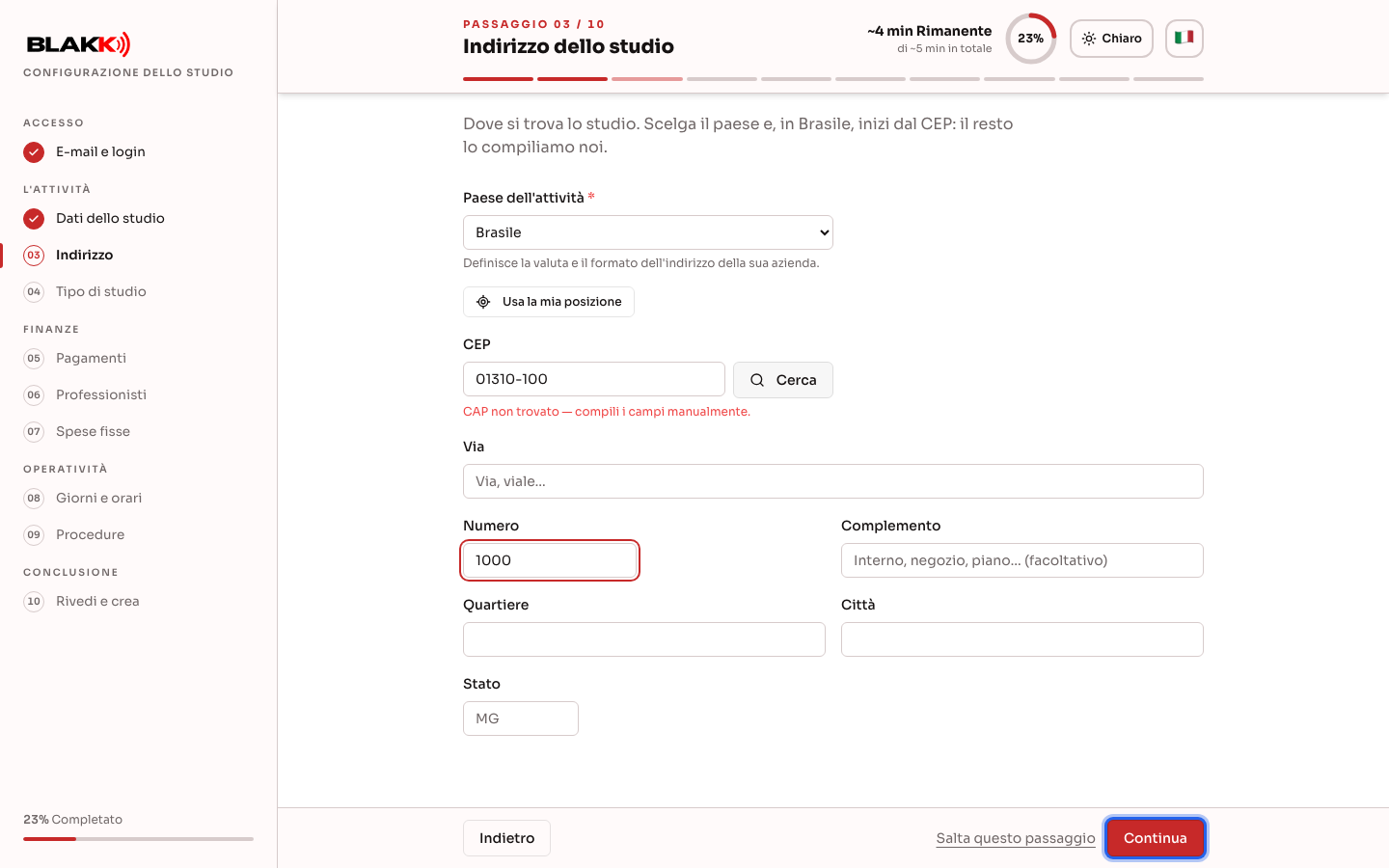
Sezione intitolata “Passaggio 4 — Indirizzo dello studio”Per compilare tutto in una volta, tocca Usa la mia posizione e consenti l’accesso alla posizione: il Paese e l’indirizzo verranno compilati usando il GPS del dispositivo. Controlla i campi, perché la posizione rilevata potrebbe non corrispondere esattamente all’ingresso dello studio.
Se preferisci inserire i dati manualmente, controlla prima il Paese dell’attività. Il Paese selezionato corrisponde a quello del prefisso internazionale del numero WhatsApp inserito (oppure al Brasile se non hai inserito un numero WhatsApp) e determina la valuta, il formato dei numeri e i metodi di pagamento dell’account, oltre al formato dell’indirizzo. Brasile, Portogallo, Colombia e Stati Uniti compaiono per primi; gli altri Paesi sono elencati subito sotto in ordine alfabetico. Il Paese scelto rimane valido anche se salti questo passaggio.
In Brasile, inserisci il CEP e fai clic su Cerca: nella maggior parte dei casi, via, quartiere, città e sigla dello Stato vengono compilati automaticamente, e dovrai solo inserire il numero civico. Se il CEP non viene trovato, la schermata ti avviserà e potrai comunque compilare i campi manualmente.
Negli altri Paesi, i campi seguono il formato locale: in Portogallo, codice postale 0000-000, via, frazione e distretto; negli Stati Uniti, codice ZIP di 5 cifre e indirizzo su un’unica riga; in Colombia, codice postale di 6 cifre e dipartimento; negli altri Paesi, il formato del codice postale non è vincolato. Inserisci il codice postale e fai clic su Cerca: la città e la regione verranno compilate automaticamente (e anche la via, se il codice corrisponde a una via). Controlla i dati e completa il resto manualmente. Questo passaggio è facoltativo.
Passaggio 5 — Tipo di studio
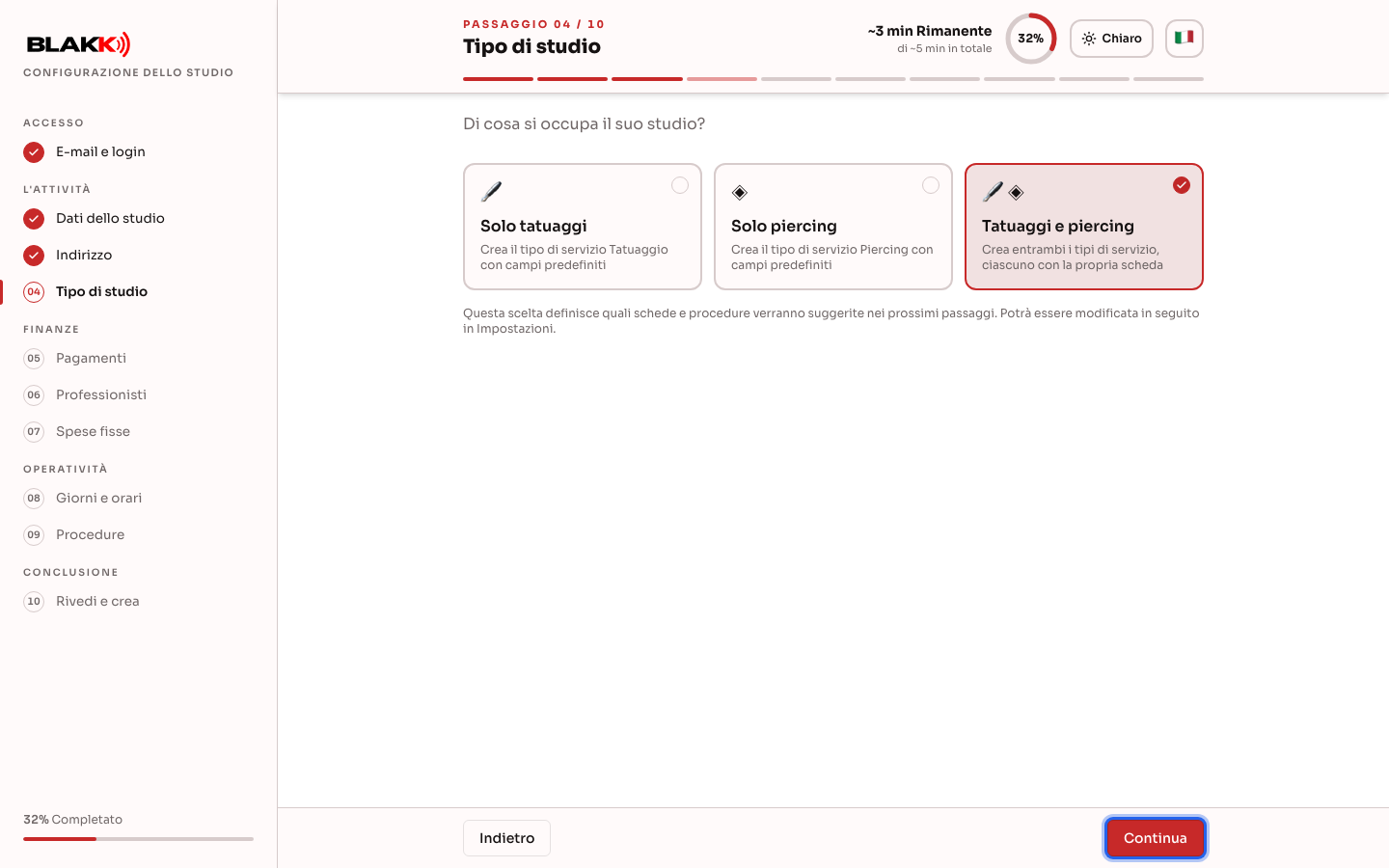
Sezione intitolata “Passaggio 5 — Tipo di studio”Scegli tra Solo tatuaggi, Solo piercing o Tatuaggi e piercing. In base alla scelta, nelle fasi successive verranno proposte le schede tecniche e le procedure corrispondenti. Potrai modificare la scelta in seguito nelle Impostazioni.
Passaggio 6 — Metodi di pagamento
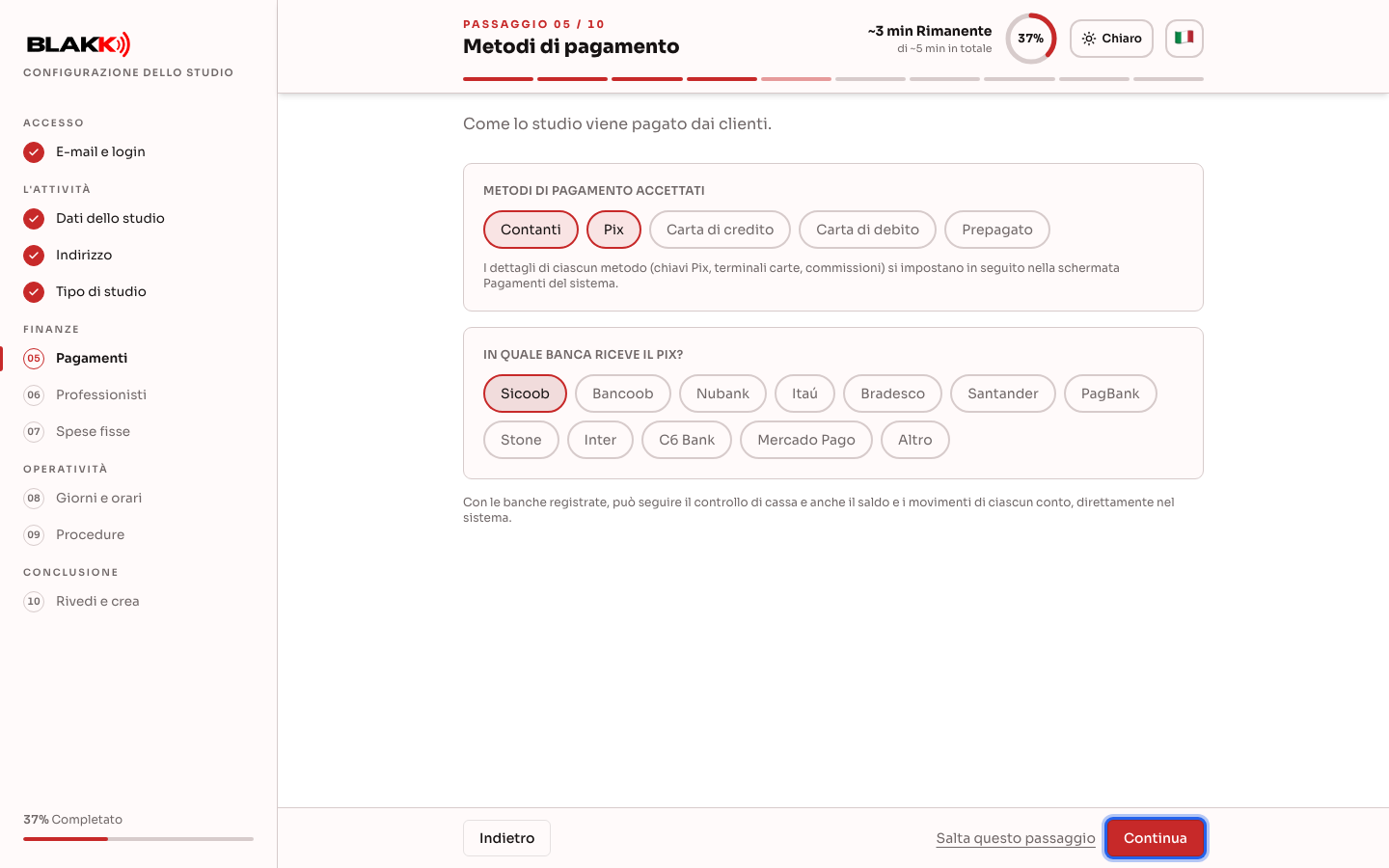
Sezione intitolata “Passaggio 6 — Metodi di pagamento”Seleziona i metodi di pagamento accettati dal tuo studio. In Brasile, se selezioni Pix o un metodo di pagamento con carta, scegli la banca su cui viene accreditato ciascun pagamento: spesso il conto del terminale di pagamento è diverso da quello di Pix. Tra le banche disponibili ci sono Nubank, Itaú, Inter, Mercado Pago, PagBank e altre. Se la tua non è nell’elenco, seleziona Altro e inserisci il nome della banca nel campo che compare subito sotto (verrà usato per nominare il conto bancario nella sezione finanziaria). Fuori dal Brasile, Pix e la scelta della banca non sono disponibili. Il passaggio è facoltativo: se non selezioni nulla, il sistema abilita automaticamente i pagamenti in contanti.
Dopo la registrazione, completa questa configurazione con due impostazioni:
- Terminale di pagamento: per registrare la carta del terminale e le commissioni applicate dall’operatore per ogni rata, consulta Metodi di pagamento.
- Chiave Pix: la chiave Pix si configura nei dati del conto bancario, nel Piano dei conti.
Passaggio 7 — Professionisti e commissioni
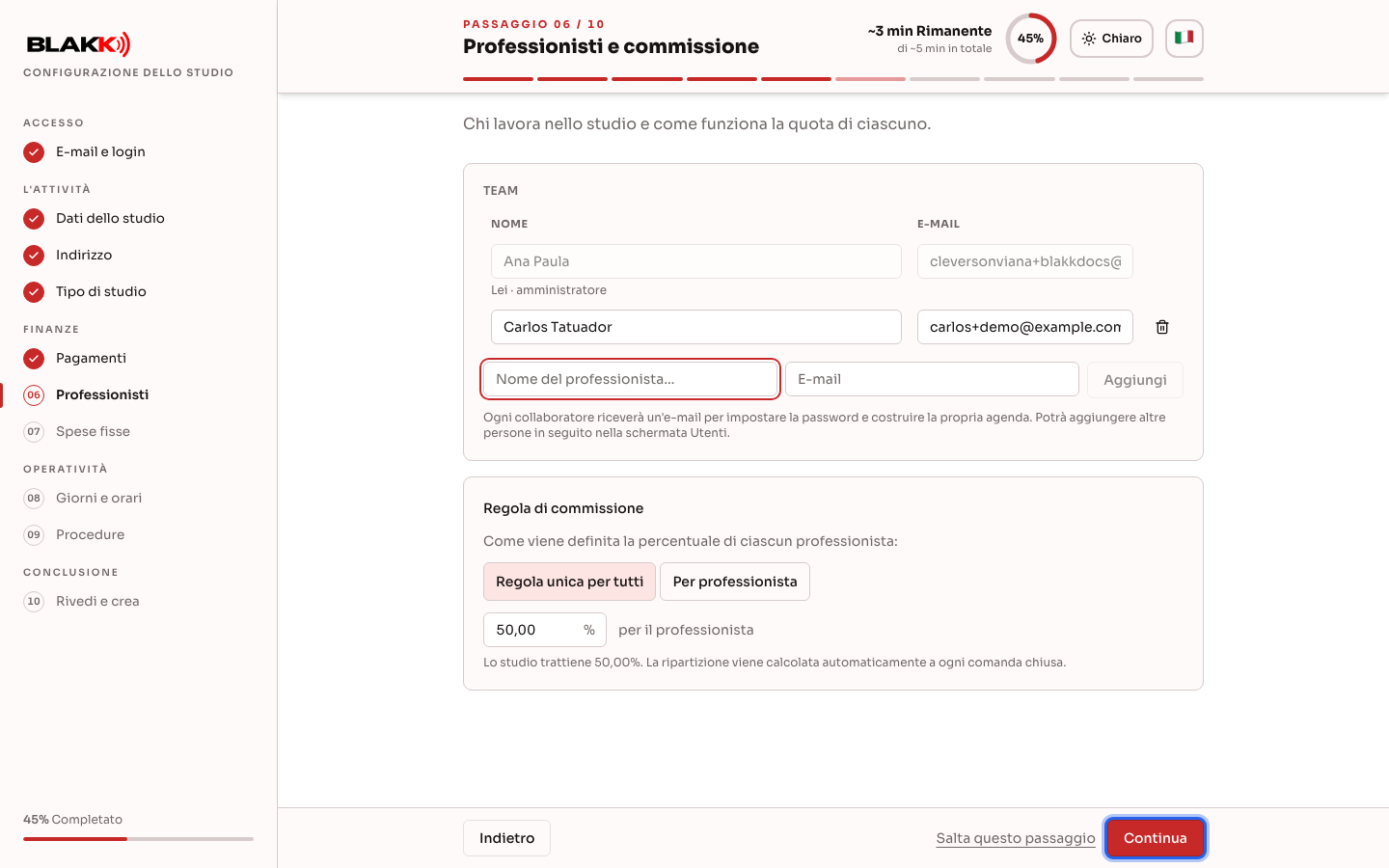
Sezione intitolata “Passaggio 7 — Professionisti e commissioni”Il tuo account è già quello di amministratore. Per aggiungere altri tatuatori, inserisci nome ed email e fai clic su Aggiungi: ognuno riceverà un’email per impostare la propria password. Scegli tra Regola unica per tutti (un’unica percentuale) e Per professionista (una percentuale per ciascuno). Con la regola unica, la schermata propone già il 50% per il tatuatore e mostra quanto resta allo studio. La ripartizione viene calcolata automaticamente ogni volta che si chiude una comanda. Il passaggio è facoltativo: puoi aggiungere il team in seguito dalla schermata Utenti.
Passaggio 8 — Spese ricorrenti
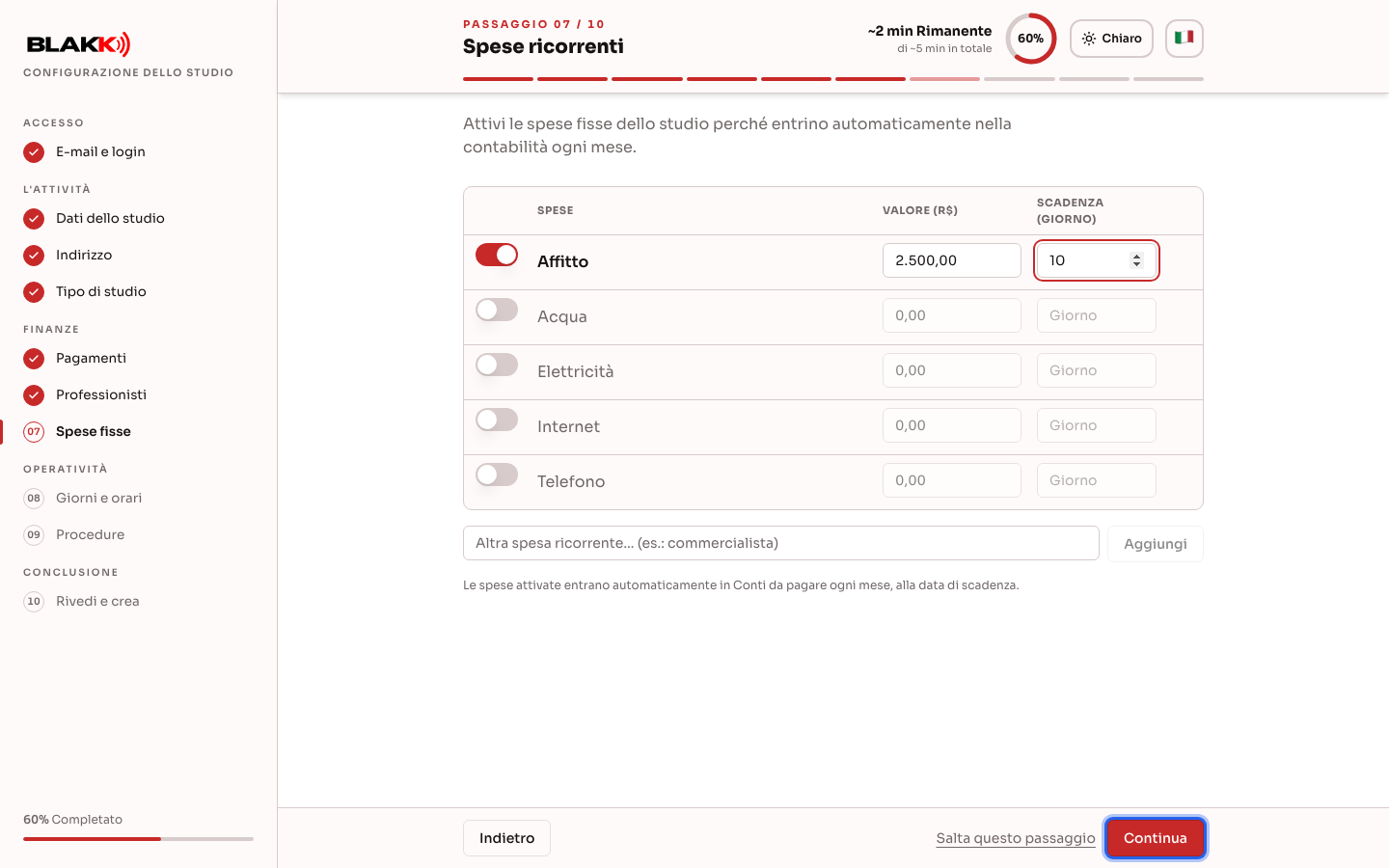
Sezione intitolata “Passaggio 8 — Spese ricorrenti”Attiva le spese fisse dello studio (affitto, acqua, luce, internet, telefono oppure aggiungine un’altra), specificando importo e giorno di scadenza. Le spese attivate verranno aggiunte automaticamente ogni mese alla sezione Conti da pagare. Il passaggio è facoltativo.
Passaggio 9 — Giorni e orari di apertura
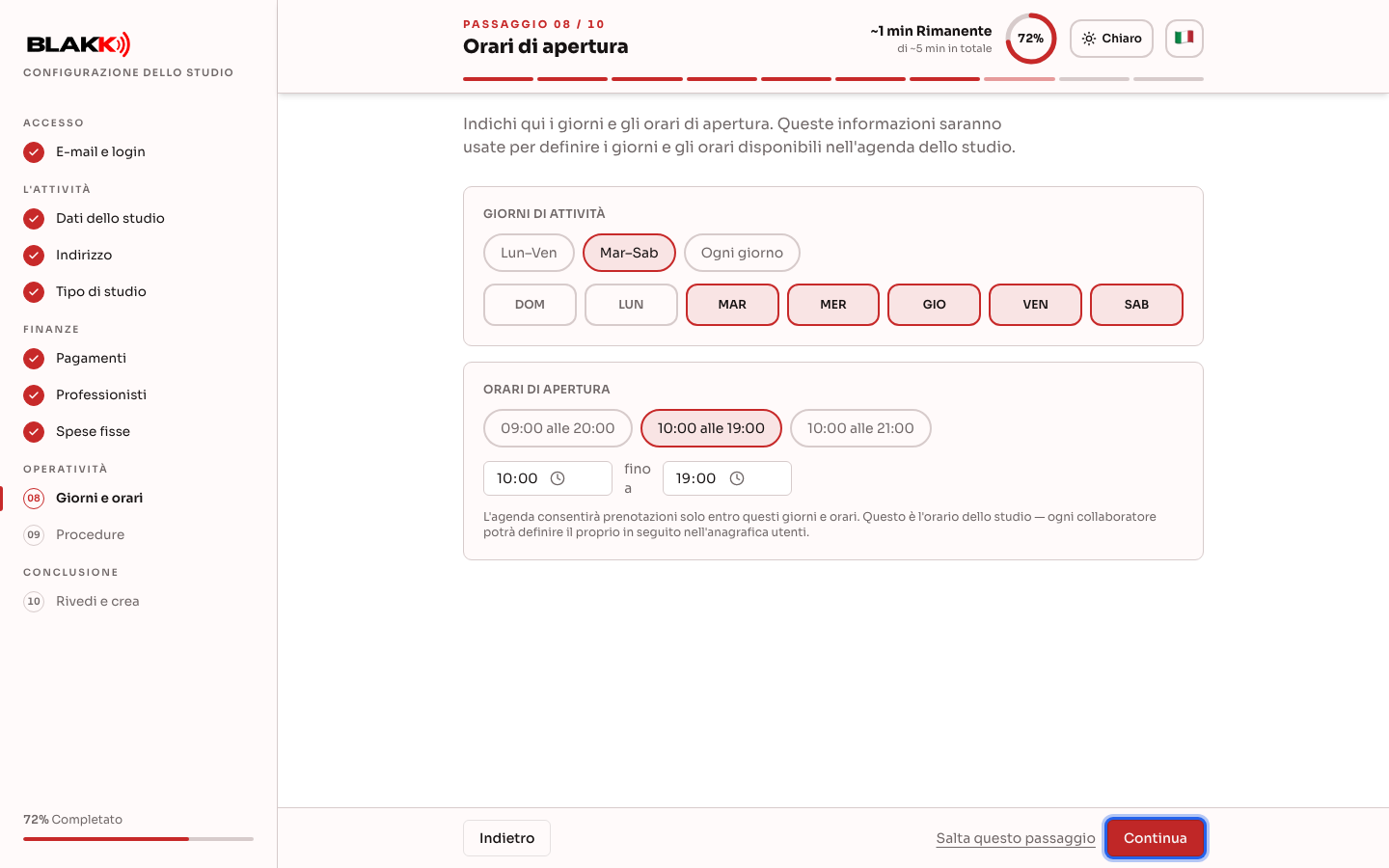
Sezione intitolata “Passaggio 9 — Giorni e orari di apertura”Scegli i giorni e gli orari in cui lo studio riceve i clienti: queste informazioni vengono usate nell’Agenda. In seguito, potrai impostare orari personalizzati per ogni tatuatore dalla schermata Utenti. Il passaggio è facoltativo: se non modifichi nulla, l’orario predefinito sarà dal martedì al sabato, dalle 10:00 alle 19:00.
Passaggio 10 — Procedure e prezzi
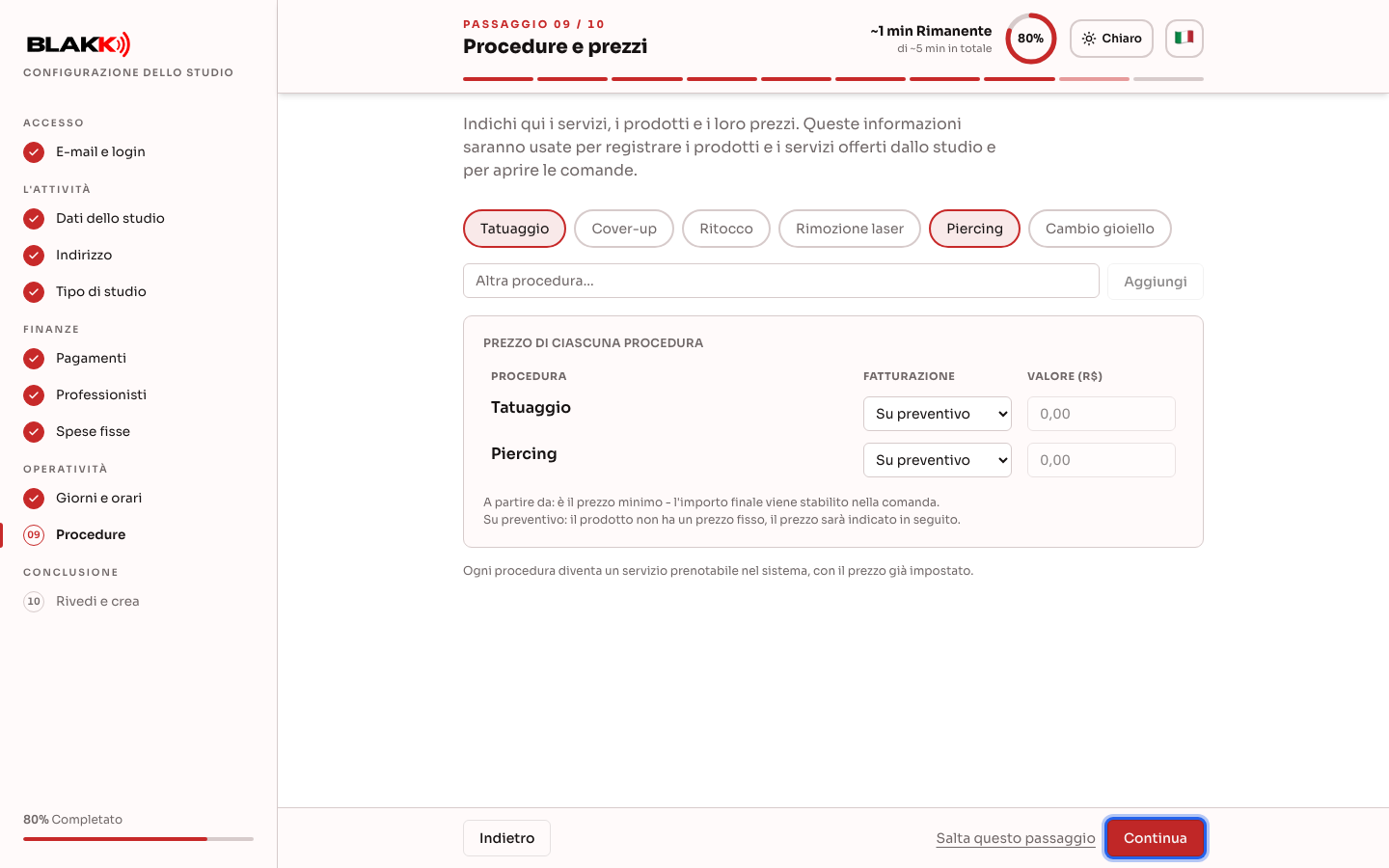
Sezione intitolata “Passaggio 10 — Procedure e prezzi”Seleziona le procedure proposte (in base al tipo di studio scelto nel Passaggio 5) oppure inseriscine un’altra. Per ciascuna, scegli il tipo di tariffazione: Prezzo fisso, A partire da (minimo) (il prezzo finale viene definito nella comanda) oppure Su preventivo (senza prezzo, da stabilire al momento del servizio). Ogni procedura diventa un servizio prenotabile nel sistema, con il prezzo già impostato. Il passaggio è facoltativo: puoi creare il listino dei servizi in seguito.
Passaggio 11 — Revisione finale
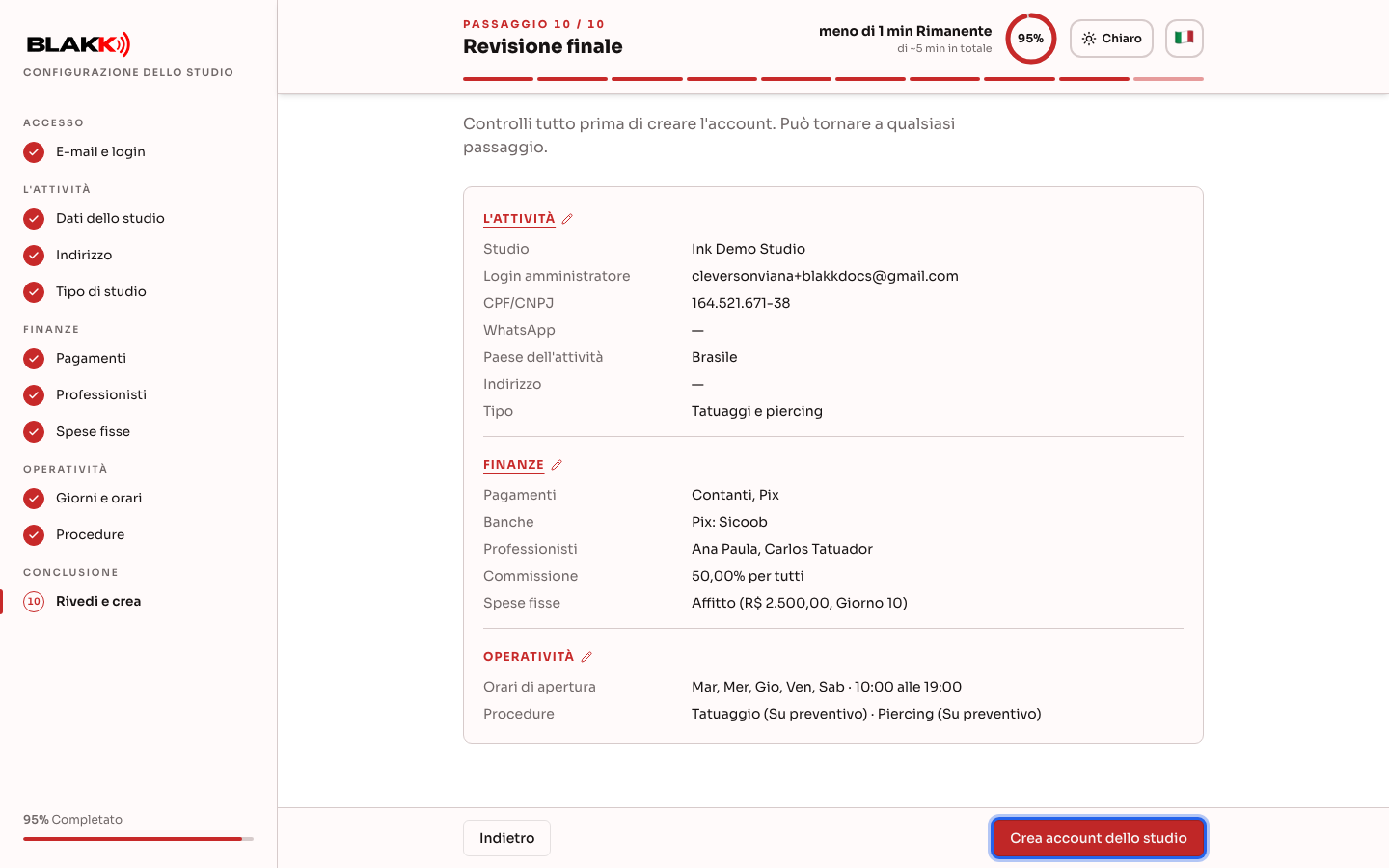
Sezione intitolata “Passaggio 11 — Revisione finale”Controlla tutto prima di creare l’account: il riepilogo mostra ogni passaggio e indica quelli che hai saltato. Il titolo di ogni sezione (Attività, Finanze, Operatività) è un link: toccalo per tornare al primo passaggio della sezione e modificare quello che vuoi. Quando è tutto pronto, fai clic su Crea account dello studio.
Cosa succede dopo
Sezione intitolata “Cosa succede dopo”- La schermata mostra l’avanzamento dell’attivazione (la creazione avviene con un’unica richiesta al server; l’animazione per singoli elementi serve solo a seguire il processo) e, al termine, il messaggio di benvenuto e il pulsante Accedi al sistema, che ti farà accedere direttamente come amministratore dello studio.
- Al primo accesso, la Pagina iniziale mostra la guida **Inizi da qui, con le configurazioni ancora da completare: consulta Pagina iniziale.
- Le impostazioni inserite qui non sono definitive: ogni passaggio corrisponde a una schermata normale del sistema (Utenti, Pagamenti, Catalogo, Impostazioni…) e potrai modificarle quando vuoi.
- I passaggi saltati non restano vuoti: il sistema applica impostazioni predefinite ragionevoli (ad esempio, pagamento in contanti e orario dal martedì al sabato, dalle 10:00 alle 19:00) finché non le configuri come preferisci.
Errori comuni e domande
Sezione intitolata “Errori comuni e domande”D: Ho ricevuto il codice, ma la schermata non lo ha convalidato automaticamente. Cosa faccio? R: Controlla che il codice abbia 6 cifre: la convalida automatica si avvia solo dopo aver inserito la sesta. Se hai incollato di nuovo lo stesso codice, fai clic su Convalida. Il codice è scaduto? Usa Reinvia codice.
D: Quando invio il codice compare “Conferma di non essere un robot e riprova.”. Cosa devo fare? R: È la verifica di sicurezza della registrazione. Nella maggior parte dei casi è invisibile; se compare una casella da selezionare, selezionala e fai di nuovo clic su Invia codice di verifica. Se compare “Impossibile caricare la verifica di sicurezza. Ricarica la pagina.”, ricarica la pagina. Se il problema persiste, disattiva il blocco degli annunci o prova a connetterti a un’altra rete.
D: Ho effettuato l’accesso con Apple e ho scelto di nascondere la mia email. È un problema? R: Non per creare l’account: verrà associato all’indirizzo generato da Apple e le nostre email arriveranno nella tua casella grazie all’inoltro di Apple. Tuttavia, se hai già un account Blakk associato alla tua email personale, l’indirizzo nascosto non lo troverà e verrà creato un nuovo account. In questo caso, accedi con l’email e la password che usi già e collega Apple con Collega Apple nel tuo Profilo.
D: La registrazione ha rifiutato la mia email dicendo che è temporanea. Cosa faccio? R: L’indirizzo inserito appartiene a un servizio di email temporanee, che crea una casella che scompare dopo poco tempo. Per l’account serve un indirizzo email che continui a usare: è lì che riceverai gli avvisi, le istruzioni per cambiare la password e le note. Usa l’indirizzo che usi di solito (Gmail, Outlook o quello della tua attività). La stessa regola vale per le email del team.
D: Posso tornare a un passaggio precedente prima di completare la registrazione? R: Sì: fai clic su Indietro oppure seleziona dal menu laterale un passaggio che hai già visitato. Nella Revisione finale, tocca il titolo di una sezione (ad esempio Finanze) per passare direttamente al relativo passaggio.
D: Cosa succede se salto un passaggio per sbaglio? R: I dati inseriti in un passaggio saltato non vengono salvati. Nella Revisione finale (Passaggio 11) i passaggi saltati sono indicati chiaramente con la dicitura «Passaggio saltato». Puoi tornare indietro e compilarli prima di creare l’account. Dopo la creazione, puoi configurarli normalmente dalle schermate del sistema.
D: Sono tornato a un passaggio che avevo già compilato e ho fatto clic su Salta. Perdo i dati inseriti? R: Sì. Prima la schermata ti chiederà Saltare questo passaggio?: selezionando Salta e perdi i dati i dati di quel passaggio verranno cancellati e il passaggio sarà escluso dalla creazione dell’account; con Annulla non cambierà nulla e potrai continuare da quel passaggio.
D: Questo CPF/CNPJ è già registrato. Cosa devo fare? R: Significa che esiste già un account associato a questo documento. Chiedi le credenziali a chi amministra l’account oppure chiedi di essere aggiunto come utente.
D: La mia attività è fuori dal Brasile. Posso registrarmi? R: Sì. Nel Passaggio 4, seleziona il tuo Paese alla voce Paese dell’attività: l’indirizzo seguirà il formato locale e l’account verrà creato nella valuta del Paese, senza Pix, con i metodi di pagamento di base già configurati (contanti, carta di credito, carta di debito e carta prepagata). Il fuso orario viene rilevato dal dispositivo; se necessario, puoi modificarlo in seguito da Azienda → Orari.
D: Vivo in Portogallo e non ho il NIF. Posso usare il mio CPF? R: Sì. Nel Passaggio 3, lascia selezionato CPF/CNPJ e inserisci il tuo CPF, anche se il Paese è il Portogallo. Se hai già il documento locale, scegli Documento di un altro paese.
D: Ho scelto un documento di un altro Paese e la schermata mi ha chiesto di scegliere il Paese. Perché? R: Il documento di un altro Paese è valido solo per le attività fuori dal Brasile. Torna al Passaggio 4 e seleziona il Paese della tua attività alla voce Paese dell’attività, oppure torna al Passaggio 3 e inserisci CPF o CNPJ.
D: Devo conoscere i prezzi di tutti i miei servizi prima di completare la registrazione? R: No: per i servizi che non hanno ancora un prezzo definitivo, seleziona Su preventivo oppure salta l’intero passaggio e aggiungi i servizi con calma in seguito.
D: La commissione che imposto qui è definitiva? R: No, è solo un punto di partenza: potrai modificare la percentuale di ogni tatuatore in qualsiasi momento.
D: I professionisti che aggiungo qui ricevono un’email di invito? R: Sì, ogni tatuatore aggiunto (oltre a te, che sei già l’amministratore) riceverà un’email per impostare la propria password e configurare l’agenda.
Articoli correlati
Sezione intitolata “Articoli correlati”- Prenotazioni: come fissare, seguire e completare un appuntamento
- Comanda: come aprire, aggiungere voci e ricevere un pagamento
- Metodi di pagamento: aggiungere e configurare conti e commissioni
- Piano dei conti: organizzare i conti contabili dell’attività
- Migrazione dei dati: trasferire i dati da un altro sistema