Report dei crediti: riscuotere gli importi ancora in sospeso
Che cos’è
Sezione intitolata “Che cos’è”È il report centralizzato di tutto ciò che un cliente deve ancora pagare: vendite a rate e addebiti ricorrenti, con la scadenza e il saldo residuo di ogni voce.
Quando usarlo
Sezione intitolata “Quando usarlo”- Vedere gli importi in ritardo da riscuotere, suddivisi per fascia di ritardo.
- Registrare l’incasso di una rata pagata dal cliente fuori dal sistema (per esempio, con un bollettino).
- Incassare più rate di un cliente in una volta sola, con un’unica registrazione.
- Consultare lo storico degli incassi già registrati per una rata specifica.
Prima di iniziare
Sezione intitolata “Prima di iniziare”Se non riesci a visualizzare questo report, chiedi al titolare dello studio di abilitare il tuo accesso in Accessi → Profili. Per registrare un incasso serve un accesso diverso: modifica in Pagamenti dei clienti (nel gruppo Clienti) oppure in Pagamento cliente (nel gruppo Punto vendita). È sufficiente una delle due autorizzazioni. Senza nessuna delle due puoi vedere l’intero report, ma non puoi contrassegnare nulla come incassato.
Passo dopo passo
Sezione intitolata “Passo dopo passo”Passaggio 1 — Visualizzare l’elenco e le schede delle scadenze
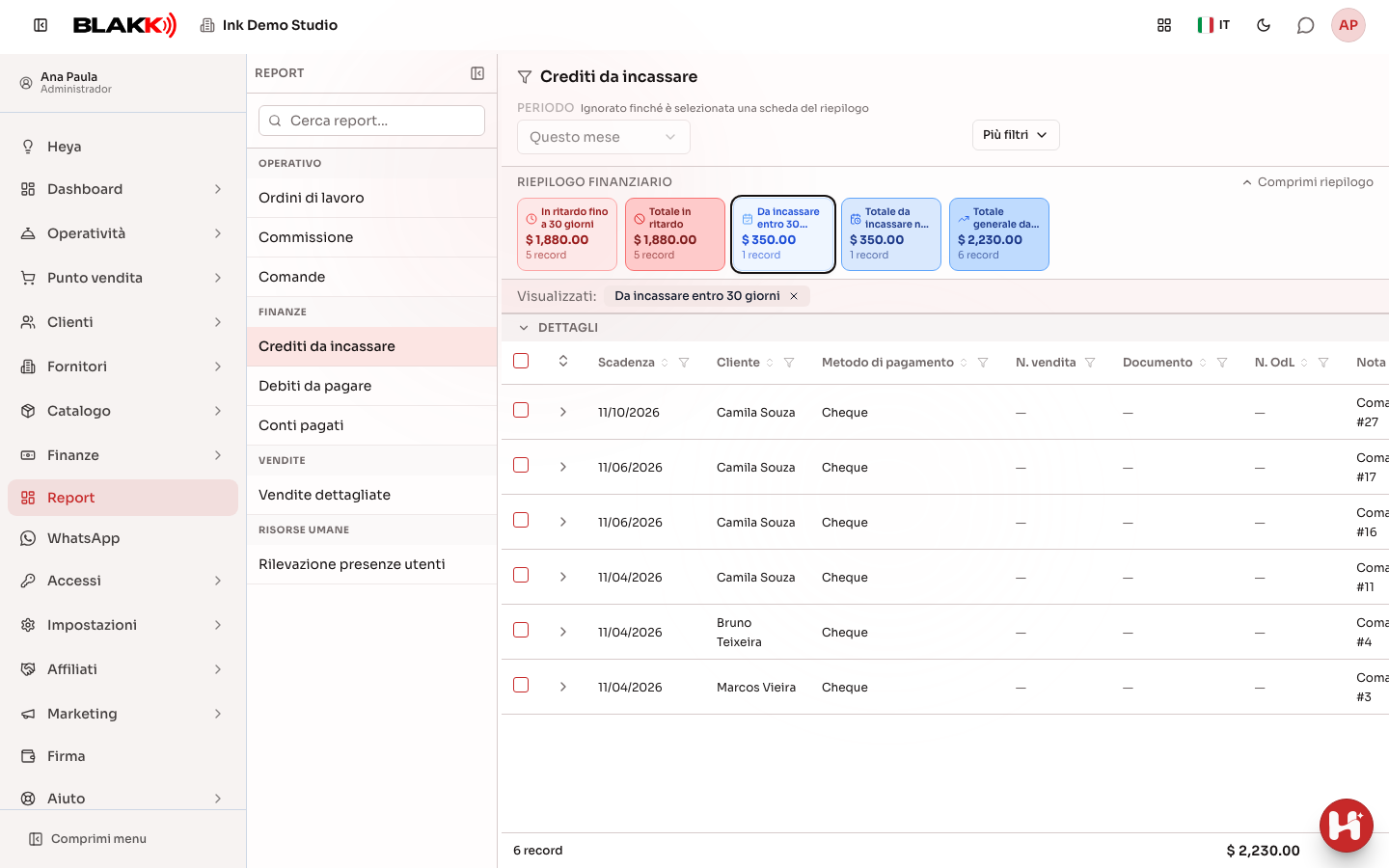
Sezione intitolata “Passaggio 1 — Visualizzare l’elenco e le schede delle scadenze”Quando apri il report, viene selezionata automaticamente la prima scheda che contiene almeno una voce. Le schede sono suddivise per fascia di scadenza (da incassare: fino a 30, da 30 a 60 e da 60 a 90 giorni, oltre al Totale da incassare nei termini) e di ritardo (già scadute: fino a 30 giorni, da 30 a 60, da 60 a 90, In ritardo da più di 30 giorni e Totale in ritardo). Vengono mostrate solo le schede che contengono almeno una voce. Sul cellulare, le schede sono disposte in un carosello: scorri lateralmente per vedere le altre. I puntini in basso indicano la pagina in cui ti trovi.
Passaggio 2 — Filtrare per scheda di scadenza
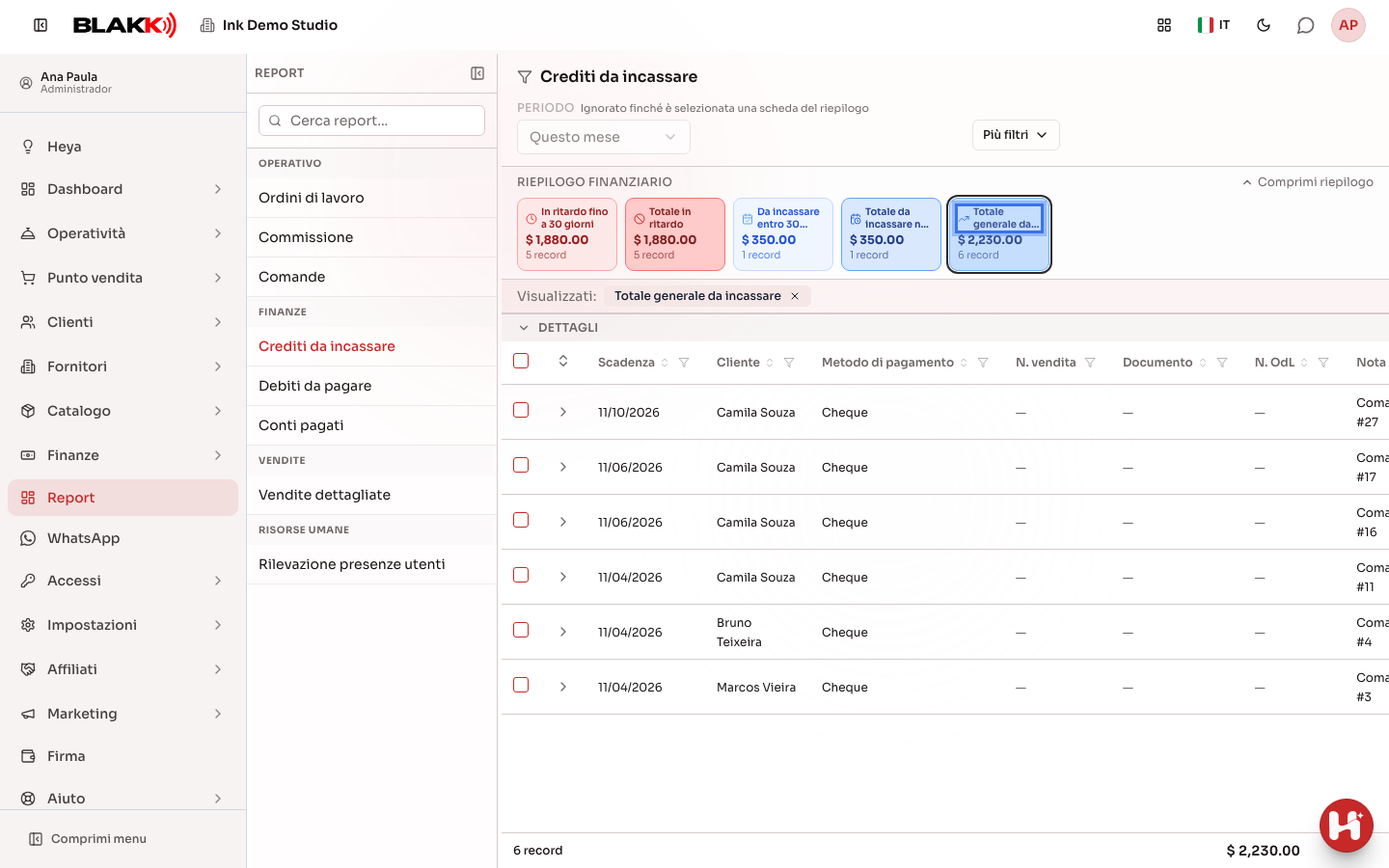
Sezione intitolata “Passaggio 2 — Filtrare per scheda di scadenza”Fai clic sulla scheda Totale generale da incassare: l’elenco mostra tutti gli importi con un saldo residuo e il campo Periodo viene disabilitato, perché la scheda selezionata determina il filtro. Le schede degli importi in ritardo (Totale in ritardo e le fasce giorni) funzionano allo stesso modo, ma vengono mostrate solo se ci sono importi scaduti. Per tornare a usare il periodo, fai clic sulla × accanto al nome della scheda, in Visualizzati.
Passaggio 3 — Visualizzare lo storico di una rata
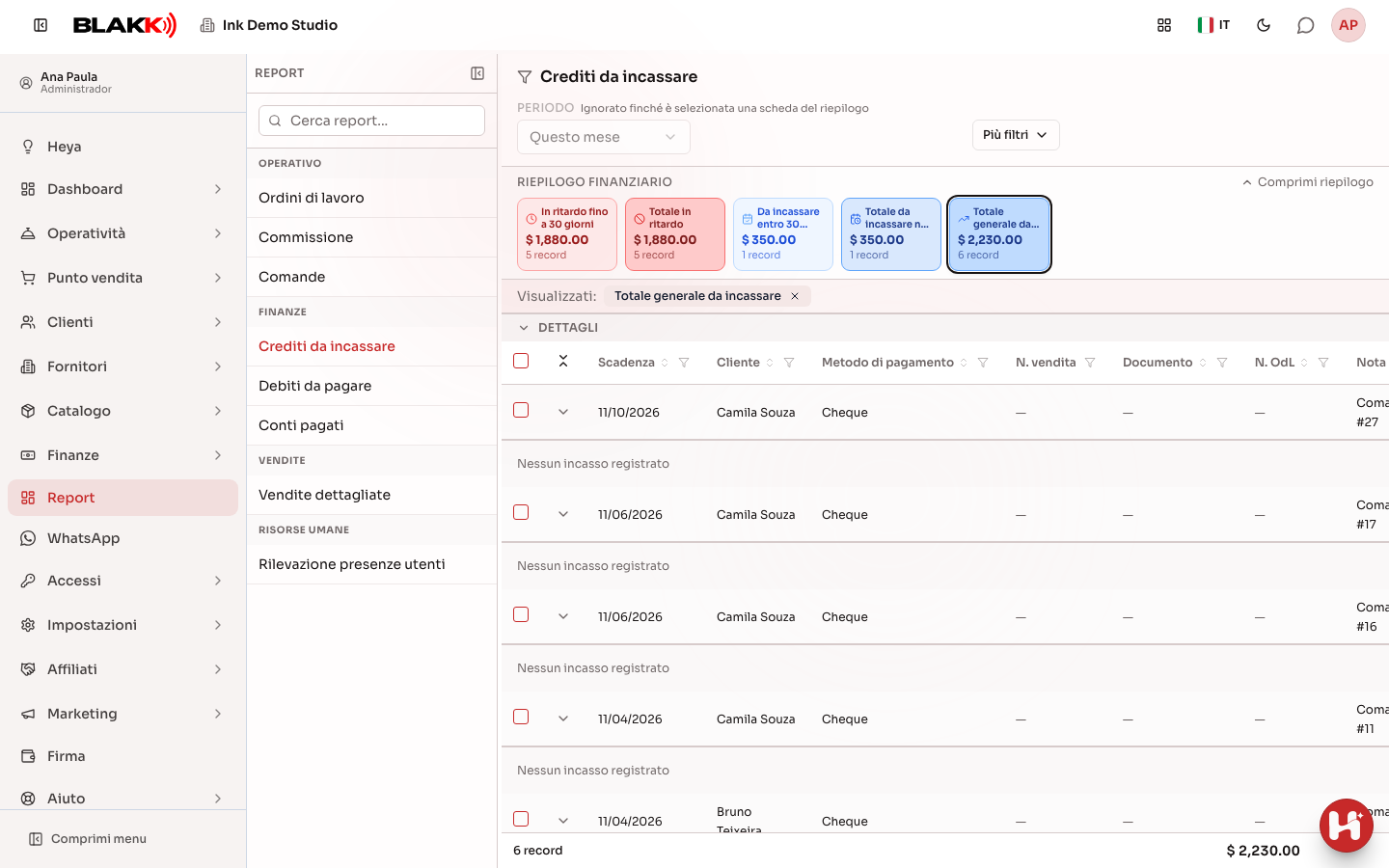
Sezione intitolata “Passaggio 3 — Visualizzare lo storico di una rata”Fai clic sulla freccia all’inizio di una riga (oppure su Espandi tutto nell’intestazione) per visualizzare gli incassi già registrati per quella voce. Se ce ne sono, vengono mostrati chi li ha registrati, quando, con quale metodo di pagamento e per quale importo. Per una voce mai incassata compare il messaggio “Nessun incasso registrato”.
Passaggio 4 — Registrare l’incasso di una rata
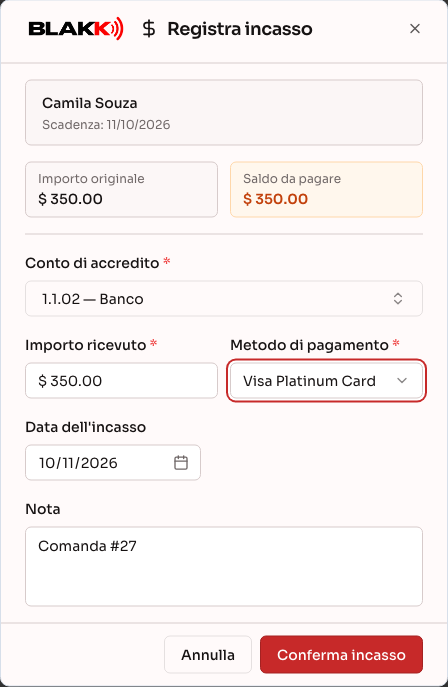
Sezione intitolata “Passaggio 4 — Registrare l’incasso di una rata”Fai clic sull’icona verde del simbolo del dollaro (Registra incasso), compila Conto di accredito, Metodo di pagamento, Importo ricevuto e Data dell’incasso, quindi fai clic su Conferma incasso. Se il metodo di pagamento prevede una commissione o il pagamento a rate, la finestra mostra anche la commissione e l’importo netto.
Passaggio 5 — Incassare più rate in una volta sola
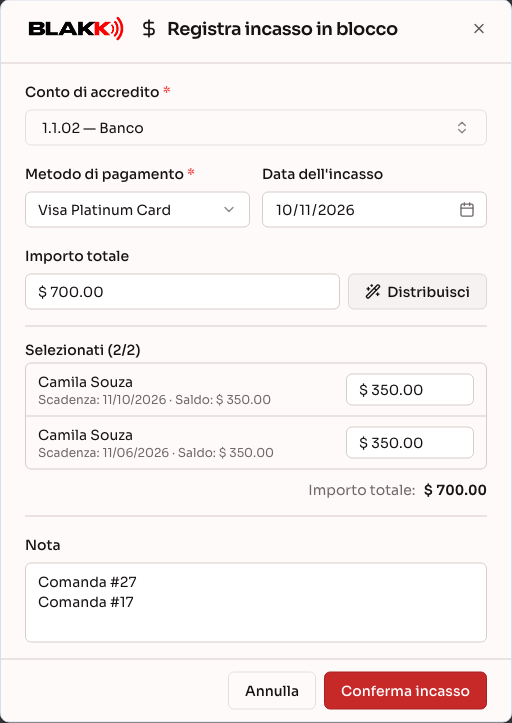
Sezione intitolata “Passaggio 5 — Incassare più rate in una volta sola”Seleziona più righe e fai clic su Incasso in blocco. Il pulsante Distribuisci suddivide un importo totale tra le rate selezionate, a partire da quelle più vecchie. Conto di accredito e Metodo di pagamento selezionati in alto si applicano a tutte le rate del blocco.
Cosa succede dopo
Sezione intitolata “Cosa succede dopo”- Scheda e periodo non funzionano mai insieme: quando una scheda è attiva, determina da sola il filtro, anche se il campo del periodo mostra un altro valore salvato durante una visita precedente.
- Gli importi delle schede sono calcolati su tutto lo studio, senza tenere conto dei filtri Cliente, Metodo di pagamento o Nota eventualmente compilati: questi filtri si applicano solo all’elenco, non alle schede.
- Registrando un incasso, singolo o in blocco, viene creata anche la relativa registrazione contabile: non serve fare altro manualmente.
- È possibile incassare solo una parte dell’importo di una rata: la voce continua a comparire nell’elenco con il saldo ridotto, fino al completo pagamento.
- Al momento in questa schermata non c’è un pulsante per annullare un incasso già confermato: controlla attentamente i dati prima di fare clic su Salva.
Errori comuni e domande
Sezione intitolata “Errori comuni e domande”D: Perché il campo Periodo è grigio e non posso modificarlo? R: Perché è attiva una scheda delle scadenze: finché è selezionata, determina quali voci vengono mostrate e il periodo viene ignorato. Fai clic sulla × accanto al nome della scheda per tornare a usare il filtro per periodo.
D: Gli importi delle schede cambiano se filtro per un cliente specifico? R: No: gli importi delle schede sono sempre calcolati su tutto lo studio, indipendentemente dagli altri filtri compilati. Solo l’elenco in basso applica il filtro Cliente.
D: Posso registrare l’incasso di una parte dell’importo di una rata? R: Sì: il campo Importo ricevuto viene compilato con il saldo totale, ma puoi ridurre l’importo. La voce rimane nell’elenco con il saldo residuo fino al pagamento completo.
D: Ho registrato un incasso per errore. Come posso annullarlo? R: Al momento non c’è un pulsante per stornare un incasso direttamente da questa schermata. Controlla attentamente i dati prima di confermare; se devi annullare un incasso già registrato, chiedi aiuto all’assistenza.
D: Che cos’è la colonna “Documento”? R: È compilata solo per le voci degli addebiti ricorrenti e indica il periodo a cui si riferisce l’addebito (per esempio, “09/2026”). Per le vendite normali, questa colonna è vuota.
D: Una vendita pagata in un’unica soluzione compare in questo report? R: No: vengono mostrate solo le voci con un saldo residuo (l’importo ancora da incassare). Una vendita già pagata interamente al momento dell’acquisto non genera voci in questo report.