La mia disponibilità: configura orari, servizi e blocchi
Che cos’è
Sezione intitolata “Che cos’è”La mia disponibilità è la sezione in cui ogni tatuatore configura i propri giorni e orari di lavoro, i servizi che offre (e in quali giorni), i blocchi occasionali (un giorno libero, una visita, un corso) e se desidera lavorare nonostante una festività dell’azienda. Questa configurazione determina quali orari risultano liberi nel Calendario, nell’Incasso rapido e nella pagina pubblica delle prenotazioni, per quel tatuatore specifico.
Quando usarlo
Sezione intitolata “Quando usarlo”- Hai appena iniziato a lavorare nello studio e non hai ancora configurato i tuoi orari: senza questa configurazione, nessuno potrà prenotare un tatuaggio a manica con te.
- Non lavorerai in un giorno specifico (visita, corso, viaggio) e vuoi bloccare quell’orario prima che qualcuno prenoti.
- Hai iniziato a offrire un nuovo servizio oppure offri il piercing all’elice solo in determinati giorni della settimana.
Prima di iniziare
Sezione intitolata “Prima di iniziare”Questo articolo spiega come usare la schermata La mia disponibilità, che si apre con un pulsante nella parte superiore della schermata Prenotazioni. Se non trovi il Calendario nel menu, chiedi al titolare dello studio di attivare il modulo Prenotazioni per il tuo tipo di attività.
Se non riesci ad aprire La mia disponibilità, chiedi al titolare dello studio di concederti l’accesso alla schermata Prenotazioni in Accessi → Profili.
Questa configurazione riguarda solo la TUA disponibilità. Se sei il titolare dello studio e devi configurare la disponibilità di un altro tatuatore, fallo dalla schermata Utenti, nella scheda Disponibilità del suo profilo.
Passo dopo passo
Sezione intitolata “Passo dopo passo”Passaggio 1 — Apri La mia disponibilità
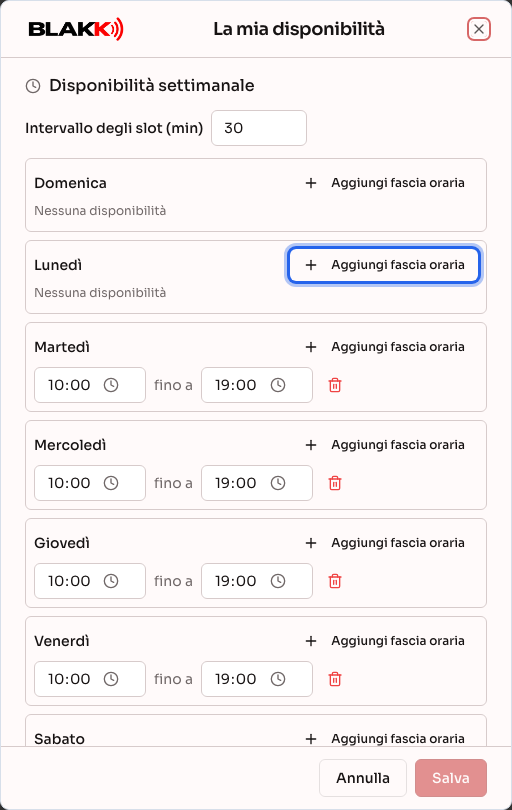
Sezione intitolata “Passaggio 1 — Apri La mia disponibilità”Nella schermata Prenotazioni, fai clic su La mia disponibilità. Se hai già configurato degli orari (per esempio, quelli inseriti durante la configurazione iniziale dello studio), li troverai già compilati.
Passaggio 2 — Configura i giorni e gli orari di lavoro
Sezione intitolata “Passaggio 2 — Configura i giorni e gli orari di lavoro”Per ogni giorno della settimana, fai clic su Aggiungi fascia oraria e inserisci l’ora di inizio e di fine. Puoi aggiungere più fasce nello stesso giorno, per esempio mattina e pomeriggio con una pausa in mezzo. I giorni senza fasce orarie sono indicati come Nessuna disponibilità e nessuno potrà prenotare con te in quei giorni.
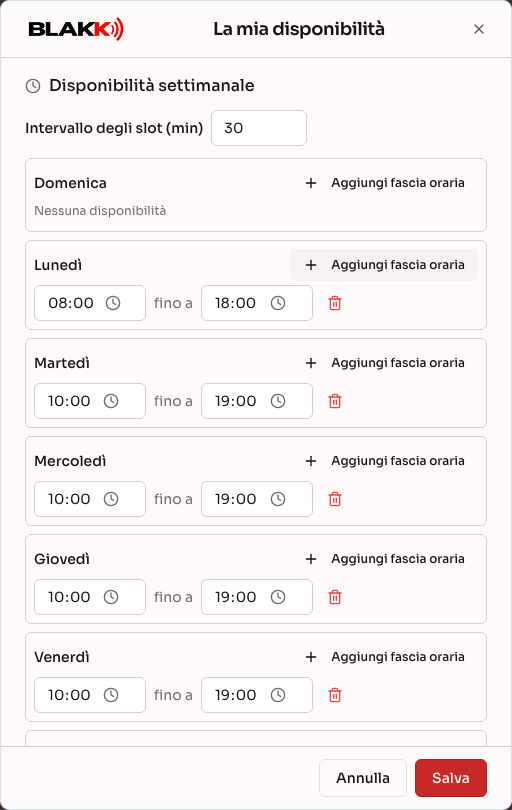
Il campo Intervallo degli slot (min), in alto, determina ogni quanto il calendario propone un orario disponibile per te. Il valore predefinito è 15 minuti; aumentalo se non ha senso proporre orari così ravvicinati.
Passaggio 3 — Indica quali servizi offri
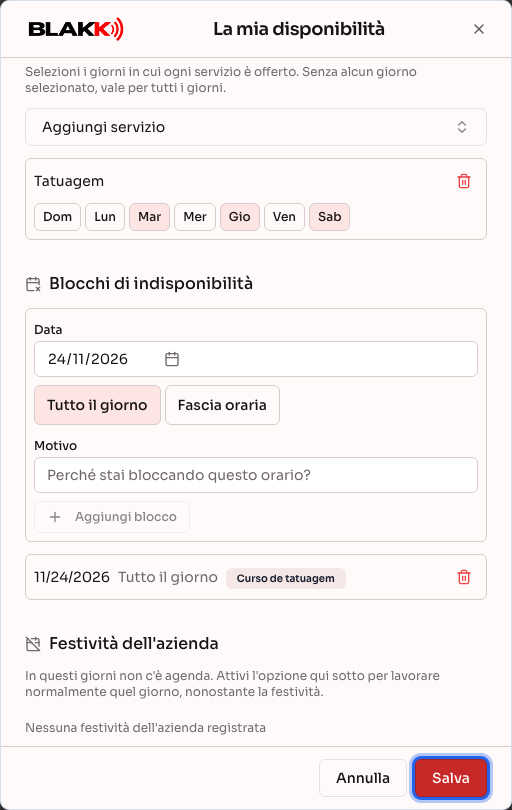
Sezione intitolata “Passaggio 3 — Indica quali servizi offri”In Servizi svolti dall’utente, fai clic su Aggiungi servizio e cerca il servizio. Seleziona i giorni in cui offri quel servizio. Se non selezioni nessun giorno, il servizio sarà disponibile in tutti i giorni in cui lavori.
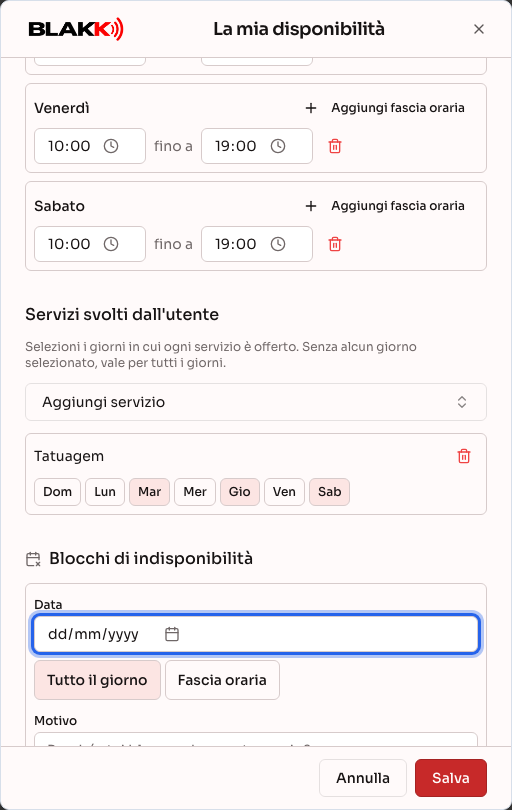
Questo elenco è facoltativo: se non configuri nessun servizio, risulterai disponibile per qualsiasi servizio offerto dallo studio, nei giorni in cui lavori.
Passaggio 4 — Blocca un giorno o un orario
Sezione intitolata “Passaggio 4 — Blocca un giorno o un orario”In Blocchi di indisponibilità, scegli la data, indica se il blocco riguarda Tutto il giorno o una Fascia oraria, inserisci il motivo (obbligatorio) e fai clic su Aggiungi blocco. Nessuno potrà prenotare con te durante un blocco attivo, che apparirà nel Calendario come una fascia tratteggiata con il motivo.
Se nel periodo è già presente un appuntamento con te, il sistema non salva il blocco e mostra un messaggio con il motivo: sposta o annulla prima questi appuntamenti. Per bloccare più giorni in una volta sola, usa il pulsante Blocca orario direttamente nel Calendario (consulta l’articolo sulle Prenotazioni, nella sezione Articoli correlati).
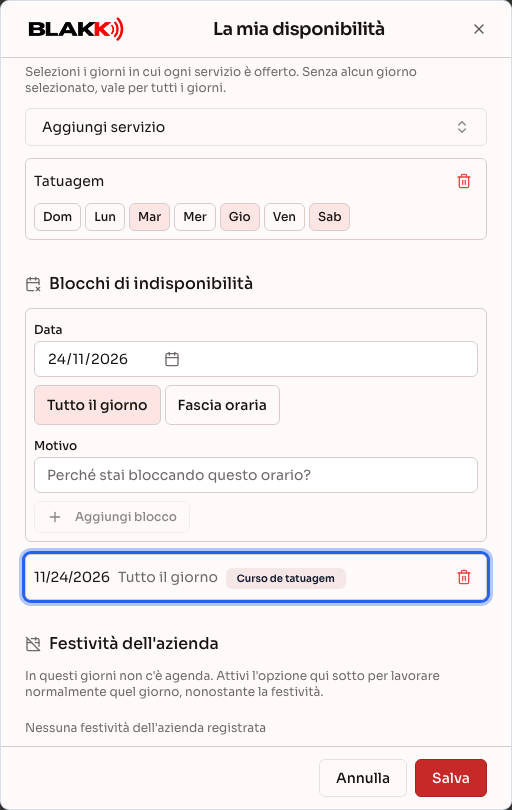
Per rimuovere un blocco, fai clic sul cestino accanto: la riga verrà barrata fino al salvataggio e il pulsante Annulla ripristinerà il blocco se l’hai rimosso per errore.
Passaggio 5 — Salva tutto in una volta
Sezione intitolata “Passaggio 5 — Salva tutto in una volta”Dopo aver modificato una qualsiasi delle sezioni precedenti, fai clic su Salva in fondo alla finestra. C’è un solo pulsante per salvare tutto: non è necessario salvare orari, servizi e blocchi separatamente.
Cosa succede dopo
Sezione intitolata “Cosa succede dopo”- Da quando salvi, ogni nuova ricerca di orari — nel Calendario, nell’Incasso rapido, nella Lista d’attesa o nella pagina pubblica delle prenotazioni — rispetta gli orari, i servizi e i blocchi configurati qui. Non devi aspettare né avvisare nessuno.
- Nella sezione Festività dell’azienda, in fondo a questa stessa schermata, ogni festività futura registrata dallo studio (in Impostazioni → Azienda) viene mostrata con un interruttore Sarò disponibile: attivalo se vuoi lavorare normalmente nonostante la festività. Se non lo attivi, la festività bloccherà il tuo calendario come un qualsiasi giorno in cui non lavori. Se l’azienda non ha registrato festività, la sezione mostrerà Nessuna festività dell’azienda registrata.
- Se rimuovi una fascia oraria, gli appuntamenti già fissati non vengono annullati: chi ha già prenotato mantiene l’appuntamento; la modifica riguarda solo gli orari ancora liberi.
- Non è possibile creare un blocco in un periodo in cui è già fissato un appuntamento: il sistema rifiuta l’operazione e chiede di spostarlo o annullarlo prima. Gli appuntamenti già conclusi e le mancate presentazioni non impediscono di creare il blocco.
Errori comuni e domande
Sezione intitolata “Errori comuni e domande”D: Ho configurato i miei orari, ma nel Calendario non compare nessuna disponibilità. Perché? R: Verifica di aver fatto clic su Salva dopo aver aggiunto le fasce: senza salvare, le modifiche non vengono registrate, anche se i campi risultano compilati. Verifica anche che il servizio che vuoi prenotare sia associato a te (Passaggio 3), oppure che non sia stato configurato nessun servizio (in tal caso sono disponibili tutti).
D: Devo indicare quali servizi offro? È obbligatorio? R: No, è facoltativo. Se non configuri nessun servizio nel Passaggio 3, risulterai disponibile per qualsiasi servizio dello studio, in tutti i giorni in cui lavori.
D: Un blocco che ho creato annulla gli appuntamenti già fissati in quell’orario? R: No. Inoltre, il sistema non permette di creare il blocco se nel periodo è già fissato un appuntamento. Sposta o annulla prima quegli appuntamenti; poi il blocco verrà creato normalmente.
D: Perché è obbligatorio inserire il motivo del blocco? R: Perché il blocco viene mostrato nel Calendario a chiunque vi abbia accesso, con il motivo accanto. Così la reception sa perché quell’orario non è disponibile e può spiegarlo al cliente.
D: Posso rimuovere per errore una fascia oraria e perdere le impostazioni già inserite? R: La fascia scompare subito dalla schermata, ma la modifica viene salvata solo quando fai clic su Salva . Se fai clic su Annulla o chiudi la finestra prima di salvare, non cambierà nulla.
D: Cosa succede se non configuro nessun orario? R: Non avrai orari disponibili da nessuna parte: né nel Calendario, né nell’Incasso rapido, né nella pagina pubblica. Sarà come se non lavorassi.
D: Come posso lavorare durante una festività dell’azienda? R: Attiva l’interruttore Sarò disponibile accanto alla festività, nella sezione Festività dell’azienda, in fondo a questa stessa schermata, e fai clic su Salva. Qui vengono mostrate solo le festività future registrate dallo studio.
D: I miei orari valgono solo per me o hanno effetto anche sugli altri professionisti? R: Solo per te. Ogni tatuatore ha la propria disponibilità, indipendentemente da quella degli altri.