Gruppi di prodotti: organizzare il catalogo in gruppi e sottogruppi
Che cos’è
Sezione intitolata “Che cos’è”I gruppi sono le “cartelle” del tuo catalogo: ti permettono di separare, per esempio, Tatuaggi, Piercing, Gioielli e Prodotti per la cura (dove potresti inserire l’unguento cicatrizzante). Un gruppo può contenere sottogruppi, avere una foto, un colore e un orario di disponibilità specifico, e può essere nascosto dal menu pubblico. Gli stessi gruppi organizzano le Comande, il POS, il menu tramite QR code, la pagina delle prenotazioni e il sito del tuo studio.
Quando usarlo
Sezione intitolata “Quando usarlo”- Stai creando il catalogo e vuoi che i clienti e il team trovino subito quello che cercano — per esempio, tutti i piercing in un gruppo “Piercing”, con i sottogruppi “Orecchio” e “Naso”.
- Hai una linea che deve essere mostrata solo in determinati giorni o orari (una promozione del fine settimana, un flash day).
- Vuoi mantenere un gruppo interno, usato dal team nelle Comande, ma non visibile ai clienti nel menu pubblico.
Prima di iniziare
Sezione intitolata “Prima di iniziare”Se non riesci a creare, modificare o eliminare gruppi, chiedi al titolare dello studio di abilitare il tuo accesso in Accessi → Profili. Per creare e modificare serve l’autorizzazione di modifica per i Gruppi; per eliminarli è necessario il livello di autorizzazione più alto.
Non è necessario aver già inserito dei prodotti: puoi creare prima i gruppi e aggiungere prodotti e servizi in un secondo momento.
Passo dopo passo
Sezione intitolata “Passo dopo passo”Passaggio 1 — Aprire la schermata dei gruppi
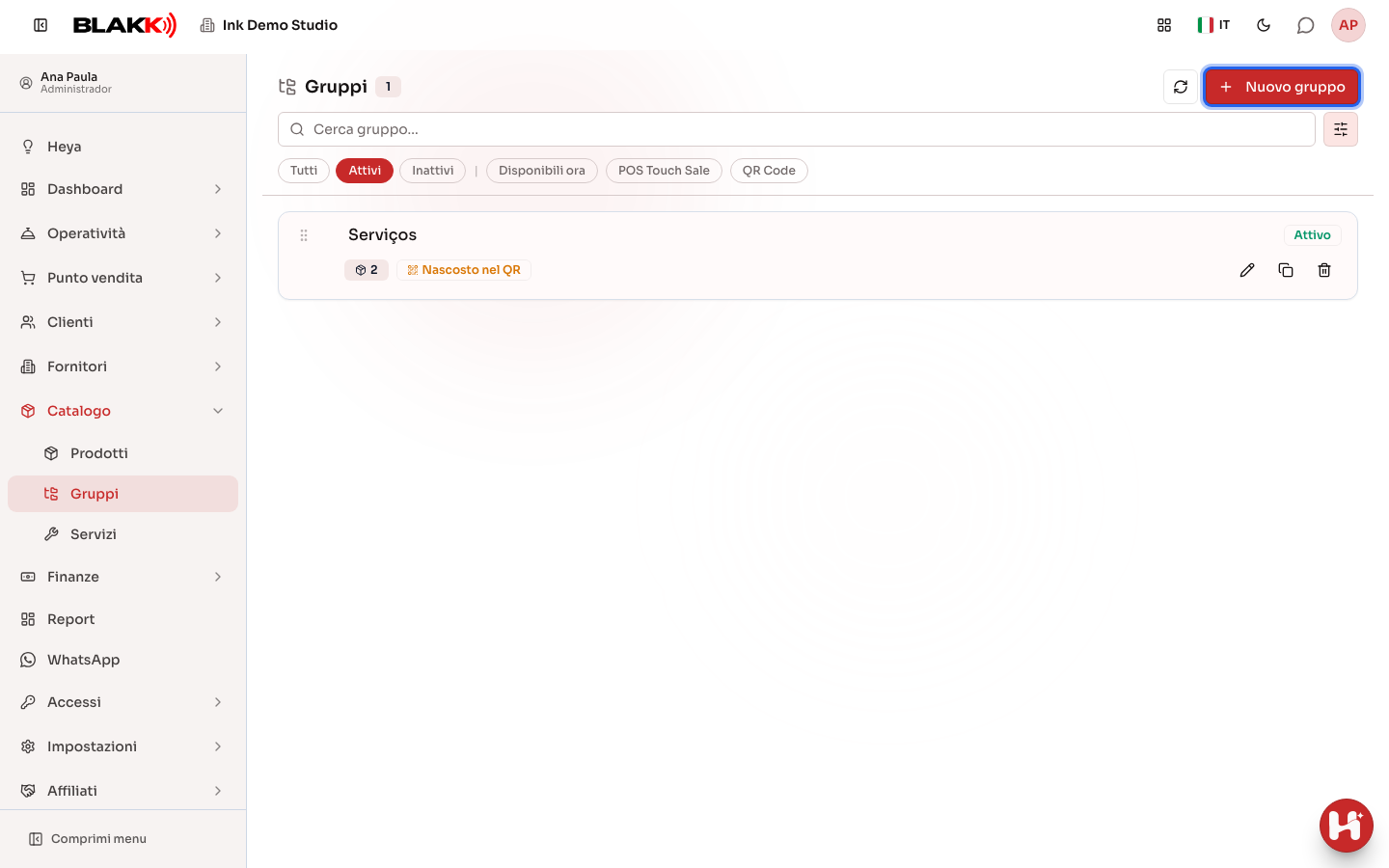
Sezione intitolata “Passaggio 1 — Aprire la schermata dei gruppi”Vai a Catalogo → Gruppi. L’elenco mostra tutti i gruppi in una struttura ad albero, con il numero di prodotti di ciascuno. Usa Espandi tutto e Comprimi tutto per espandere o comprimere i sottogruppi, e il campo Cerca gruppo… per trovare un gruppo per nome.
Passaggio 2 — Creare il gruppo
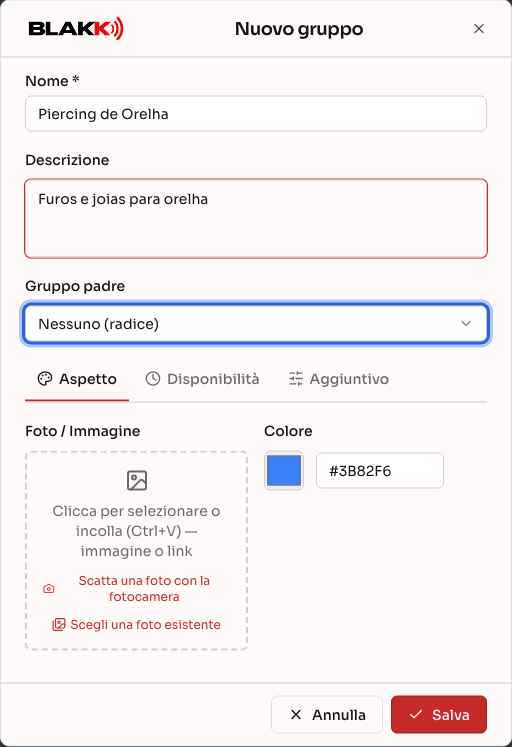
Sezione intitolata “Passaggio 2 — Creare il gruppo”Fai clic su Nuovo gruppo e inserisci il Nome (è l’unico campo obbligatorio) e, se vuoi, la Descrizione. Per creare un sottogruppo, scegli il gruppo superiore in Gruppo padre; lascia Nessuno (radice) per un gruppo principale.
Sotto questi campi trovi le schede del gruppo, disposte su un’unica riga:
- Aspetto: la Foto / Immagine e il Colore del gruppo, che aiutano a riconoscerlo nel POS e nel menu pubblico.
- Stampanti: viene mostrata solo se lo studio ha una stampante configurata (Passaggio 3).
- Disponibilità: visibilità nel menu tramite QR code e orari (Passaggio 3).
- Aggiuntivo: impostazioni per la mancia e l’età minima (come Solo per maggiori di 21 anni), più utilizzate da bar e ristoranti.
- Traduzioni: viene mostrata solo quando modifichi un gruppo già salvato; contiene il nome e la descrizione del gruppo in altre lingue, per il menu pubblico.
Fai clic su Salva, in fondo alla schermata, per salvare il gruppo.
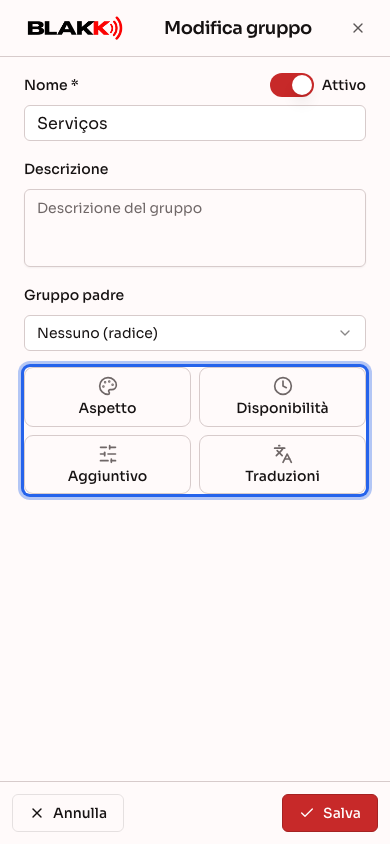
Sul cellulare, le schede diventano grandi pulsanti subito sotto il campo Gruppo padre. Tocca un pulsante per aprire la scheda a schermo intero; per tornare al gruppo, tocca Fine o la X in alto.
Passaggio 3 — Scegliere dove e quando mostrare il gruppo
Sezione intitolata “Passaggio 3 — Scegliere dove e quando mostrare il gruppo”Dopo averlo salvato, riapri il gruppo (pulsante Modifica sulla sua riga) e vai alla scheda Disponibilità:
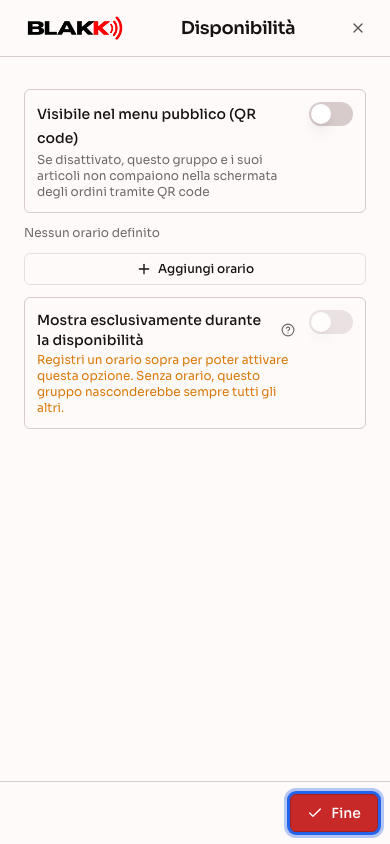
- Visibile nel menu pubblico (QR code): se disattivata, il gruppo e tutto ciò che contiene non vengono mostrati nel menu tramite QR code né sul sito, ma restano disponibili per il team nel POS e nelle Comande.
- Aggiungi orario: limita il gruppo a Ogni giorno, ai Giorni della settimana selezionati o a una **Data specifica, con Ora di inizio e Ora di fine (se lasciate vuote, valgono per tutto il giorno). Ogni orario viene salvato con il pulsante Salva del relativo riquadro.
- Mostra esclusivamente durante la disponibilità: durante l’orario impostato, il POS e il menu tramite QR code mostrano solo questo gruppo, nascondendo gli altri. Puoi attivare questa opzione solo dopo aver impostato almeno un orario.
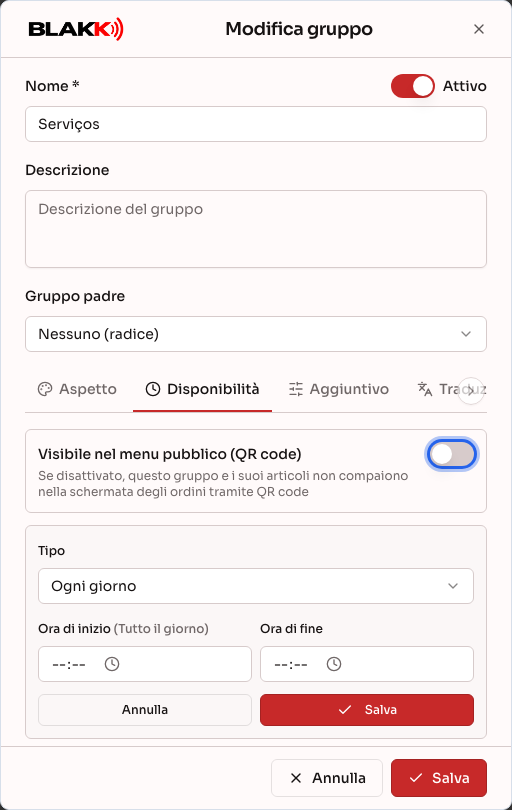
Sul cellulare, la scheda Disponibilità si apre a schermo intero e presenta gli stessi controlli:
Se il gruppo contiene sottogruppi, il pulsante Applica la disponibilità ai sottogruppi copia in un’unica volta gli orari, la visibilità tramite QR code e l’opzione di visualizzazione esclusiva in tutti i sottogruppi.
La scheda Stampanti viene mostrata solo se lo studio ha una stampante configurata: qui puoi scegliere su quale stampante stampare gli ordini degli articoli di questo gruppo e quante Copie stampare. Funziona solo con un gruppo già salvato.
Passaggio 4 — Inserire prodotti nel gruppo
Sezione intitolata “Passaggio 4 — Inserire prodotti nel gruppo”Nella scheda del prodotto o del servizio (Catalogo → Prodotti o Catalogo → Servizi), scegli il gruppo nel campo Gruppo. Se il gruppo non esiste ancora, il pulsante Crea gruppo, accanto al campo, ti permette di crearlo senza uscire dalla scheda.
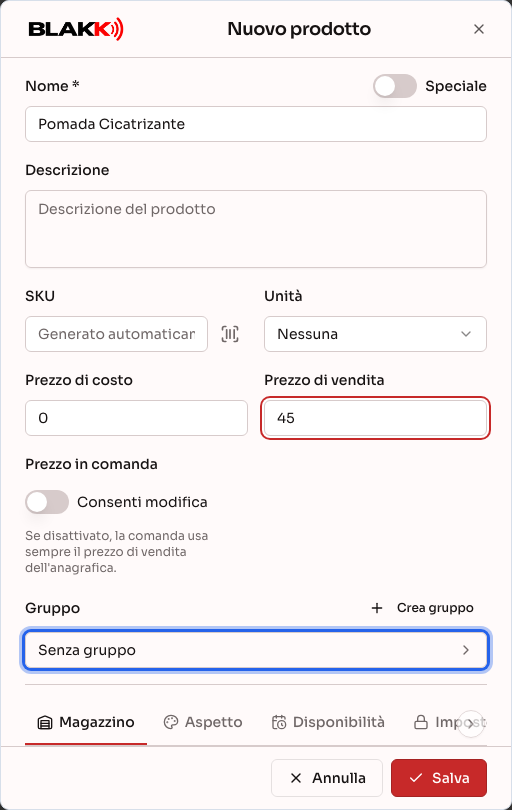
Nell’elenco dei gruppi, fai clic sul numero di prodotti di un gruppo per aprire la schermata Prodotti già filtrata per quel gruppo.
Passaggio 5 — Cambiare l’ordine dei gruppi
Sezione intitolata “Passaggio 5 — Cambiare l’ordine dei gruppi”Nell’elenco dei Gruppi, trascina il gruppo dalla maniglia a sinistra della riga fino alla posizione desiderata. L’ordine si applica ai gruppi dello stesso livello (i gruppi principali tra loro e i sottogruppi dello stesso gruppo tra loro). Se è attiva una ricerca o un filtro, il trascinamento è disattivato: cancella la ricerca prima di procedere.
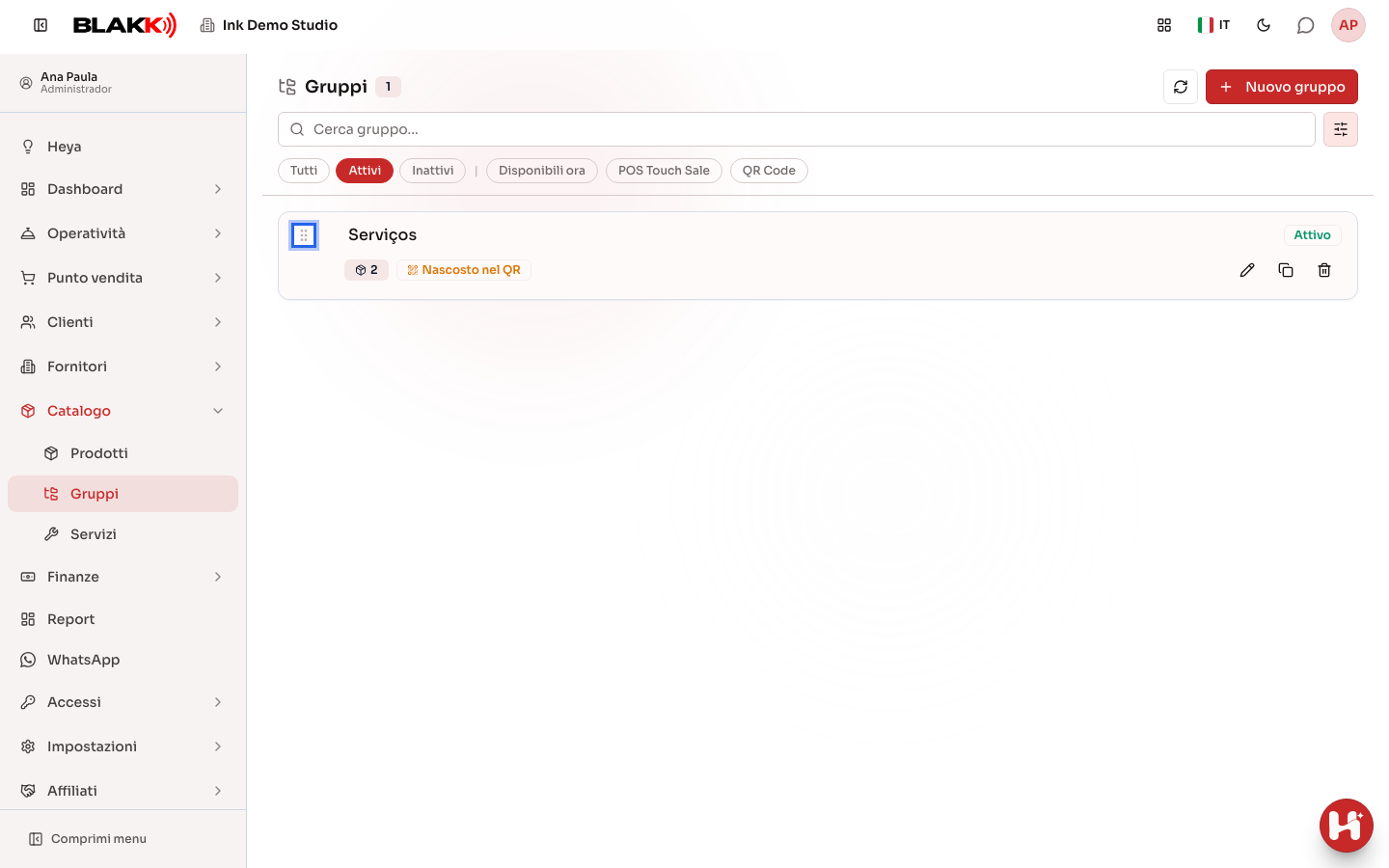
Per cambiare l’ordine dei prodotti all’interno di un gruppo, usa Ordina prodotti nella schermata Prodotti (spiegato nell’articolo sul Catalogo).
Passaggio 6 — Clonare o eliminare un gruppo
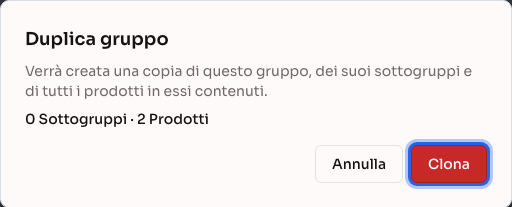
Sezione intitolata “Passaggio 6 — Clonare o eliminare un gruppo”Sulla riga del gruppo, Clona crea una copia del gruppo, dei sottogruppi e di tutti i prodotti contenuti, una funzione utile per creare una linea simile senza inserire tutto da capo. Elimina funziona solo se il gruppo è vuoto: non deve contenere prodotti o sottogruppi.
Cosa succede dopo
Sezione intitolata “Cosa succede dopo”- Il nuovo gruppo è subito disponibile nella scheda dei prodotti e dei servizi, nelle Comande, nel POS e, se è visibile nel menu pubblico, nel menu tramite QR code e sul sito.
- Nascondendo un gruppo dal QR code, nascondi anche tutti i suoi sottogruppi. L’etichetta Nascosto nel QR nell’elenco indica i gruppi nascosti.
- Un gruppo con un orario impostato scompare dal POS e dal menu tramite QR code al di fuori di quell’orario e ricompare automaticamente all’inizio dell’orario. Nell’elenco dei gruppi, l’etichetta rossa Prodotti non disponibili ora indica quanti prodotti del gruppo non sono disponibili in quel momento; fai clic sull’etichetta per vedere quali sono.
- Il filtro Disponibili ora, in cima all’elenco, mostra solo i gruppi disponibili in quel momento.
- Eliminare un gruppo non cancella le vendite passate: lo storico resta nei report.
Errori comuni e domande
Sezione intitolata “Errori comuni e domande”D: Ho provato a eliminare un gruppo, ma il sistema non me lo ha permesso. Perché? R: Puoi eliminare un gruppo solo se è vuoto. Se contiene ancora prodotti o sottogruppi, il sistema ti avvisa e rifiuta l’eliminazione. Sposta i prodotti in un altro gruppo (usando il campo Gruppo nella scheda di ciascuno) oppure eliminali. Fai lo stesso con i sottogruppi.
D: Non riesco ad attivare “Mostra esclusivamente durante la disponibilità”. Il pulsante è disattivato. R: Puoi attivare questa opzione solo dopo aver impostato almeno un orario in Aggiungi orario. Senza un orario, il gruppo nasconderebbe tutti gli altri in ogni momento: per questo il sistema non lo consente.
D: Le schede Disponibilità e Stampanti mi chiedono di “salvare prima il gruppo”. Cosa devo fare? R: Puoi configurare orari e stampanti solo per un gruppo già esistente. Inserisci il nome, fai clic su Salva e poi riapri il gruppo con Modifica.
D: La scheda Stampanti non viene mostrata nel mio gruppo. R: Viene mostrata solo se nello studio è configurata almeno una stampante. Senza una stampante, non c’è una destinazione a cui inviare gli ordini del gruppo.
D: Ho creato il gruppo, ma non compare nel menu tramite QR code. R: Controlla tre cose: che l’opzione Visibile nel menu pubblico (QR code) sia attivata nel gruppo, che anche il gruppo padre sia visibile (se il gruppo padre è nascosto, lo sono anche i figli) e che non ci sia un orario del gruppo non valido in questo momento. Controlla anche che il gruppo contenga prodotti attivi.
D: Posso inserire un gruppo all’interno di un suo sottogruppo? R: No. Nel campo Gruppo padre il gruppo stesso e i suoi sottogruppi non sono disponibili come opzioni; il sistema rifiuta qualsiasi combinazione che inserirebbe un gruppo al suo interno.
D: Sul cellulare, le schede del gruppo sono diventate pulsanti. Come torno alla schermata di modifica? R: Toccando un pulsante, la scheda si apre a schermo intero. Per tornare indietro, tocca Fine o la X in alto (puoi anche usare il pulsante Indietro del dispositivo). Uscendo da una scheda, non salvi né annulli le modifiche: i campi del gruppo vengono salvati con il pulsante Salva in fondo alla schermata.
D: Clonando un gruppo vengono copiati anche i prodotti? R: Sì. La copia include il gruppo, tutti i sottogruppi e tutti i prodotti che contengono. Prima di confermare, la finestra mostra quanti sottogruppi e prodotti verranno copiati.