Sito: aggiungere il catalogo dei prodotti e altri dati del sistema
Che cos’è
Sezione intitolata “Che cos’è”Il sito del tuo studio non è una pagina statica: legge i dati direttamente dal sistema. Un elenco di prodotti sul sito mostra i prodotti del tuo catalogo, con foto e prezzo; la galleria mostra le foto della tua libreria; il piè di pagina mostra l’indirizzo e gli orari registrati. Quando modifichi un prezzo o aggiungi un prodotto, il sito si aggiorna automaticamente, senza che tu debba modificarlo o pubblicarlo di nuovo.
Quando usarlo
Sezione intitolata “Quando usarlo”- Vuoi una vetrina con i tuoi prodotti (gioielli, pomata cicatrizzante) che rimanga aggiornata.
- Vuoi mostrare solo un gruppo, come «Gioielli in titanio», in una pagina specifica del sito.
- Vuoi permettere ai clienti di prenotare, acquistare, contattarti su WhatsApp o raggiungere lo studio direttamente dal sito.
Prima di iniziare
Sezione intitolata “Prima di iniziare”- Devi aver già creato un sito (consulta l’articolo su come creare il tuo sito).
- Il catalogo deve essere in ordine: il sito mostra i gruppi e i prodotti come il menu tramite QR code. I gruppi con Visibile nel menu pubblico (QR code) disattivato non compaiono sul sito e nascondono anche i relativi sottogruppi e prodotti. I servizi seguono le regole della prenotazione online: non compaiono sul sito solo se sono inattivi o appartengono a un gruppo inattivo; vengono mostrati solo i servizi con una durata registrata.
- Per vendere sul sito (carrello e pagamento), il negozio online deve essere incluso nel tuo piano. Per ricevere pagamenti con Pix, il tuo Conto digitale deve essere attivo (approvato).
- Se non riesci a modificare il sito, chiedi al titolare dello studio di abilitare il tuo accesso in Accessi → Profili.
Passo dopo passo
Sezione intitolata “Passo dopo passo”Passaggio 1 — Scopri cosa è già pronto
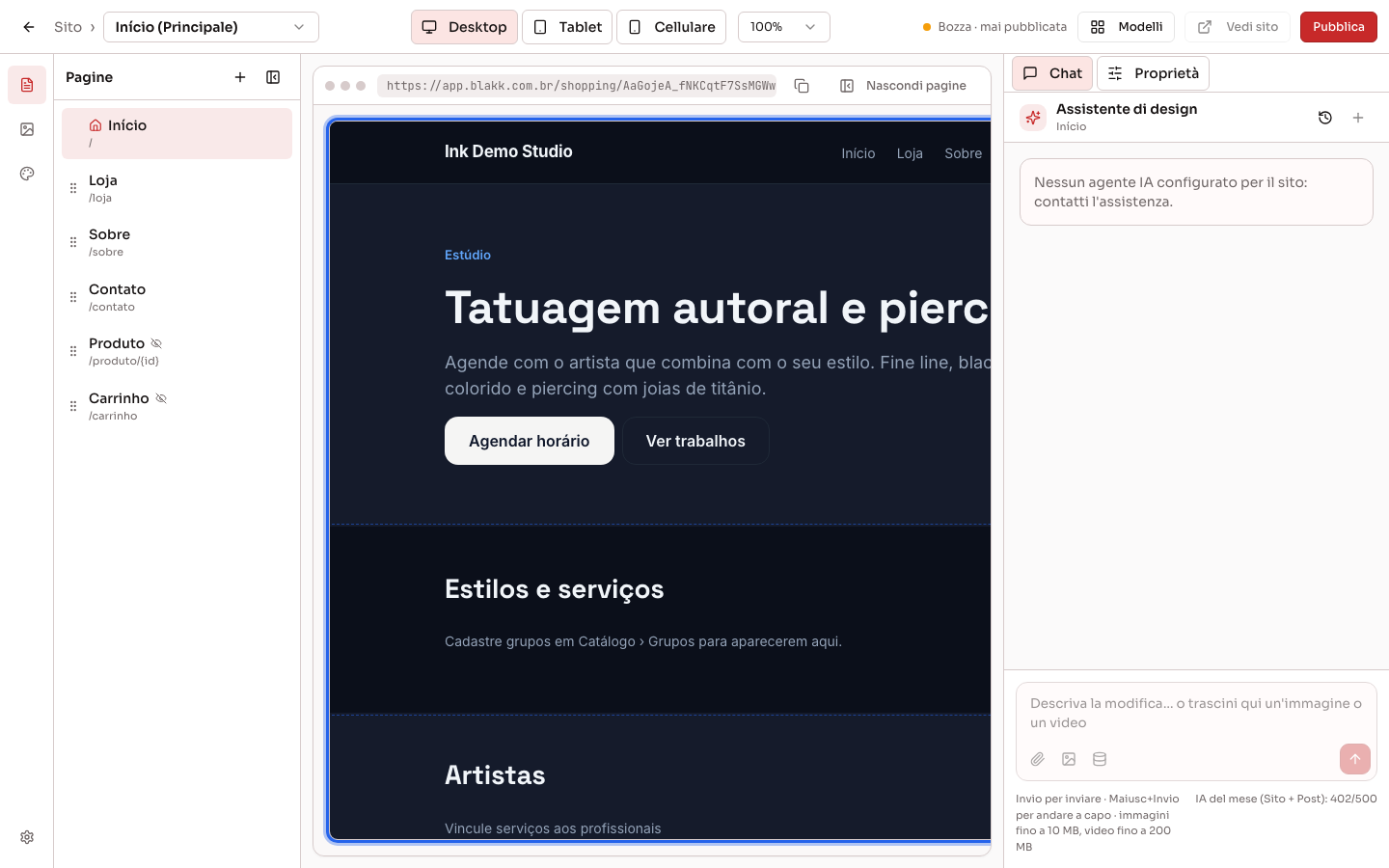
Sezione intitolata “Passaggio 1 — Scopri cosa è già pronto”Tutti i template sono già collegati ai tuoi dati: le pagine dei prodotti, l’elenco dei servizi, i tatuatori, la galleria, il pulsante per prenotare e il piè di pagina con i contatti leggono già i dati del sistema. Se hai iniziato da un template, gran parte del lavoro è già pronta: controlla nell’anteprima che i gruppi e i prodotti siano visualizzati come desideri.
Passaggio 2 — Chiedi all’assistente un elenco di prodotti
Sezione intitolata “Passaggio 2 — Chiedi all’assistente un elenco di prodotti”Per inserire il catalogo in una pagina, scrivi una richiesta in linguaggio naturale nella sezione Chat dell’editor. Per esempio:
- «Aggiungi a questa pagina una griglia con i prodotti del gruppo Gioielli».
- «Inserisci un carosello con i prodotti in evidenza».
- «Crea una sezione con i nostri servizi e il prezzo di ciascuno».
L’icona Dati del sistema (il cilindro, sotto il campo del messaggio) apre Inserisci riferimento a dati: scegli il dato (prodotti, gruppi, servizi, tatuatori, galleria…) e verrà inserito nel messaggio, così l’assistente saprà esattamente cosa usare.
Non esiste un elenco di «blocchi da trascinare»: i nuovi blocchi con dati del sistema si aggiungono tramite la chat (oppure sono già inclusi nel template).
Passaggio 3 — Scegli quali prodotti mostrare
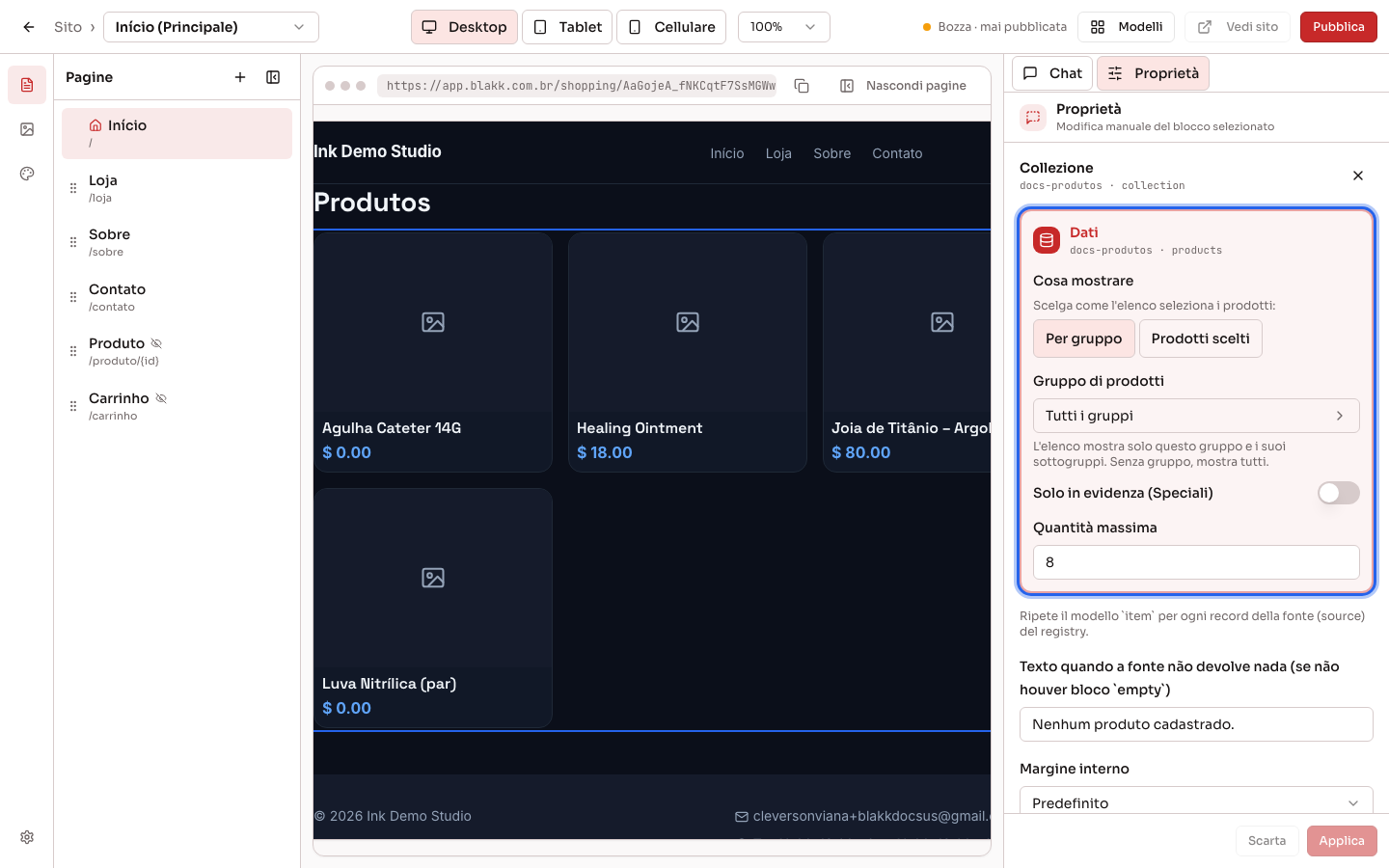
Sezione intitolata “Passaggio 3 — Scegli quali prodotti mostrare”Fai clic sull’elenco dei prodotti nell’anteprima e apri Proprietà. Nel riquadro Dati:
- Cosa mostrare: Per gruppo (l’opzione predefinita, con le opzioni elencate sotto) oppure Prodotti scelti, per scegliere uno per uno i prodotti da mostrare (vedi il passaggio successivo).
- Gruppo di prodotti: scegli un gruppo per mostrare solo i suoi prodotti e sottogruppi. Se non scegli un gruppo, verranno mostrati tutti.
- Solo in evidenza (Speciali): mostra solo i prodotti contrassegnati come Speciale nella scheda del prodotto.
- Quantità massima: il numero di elementi mostrati nell’elenco.
In un elenco di gruppi (come la vetrina degli stili del template), il riquadro contiene solo Gruppo di prodotti e Quantità massima: quando scegli un gruppo, l’elenco mostra i suoi sottogruppi diretti.
Fai clic su Applica e poi su Pubblica per pubblicare la modifica.
Se l’elenco è Collegato alla navigazione della pagina: il gruppo cambia in base al clic del visitatore., il gruppo mostrato cambia in base al gruppo su cui fa clic il visitatore e non viene scelto qui. In questo caso l’opzione Cosa mostrare non compare.
Passaggio 4 — Mostra prodotti specifici
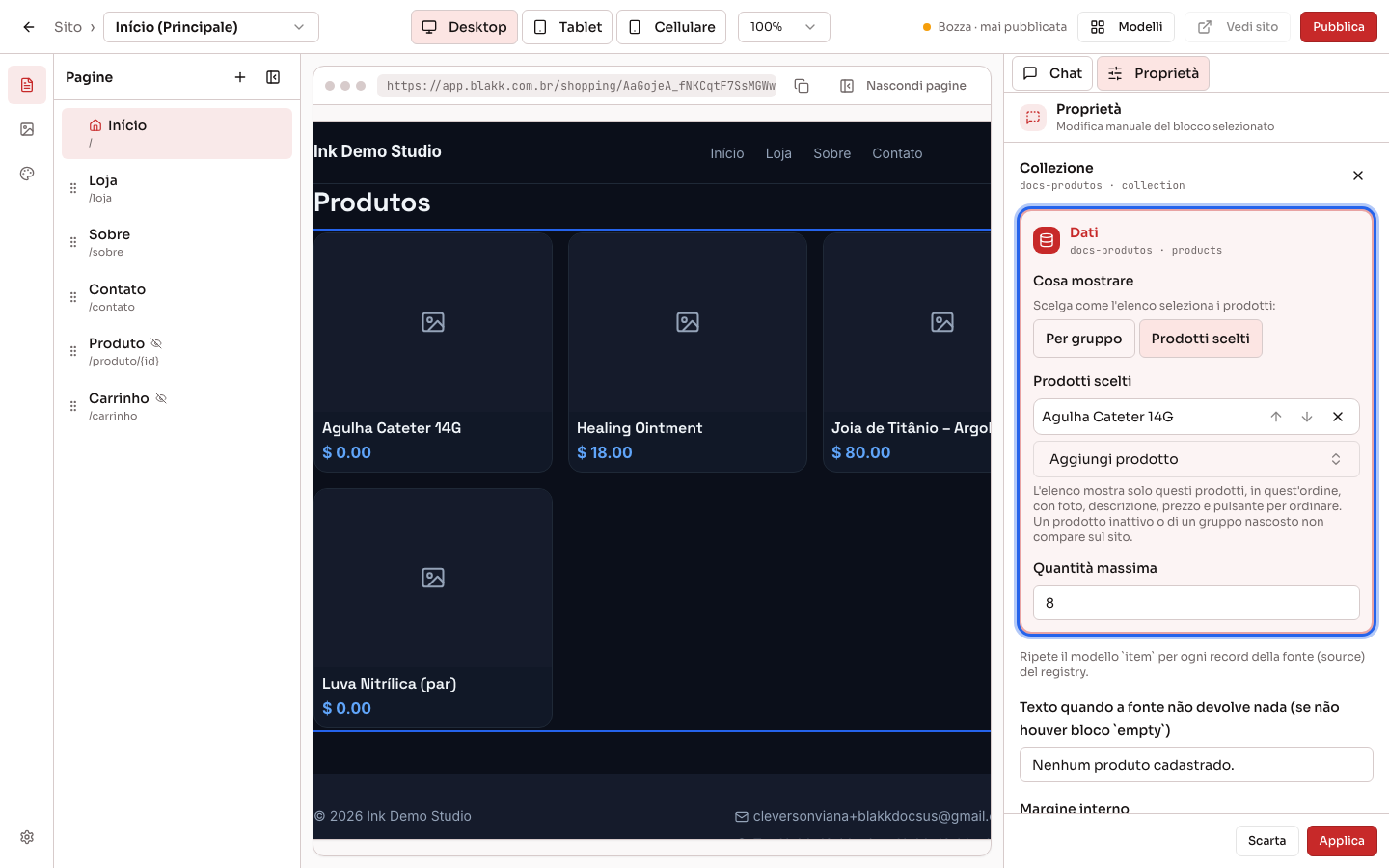
Sezione intitolata “Passaggio 4 — Mostra prodotti specifici”Per mettere in evidenza un prodotto in una sezione del sito (o alcuni prodotti, nell’ordine che vuoi), usa un elenco di prodotti e scegli gli elementi:
- Fai clic sull’elenco dei prodotti nell’anteprima e apri Proprietà.
- In Cosa mostrare, scegli Prodotti scelti.
- Fai clic su Aggiungi prodotto, cerca il prodotto per nome e selezionalo. Ripeti per aggiungerne altri.
- Usa le frecce Sposta in alto e Sposta in basso per cambiare l’ordine e la X per rimuovere un prodotto dall’elenco.
- Fai clic su Applica e poi su Pubblica.
Il prodotto viene visualizzato nella stessa scheda dell’elenco: foto, descrizione, prezzo e pulsante per ordinare. Con Prodotti scelti, il gruppo e Solo in evidenza (Speciali) non filtrano più l’elenco, ma restano salvati: se torni a Per gruppo, l’elenco li userà di nuovo. L’impostazione Quantità massima resta valida.
Per creare una nuova sezione con un solo prodotto, chiedi nella chat un elenco di prodotti («aggiungi una sezione con un prodotto in evidenza») e scegli qui il prodotto.
Passaggio 5 — Usa gli altri dati del sistema
Sezione intitolata “Passaggio 5 — Usa gli altri dati del sistema”Oltre al catalogo, il sito può mostrare (basta chiederlo nella chat):
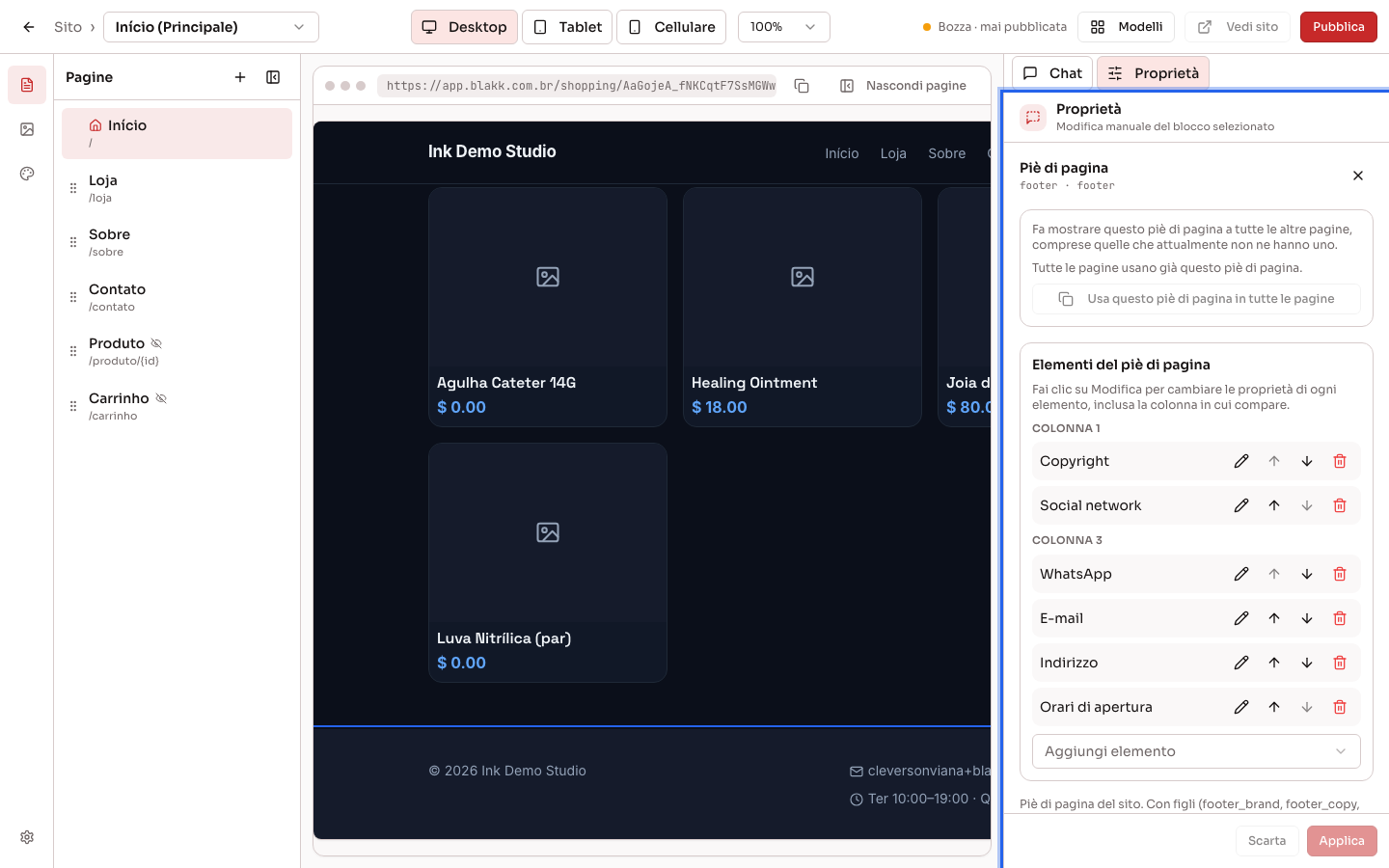
- Dati dell’attività: nome, logo, WhatsApp, e-mail, indirizzo, città, orari di apertura e numero di telefono: gli stessi dati registrati per l’attività.
- Servizi (con durata e prezzo) e tatuatori (non vengono mai mostrati il loro indirizzo e-mail né il loro numero di telefono).
- Galleria: le foto della Libreria multimediale. Se contrassegni alcune foto come preferite, la galleria mostrerà solo quelle.
- Pulsanti che rimandano alle pagine del sistema: prenota (apre la pagina pubblica delle prenotazioni), account cliente, indicazioni stradali (apre Google Maps con il tuo indirizzo), chiama e ordini online.
- Modulo di contatto: chi lo compila viene registrato come cliente in Clienti e il messaggio viene inviato via e-mail al tuo studio.
Passaggio 6 — Vendi sul sito (negozio online)
Sezione intitolata “Passaggio 6 — Vendi sul sito (negozio online)”Dopo aver attivato il negozio online, chiedi all’assistente di creare la pagina del prodotto e il carrello (per esempio: «crea la pagina del prodotto e quella del carrello, poi aggiungi il carrello al menu»). Poi, in Impostazioni → Negozio online, scegli Pagamento degli ordini del sito:
- Solo pagamento online: l’ordine viene inviato solo dopo il pagamento.
- Online, o al ritiro senza pagamento online: se il pagamento online è configurato, il cliente paga subito; altrimenti, paga al ritiro o alla consegna.
- Sceglie il cliente: il cliente decide se pagare subito o al ritiro.
Cosa succede dopo
Sezione intitolata “Cosa succede dopo”- Tutto si aggiorna automaticamente: prezzi, foto, nomi, nuovi prodotti, prodotti disattivati, orari e indirizzo saranno aggiornati alla prossima visita del sito, senza modifiche né pubblicazioni. Solo le modifiche al layout e ai testi fatte nell’editor richiedono di fare clic su Pubblica.
- I prezzi mostrati corrispondono al prezzo di vendita registrato, nella valuta dell’attività. Nel carrello il sistema verifica di nuovo l’importo, quindi nessuno può acquistare a un prezzo modificato.
- Gli ordini effettuati sul sito compaiono nel POS, nella sezione Ritiro/Consegna. Gli ordini pagati al ritiro risultano come da pagare e vengono riscossi alla cassa.
- Gli ordini effettuati sul sito aggiornano le giacenze dei prodotti, come qualsiasi altra vendita.
- Chi compila il modulo di contatto viene registrato (o aggiornato, se esiste già con lo stesso numero di telefono o indirizzo e-mail) in Clienti. Il messaggio completo (nome, e-mail, telefono, pagina e testo) viene inviato all’indirizzo indicato nel campo E-mail della schermata Impostazioni → Azienda. Non esiste una schermata separata per i contatti del sito: rispondi al cliente via e-mail o telefono.
Errori comuni e domande
Sezione intitolata “Errori comuni e domande”D: Un prodotto non compare sul sito.
R: Controlla che il prodotto sia attivo, che il gruppo abbia
Visibile nel menu pubblico (QR code) attivato (e che lo sia anche il gruppo superiore) e
che il prodotto sia contrassegnato come Speciale se l’elenco usa
Solo in evidenza (Speciali). In un elenco con Prodotti scelti, il prodotto deve
essere presente nell’elenco: un prodotto inattivo o appartenente a un gruppo nascosto non compare
anche se è stato selezionato e il riquadro mostra l’avviso Inattivo: non compare sul sito.
I servizi non vengono inseriti negli elenchi di prodotti: controlla che il servizio sia attivo e abbia
una durata registrata.
D: Ho modificato il prezzo nel sistema. Devo pubblicare di nuovo il sito?
R: No. Prezzo, foto e nome vengono presi dalla scheda del prodotto e si aggiornano alla prossima
visita del sito.
D: Voglio mostrare solo un gruppo in una pagina.
R: Seleziona l’elenco nell’anteprima, apri Proprietà e scegli il gruppo in
Gruppo di prodotti. Fai clic su Applica e pubblica.
D: Voglio mostrare un prodotto specifico, non un intero gruppo.
R: Seleziona l’elenco nell’anteprima, apri Proprietà, scegli
Prodotti scelti in Cosa mostrare e aggiungi il prodotto con
Aggiungi prodotto. Fai clic su Applica e pubblica.
D: Ho scelto Prodotti scelti, ma non ne ho aggiunti. Cosa viene mostrato?
R: Finché l’elenco dei prodotti scelti è vuoto, il sito mostra i prodotti per gruppo, come prima.
D: Posso trascinare un blocco di prodotti nella pagina?
R: Non esiste una tavolozza di blocchi. Chiedi nella chat («aggiungi una griglia con i prodotti del
gruppo X»); poi puoi modificare l’elenco nella scheda Proprietà.
D: Pix non compare tra i metodi di pagamento sul sito.
R: Per usare Pix nel negozio online, il Conto digitale deve essere attivo (approvato). Se non hai
configurato alcun pagamento online, scegli Online, o al ritiro senza pagamento online o
Sceglie il cliente, così il cliente potrà pagare al ritiro.
D: Dove vedo chi ha compilato il modulo di contatto del sito?
R: Nella tua e-mail: ogni contatto arriva con l’oggetto «Nuovo messaggio dal sito» e il testo
scritto dal cliente, all’indirizzo indicato nel campo E-mail di Impostazioni → Azienda.
Anche il cliente viene registrato in Clienti. Se non ricevi l’e-mail, controlla il campo e la
cartella dello spam.
D: Il sito mostra le recensioni dei clienti o una mappa?
R: No, non mostra le recensioni. Per l’indirizzo, il sito usa un pulsante «come arrivare», che apre
Google Maps con l’indirizzo del tuo studio.
Articoli correlati
Sezione intitolata “Articoli correlati”- Sito personale: crearlo, pubblicarlo e collegarlo al tuo dominio
- Gruppi di prodotti: organizza il catalogo in gruppi e sottogruppi
- Catalogo: registra i tuoi servizi, prodotti e gruppi
- Conto digitale: apri il conto per i pagamenti del tuo studio
- Link di prenotazione: trova il link da condividere con i clienti