Registrazioni contabili: consultare il libro mastro di tutti i movimenti dei conti
Che cos’è
Sezione intitolata “Che cos’è”È il libro mastro del tuo studio: qui trovi, in un’unica lista in ordine cronologico, tutte le registrazioni in dare e avere generate dal sistema: vendite, costo del venduto, pagamenti di spese, chiusure di cassa, rettifiche di magazzino e anche le registrazioni manuali create in Rettifica contabile. Questa schermata serve solo per consultare: puoi visualizzare ed esportare le registrazioni, ma non crearle, modificarle o eliminarle. Per inserire o correggere manualmente una registrazione, usa la schermata Rettifica contabile.
Quando usarlo
Sezione intitolata “Quando usarlo”- Verificare le due contropartite (dare e avere) di una vendita, di un pagamento di una spesa o di una specifica chiusura di cassa.
- Chiudere il mese ed esportare il libro mastro in PDF per il commercialista.
- Visualizzare rapidamente solo le registrazioni di un tipo di conto (per esempio, solo Ricavi o solo Spese), senza mescolarle alle altre.
Prima di iniziare
Sezione intitolata “Prima di iniziare”Questa schermata non ha un controllo degli accessi specifico: chiunque abbia accesso al menu (è sufficiente il livello Lettura) può vedere l’elenco completo ed esportare il PDF. Non esiste una versione con accesso “ristretto”.
Passo dopo passo
Sezione intitolata “Passo dopo passo”Passaggio 1 — Visualizzare l’elenco del periodo
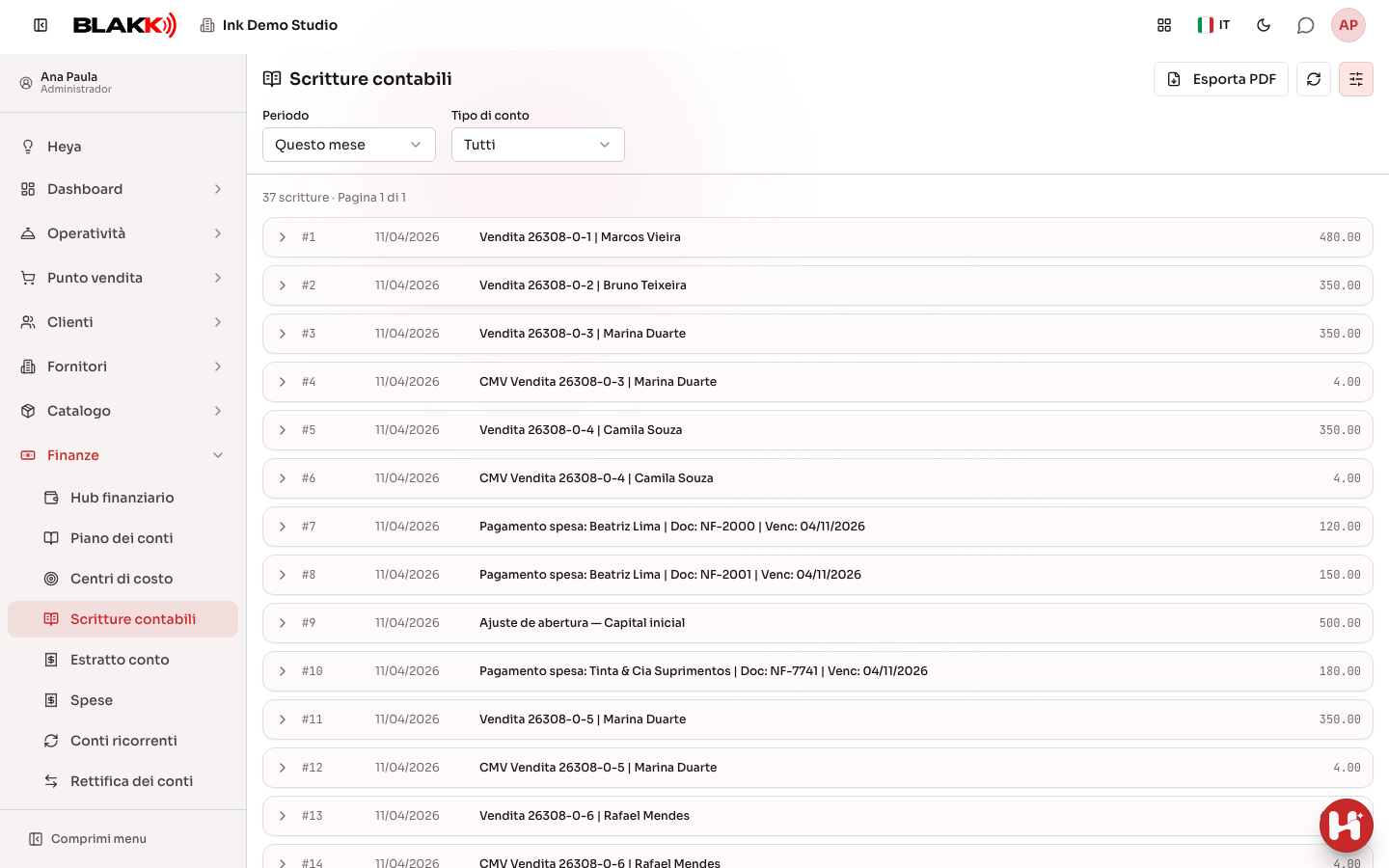
Sezione intitolata “Passaggio 1 — Visualizzare l’elenco del periodo”Per impostazione predefinita, la schermata mostra il mese corrente. Ogni riga riporta il numero della registrazione, la data, la descrizione (o il tipo, se non è presente una descrizione) e l’importo totale. Il periodo e il tipo di conto si trovano nel pannello che si apre con il pulsante Filtri (su computer è già aperto). Usa Esporta PDF, in alto, per scaricare il PDF del periodo corrente. Se il periodo include molte registrazioni, l’elenco è suddiviso in pagine: usa Indietro e Successiva in fondo all’elenco.
Passaggio 2 — Espandere una registrazione e visualizzare le righe in dare e avere
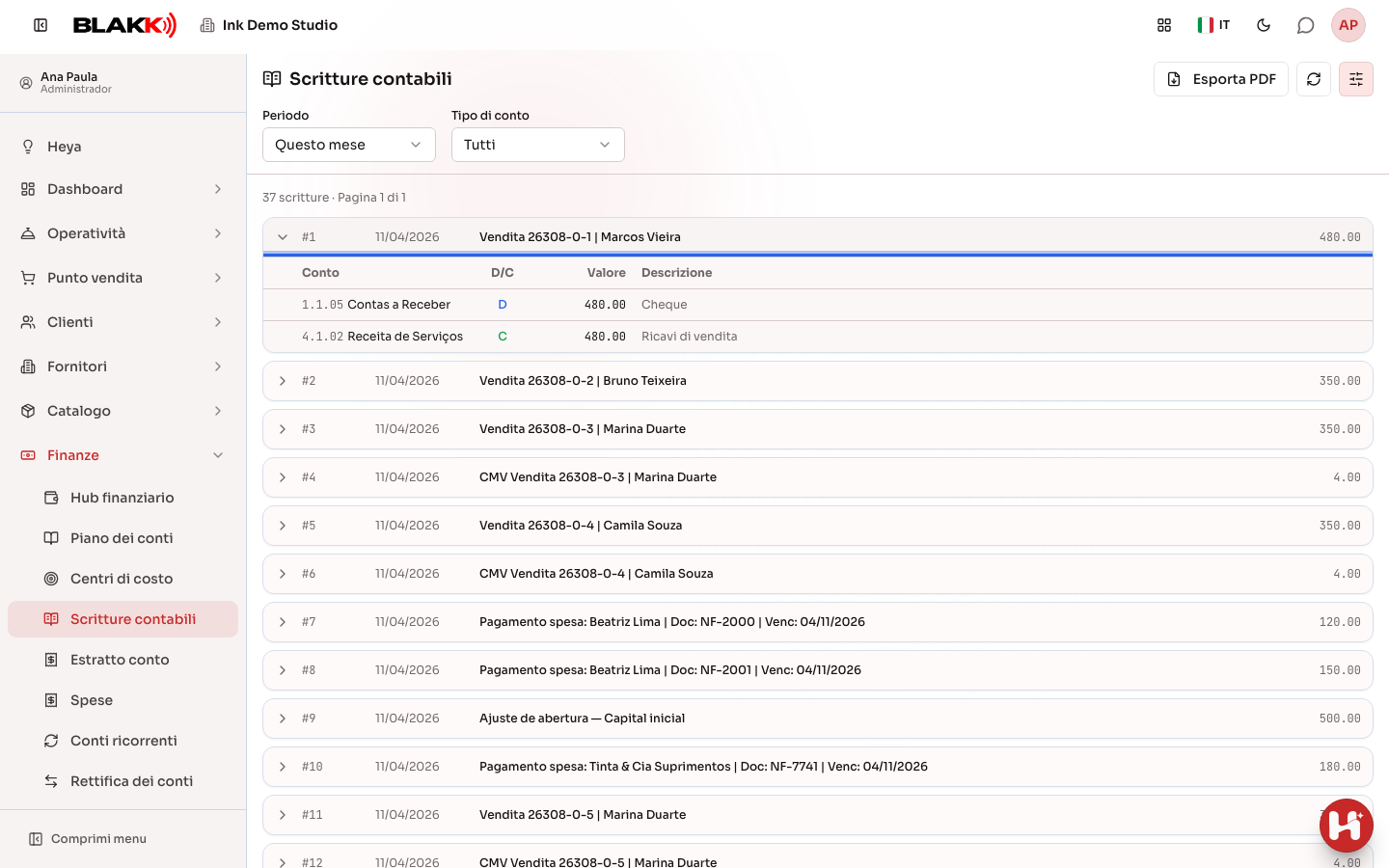
Sezione intitolata “Passaggio 2 — Espandere una registrazione e visualizzare le righe in dare e avere”Fai clic su una riga qualsiasi dell’elenco per aprire i dettagli: per ogni conto contabile coinvolto sono indicati il codice, se si tratta di D (dare) o C (avere), l’importo e una descrizione.
Passaggio 3 — Filtrare per tipo di conto
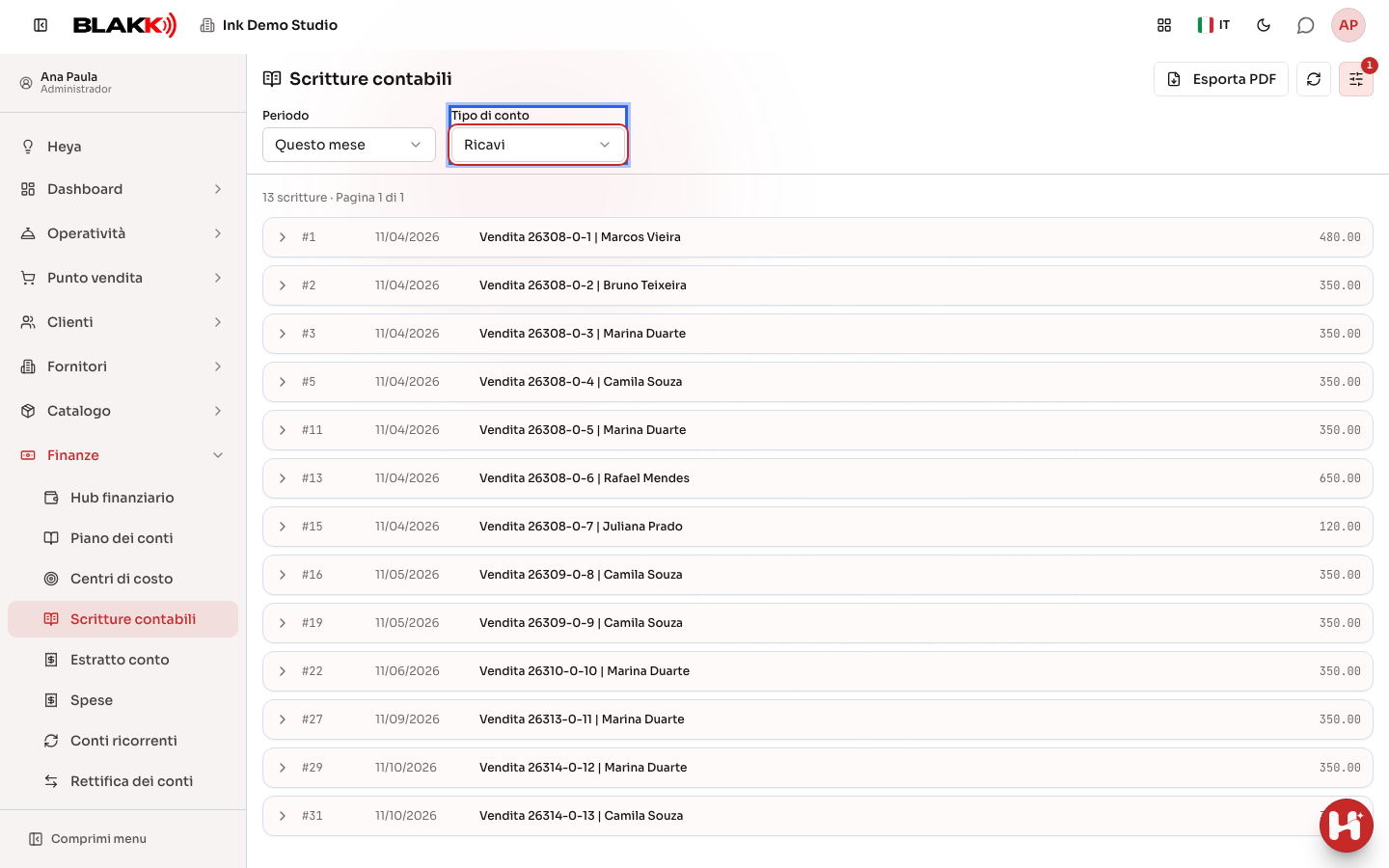
Sezione intitolata “Passaggio 3 — Filtrare per tipo di conto”Nel pannello Filtri, usa Tipo di conto per visualizzare solo le registrazioni che includono almeno una riga di un tipo specifico (Attività, Passività, Ricavi, Spese…). È utile, per esempio, per isolare le registrazioni che hanno interessato i conti Ricavi nel periodo.
Cosa succede dopo
Sezione intitolata “Cosa succede dopo”- Ogni registrazione ha un’origine: una vendita genera “Ricavi delle vendite”; il costo del venduto genera “Costo del venduto”; il pagamento di una spesa genera “Pagamento di una spesa”; la chiusura della cassa genera “Chiusura di cassa”; una rettifica di magazzino genera “Rettifica di magazzino”; ciò che viene inserito manualmente in Rettifica contabile genera “Manuale”.
- I totali in dare e avere di ogni registrazione sono sempre uguali: il sistema non salva mai una registrazione sbilanciata. Questo viene garantito quando la registrazione viene creata, non in questa schermata.
- L’esportazione del PDF rispetta il periodo e il filtro per tipo di conto selezionati nella schermata.
Errori comuni e domande
Sezione intitolata “Errori comuni e domande”D: Sono comparse le registrazioni “Storno vendita” e “Storno del costo del venduto”. Da dove vengono?
R: Derivano dallo storno di una comanda pagata. Lo storno riporta le registrazioni della vendita originale con le contropartite invertite, alla data dello storno e sugli stessi conti. La vendita originale rimane nella sua data. La commissione della carta non viene stornata, perché l’acquirer non la restituisce.
D: Perché una riga è indicata con una “D” blu e un’altra con una “C” verde?
R: È solo un’indicazione visiva del dare (D, blu) e dell’avere (C, verde), secondo la convenzione contabile usata in ogni libro mastro: una registrazione ha sempre almeno una riga per ciascuna contropartita e i due totali sono uguali.
D: Posso modificare o eliminare una registrazione da qui?
R: No: questa schermata serve solo per consultare ed esportare. Le registrazioni manuali si modificano o si eliminano in Rettifica contabile; le registrazioni automatiche (relative a una vendita, a una spesa o a una chiusura di cassa) non si possono modificare da nessuna schermata, perché rispecchiano ciò che è già avvenuto all’origine.
D: Il filtro “Tipo di conto” mostra solo le registrazioni in cui tutte le righe sono di quel tipo?
R: No: mostra tutte le registrazioni che includono almeno una riga di quel tipo di conto. Una registrazione di vendita, per esempio, include una riga Ricavi e una riga Attività (il conto in cui è stato ricevuto il denaro): comparirà sia con il filtro “Ricavi” sia con il filtro “Attività”.
D: Perché la data visualizzata nell’elenco a volte è diversa da quella in cui ho pagato una spesa?
R: La data della registrazione contabile è la data ufficiale dell’evento (la data della vendita, della scadenza pagata o della chiusura di cassa) e non necessariamente il momento esatto in cui è stata utilizzata la schermata.
D: Devo usare questa schermata ogni giorno nel mio studio?
R: No: è uno strumento per consultare e verificare le registrazioni, utile soprattutto alla chiusura del mese o quando tu o il commercialista dovete controllare un importo specifico. La normale gestione quotidiana dello studio non passa da qui.
Articoli correlati
Sezione intitolata “Articoli correlati”- Rettifica contabile: creare e modificare registrazioni contabili manuali
- Piano dei conti: organizzare i conti contabili dell’attività
- Centro di costo: organizzare le spese per area dell’attività
- Estratto conto: seguire il saldo progressivo di un conto
- Hub finanziario: seguire e registrare pagamenti e incassi
- Libro giornale: il flusso di cassa giorno per giorno, con correzioni direttamente sulla riga <<<|END|>>>