Report dei conti pagati: storico dei pagamenti e come stornarne uno
Che cos’è
Sezione intitolata “Che cos’è”È lo storico di tutti i pagamenti delle spese effettuati: una riga per ogni pagamento, filtrata in base alla data in cui è stato effettuato il pagamento (non alla scadenza della spesa). Qui puoi trovare un vecchio pagamento da controllare o, se necessario, annullare.
Quando usarlo
Sezione intitolata “Quando usarlo”- Controllare tutti i pagamenti effettuati in un periodo, per beneficiario o metodo di pagamento.
- Trovare un pagamento specifico e vedere a quale spesa corrisponde.
- Annullare un pagamento registrato per errore: importo errato, conto errato o spesa errata.
Prima di iniziare
Sezione intitolata “Prima di iniziare”Se non riesci a visualizzare questo report, chiedi al titolare dello studio di concederti l’accesso in Accessi → Profili. Per stornare un pagamento serve un accesso diverso: lo stesso accesso di modifica della schermata Spese. Quindi potresti riuscire a visualizzare l’intero report senza vedere il pulsante per stornare in nessuna riga.
Passo dopo passo
Sezione intitolata “Passo dopo passo”Passaggio 1 — Visualizzare l’elenco dei pagamenti
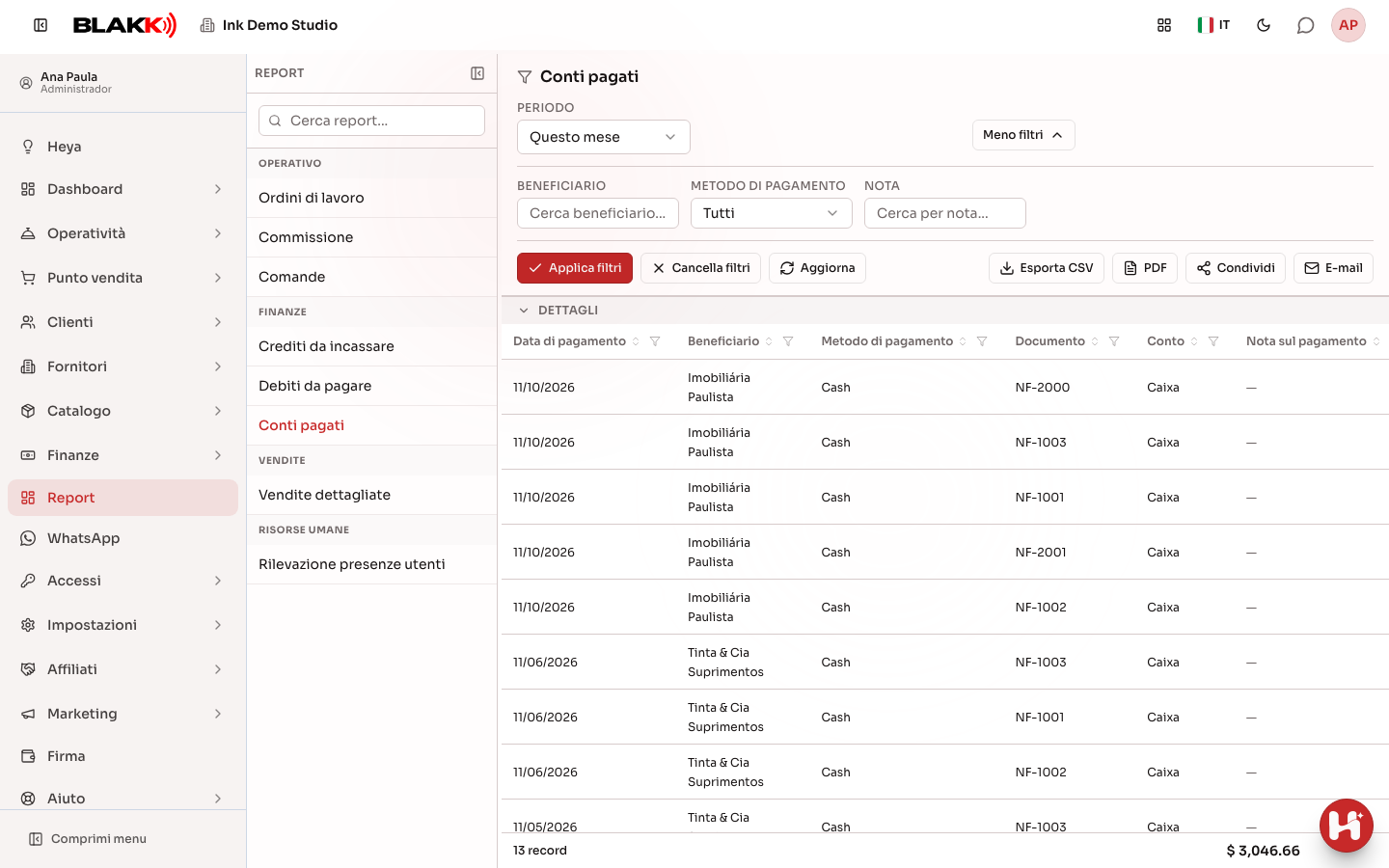
Sezione intitolata “Passaggio 1 — Visualizzare l’elenco dei pagamenti”In Report, fai clic su Conti pagati. Il report non si carica automaticamente: scegli il Periodo, apri Più filtri e fai clic su Applica filtri. Ogni riga corrisponde a un pagamento: la stessa spesa pagata in due rate compare su due righe separate. Sono indicati il Conto da cui è uscito il denaro e chi ha registrato il pagamento (Registrato da).
Passaggio 2 — Filtrare per beneficiario
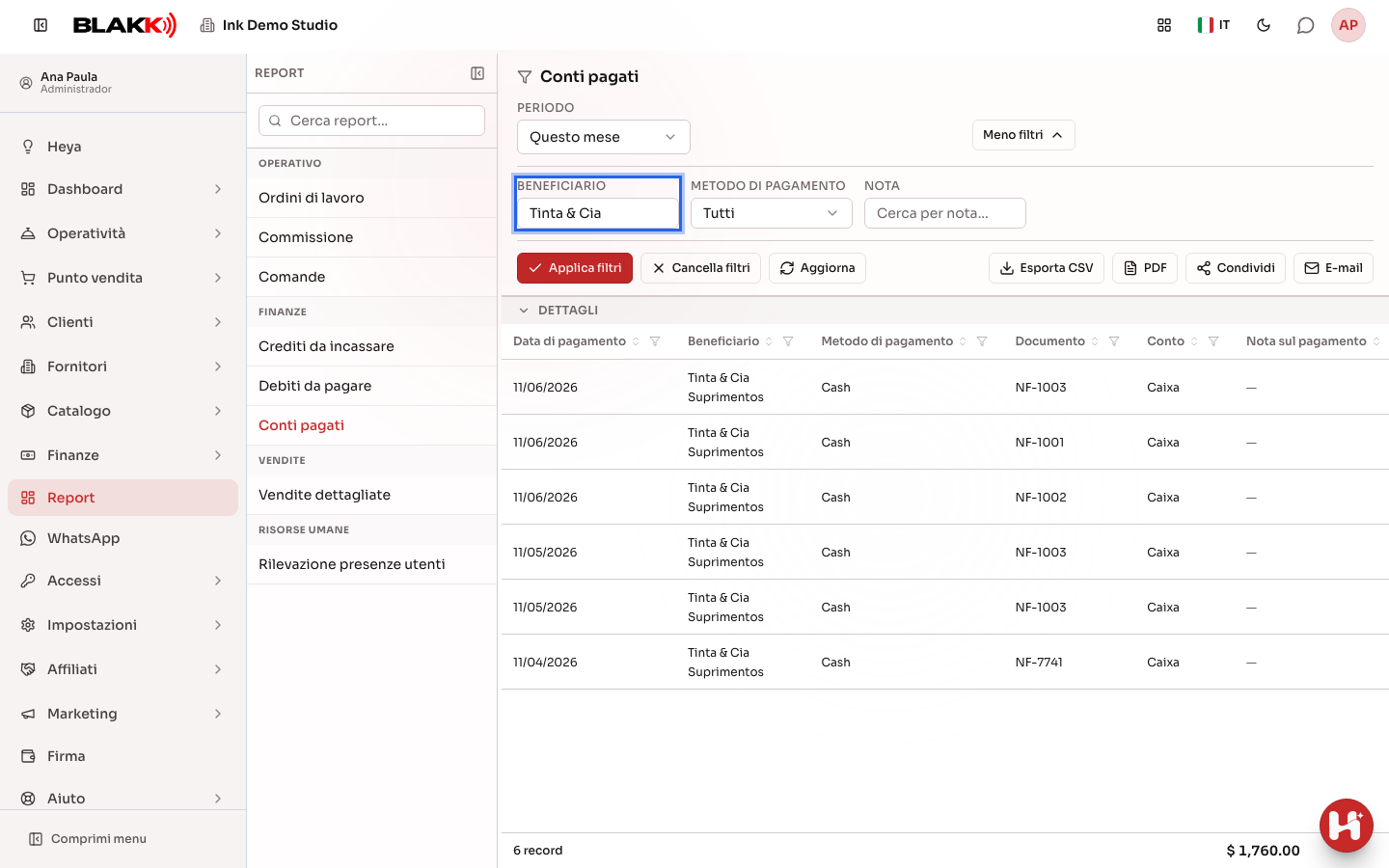
Sezione intitolata “Passaggio 2 — Filtrare per beneficiario”Fai clic su Più filtri, compila il campo Beneficiario e fai clic su Applica filtri per visualizzare solo i pagamenti effettuati a quella persona o azienda. Nello stesso pannello trovi i filtri Metodo di pagamento e Nota. L’icona a imbuto nell’intestazione di ogni colonna consente di filtrare in base ai valori di quella colonna.
Passaggio 3 — Vedere la spesa da cui ha origine un pagamento
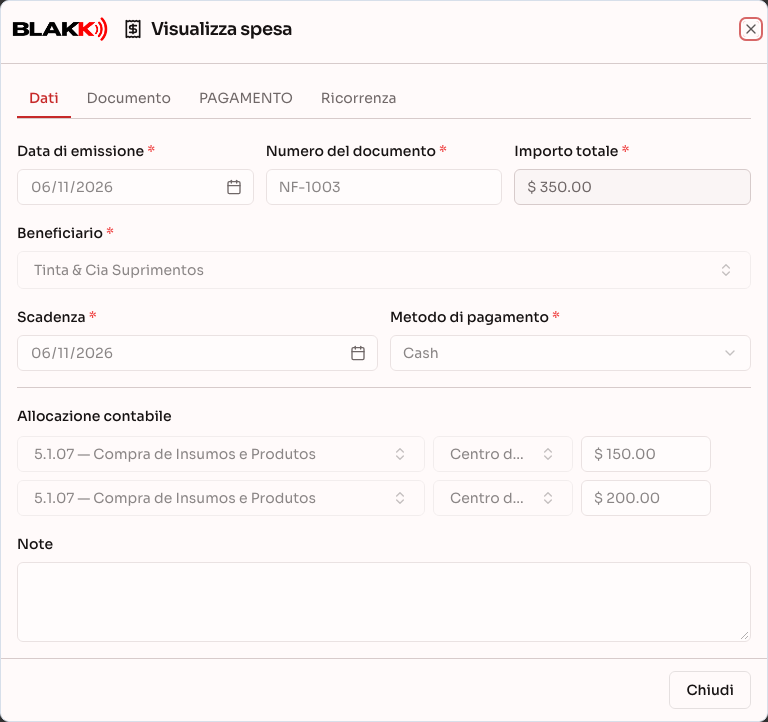
Sezione intitolata “Passaggio 3 — Vedere la spesa da cui ha origine un pagamento”Fai clic su una riga per aprire la spesa che ha generato il pagamento, in modalità di sola lettura. La riga è cliccabile solo se hai accesso alla schermata Spese.
Passaggio 4 — Stornare un pagamento
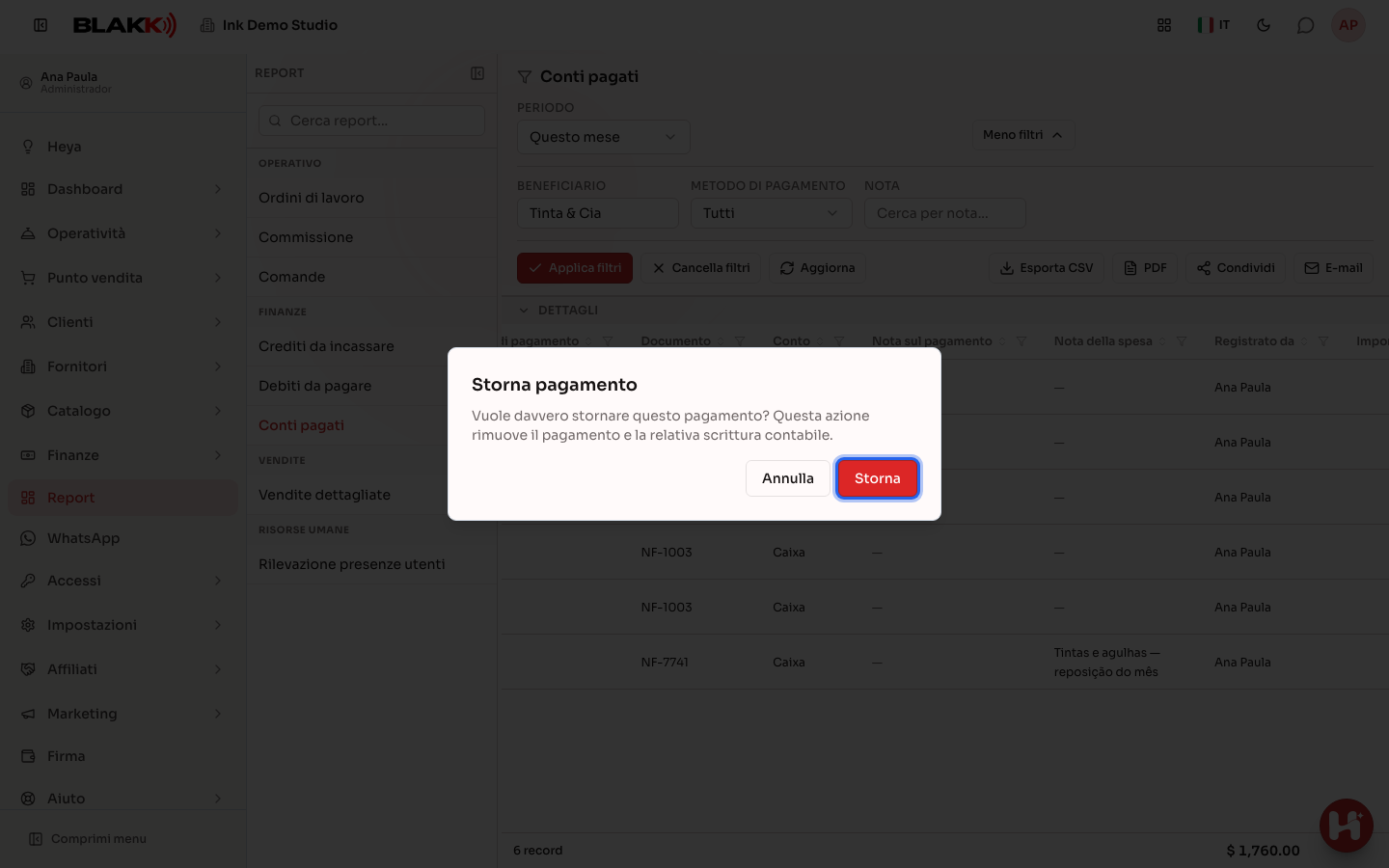
Sezione intitolata “Passaggio 4 — Stornare un pagamento”Fai clic sull’icona rossa Storna pagamento in una riga e conferma con Storna. Il messaggio è chiaro: Vuole davvero stornare questo pagamento? Questa azione rimuove il pagamento e la relativa scrittura contabile.
Cosa succede dopo
Sezione intitolata “Cosa succede dopo”- Lo storno rimuove il pagamento e la relativa scrittura contabile: la rata torna ad avere un saldo aperto, come se quel pagamento non fosse mai stato effettuato, e scompare da questo report.
- Non ci sono limiti di tempo né blocchi per stornare un pagamento: qualsiasi pagamento può essere annullato in qualsiasi momento da chiunque abbia l’accesso necessario.
- Se stornando annulli l’ultimo pagamento rimasto per una rata, viene eliminato anche il metodo di pagamento registrato. Quando pagherai di nuovo, potrai scegliere il metodo da capo.
- Questo report non ha schede riepilogative: è una scelta intenzionale. Serve solo per consultare lo storico, senza una vista delle scadenze (già disponibile nel Report dei conti da pagare).
Errori comuni e domande
Sezione intitolata “Errori comuni e domande”D: Ho stornato un pagamento per sbaglio: posso annullare lo storno? R: Non è possibile “annullare lo storno”. Poiché lo storno riporta la rata allo stato “aperto”, basta registrare di nuovo il pagamento nella schermata Conti da pagare o direttamente nella spesa.
D: Perché una spesa pagata in 3 rate compare 3 volte in questo report? R: Perché ogni riga corrisponde a un pagamento, non a una spesa. Una spesa con più rate pagate separatamente genera una riga per ogni pagamento.
D: Perché il pulsante per stornare non compare in nessuna riga? R: Compare solo per chi ha l’accesso di modifica alla schermata Spese, distinto dall’accesso a questo report. Chiedi al titolare dello studio di concederti entrambi gli accessi in Accessi → Profili.
D: Cosa succede se io e un’altra persona proviamo a stornare lo stesso pagamento nello stesso momento? R: Funziona solo il primo tentativo. Il secondo riceve un messaggio che indica che il pagamento è già stato stornato e l’elenco si aggiorna automaticamente, senza errori.
D: Perché la data usata per filtrare questo report è diversa dalla data di scadenza della spesa? R: Perché questo report filtra in base alla data in cui è stato registrato il pagamento, non alla data di scadenza della spesa. Le due date possono essere molto diverse: un pagamento può essere effettuato prima, il giorno stesso o dopo la scadenza.