Clienti: registrazione, tag e cronologia
Che cos’è
Sezione intitolata “Che cos’è”È l’anagrafica completa di ogni cliente del tuo studio: nome, contatti, documento, indirizzi e tag, oltre alla cronologia di tutti i suoi acquisti. È diversa dalla registrazione rapida che compare nella Comanda o nell’Appuntamento: qui puoi vedere e modificare tutto in una volta, comprese le statistiche di consumo. Inoltre, il Riepilogo del cliente raccoglie in un’unica schermata tutto quello che il cliente ha fatto nel tuo studio.
Quando usarlo
Sezione intitolata “Quando usarlo”- Un nuovo cliente viene per la prima volta a fare una chiusura del braccio e vuoi registrarlo con tutti i suoi dati, non solo con nome e telefono.
- Devi avvisare il team di qualcosa di importante, come un’allergia o una restrizione, prima di qualsiasi futuro appuntamento con quel cliente.
- Vuoi sapere quanto ha speso un cliente nel tuo studio e quando è venuto l’ultima volta.
Prima di iniziare
Sezione intitolata “Prima di iniziare”Se non riesci a registrare, modificare o eliminare un cliente, chiedi al titolare dello studio di abilitare il tuo accesso in Accessi → Profili.
Passo dopo passo
Sezione intitolata “Passo dopo passo”Passaggio 1 — Registrare un nuovo cliente
Sezione intitolata “Passaggio 1 — Registrare un nuovo cliente”Fai clic su Nuovo cliente e compila la scheda Dati personali: nome, telefono, e-mail, CPF o CNPJ. Nessuno di questi campi, tranne il nome, è obbligatorio. A sinistra del numero di telefono trovi il prefisso internazionale, già impostato su quello del tuo studio: modificalo solo se il cliente è di un altro Paese e inserisci il numero nel campo accanto.
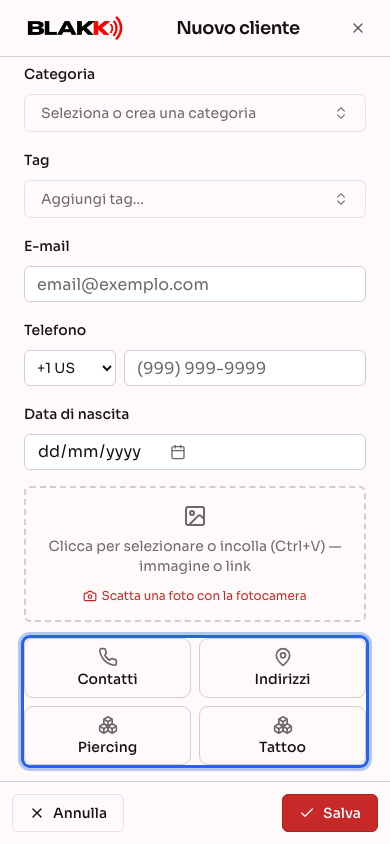
Le schede sono disposte su un’unica riga nella parte superiore dell’anagrafica: Dati personali, Contatti, Indirizzi, una scheda per ogni tipo di modulo del tuo studio (per esempio, Tattoo e Piercing) e Anamnesi, se il modulo anamnesi è attivo e hai accesso. La scheda Anamnesi compare solo dopo aver salvato il cliente: il modulo richiede un’anagrafica già registrata. Se le schede non entrano nella riga, alla fine compare una freccia: fai clic su di essa oppure trascina la riga delle schede lateralmente.
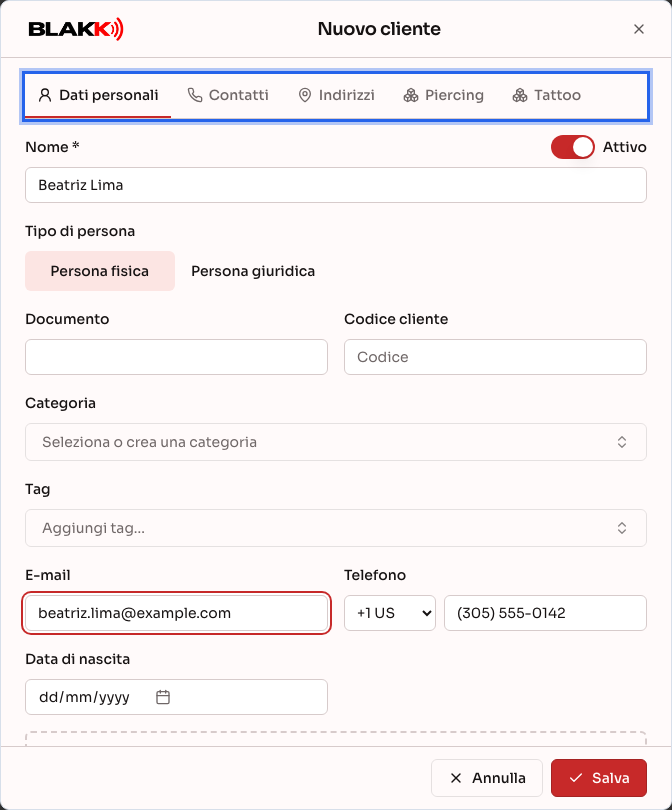
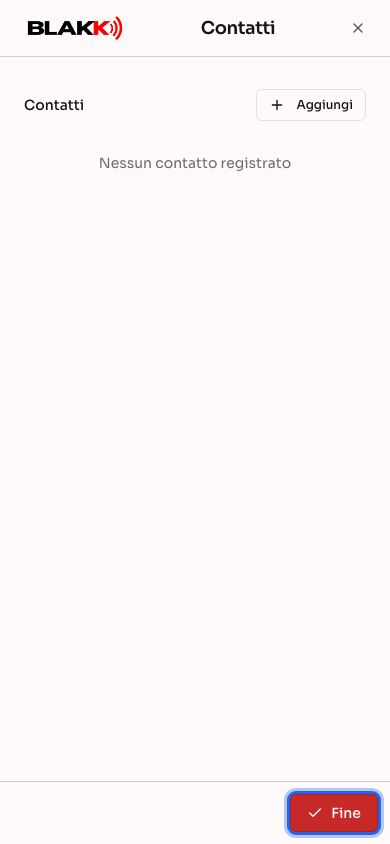
Le schede Contatti e Indirizzi permettono di aggiungere più voci, utile per un cliente con un numero di telefono di lavoro e uno personale o con più indirizzi di consegna. Le modifiche in queste schede non vengono salvate finché non fai clic su Salva nel piè di pagina: questo vale anche per le righe aggiunte o rimosse. Se Salva rileva un contatto o un indirizzo incompleto, apre automaticamente la scheda con il problema, così puoi correggerlo.
Passaggio 2 — Aggiungere un tag
Sezione intitolata “Passaggio 2 — Aggiungere un tag”Fai clic su Aggiungi tag…, digita il nome e seleziona Crea. Nella finestra di dialogo che si apre, scegli tra Informativa (un’etichetta discreta accanto al nome del cliente) e Avviso (compare in una fascia color ambra ben visibile quando qualcuno apre l’appuntamento del cliente).
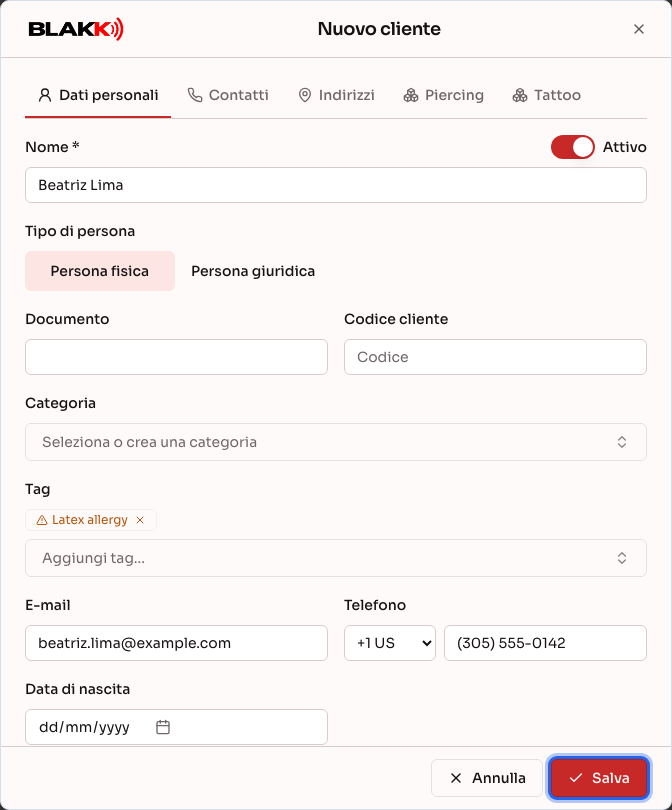
I tag sono raccolti in un unico catalogo per tutto lo studio: lo stesso tag può essere usato per più clienti e modificarlo (nome, colore o tipo) aggiorna il tag per tutti quelli a cui è assegnato.
Passaggio 3 — Visualizzare tutte le informazioni del cliente nel riepilogo
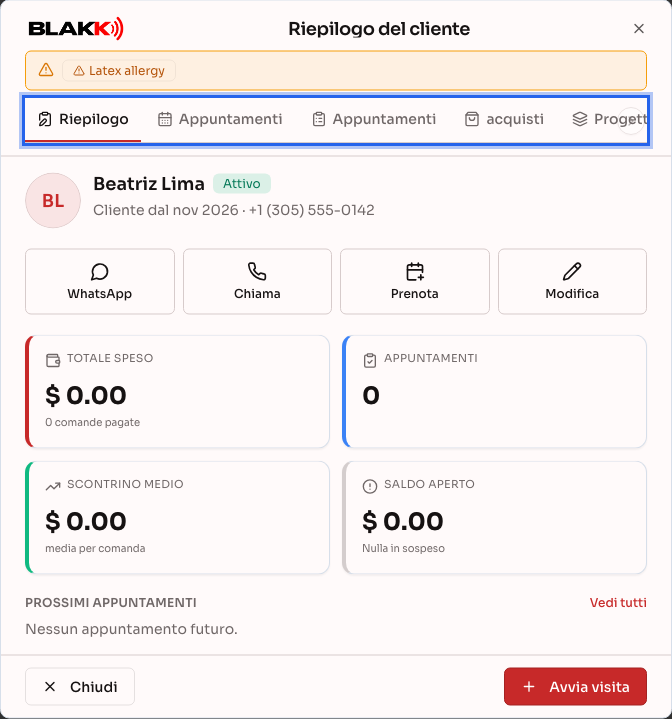
Sezione intitolata “Passaggio 3 — Visualizzare tutte le informazioni del cliente nel riepilogo”Nell’elenco, fai clic sull’icona Riepilogo del cliente di un cliente. Si apre il Riepilogo del cliente: i tag di avviso in alto, le scorciatoie per WhatsApp, Chiama, Prenota e Modifica, e i suoi dati: Totale speso, Appuntamenti, Scontrino medio, Saldo aperto e, dopo la prima visita, Ultima visita e Frequenza, oltre ai Prossimi appuntamenti.
Le altre schede sono disposte su un’unica riga in alto: Appuntamenti, Appuntamenti, Anamnesi, acquisti, una scheda per ogni tipo di modulo e Anagrafica. Vengono mostrate solo le schede dei moduli attivi nel tuo studio a cui hai accesso. Il pulsante in fondo alla schermata cambia in base alla scheda aperta: Avvia visita nel Riepilogo (oppure Nuova comanda, se non puoi avviare gli appuntamenti) e in Appuntamenti, Prenota in Appuntamenti, Nuova anamnesi in Anamnesi, Nuova comanda in Acquisti, Nuova scheda nei moduli e Modifica in Anagrafica.
Passaggio 4 — Consultare le statistiche degli acquisti
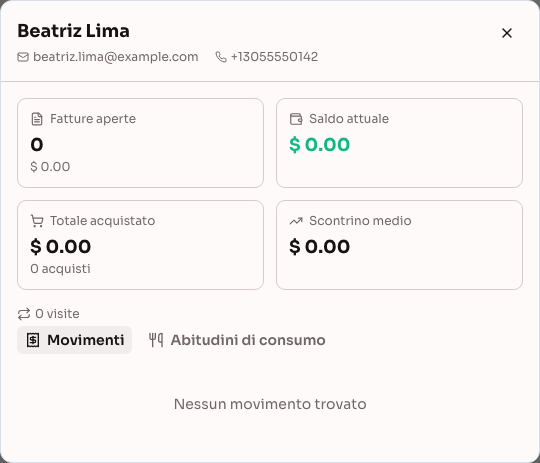
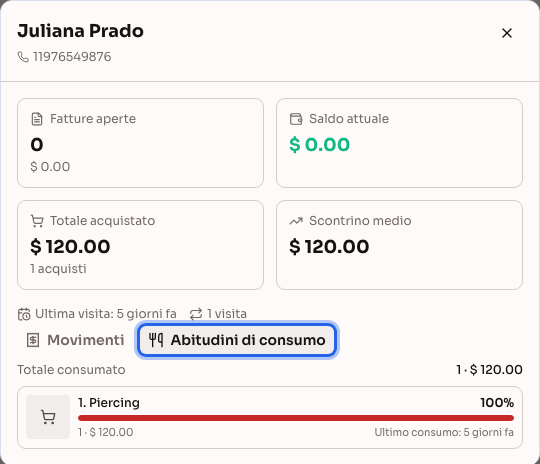
Sezione intitolata “Passaggio 4 — Consultare le statistiche degli acquisti”Nell’elenco, fai clic sull’icona Statistiche di un cliente. La schermata mostra Fatture aperte, Saldo attuale, Totale acquistato, Scontrino medio, l’ultima visita e la frequenza con cui il cliente viene di solito. Nella scheda Movimenti trovi il dettaglio di ogni vendita e pagamento (la scheda Abitudini di consumo è descritta nel passaggio successivo). Poiché mostra importi, l’icona è visibile solo a chi ha accesso alle Comande o ai pagamenti dei clienti. Se non la vedi, chiedi al titolare dello studio di abilitare il tuo accesso in Accessi → Profili.
Passaggio 5 — Consultare le abitudini di consumo
Sezione intitolata “Passaggio 5 — Consultare le abitudini di consumo”Nella stessa schermata delle statistiche, fai clic sulla scheda Abitudini di consumo. Qui trovi gli articoli che il cliente consuma di più, dal più richiesto al meno richiesto: la foto dell’articolo, la quantità, l’importo totale, la quota dell’articolo sul totale (barra e percentuale) e la data dell’Ultimo consumo. In alto trovi il Totale consumato, con il numero di articoli e l’importo. Fai clic sulla foto per ingrandirla.
Usa questa scheda per offrire un servizio più in linea con i gusti del cliente: ricordare cosa ha già fatto, proporgli qualcosa di simile o inviargli una promozione sul suo articolo preferito. Nessun consumo registrato compare quando non ci sono ancora vendite associate al cliente.
Passaggio 6 — Modificare, disattivare o eliminare un cliente
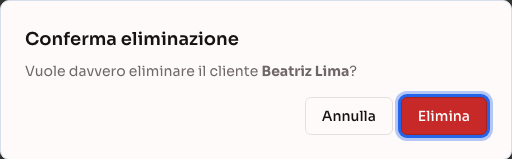
Sezione intitolata “Passaggio 6 — Modificare, disattivare o eliminare un cliente”Fai clic sull’icona della matita per modificare il cliente oppure sul cestino per eliminarlo. Se il cliente ha già una vendita, un appuntamento o un pagamento registrato, il sistema non consente di eliminarlo. In questo caso, disattivalo invece di provare a eliminarlo, usando l’interruttore Attivo nella scheda Dati personali.
Passaggio 7 — Usare l’anagrafica e il riepilogo dal cellulare
Sezione intitolata “Passaggio 7 — Usare l’anagrafica e il riepilogo dal cellulare”Sul cellulare, l’anagrafica si apre direttamente sulla scheda Dati personali e le altre schede diventano grandi pulsanti subito sotto il modulo. Tocca un pulsante per aprire la scheda a schermo intero; per tornare indietro, tocca Fine o la X in alto.
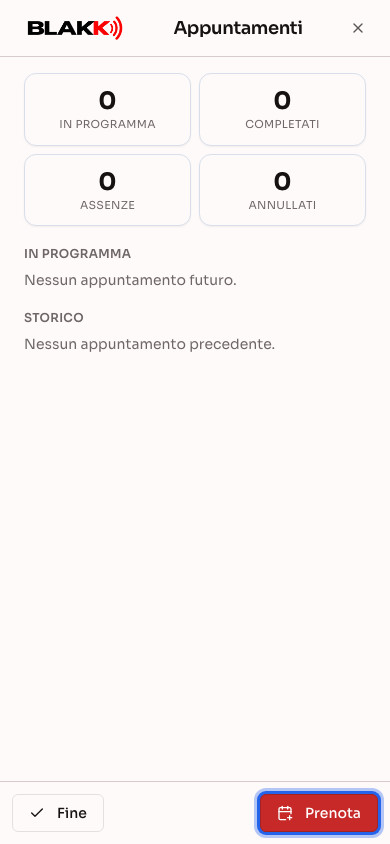
Anche il Riepilogo del cliente funziona allo stesso modo: il Riepilogo compare subito all’apertura, mentre le altre schede sono disponibili come pulsanti sotto. Quando una scheda è aperta, in fondo alla schermata compaiono Fine e l’azione relativa a quella scheda, per esempio Prenota in Appuntamenti.
Cosa succede dopo
Sezione intitolata “Cosa succede dopo”- Un avviso aggiunto qui compare automaticamente in una fascia ben visibile nella schermata Appuntamento del cliente. Non devi configurare altro.
- Se provi a registrare o modificare un cliente con lo stesso CPF/CNPJ di un altro già registrato, la schermata ti avvisa e ti propone di unire le due anagrafiche invece di bloccare la registrazione.
- L’eliminazione rimuove definitivamente il record: a differenza di altre schermate del sistema, non si tratta di un annullamento logico. Per questo il sistema impedisce sempre l’eliminazione se è collegata una vendita, un appuntamento o un pagamento. In alternativa, puoi disattivare il cliente.
Errori comuni e domande
Sezione intitolata “Errori comuni e domande”D: Dove posso vedere i tatuaggi realizzati in più sedute per un cliente? R: Nel Riepilogo del cliente, nella scheda Progetti: ogni progetto mostra quante sedute sono già state fatte e quanto resta da pagare. Fai clic sul progetto per vedere i dettagli di ogni seduta.
D: Devo inserire CPF, telefono ed e-mail per registrare un cliente? R: No: è obbligatorio solo il nome. Gli altri campi sono utili nella gestione quotidiana, per i contatti e l’identificazione, ma non sono necessari per completare la registrazione.
D: È possibile registrare due clienti con lo stesso CPF? R: No: se ci provi, la schermata mostra l’anagrafica già esistente e propone di unire le due in una sola, invece di creare un duplicato. È invece possibile usare lo stesso numero di telefono o la stessa e-mail per più clienti.
D: Qual è la differenza tra un tag di avviso e uno informativo? R: Il tag di avviso compare in una fascia color ambra ben visibile quando qualcuno apre l’appuntamento del cliente: è pensato per comunicazioni importanti, come un’allergia. Il tag informativo è solo un’etichetta discreta accanto al nome, senza alcuna evidenza particolare.
D: Perché non riesco a eliminare un cliente? R: Perché ha già una vendita, un appuntamento o un pagamento collegato: eliminarlo cancellerebbe la cronologia. Disattiva l’anagrafica con l’interruttore Attivo invece di eliminarla.
D: Se modifico un tag, la modifica riguarda tutti i clienti a cui è assegnato? R: Sì: i tag sono raccolti in un unico catalogo per tutto lo studio. Modificare il nome, il colore o il tipo di un tag (informativo/avviso) riguarda tutti i clienti a cui è assegnato.
D: Come faccio a sapere quando è stato registrato un cliente e da chi? R: Apri l’anagrafica del cliente: in fondo alla scheda Dati personali trovi Creato il (data e ora) e Creato da (l’utente che ha effettuato la registrazione). Se il cliente si è registrato tramite una pagina pubblica (menu con codice QR, prenotazione online o modulo di anamnesi), oppure se l’anagrafica è stata creata prima che questa informazione fosse disponibile nel sistema, come autore compare Non indicato.
D: Sul cellulare, le schede dell’anagrafica sono diventate pulsanti. Come torno al modulo? R: Tocca un pulsante per aprire la scheda a schermo intero. Per tornare indietro, tocca Fine, la X in alto o il pulsante Indietro del dispositivo. Tornare indietro non salva né scarta le modifiche: l’anagrafica viene salvata solo con Salva in fondo alla schermata.
D: Qual è la differenza tra il Riepilogo del cliente e le Statistiche? R: Il Riepilogo del cliente offre una panoramica completa del cliente: dati principali, appuntamenti, visite, anamnesi, acquisti e moduli, oltre alle scorciatoie per prenotare o aprire una comanda. Le Statistiche si concentrano invece sugli aspetti finanziari: dettaglio di ogni vendita e pagamento, saldo e articoli più consumati.
D: Perché la scheda Anamnesi non compare nell’anagrafica di un nuovo cliente? R: Il modulo di anamnesi deve essere collegato a un’anagrafica già salvata. Inserisci i dati del cliente, fai clic su Salva e riapri l’anagrafica: la scheda Anamnesi compare se il modulo è attivo e hai accesso.
D: Perché nel Riepilogo del cliente non compare la scheda Anamnesi (o Appuntamenti)? R: Ogni scheda compare solo se il relativo modulo è attivo nel tuo studio e hai accesso. Se non riesci a vedere una scheda, chiedi al titolare dello studio di abilitare il tuo accesso in Accessi → Profili.
D: Le statistiche del cliente includono le vendite di tutti i professionisti o solo quelle di chi lo ha seguito? R: Includono tutte le vendite: l’intera cronologia degli acquisti del cliente nel tuo studio, indipendentemente dal tatuatore che lo ha seguito durante ciascuna visita.