Collegare ChatGPT al proprio studio (browser e cellulare)
Che cos’è
Sezione intitolata “Che cos’è”Con il connettore IA, ChatGPT consulta i dati del tuo studio quando fai domande su vendite, clienti, agenda e finanze. Il collegamento si configura una sola volta, accedendo al sistema da ChatGPT nel browser, e poi funziona anche nell’app per cellulare. ChatGPT consulta i dati, ma non modifica nulla nel sistema.
Quando usarlo
Sezione intitolata “Quando usarlo”- Usi già ChatGPT e vuoi chiedere informazioni sull’attività dello studio senza aprire il sistema.
- Vuoi che ChatGPT crei testi, riepiloghi o fogli di calcolo a partire dai dati reali dello studio.
Prima di iniziare
Sezione intitolata “Prima di iniziare”Il connettore IA deve essere attivo nello studio (consulta l’articolo Connettore IA). Copia l’indirizzo del connettore in Impostazioni → Azienda → API Key, nella scheda Colleghi la sua IA, usando il pulsante Copia indirizzo. Non è necessario creare una chiave API.
ChatGPT accetta i connettori personalizzati solo con la modalità sviluppatore, disponibile nei piani a pagamento. Negli account aziendali (Business, Enterprise, Edu), l’amministratore di ChatGPT potrebbe dover abilitare i connettori personalizzati.
Passo dopo passo
Sezione intitolata “Passo dopo passo”Passaggio 1 — Attivare la modalità sviluppatore
Sezione intitolata “Passaggio 1 — Attivare la modalità sviluppatore”In ChatGPT nel browser (chatgpt.com), apri Impostazioni → App (in alcuni account, App e connettori o Connettori) → Impostazioni avanzate e attiva la Modalità sviluppatore. OpenAI cambia spesso i nomi di questi menu: l’importante è attivare la modalità sviluppatore.
Passaggio 2 — Creare il connettore
Sezione intitolata “Passaggio 2 — Creare il connettore”Sempre in App, fai clic su Crea. Assegna un nome (per esempio, il nome del tuo studio), incolla l’indirizzo del connettore, scegli l’autenticazione OAuth, seleziona la casella per confermare di aver compreso i rischi e fai clic su Crea.
Passaggio 3 — Accedere e autorizzare
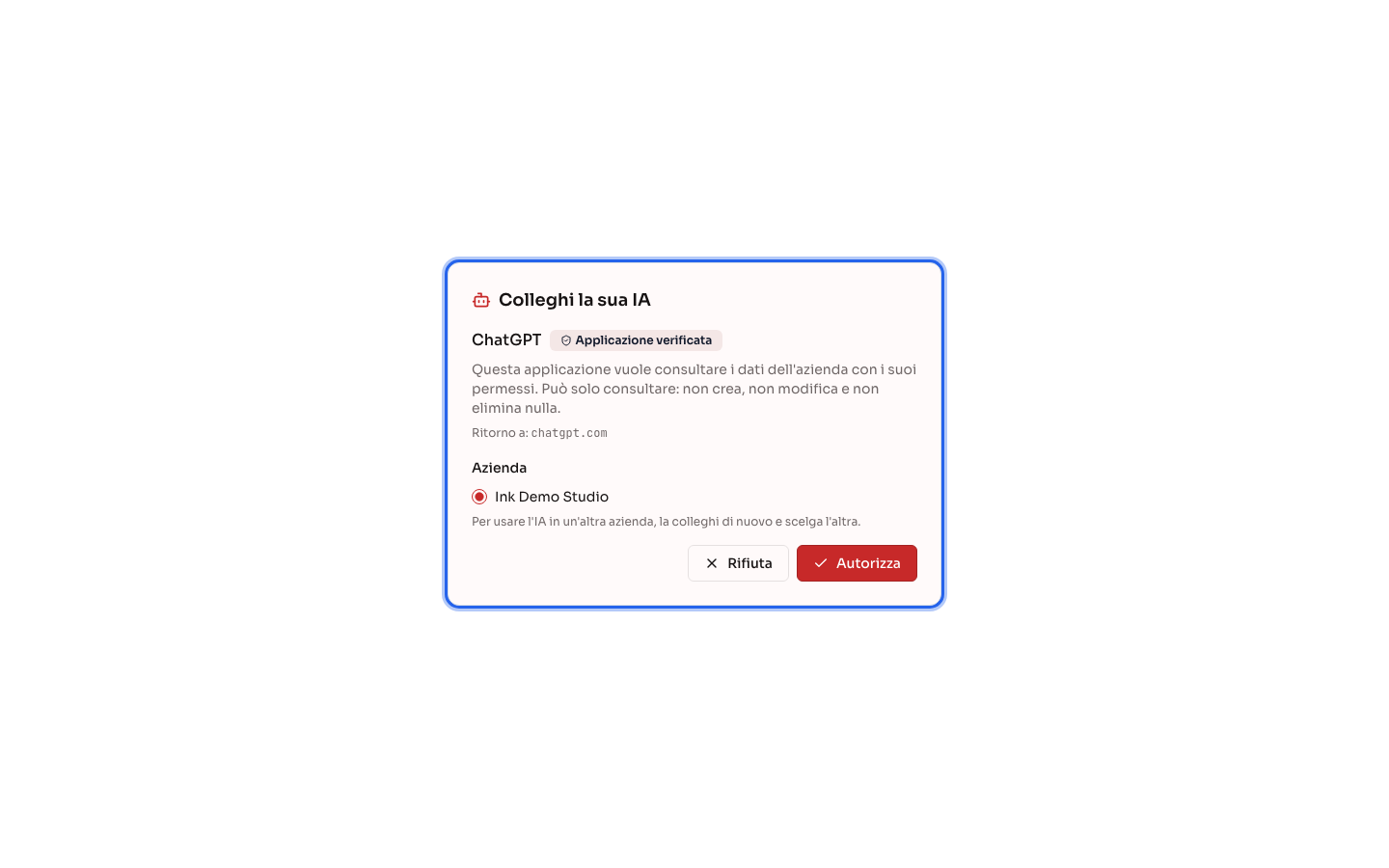
Sezione intitolata “Passaggio 3 — Accedere e autorizzare”Si aprirà la schermata di accesso al sistema: accedi con il tuo utente, scegli l’Azienda e fai clic su Autorizza. La schermata mostra ChatGPT con il badge Applicazione verificata. Dopo aver autorizzato, tornerai a ChatGPT, già collegato.
Passaggio 4 — Usare ChatGPT nel browser e sul cellulare
Sezione intitolata “Passaggio 4 — Usare ChatGPT nel browser e sul cellulare”In una conversazione, attiva il connettore dal menu degli strumenti (il + accanto alla casella del messaggio) e fai una domanda, per esempio: “quali clienti sono venuti oggi?”. Sul cellulare, apri l’app di ChatGPT con lo stesso account: il connettore creato nel browser sarà disponibile anche lì, senza doverlo configurare di nuovo.
Cosa succede dopo
Sezione intitolata “Cosa succede dopo”- ChatGPT individua la funzione giusta, la esegue e risponde con i dati del sistema, rispettando le autorizzazioni del tuo utente.
- Il collegamento compare nel tuo Profilo, in IA collegate, e nella scheda API Key dello studio, per chi ha un ruolo di amministrazione.
- Il collegamento è valido per UNA sola azienda. Per usarne un’altra, crea un altro connettore e seleziona l’altra azienda.
Errori comuni e domande
Sezione intitolata “Errori comuni e domande”D: Non trovo il pulsante Crea. R: La modalità sviluppatore è disattivata oppure il tuo piano non include questa funzione. Se usi un account aziendale, chiedi all’amministratore di ChatGPT di abilitare i connettori personalizzati.
D: Posso creare il connettore direttamente dal cellulare? R: Il connettore si crea in ChatGPT nel browser. Una volta creato, sarà disponibile anche nell’app per cellulare.
D: Perché la schermata di accesso dice che non ci sono aziende disponibili? R: Il connettore IA non è attivo nello studio oppure il tuo utente non ne fa parte. Rivolgiti a chi amministra il sistema.
D: Come scollego ChatGPT? R: Nel sistema, apri il Profilo e fai clic su Scollega IA nella connessione di ChatGPT. ChatGPT perderà l’accesso entro 30 secondi.
D: ChatGPT può modificare i dati del sistema? R: No. Il connettore può solo consultarli. Le modifiche si apportano nel sistema.