Email marketing: contatti, campagne e invii
Che cos’è
Sezione intitolata “Che cos’è”L’Email Marketing conserva i contatti a cui l’attività invia campagne email. Puoi importare un foglio di calcolo (compreso l’elenco dei CNPJ dell’Agenzia delle Entrate brasiliana), organizzare i contatti con tag e liste e tenere traccia di chi si è disiscritto. I contatti di marketing sono separati dall’anagrafica Clienti: importare migliaia di CNPJ non riempie la tua lista clienti.
Quando usarlo
Sezione intitolata “Quando usarlo”- Hai acquistato o scaricato l’elenco delle aziende del tuo settore (CNAE) dall’Agenzia delle Entrate brasiliana e vuoi presentare loro la tua attività.
- Vuoi separare i contatti per città, stato o provenienza usando i tag (es.: “Receita_2026_11”) e inviare campagne diverse.
- Qualcuno ha chiesto di essere rimosso dalla lista o di cancellare i propri dati e devi assicurarti che non riceva più nulla.
Prima di iniziare
Sezione intitolata “Prima di iniziare”- La funzione Email Marketing deve essere attiva per la tua azienda.
- Per importare, applicare tag e disiscrivere contatti, il tuo profilo deve avere accesso in modifica al menu Marketing › Email Marketing. Per eliminare i dati di un contatto, deve avere accesso all’eliminazione.
- L’importazione dei dati dell’Agenzia delle Entrate brasiliana è disponibile solo per le aziende del Brasile.
Passo dopo passo
Sezione intitolata “Passo dopo passo”Passaggio 1 — Aprire Email Marketing
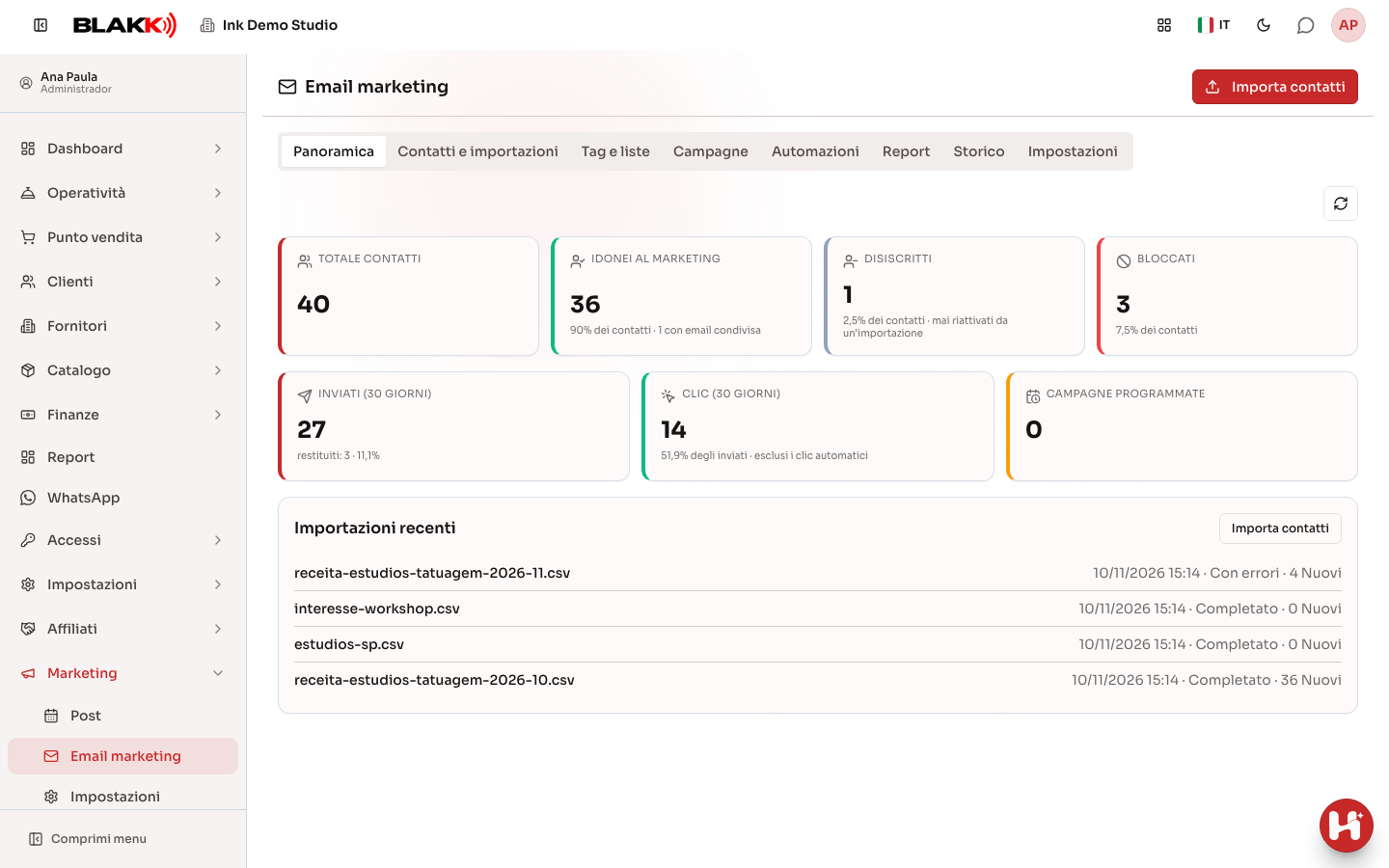
Sezione intitolata “Passaggio 1 — Aprire Email Marketing”Dal menu, apri Marketing › Email Marketing. La Panoramica mostra quanti contatti possono ricevere campagne, quanti si sono disiscritti e le importazioni più recenti. Usa il pulsante di aggiornamento in alto per vedere i dati aggiornati. Fai clic su un numero qualsiasi per aprire la scheda Contatti e importazioni già filtrata: Idonei al marketing, Disiscritti e Bloccati filtrano per stato; Inviati (30 giorni) e Clic (30 giorni) mostrano chi ha ricevuto o cliccato negli ultimi 30 giorni. Il titolo e le schede restano fissi nella parte alta dello schermo; scorre solo il contenuto sottostante.
Passaggio 2 — Caricare il foglio di calcolo
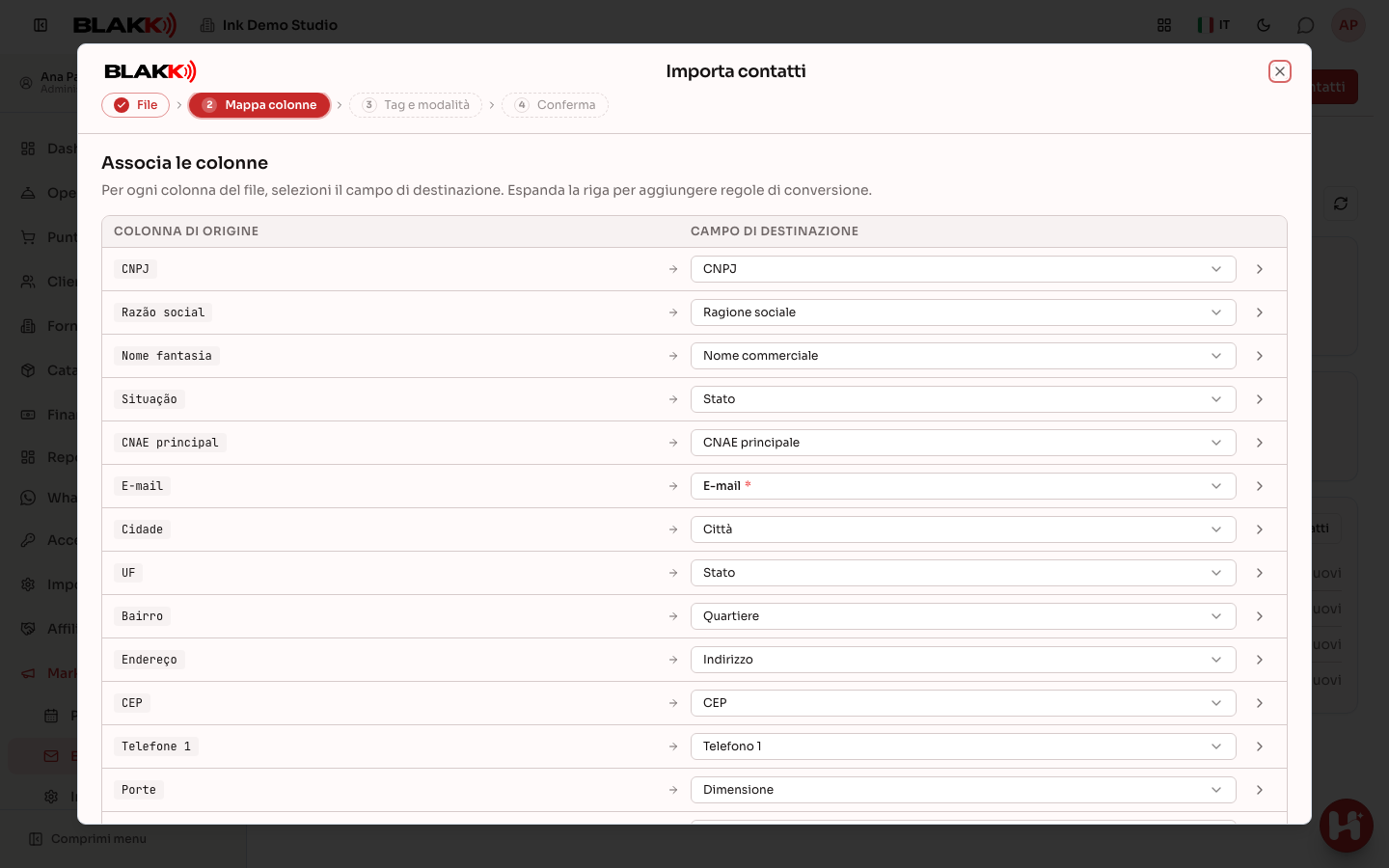
Sezione intitolata “Passaggio 2 — Caricare il foglio di calcolo”Fai clic su Importa contatti: la finestra di importazione si apre sopra l’elenco e mostra i quattro passaggi in alto. Trascina il file CSV o XLSX. Per uscire senza importare, chiudi la finestra con la X; durante l’importazione puoi chiuderla solo al termine. Il foglio di calcolo dei CNPJ dell’Agenzia delle Entrate brasiliana (CSV con punto e virgola) arriva già con le colonne riconosciute; controlla la corrispondenza nel passaggio successivo e, se necessario, scegli quale colonna contiene l’email. Vengono importati anche telefoni, fax, indirizzo, quartiere, CAP, sede centrale o filiale, capitale sociale e CNAE della categoria, che compaiono nei dettagli del contatto e nell’esportazione; questi dati non vengono usati per l’invio delle email.
Passaggio 3 — Tag, modalità e base giuridica
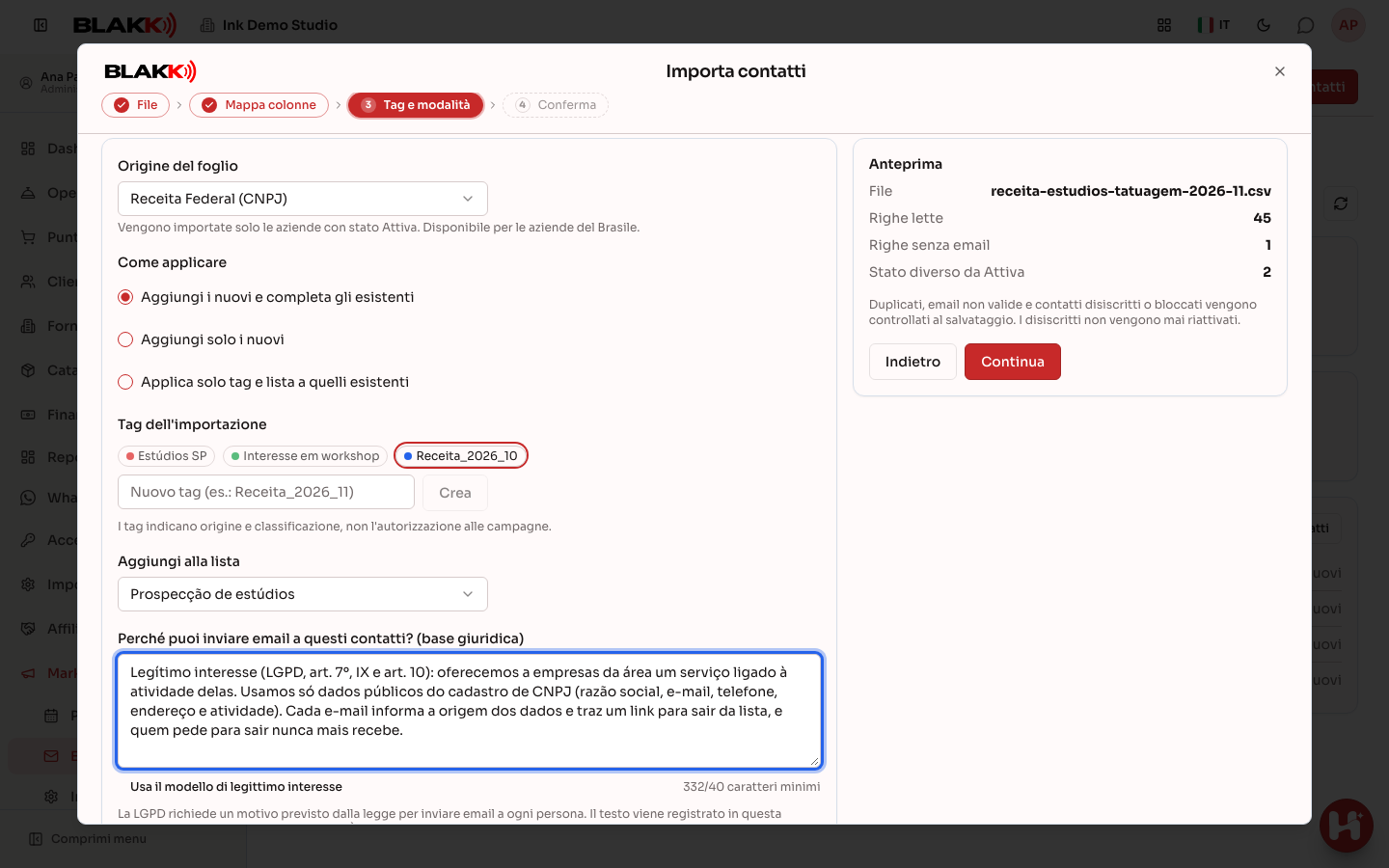
Sezione intitolata “Passaggio 3 — Tag, modalità e base giuridica”Scegli la provenienza del foglio di calcolo, la modalità di importazione (aggiungere i nuovi e completare quelli esistenti, aggiungere solo i nuovi o applicare solo i tag), i tag e la lista. Poi compila Perché puoi inviare email a questi contatti? (base giuridica): il pulsante Usa il modello di legittimo interesse inserisce un testo già pronto da rivedere. Il testo viene salvato insieme all’importazione, con il tuo nome e la data.
Passaggio 4 — Importare e controllare il risultato
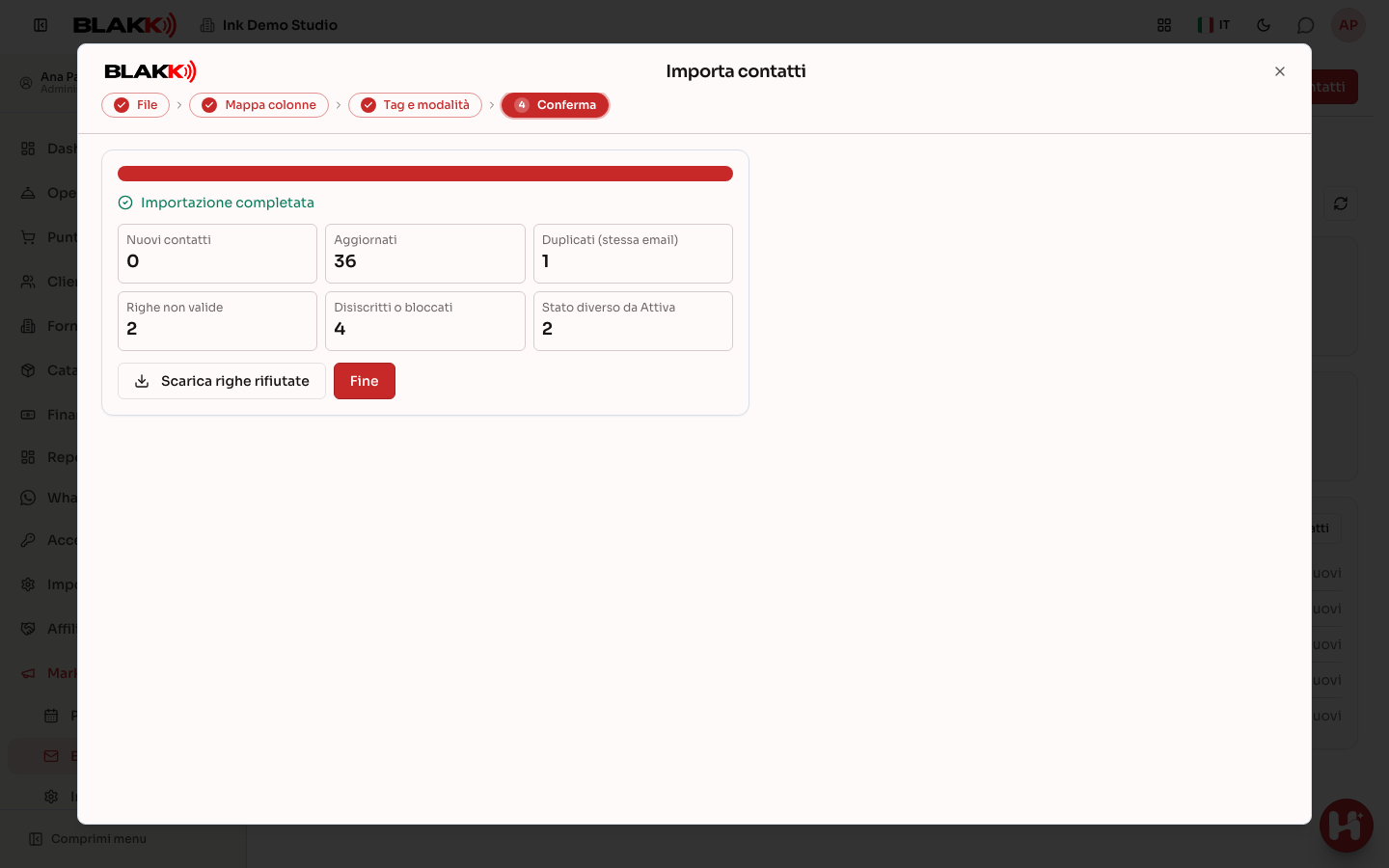
Sezione intitolata “Passaggio 4 — Importare e controllare il risultato”Fai clic su Importa. Al termine, vedrai quanti contatti sono nuovi, quanti sono stati aggiornati, quante righe erano duplicate o non valide o riguardavano aziende con uno stato diverso da Attiva, e quanti indirizzi email erano già disiscritti. Usa Scarica righe rifiutate per vedere il motivo di ogni riga esclusa.
Passaggio 5 — Organizzare i contatti
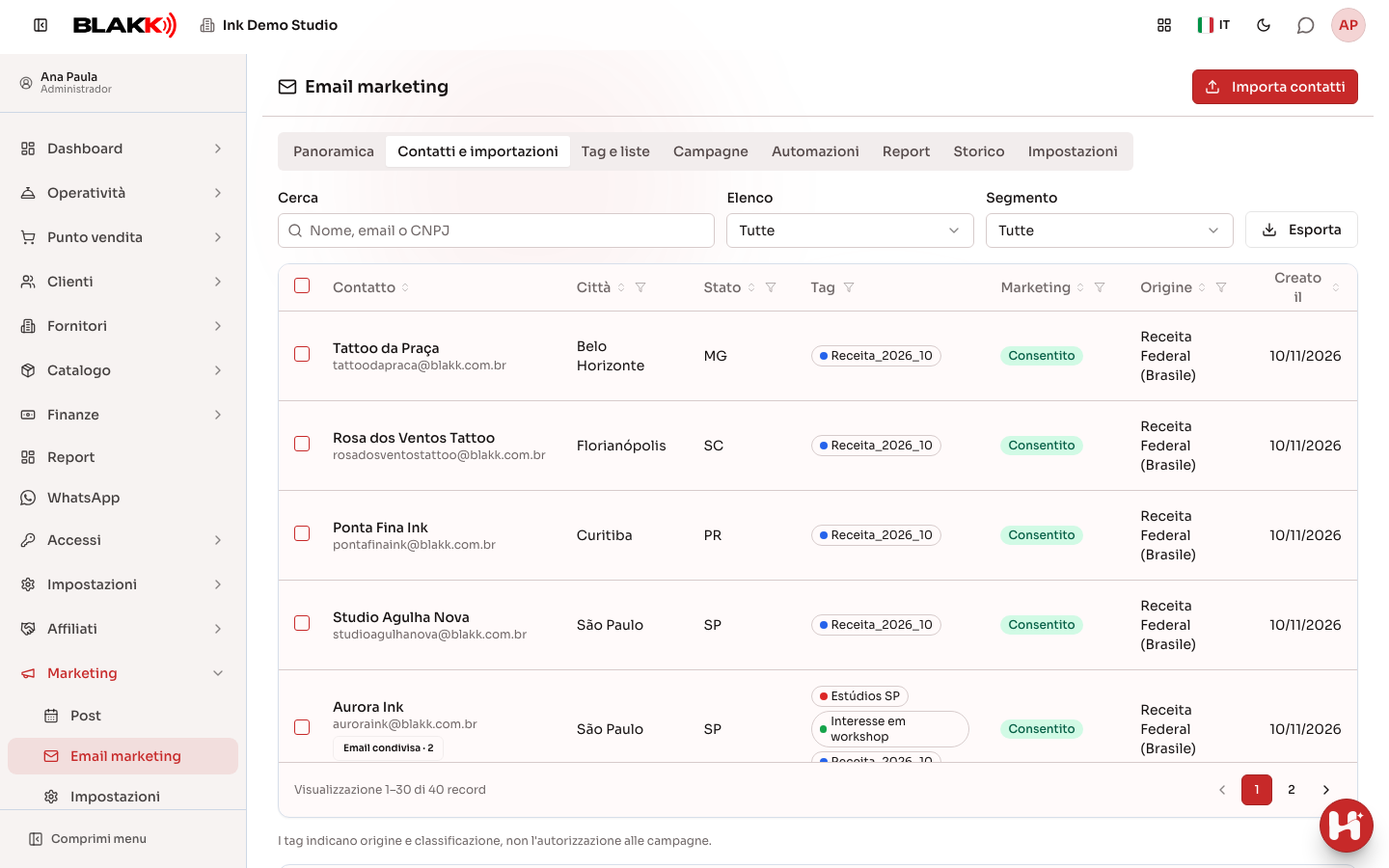
Sezione intitolata “Passaggio 5 — Organizzare i contatti”Nella scheda Contatti e importazioni, puoi cercare un contatto per nome, email, CNPJ, città o UF: digita “SP” per trovare tutti quelli di San Paolo, “Jundiaí” per quelli della città o la città insieme alla UF (“Itu SP” o “Itu / SP”). Fai clic sul titolo di una colonna per ordinare l’elenco (fai di nuovo clic per invertire l’ordine) e usa l’icona a imbuto accanto ai titoli di Città, Stato, Tag, Marketing e Origine per scegliere i valori da visualizzare, insieme al numero di contatti per ciascuno. Le colonne con un filtro attivo mostrano l’icona a imbuto rossa; Cancella filtri rimuove tutti i filtri. L’elenco e il segmento restano in alto e l’esportazione mantiene gli stessi filtri e lo stesso ordinamento. Per trovare chi ha interagito con un’email, scegli la Campagna e l’Interazione: Ha ricevuto l’e-mail, Ha visualizzato, Non ha visualizzato, Ha cliccato, Non ha cliccato, Rimbalzato, Si è disiscritto e le altre opzioni. Se non scegli una campagna, l’interazione si riferisce a tutte le campagne (per esempio, a tutti quelli che hanno già cliccato su un’email). Quando l’elenco si apre partendo da un numero del report, il relativo filtro compare in etichette sopra la tabella (per esempio, il link, il dispositivo o il motivo del rimbalzo); lo stato, la città o il tag diventano il filtro della colonna. Rimuovi rimuove le etichette. Seleziona i contatti e usa Applica tag, Aggiungi alla lista o Disiscrivi. Fai clic su un contatto per vedere le aziende collegate e la base giuridica registrata.
Passaggio 6 — Creare tag e liste
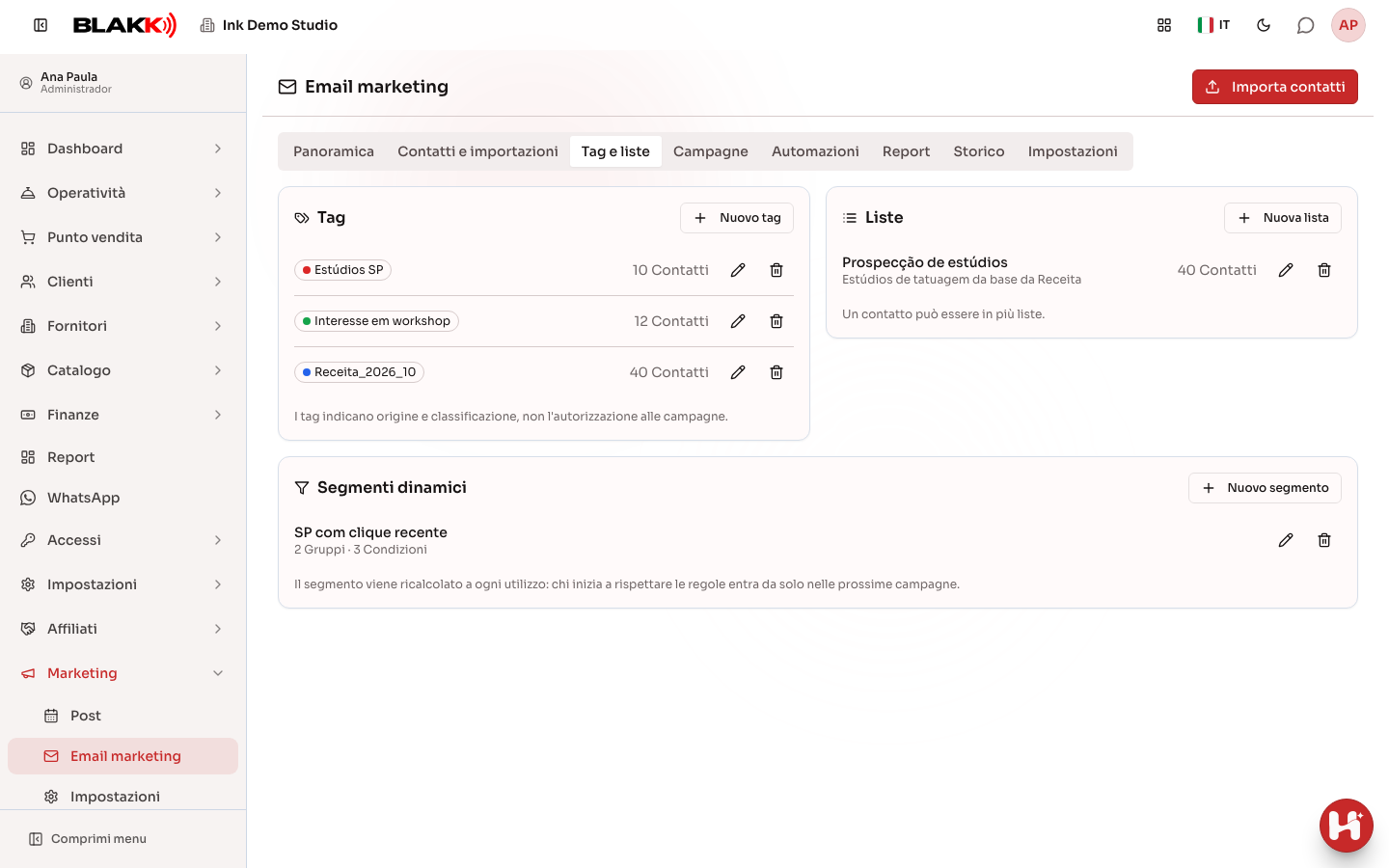
Sezione intitolata “Passaggio 6 — Creare tag e liste”Nella scheda Tag e liste, crea i tag (con un colore) e le liste che userai per scegliere chi riceve ogni campagna. Fai clic sul numero di contatti di un tag o di una lista per aprire la scheda Contatti e importazioni già filtrata.
In Segmenti dinamici, fai clic su Nuovo segmento per creare regole, ad esempio “UF uguale a SP e ultimo clic negli ultimi 90 giorni”. Le condizioni di un gruppo devono essere tutte soddisfatte; con Aggiungi gruppo (O), è sufficiente che lo sia uno dei gruppi. La finestra mostra quanti contatti soddisfano le regole. Il segmento viene ricalcolato ogni volta che lo usi, quindi chi inizia a soddisfare le regole viene incluso automaticamente nelle campagne successive.
Passaggio 7 — Creare una campagna
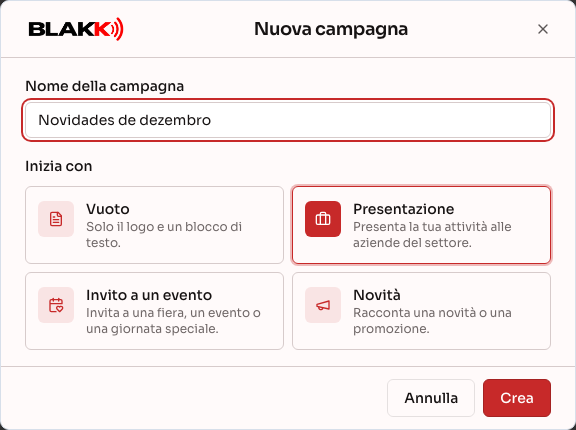
Sezione intitolata “Passaggio 7 — Creare una campagna”Nella scheda Campagne, fai clic su Nuova campagna, assegna un nome e scegli un modello da cui partire (vuoto, presentazione, invito a un evento o novità). Nell’elenco delle campagne, il numero di invii di ciascuna campagna apre la lista dei destinatari.
Passaggio 8 — Preparare l’email e scegliere il pubblico
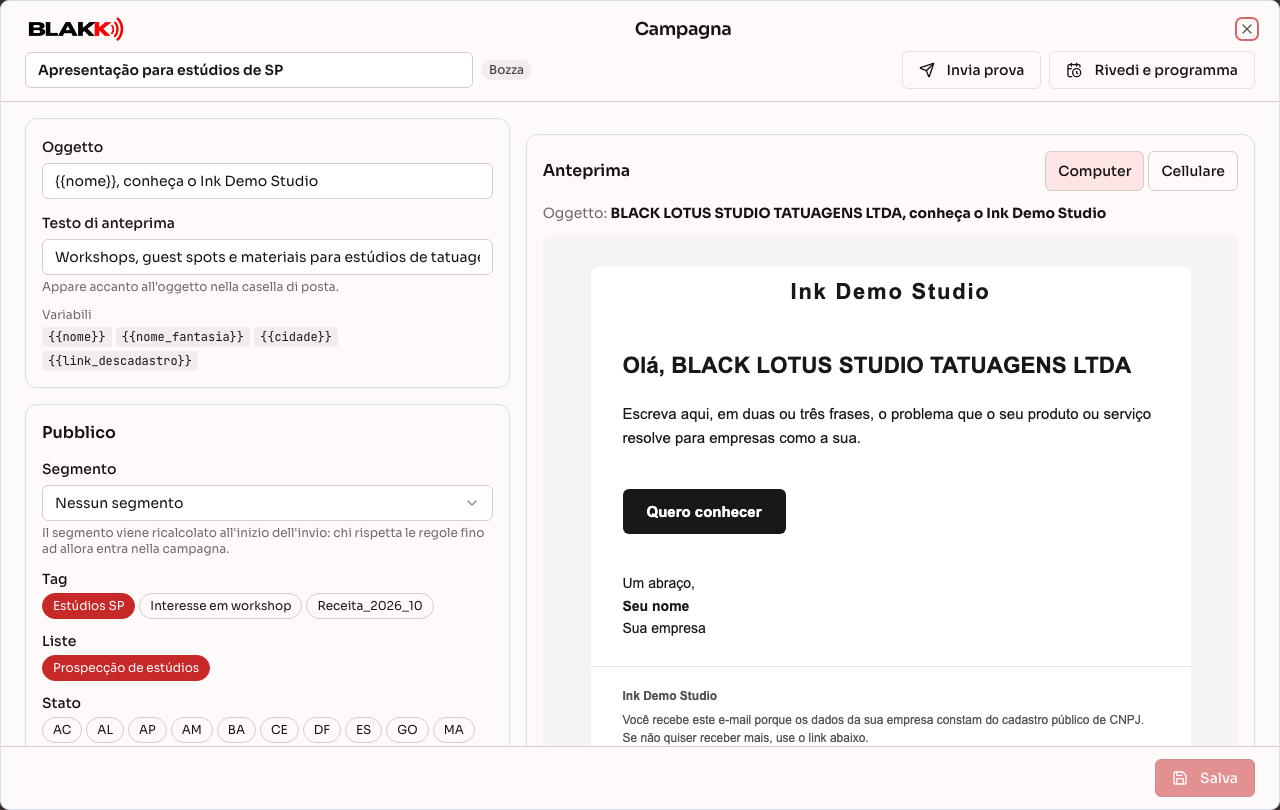
Sezione intitolata “Passaggio 8 — Preparare l’email e scegliere il pubblico”L’editor si apre in una finestra sopra l’elenco delle campagne; la X chiude la finestra e riporta all’elenco (se ci sono modifiche non salvate, il sistema chiede conferma). Nell’editor, scrivi l’Oggetto e crea il contenuto usando i blocchi di testo, immagine, pulsante, logo e firma. Il blocco Immagine · Galleria apre la stessa galleria di foto del sito, ma mostra solo immagini JPG e PNG. In Pubblico, scegli un Segmento, tag, liste e UF e controlla quanti destinatari possono ricevere l’email. L’anteprima a destra mostra come apparirà l’email su computer e cellulare. Fai clic su Salva nel piè di pagina della finestra per salvare.
Se hai creato l’email con un altro programma, usa il blocco Codice HTML e incolla il codice già pronto: il sistema rimuove script e moduli e aggiunge in fondo il piè di pagina con il link per disiscriversi.
Passaggio 9 — Configurare il server email
Sezione intitolata “Passaggio 9 — Configurare il server email”Nella scheda Impostazioni, in Server di invio, scegli in Invia le e-mail tramite: come inviare le email:
- SMTP: inserisci server, porta, nome utente e password di un account email dedicato al marketing. Attiva Leggi i rimbalzi via POP3 usando lo stesso account, così il sistema può bloccare le email che tornano indietro. Il riquadro POP3 compare solo se scegli SMTP.
- SendGrid: incolla la Chiave API di SendGrid (con autorizzazione all’invio) e fai clic su Salva. Comparirà l’Indirizzo del webhook e, subito sotto, il riquadro Come configurare il webhook su SendGrid con le istruzioni: su SendGrid, vai in Settings › Mail Settings › Event Webhook, crea un webhook, incolla l’indirizzo in Post URL e seleziona gli eventi Bounced, Dropped, Spam Reports, Unsubscribes e Group Unsubscribes (puoi lasciare deselezionati gli altri). Attiva Enable Signed Event Webhook, copia la Verification Key in Chiave di verifica del webhook e salva. Per verificare, fai clic su Test Integration in SendGrid: sullo schermo apparirà Ultimo evento ricevuto da SendGrid. Il webhook comunica i rimbalzi (inclusi quelli dovuti alla casella di posta piena e quelli bloccati dal server destinatario) e le segnalazioni di spam. Con SendGrid non si usa POP3: il relativo riquadro scompare e i dati già inseriti vengono conservati per quando tornerai a SMTP.
Inserisci il mittente e l’indirizzo Rispondi a, imposta i limiti orari e giornalieri e fai clic su Salva. Poi usa Prova l’invio (e, se hai attivato POP3 con SMTP, Prova casella dei rimbalzi).
Per riscaldare un nuovo dominio, attiva Distribuisci gli invii nell’arco dell’orario (riscaldamento del dominio): invece di inviare a lotti, il sistema invia un’email alla volta, a intervalli casuali, distribuendo il limite giornaliero nell’orario di apertura. Per esempio, con un limite di 50 al giorno dalle 8:00 alle 18:00, parte in media un’email ogni 12 minuti. Se l’invio inizia più tardi e rimane ancora una parte del limite giornaliero, l’intervallo si riduce per sfruttare il tempo che resta fino alla fine dell’orario, senza superare il limite orario: con 80 invii rimanenti e 3 ore a disposizione, parte un’email ogni poco più di 2 minuti.
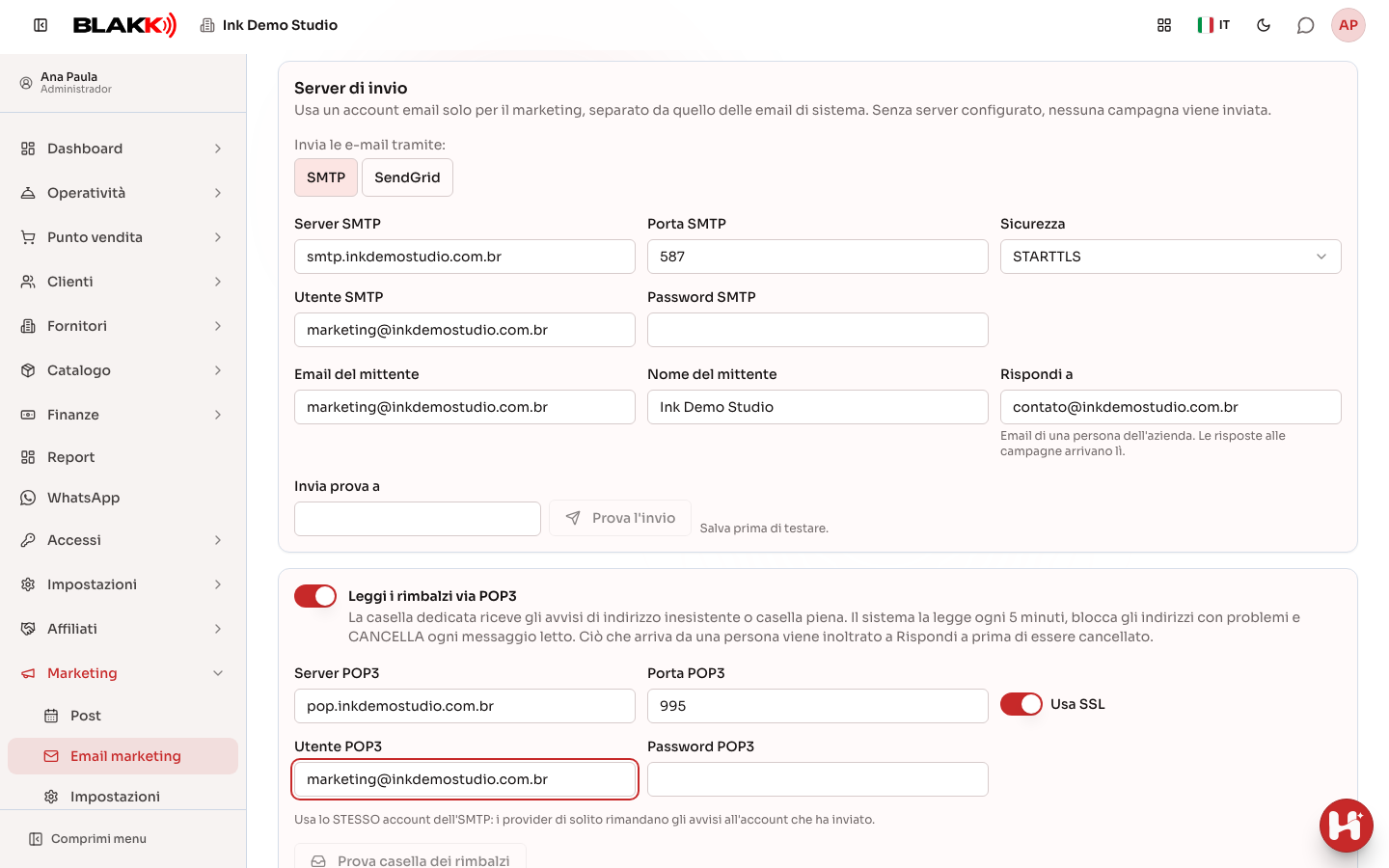
Passaggio 10 — Inviare una prova e programmare
Sezione intitolata “Passaggio 10 — Inviare una prova e programmare”Nell’editor, fai clic su Invia prova e controlla l’email nella tua casella di posta. Poi fai clic su Rivedi e programma, scegli se inviarla subito o in una data e ora specifiche, controlla l’elenco finale, seleziona la casella di conferma e fai clic su Programma campagna. Il riquadro Stima dell’invio mostra il Tempo stimato e la Fine prevista, calcolati in base all’orario, ai limiti orari e giornalieri e all’intervallo impostato in Impostazioni, tenendo conto delle campagne già in coda. Durante l’invio, l’editor mostra l’avanzamento in tre gruppi: Invio (Destinatari, Inviati, Saltati e falliti, con la percentuale sul totale dei destinatari), Coinvolgimento (visualizzazioni stimate, contatti che hanno cliccato e Disiscrizioni) e Problemi di consegna (restituiti, Scartati e Bloccati), questi ultimi due con la percentuale sul totale degli invii. Mostra anche il Prossimo invio (se l’intervallo è attivo, è l’orario già scelto per la prossima email) e la Fine prevista (con il tempo rimanente). Puoi Pausa, Riprendi o annullare l’invio. L’elenco di Campagne mostra anche il Prossimo invio e la Fine prevista di ogni campagna in corso o programmata.
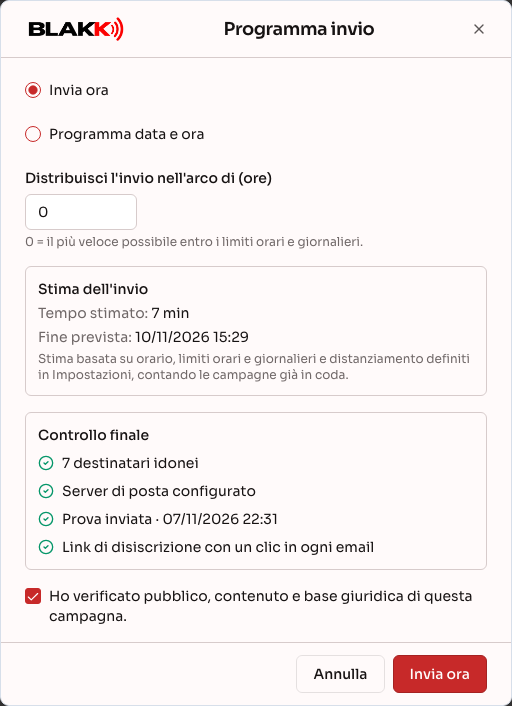
Passaggio 11 — Controllare i risultati
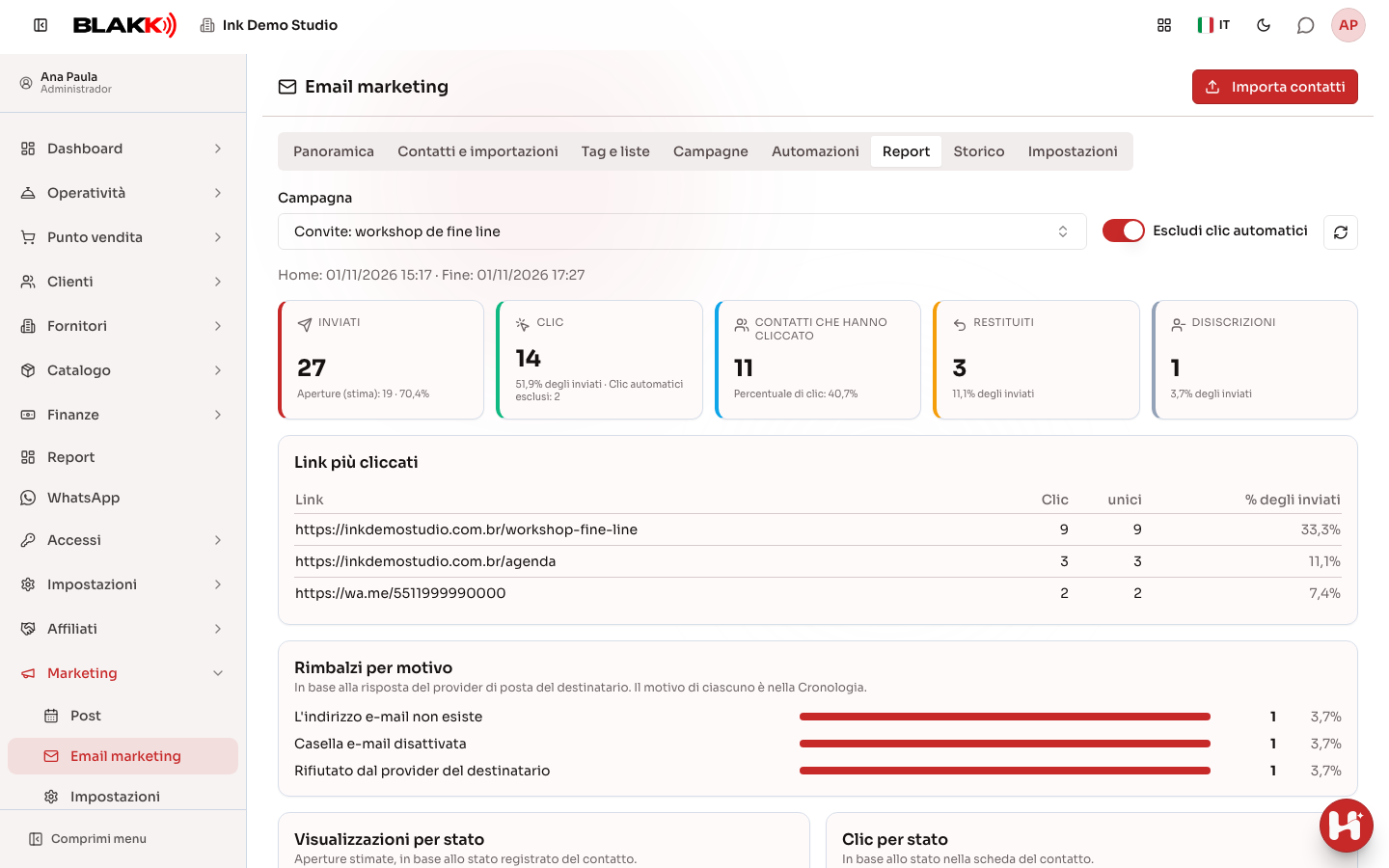
Sezione intitolata “Passaggio 11 — Controllare i risultati”Nella scheda Report, scegli la campagna (digita una parte del nome per cercarla). Vedrai gli invii, i clic, i Contatti che hanno cliccato, i rimbalzi e le disiscrizioni, il riquadro Rimbalzi per motivo (quante email sono tornate perché l’indirizzo non esiste, la casella è piena o disattivata, il provider ha rifiutato il messaggio e così via), i Link più cliccati, le Visualizzazioni per stato (aperture stimate, solo se la misurazione delle aperture è attiva) e i clic per stato, città, dispositivo e tag. Accanto al titolo di ogni riquadro compare il totale tra parentesi, cioè la somma delle righe del riquadro (in Clic per tag la somma può superare il totale dei clic, perché un contatto può avere più tag). Lascia attivo Escludi clic automatici per escludere i clic generati automaticamente da antivirus e strumenti di sicurezza. Se la campagna è ancora in corso, usa il pulsante di aggiornamento accanto al riquadro per vedere i dati aggiornati oppure attiva Aggiornamento automatico per ricaricare i dati ogni 30 secondi mentre la pagina è aperta. Fino al termine della campagna, il riquadro Inviati mostra una barra con l’avanzamento dell’invio: la percentuale completata, quella rimanente e il numero di email ancora da inviare. Durante l’invio compare anche la Fine prevista, con data e ora, il tempo rimanente e il Prossimo invio, calcolati in base all’orario e ai limiti di Impostazioni. Le campagne in pausa non hanno una stima finché non vengono riprese. Per sapere CHI ha interagito, fai clic su un numero qualsiasi: i riquadri in alto, ogni riga dei riquadri (motivo del rimbalzo, Visualizzazioni per stato, Clic per stato, città, Luogo del clic, Dispositivo e tag) e il numero di unici di ogni link in Link più cliccati. Anche i pulsanti Vedi contatti (Ha ricevuto l’e-mail, Ha visualizzato, Non ha visualizzato, Ha cliccato e Non ha cliccato) fanno lo stesso. Ognuno apre l’elenco dei contatti corrispondenti, con la stessa ricerca per nome, email, CNPJ, città o UF; la ricerca e i dati della campagna restano fissi in alto, mentre scorre solo l’elenco e la paginazione rimane sempre visibile. Fai clic su un contatto per vedere la sua scheda, con la cronologia delle email e i link cliccati. Nei riquadri dei clic, il numero rappresenta i clic, mentre nell’elenco ogni contatto compare una sola volta, quindi l’elenco può avere meno righe. Apri nell’elenco contatti applica lo stesso filtro alla scheda Contatti e importazioni, dove puoi esportare i contatti o applicare tag e liste in blocco. Anche nell’editor della campagna, tutti i numeri del riquadro di avanzamento (destinatari, inviati, saltati, errori, visualizzazioni, clic, disiscrizioni, rimbalzi, email scartate e contatti bloccati) aprono lo stesso elenco. Nell’automazione, lo stesso vale per i numeri di Inviati e Hanno cliccato di ogni email, sia nel passaggio che nel diagramma del flusso.
Per vedere DOVE si trovano le persone, fai clic sull’icona della mappa (Vedi sulla mappa) nell’angolo di Visualizzazioni per stato, Clic per stato, Clic per città o Luogo del clic. Si apre la Mappa della campagna, con un cerchio per ogni luogo: blu per chi ha visualizzato e verde per chi ha cliccato. I cerchi sono più grandi dove ci sono più contatti. In alto, attiva Visualizzati, Cliccati o entrambi. La posizione di ogni contatto si basa sull’IP del clic o dell’apertura, se disponibile; altrimenti, sulla città indicata nell’anagrafica del contatto. Fai clic su un cerchio per vedere il luogo, quanti contatti hanno visualizzato e cliccato, quanti sono stati posizionati Per IP e Per indirizzo in anagrafica, e i loro nomi. Usa il pulsante per ingrandire la mappa a schermo intero, quello di aggiornamento per caricarla di nuovo oppure attiva Aggiornamento automatico per aggiornarla ogni 30 secondi mentre è aperta. Sotto la mappa vedrai quanti contatti sono visualizzati, quanti sono ancora in attesa di una posizione (il sistema sta localizzando la città dell’anagrafica e li aggiungerà alla mappa entro pochi minuti) e quanti non hanno una posizione disponibile.
Passaggio 12 — Creare un’automazione
Sezione intitolata “Passaggio 12 — Creare un’automazione”Nella scheda Automazioni, fai clic su Nuova automazione. In Attivatore, scegli quando il contatto deve entrare: quando riceve un tag, viene aggiunto a una lista, inizia a soddisfare i criteri di un segmento o interagisce con una campagna già creata (“Ha cliccato sulla campagna”, “Non ha cliccato sulla campagna” entro il numero di giorni scelto oppure “Ha aperto la campagna (stima)”). Crea i Passaggi con email, attese (in minuti, ore o giorni) e condizioni, per esempio “continua solo per chi ha cliccato sull’email precedente”. Scegli se inviare le email solo durante l’orario di apertura dell’azienda (Invia solo durante l’orario di apertura dell’azienda) o all’ora esatta. Anche l’automazione si apre in una finestra sopra l’elenco. Fai clic su Salva, poi su Modifica email per ogni email per scriverne il contenuto e inviare una prova: l’email si apre sopra l’automazione e la X ti riporta all’automazione. Infine, fai clic su Rivedi e attiva.
Il pulsante Salva si attiva solo quando i passaggi sono impostati correttamente: una condizione deve avere un’email prima di essa e un’attesa tra le due. Un avviso arancione sotto i passaggi indica cosa manca.
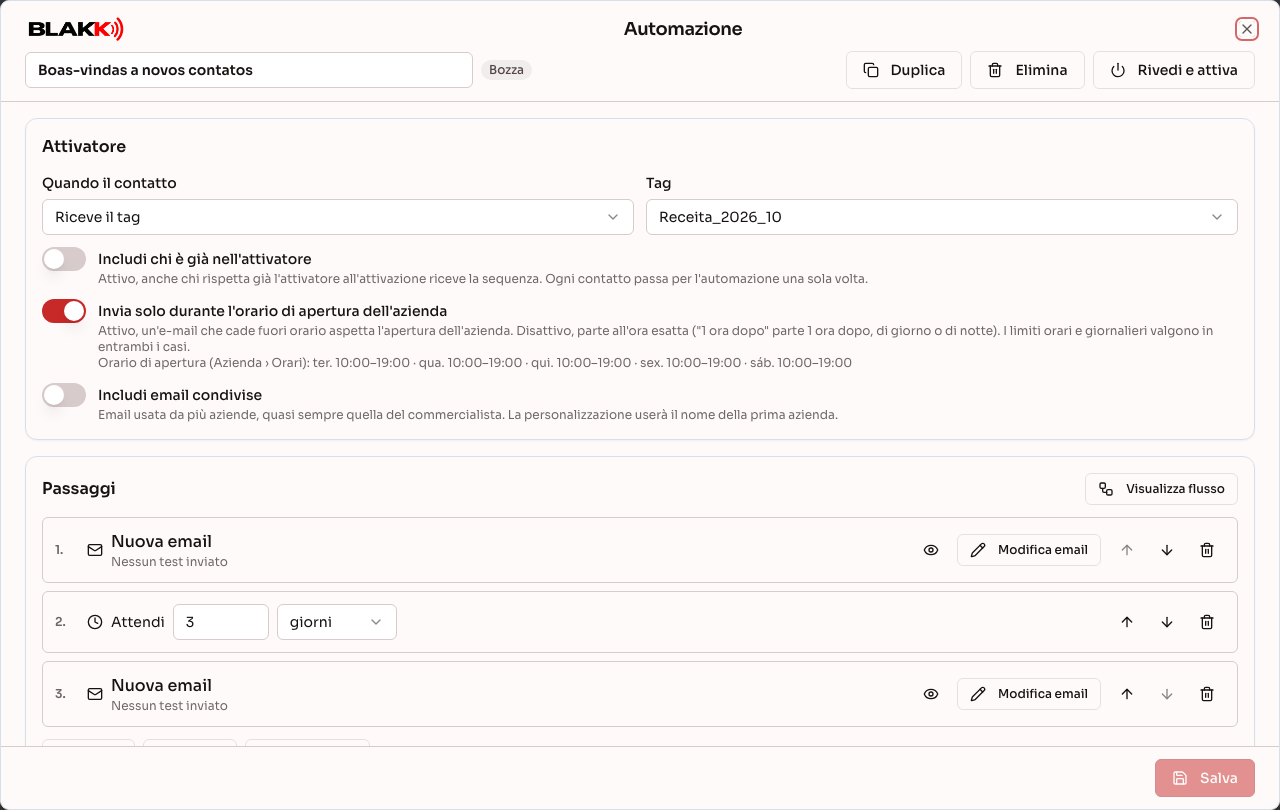
Ogni contatto passa una sola volta attraverso l’automazione. Dopo l’attivazione, l’automazione non può essere modificata: per cambiare il testo o i passaggi, usa Duplica e attiva la copia. Termina la interrompe definitivamente e annulla le email non ancora inviate.
Passaggio 13 — Consultare la cronologia degli invii
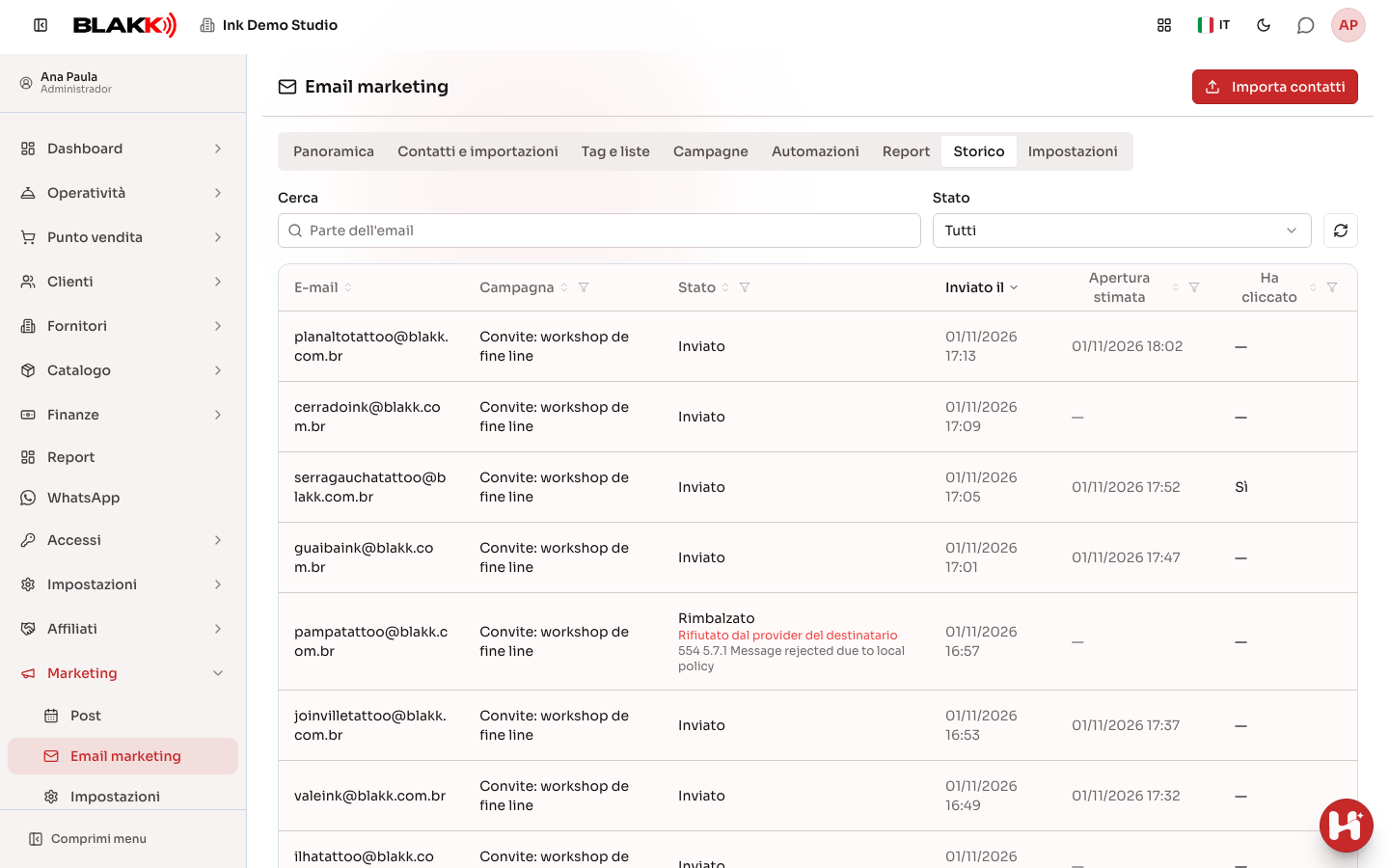
Sezione intitolata “Passaggio 13 — Consultare la cronologia degli invii”Nella scheda Storico, puoi vedere tutte le email inviate tramite campagne e automazioni: destinatario, stato, data di invio, apertura stimata e se il destinatario ha cliccato. L’elenco si apre sempre con l’invio più recente in cima. Filtra per stato, cerca una parte dell’indirizzo email o la città o l’UF del contatto (per esempio, “SP” o “Itu SP”) e usa il pulsante di aggiornamento per vedere gli invii più recenti. Come in Contatti e importazioni, fai clic sul titolo di una colonna per ordinare e usa l’icona a imbuto delle colonne Campagna, Stato, Apertura stimata e Ha cliccato per scegliere i valori da visualizzare. Un’email inviata ma non consegnata mostra sotto lo stato l’avviso Non consegnato: casella di posta piena o Non consegnato: rimbalzo temporaneo (con SendGrid, queste informazioni dipendono dal webhook). Un’email Rimbalzato mostra sotto lo stato il motivo, ad esempio “l’indirizzo email non esiste”, e subito sotto la risposta originale del provider del destinatario. Quando fai clic su un contatto in Contatti e importazioni, si apre la scheda con tutti i dati salvati (indirizzo, telefoni, CNAE, dimensioni, capitale sociale) e, in fondo, la sua Cronologia email: quante email ha ricevuto, le aperture stimate, le email su cui ha cliccato e, per ogni email, i link cliccati con data, dispositivo e luogo. Il tempo di lettura non viene misurato: nessun programma di posta indica per quanto tempo il messaggio è rimasto aperto.
Cosa succede dopo
Sezione intitolata “Cosa succede dopo”I contatti importati sono pronti per ricevere campagne email, inviate dal server di posta dell’azienda. Una campagna può essere modificata solo quando è in bozza. L’invio rispetta i limiti orari e giornalieri e l’orario di apertura; prima di ogni email, il sistema verifica di nuovo che il contatto possa ancora riceverla. Ogni email contiene un link per disiscriversi e il pulsante di disiscrizione con un clic di Gmail e Yahoo. Un’email che torna indietro perché l’indirizzo non esiste blocca il contatto; la campagna si mette automaticamente in pausa se i rimbalzi superano il limite configurato. Chi si disiscrive viene aggiunto a una lista di blocco permanente: nessuna importazione futura riattiverà quell’indirizzo. Per impostazione predefinita, i contatti con un’email condivisa non ricevono campagne.
Errori comuni e domande
Sezione intitolata “Errori comuni e domande”D: Come vedo chi ha aperto o cliccato sulla mia email? R: In Report, scegli la campagna e fai clic sul numero che vuoi aprire (oppure usa i pulsanti Vedi contatti). In alternativa, in Contatti e importazioni, filtra per Campagna e Interazione. Le visualizzazioni sono stimate (sono disponibili solo se la misurazione delle aperture è attiva; iPhone e Mac aprono automaticamente le email); i clic sono precisi, escludendo quelli automatici degli antivirus.
D: Perché in Luogo del clic compare “Nessuna posizione”? R: La posizione si basa sull’IP al momento del clic. Se il report segnala che il database di geolocalizzazione degli IP non è stato caricato, il server non ha ancora scaricato il database (si aggiorna automaticamente ogni mese). Se non compare questo avviso, di solito il server è dietro un proxy non dichiarato come attendibile e tutti i clic risultano provenire dall’IP interno del proxy: chiedi al supporto tecnico di controllare la configurazione del proxy. I clic già registrati senza posizione continueranno a non averla, perché l’IP non viene salvato.
D: Perché alcune righe del foglio di calcolo sono state rifiutate? R: La riga non conteneva un’email, l’email non era valida o era un indirizzo fittizio (come “[email protected]”), il dominio dell’email non esiste o non riceve email, lo stato dell’azienda risultava diverso da Attiva presso l’Agenzia delle Entrate brasiliana oppure l’email era già disiscritta o bloccata. Scarica le righe rifiutate per vedere il motivo di ciascuna.
D: Il sistema corregge gli indirizzi email digitati in modo errato? R: Sì, quando l’errore riguarda il dominio di un provider conosciuto: “hotamil.com” diventa “hotmail.com”, “gmai.com” diventa “gmail.com”, “gmail.com.br” diventa “gmail.com”. La correzione avviene durante l’importazione (il riepilogo indica quante email hanno avuto il dominio corretto) e anche al momento dell’invio, quindi vale anche per le campagne già in coda. Prima di ogni invio, il sistema controlla inoltre se il dominio può ricevere email e salta quelli che non possono, senza consumare invii né generare rimbalzi. Non è possibile sapere prima dell’invio se il nome utente di un indirizzo (la parte prima della @) è errato.
D: Cos’è un’email condivisa? R: È lo stesso indirizzo email usato da più aziende, quasi sempre quello del commercialista. Diventa un unico contatto, collegato a tutte le aziende, e per impostazione predefinita non riceve campagne, perché il nome nell’email risulterebbe errato.
D: Cos’è la base giuridica e perché è obbligatoria? R: La LGPD richiede un motivo previsto dalla legge per inviare email a ogni persona. Per le aziende registrate presso l’Agenzia delle Entrate brasiliana, il motivo di solito è il legittimo interesse. La tua azienda sceglie il testo e se ne assume la responsabilità; il sistema lo richiede e lo registra.
D: Chi aveva già il tag quando ho attivato l’automazione riceverà le email? R: Solo se attivi Includi chi è già nell’attivatore prima di attivare l’automazione. Se l’opzione è disattivata, viene aggiunto solo chi riceve il tag (o entra nella lista o inizia a soddisfare i criteri del segmento) dopo l’attivazione.
D: Da quando viene conteggiata l’attesa dell’automazione? R: Dal momento in cui l’email precedente viene effettivamente inviata, non da quando entra in coda. Se i limiti orari e giornalieri o l’orario di apertura trattengono l’email, l’attesa inizia dopo l’invio. Il sistema controlla le automazioni ogni 30 secondi, quindi un’attesa di pochi minuti può subire un ritardo fino a circa 1 minuto. L’impostazione Frequenza massima (giorni) vale solo per le campagne e non per le email delle automazioni: il proseguimento di un’automazione non esclude nessuno dalla campagna successiva.
D: Qual è la differenza tra una campagna e un’automazione? R: La campagna è un’email inviata una sola volta a una lista, un segmento o un tag. L’automazione è una sequenza (email, attesa, condizione, email) che ogni contatto segue secondo i propri tempi e che rimane attiva finché non la termini. Per inviare messaggi successivi a una campagna (per esempio, Natale, Black Friday e Capodanno, ognuno con il proprio flusso), invia normalmente le campagne e crea un’automazione per ciascuna, con l’attivatore “Ha cliccato sulla campagna”, “Non ha cliccato sulla campagna” o “Ha aperto la campagna (stima)” collegato a quella campagna. Ogni automazione considera solo la propria campagna: chi ha cliccato sul Black Friday e ignorato la campagna di Natale seguirà il flusso corretto per ciascuna.
D: Quando inizia l’automazione collegata a una campagna? R: Non appena la campagna scelta viene inviata e il contatto interagisce: quando fa clic (o apre l’email, secondo la stima) oppure quando trascorrono i giorni impostati per “Non ha cliccato sulla campagna” senza che ci sia stato alcun clic. I clic di bot e antivirus non vengono conteggiati e chi non ha ricevuto la campagna (perché l’email è rimbalzata) non viene incluso in “Non ha cliccato”. Se la campagna scelta è ancora in bozza, un avviso indica che l’automazione inizierà solo quando quella campagna sarà inviata.
D: Le email dell’automazione vengono inviate di notte? R: Dipende dall’opzione Invia solo durante l’orario di apertura dell’azienda di ciascuna automazione. Se è attiva, un’email che dovrebbe partire fuori dall’orario inserito in Azienda › Orari aspetta l’apertura dell’attività (se non è stato impostato un orario, dalle 8:00 alle 20:00). Se è disattivata, l’email parte all’ora esatta, di giorno o di notte. L’orario di apertura di Impostazioni vale solo per le campagne.
D: E se un contatto si disiscrive mentre è in corso l’automazione? R: Viene rimosso dall’automazione e non riceve più email. Lo stesso vale per chi viene bloccato a causa di un rimbalzo.
D: Come vedo chi ha aperto l’email? R: In Impostazioni, attiva Misura le aperture (stima). A partire dai prossimi invii, il report e la cronologia mostreranno le aperture stimate. È solo una stima: iPhone e Mac aprono automaticamente le email e molti programmi di posta bloccano le immagini. Per capire chi è interessato, usa i clic.
D: Come uso un mio dominio nei link delle email? R: In Impostazioni, inserisci il Dominio dei link (per esempio, links.tuaazienda.com.br), crea nel DNS il record CNAME indicato sullo schermo, salva e fai clic su Verifica dominio. I link tracciati inizieranno a usare il tuo dominio solo dopo la verifica. L’indirizzo deve aprirsi in https. Se la verifica non riesce subito dopo aver creato il CNAME, attendi che la modifica DNS si propaghi e riprova; se continua a non funzionare, contatta il supporto per il certificato del dominio. Il dominio non può essere quello del sistema né uno già utilizzato da un’altra azienda. Anche il link per disiscriversi inizierà a usare il tuo dominio. Per questo, non rimuovere il CNAME né cambiare dominio finché ci sono email inviate nelle caselle di posta: i link per disiscriversi e quelli dei clic contenuti in queste email smetterebbero di funzionare.
D: Perché il link per disiscriversi dell’email di prova non disiscrive il contatto? R: L’email di prova non è un invio reale e non è collegata a nessun contatto. Il link apre una pagina che indica che si tratta di una prova. Negli invii reali, lo stesso link annulla l’iscrizione di chi ha ricevuto l’email.
D: Per quanto tempo vengono conservati i clic? R: Per 24 mesi, se non modifichi l’impostazione. Puoi cambiarla in Conserva i clic per (mesi), in Impostazioni. I dati delle campagne restano disponibili anche dopo l’eliminazione dei clic meno recenti.
D: Qual è la differenza tra una lista e un segmento? R: La lista è fissa: contiene solo chi aggiungi. Il segmento è una regola: viene ricalcolato al momento dell’invio, quindi un contatto importato ieri che soddisfa i criteri viene già incluso nella campagna di oggi.
D: Perché non riesco a eliminare un tag o un segmento? R: Non puoi eliminare un tag o una lista usati nelle regole di un segmento: prima rimuovili dalle regole. Anche un segmento scelto come pubblico di una campagna in bozza o programmata resta bloccato finché non cambi il pubblico della campagna.
D: Ho importato due volte lo stesso foglio di calcolo. I contatti sono stati duplicati? R: No. I contatti vengono identificati tramite l’email, quindi la seconda importazione completa solo i dati che erano vuoti.
D: Ho disiscritto un contatto per errore. Come posso riattivarlo? R: Non è possibile riattivarlo: la disiscrizione è permanente per proteggere chi ha chiesto di essere rimosso. Se la persona vuole iscriversi di nuovo, deve richiederlo.
D: I contatti importati compaiono in Clienti? R: No. I contatti di marketing si trovano solo in Email Marketing.
D: Posso rimuovere il link per disiscriversi o il nome dell’azienda dall’email? R: No. Il mittente e il link per disiscriversi vengono sempre aggiunti in fondo all’email. Puoi modificare il testo del piè di pagina, quello del link e Mittente nel piè di pagina, che contiene già il nome e l’indirizzo dell’azienda e può includere, per esempio, il nome del marchio e la città. Non può essere vuoto: l’email deve indicare chi la invia.
D: Perché alcune immagini della galleria non compaiono nell’email? R: Nell’email sono supportate solo le immagini JPG e PNG: i video non si aprono nelle email e Outlook per computer non visualizza i file WebP.
D: Perché la campagna si è messa in pausa da sola? R: Il server email (o SendGrid) ha rifiutato l’accesso o il mittente, è andato offline oppure i rimbalzi hanno superato il limite configurato. Il motivo compare nell’editor della campagna. Risolvi il problema e fai clic su Riprendi.
D: Posso inviare tramite SendGrid invece che tramite SMTP? R: Sì. In Impostazioni, scegli SendGrid in Invia le e-mail tramite: e incolla la chiave API del tuo account. L’indirizzo email del mittente deve essere verificato in SendGrid (mittente singolo o dominio autenticato), altrimenti SendGrid lo rifiuta e la campagna si mette in pausa mostrando il motivo. Usa un account (o un sottoutente) SendGrid dedicato alla tua azienda, perché il webhook si configura per account. I dati SMTP vengono conservati, quindi per tornare a SMTP non dovrai inserirli di nuovo.
D: Mi serve POP3 insieme a SendGrid? R: No. Con SendGrid, i rimbalzi (compresi quelli bloccati dal server destinatario), le email scartate, le segnalazioni di spam e le disiscrizioni arrivano tramite webhook. Le email vengono inviate con l’indirizzo di ritorno di SendGrid, quindi i rimbalzi non passano dalla tua casella di posta. Per questo il riquadro POP3 compare solo quando scegli SMTP e con SendGrid il sistema non legge la casella. Il pulsante di disiscrizione con un clic di Gmail continua a funzionare.
D: Quando terminerà l’invio della campagna? R: La Fine prevista compare nella finestra di programmazione, nell’editor della campagna e nell’elenco delle campagne. È una stima calcolata in base all’orario di invio, ai limiti orari e giornalieri e all’intervallo impostato in Impostazioni, tenendo conto delle campagne già in coda. Le automazioni attive, le pause e i rimbalzi possono ritardare il termine. Se compare Nessuna stima, controlla l’orario e i limiti: se sono a zero o se è stato impostato un orario impossibile, l’invio non terminerà.
D: Qual è la differenza tra email rimbalzate, scartate e contatti bloccati nell’avanzamento della campagna? R: restituiti sono email inviate e poi restituite, rifiutate dal provider del destinatario. Scartati sono le email che SendGrid ha rifiutato senza nemmeno provare a consegnarle (per esempio, un indirizzo che sa già essere non valido); vengono conteggiate anche tra le email falliti. Bloccati sono i contatti di questa campagna attualmente bloccati per un rimbalzo definitivo, tre rimbalzi temporanei in 30 giorni o una segnalazione di spam; non ricevono più nessuna campagna.
D: Cosa succede a un’email che torna indietro perché la casella di posta è piena? R: Viene conteggiata come rimbalzo temporaneo: l’email compare in Storico con l’avviso Non consegnato: casella di posta piena e il contatto rimane attivo, perché la casella potrebbe essere svuotata. Dopo 3 rimbalzi temporanei in 30 giorni, il contatto viene bloccato. Con SendGrid, l’avviso arriva solo se il webhook è configurato e l’evento Bounced è selezionato.
D: Perché devo configurare il webhook di SendGrid? R: SendGrid accetta subito tutte le email e avvisa solo in seguito se una è rimbalzata, è stata scartata o è stata segnalata come spam. Senza il webhook, queste notifiche non arrivano: gli indirizzi problematici non vengono bloccati e la pausa automatica in caso di rimbalzi non funziona. Con SendGrid, le notifiche dei rimbalzi arrivano alcuni minuti dopo l’invio, non subito come con SMTP. Se sullo schermo compare “eventi rifiutati”, la chiave di verifica inserita non è quella del tuo account: copia di nuovo la Verification Key.
D: Come si riscalda (warmup) un nuovo dominio? R: Inizia con un limite giornaliero basso (per esempio, 50) e attiva Distribuisci gli invii nell’arco dell’orario (riscaldamento del dominio). Le email vengono inviate una alla volta, a intervalli casuali distribuiti nell’orario di apertura (o nell’intera giornata, se l’opzione è disattivata), sia dalle campagne sia dalle automazioni. Sullo schermo viene mostrato l’intervallo medio. Poiché gli intervalli vengono scelti casualmente e il sistema controlla la coda ogni 30 secondi, il totale giornaliero può essere leggermente inferiore al limite. Aumenta gradualmente il limite giornaliero nell’arco di alcune settimane.
D: Le email che tornano indietro si accumulano nella casella di posta? R: No. Il sistema controlla la casella dei rimbalzi ogni 5 minuti, blocca gli indirizzi problematici e cancella ogni messaggio letto. Prima di essere cancellati, i messaggi delle persone vengono inoltrati all’indirizzo indicato in Rispondi a.
D: Cosa sono i clic automatici? R: Gli antivirus e gli strumenti di sicurezza aziendali aprono automaticamente i link delle email pochi secondi dopo la consegna. Questi clic vengono contrassegnati e, se Escludi clic automatici è attivo, non vengono conteggiati.
D: Come vedo sulla mappa dove si trovano i contatti che hanno visualizzato o cliccato? R: In Report, scegli la campagna e fai clic sull’icona della mappa in uno dei riquadri di posizione. In cima alla mappa, scegli Visualizzati, Cliccati o entrambi. Il contatto viene posizionato in base all’IP del clic o dell’apertura (a partire da questa versione, il sistema conserva la città e le coordinate approssimative dell’apertura, ma non l’IP) e, se l’IP non è disponibile, in base alla città indicata nell’anagrafica. Chi usa Mail su iPhone o Mac potrebbe risultare nella posizione del server Apple che ha aperto l’email, di solito nella stessa zona. Quando una città compare per la prima volta, possono volerci alcuni minuti per individuarla.
D: Perché i clic per stato si basano sull’anagrafica e non sulla posizione? R: La posizione basata sull’IP è approssimativa e spesso imprecisa sui cellulari (di solito la posizione dell’operatore risulta in un’altra città). Le visualizzazioni e i clic per stato, e i clic per città, si basano sui dati presenti nell’anagrafica del contatto; Luogo del clic mostra la stima basata sull’IP, che non viene conservato.
D: Come gestisco una richiesta di cancellazione dei dati di un contatto? R: Apri il contatto e fai clic su Elimina dati. Il contatto, le aziende, i tag e le liste vengono eliminati; resta solo un codice dell’email, per evitare che venga aggiunto durante un’importazione successiva.