Dashboard: il riepilogo della giornata del tuo studio, tutto in un unico posto
Che cos’è
Sezione intitolata “Che cos’è”Il Dashboard è la schermata che riassume l’intero studio in un unico posto: quanto è entrato, quanti appuntamenti si sono svolti, com’è l’agenda di oggi e quanto ha venduto ogni tatuatore e quanta commissione deve ancora ricevere. Non sostituisce nessuna schermata: è il punto di partenza per decidere dove andare.
Quando usarlo
Sezione intitolata “Quando usarlo”- Quando apri il sistema al mattino, per controllare com’è l’agenda del giorno e se ci sono clienti in attesa di conferma.
- A fine mese, per confrontare il fatturato con quello del mese precedente prima di decidere se intensificare la promozione o lanciare un’offerta.
- Quando devi controllare la commissione di un tatuatore, prima di aprire il Report commissioni per completare il pagamento.
Prima di iniziare
Sezione intitolata “Prima di iniziare”Il Dashboard fa parte del modulo Appuntamenti. Se non trovi questa opzione nel menu Operatività, chiedi al titolare dello studio di abilitare il modulo per il tuo tipo di attività.
Per visualizzare la scheda Finanze, deve essere abilitato anche il modulo Finanze.
Se i moduli sono abilitati ma non riesci comunque a vedere il Dashboard, chiedi al titolare dello studio di concederti l’accesso in Accessi → Profili.
Passo dopo passo
Sezione intitolata “Passo dopo passo”Passaggio 1 — Consultare il riepilogo della giornata
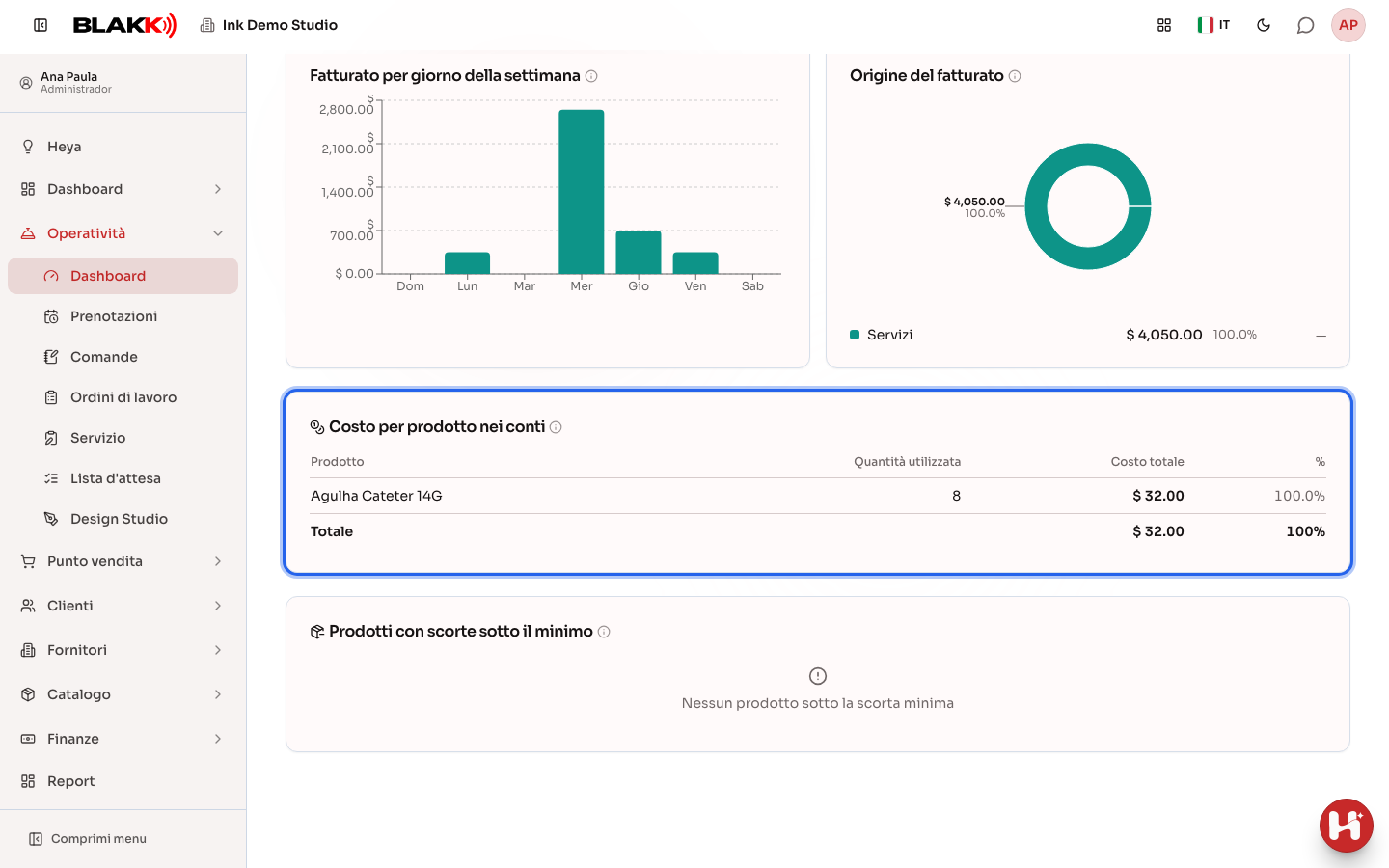
Sezione intitolata “Passaggio 1 — Consultare il riepilogo della giornata”Apri Dashboard dal menu Operatività. La scheda Panoramica è già selezionata. Scegli il periodo dal selettore in alto (il valore predefinito è questo mese) per vedere il fatturato, gli appuntamenti, lo scontrino medio, il tasso di occupazione, i nuovi clienti, gli appuntamenti completati, le assenze e le cancellazioni. Ogni riquadro mostra la variazione rispetto al periodo precedente equivalente.
Subito sotto, tre riquadri mostrano i risultati dei conti pagati nel periodo: Costo dei conti (il costo dei prodotti venduti e dei materiali e delle forniture utilizzati), Profitto dei conti (l’importo dei conti al netto di imposte e sconti, meno il costo e la commissione del metodo di pagamento a carico dello studio) e % di profitto (il profitto diviso per tale importo). Il calcolo è lo stesso delle colonne Costo, Profitto e % di profitto del Report conti, dove puoi consultare ogni conto singolarmente. Questi tre riquadri sono visibili solo a chi ha accesso al Report conti in Accessi → Profili.
Nella riga successiva, il riquadro Pagamenti dei clienti mostra gli importi ricevuti dalla schermata di pagamento del cliente nel periodo: crediti o acconti lasciati dal cliente e saldi di conti aperti, con il numero degli incassi. Questi importi non rientrano nel fatturato, che include solo le vendite: il credito diventa fatturato quando viene pagato il conto a cui si applica. Se il modulo Finanze è abilitato, nella stessa riga trovi anche gli importi da incassare e da pagare nei prossimi 30 giorni. Più sotto trovi Origine del fatturato.
Se il periodo comprende più di un giorno (come questo mese), viene mostrato anche il grafico Fatturato per giorno, con il totale delle vendite di ogni giorno fino a oggi. Trascina sul grafico per ingrandire un intervallo di giorni e visualizzare il totale e la media giornaliera del periodo selezionato.
Il pulsante Azioni rapide, accanto al periodo, apre le scorciatoie per Nuovo appuntamento, Inserimento rapido, Apri comanda, Clienti e Registra spesa, senza uscire dal Dashboard. Sul cellulare le scorciatoie sono raccolte in questo pulsante: toccalo per vedere le opzioni, poi seleziona quella che ti serve.
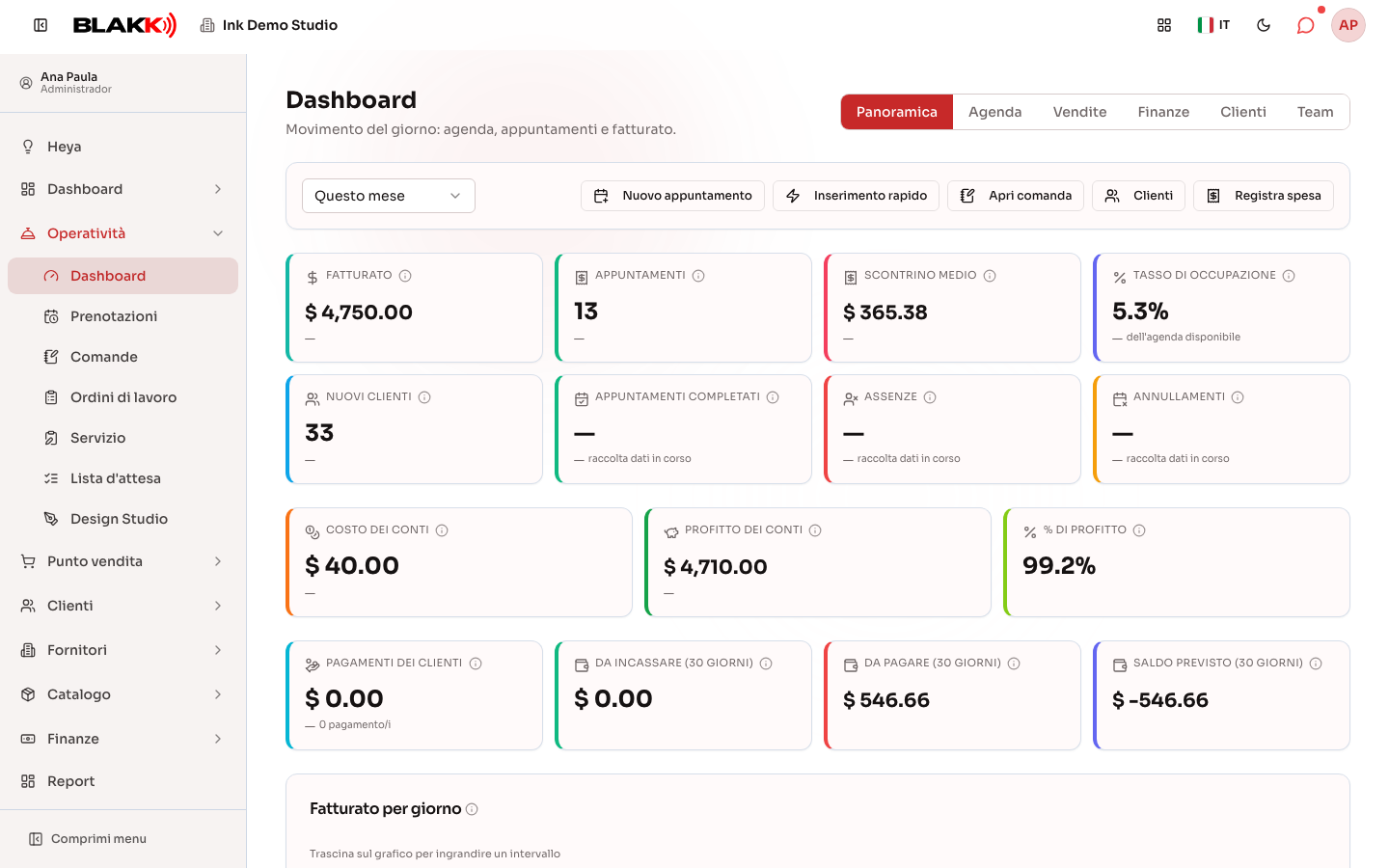
In fondo alla panoramica, il riquadro Prodotti con scorte sotto il minimo elenca i prodotti le cui scorte disponibili hanno raggiunto o sono scese sotto la scorta minima, indicando la quantità disponibile e la scorta minima di ciascuno. I prodotti più lontani dalla scorta minima vengono mostrati per primi; il numero accanto al titolo indica quanti sono. A differenza degli altri riquadri, questo mostra le scorte attuali: cambiando il periodo in alto, l’elenco non cambia. Sono inclusi solo i prodotti con una scorta minima impostata (vedi Scorta minima).
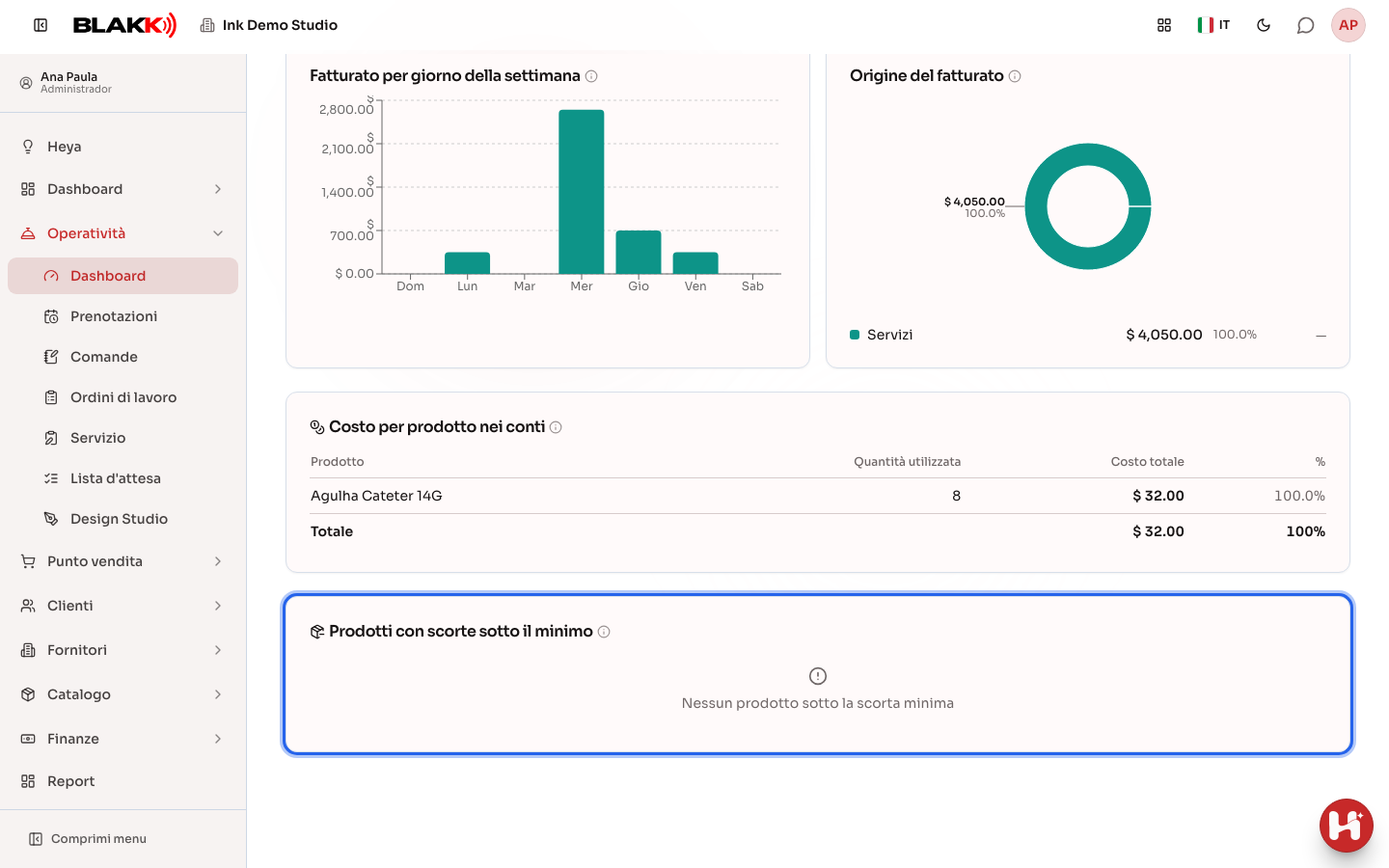
Subito sopra trovi la sezione Costo per prodotto nei conti, che elenca ogni materiale, fornitura o prodotto usato nei conti pagati nel periodo, dal più costoso al meno costoso. Per ciascuno mostra la Quantità utilizzata (nell’unità di misura impostata nella scheda), il Costo totale e la percentuale sul costo totale. L’ultima riga somma il costo di tutti gli articoli. Questa sezione è visibile solo a chi ha accesso al Report conti in Accessi → Profili, come i riquadri relativi ai costi e al profitto.
Passaggio 2 — Controllare l’agenda di oggi
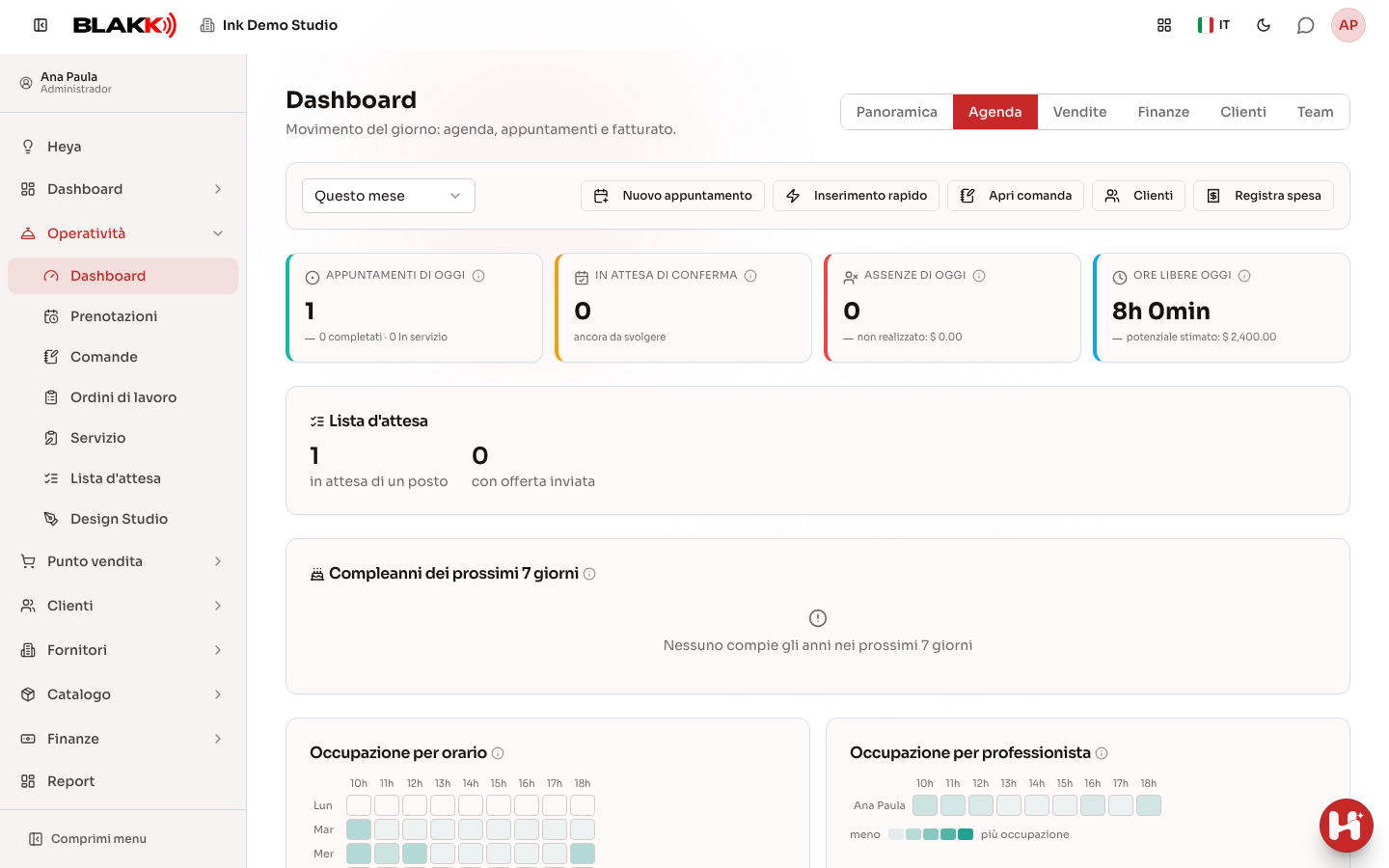
Sezione intitolata “Passaggio 2 — Controllare l’agenda di oggi”Fai clic sulla scheda Agenda per vedere l’attività di oggi: appuntamenti, quanti sono ancora in attesa di conferma da parte del cliente, assenze del giorno e ore libere in agenda. Sotto trovi la Lista d’attesa (quante persone sono in attesa di un posto e quante hanno già ricevuto un’offerta), i Compleanni dei prossimi 7 giorni e le mappe di calore dell’Occupazione per orario e dell’Occupazione per professionista (e per postazione, se lo studio le utilizza).
Passaggio 3 — Consultare l’andamento delle vendite
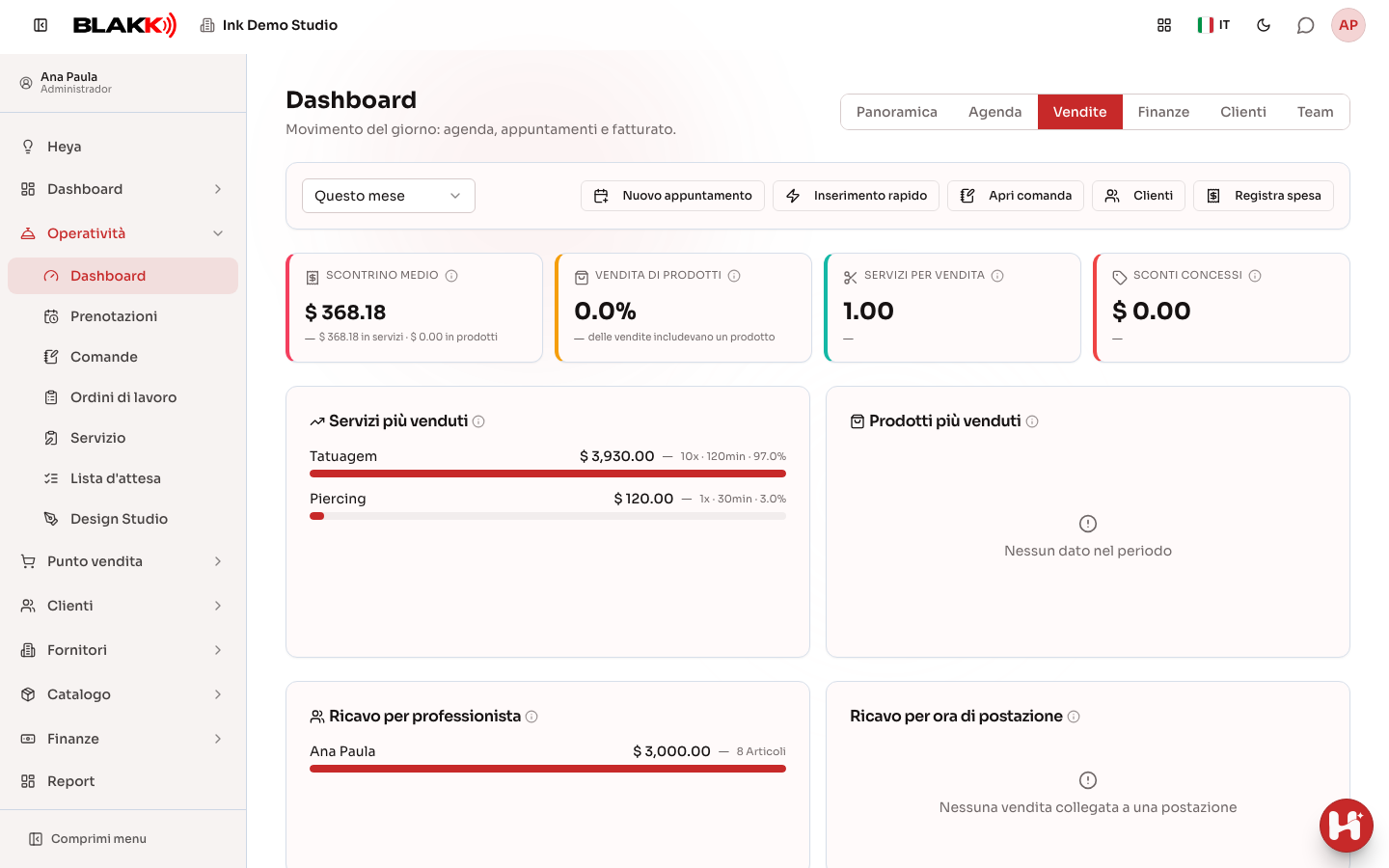
Sezione intitolata “Passaggio 3 — Consultare l’andamento delle vendite”Nella scheda Vendite trovi lo scontrino medio (con la quota relativa ai servizi e quella relativa ai prodotti), la Vendita di prodotti (la percentuale di vendite che include almeno un prodotto da rivendita), quanti servizi vengono venduti per ogni vendita e gli sconti concessi. Sotto trovi le classifiche dei Servizi più venduti e dei Prodotti più venduti, oltre al Ricavo per professionista.
Passaggio 4 — Controllare le finanze
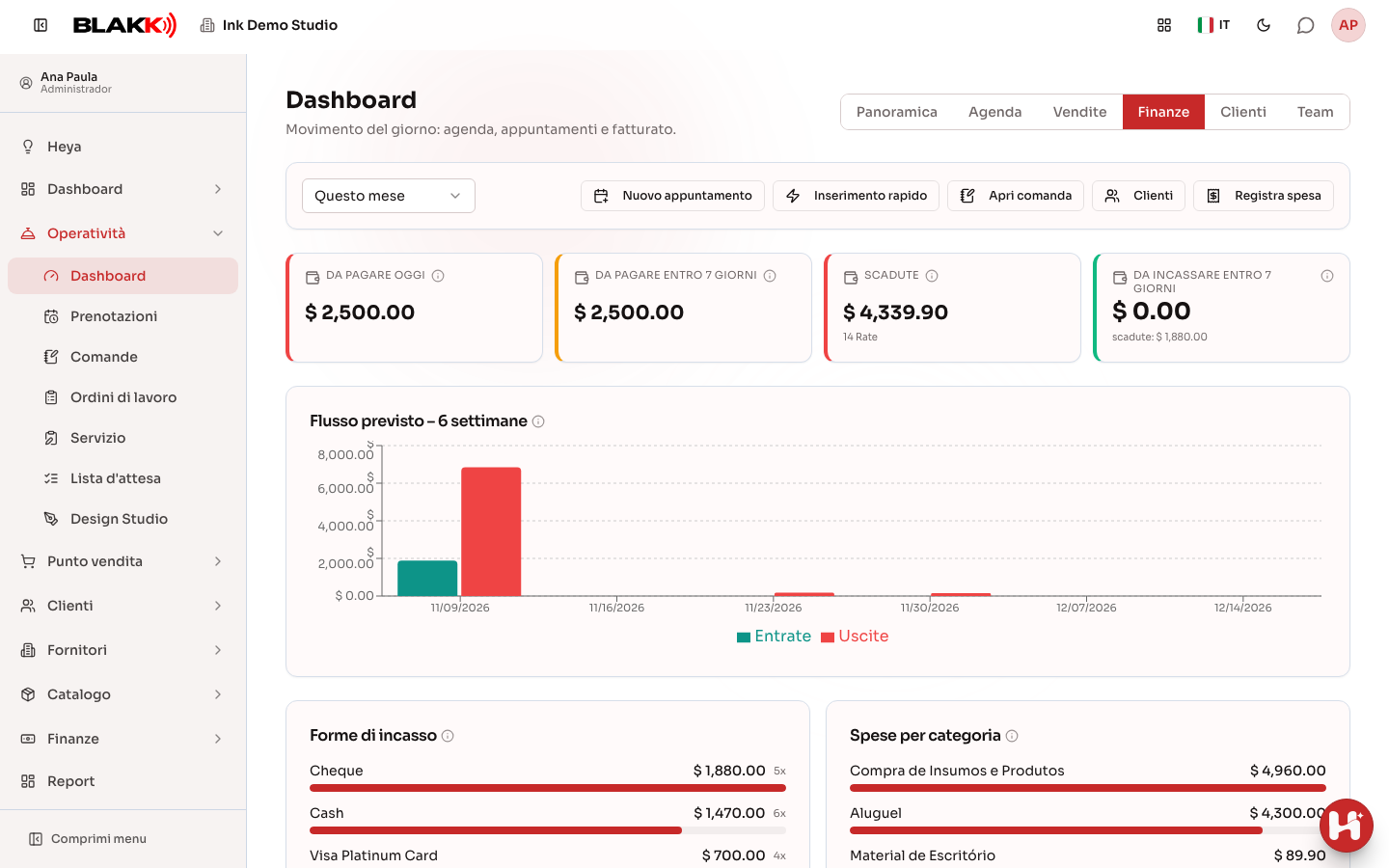
Sezione intitolata “Passaggio 4 — Controllare le finanze”Nella scheda Finanze trovi gli importi Da pagare oggi, Da pagare entro 7 giorni, i conti Scadute e gli importi Da incassare entro 7 giorni. Sono disponibili anche la previsione del flusso di cassa per le prossime 6 settimane, le Forme di incasso e le Spese per categoria del periodo.
Passaggio 5 — Consultare la clientela
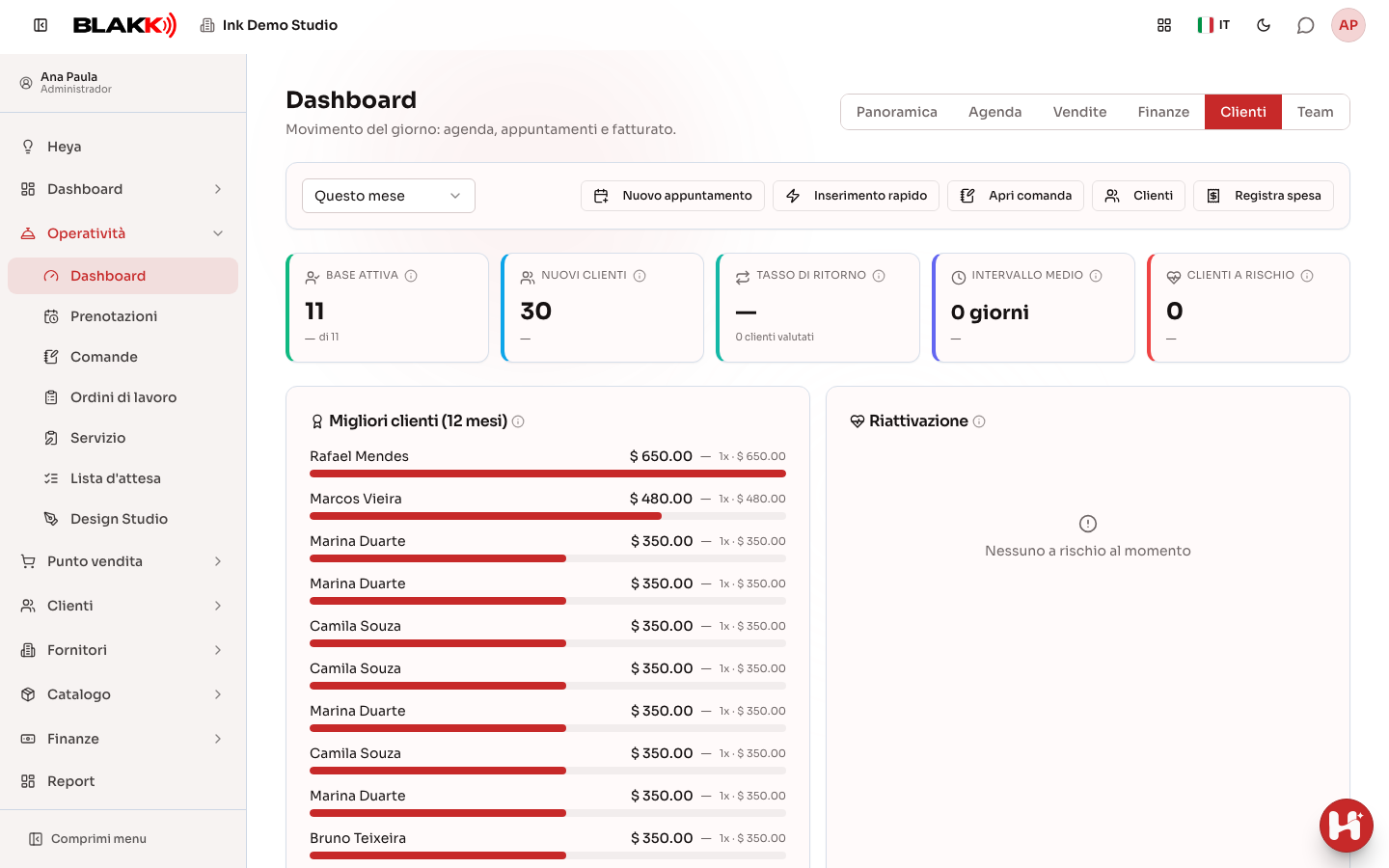
Sezione intitolata “Passaggio 5 — Consultare la clientela”Nella scheda Clienti trovi il numero di clienti attivi, i nuovi clienti, il tasso di ritorno e l’intervallo medio tra le visite. Sotto trovi i Migliori clienti (12 mesi) e la Riattivazione, che mostra chi rischia di non tornare, in base all’intervallo medio tra le visite di ciascun cliente.
Passaggio 6 — Consultare la produzione del team
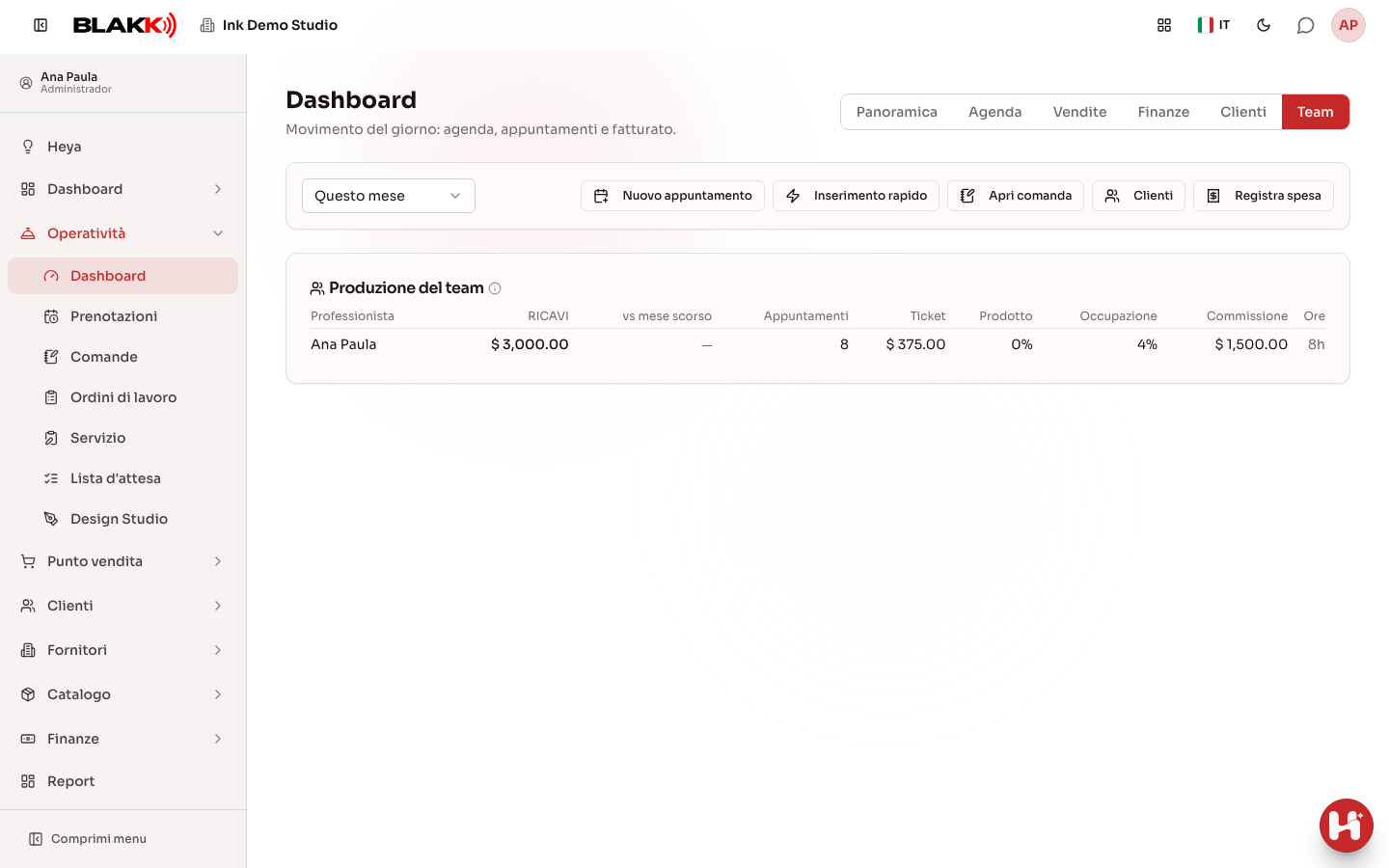
Sezione intitolata “Passaggio 6 — Consultare la produzione del team”Nella scheda Team, la tabella Produzione del team mostra, per ogni tatuatore, il ricavo (e la variazione rispetto al mese scorso), gli appuntamenti, lo scontrino medio, le vendite di prodotti, il tasso di occupazione, la commissione calcolata nel periodo — lo stesso importo riportato nel Report commissioni — e le ore lavorate.
Cosa succede dopo
Sezione intitolata “Cosa succede dopo”- È una schermata di sola consultazione: per eseguire un’azione (registrare un pagamento, aprire un conto, confermare un appuntamento) devi andare nella schermata corrispondente. Dal Dashboard non puoi modificare nulla.
- I numeri delle schede Panoramica, Vendite, Finanze e Team si riferiscono al periodo selezionato nel selettore in alto; quelli della scheda Clienti sono una fotografia della situazione attuale: cambiarne il periodo non modifica questi numeri.
- Anche l’elenco dei prodotti sotto la scorta minima nella panoramica mostra la situazione attuale: si riferisce alle scorte disponibili dell’azienda e non dipende dal periodo selezionato.
- I riquadri della scheda Agenda relativi a «oggi» (appuntamenti di oggi, assenze di oggi, ore libere) vengono sempre confrontati con ieri, indipendentemente dal periodo selezionato in alto.
- La variazione percentuale (la freccia accanto a ciascun riquadro) viene mostrata solo se ci sono almeno 10 registrazioni in entrambi i periodi confrontati. Se il periodo è troppo breve o lo studio è stato registrato di recente, la freccia non viene mostrata.
- I riquadri Completati, Assenze e Cancellazioni mostrano un trattino (—) invece di 0% finché il primo appuntamento non esce per la prima volta dallo stato iniziale «Prenotato».
- La commissione della scheda Team usa lo stesso calcolo del Report commissioni: l’importo non cambia da una schermata all’altra al momento della chiusura del mese.
Errori comuni e domande
Sezione intitolata “Errori comuni e domande”D: Il cliente ha lasciato un acconto (o un credito), ma il fatturato non è cambiato. È corretto? R: Sì. I crediti, gli acconti e i saldi di conti ricevuti dalla schermata di pagamento del cliente vengono mostrati nel riquadro Pagamenti dei clienti, non nel fatturato. Quando viene pagato il conto a cui si applica il credito, il suo importo viene incluso nel fatturato del giorno. In questo modo lo stesso importo non viene conteggiato due volte.
D: Ho rimborsato un conto. Scompare dal fatturato? R: Il rimborso registra un importo negativo nel giorno in cui è stato effettuato. Se la vendita e il rimborso rientrano nello stesso periodo, il fatturato relativo a quel conto risulta pari a zero. Il conto continua a essere conteggiato come appuntamento, perché il servizio è stato eseguito: è stato restituito solo il denaro.
D: Perché non vedo il grafico del fatturato giornaliero? R: Viene mostrato solo se il periodo selezionato dura più di un giorno. Se selezioni Oggi o un altro periodo di un solo giorno, non ci sono giorni da confrontare. Il grafico arriva fino a oggi: i giorni futuri del periodo non vengono mostrati.
D: Perché alcuni riquadri mostrano un trattino (—) invece di 0%? R: Perché non ci sono ancora dati sufficienti per misurare quel valore, ad esempio se nessun appuntamento è ancora uscito dallo stato iniziale. Mostrare 0% darebbe l’impressione che esista già un risultato misurato.
D: Perché alcuni riquadri non mostrano il confronto con il periodo precedente? R: Il sistema nasconde la variazione quando il periodo attuale o quello precedente ha meno di 10 registrazioni. Così evita di mostrare valori come «+900%» dovuti solo a una base di confronto troppo piccola.
D: I numeri della scheda Clienti cambiano se modifico il periodo nel selettore in alto? R: No. A differenza delle altre schede, gli indicatori della scheda Clienti mostrano una fotografia della situazione attuale (per esempio, quanti clienti sono attivi in questo momento), non la somma del periodo selezionato.
D: Non vedo la scheda Finanze nel Dashboard. Cosa devo fare? R: Probabilmente il modulo Finanze non è abilitato per il tuo tipo di attività. Chiedi al titolare dello studio di abilitarlo.
D: La scheda Agenda mostra l’attività del periodo selezionato in alto? R: Solo in parte: i riquadri che si riferiscono a «oggi» vengono sempre confrontati con ieri, perché «oggi» non cambia in base al filtro del periodo selezionato.
D: Perché non vedo il riquadro Cassa aperta nella scheda Finanze? R: Viene mostrato solo se in quel momento c’è una cassa aperta e hai accesso alla schermata Chiudi cassa. In caso contrario, il riquadro non compare, anche se il modulo Finanze è abilitato.
D: La commissione mostrata nella scheda Team è già l’importo finale da pagare al professionista? R: È calcolata come nel Report commissioni, quindi è un riferimento affidabile. Prima di completare il pagamento, però, controlla il report: un’operazione registrata dopo aver aperto il Dashboard verrà visualizzata solo al successivo aggiornamento della schermata.
D: Il Profitto dei conti è uguale al fatturato. Il costo non è stato incluso? R: Il costo si basa sul prezzo di costo dei prodotti. Se i materiali e le forniture usati nei servizi non hanno un prezzo di costo nella scheda, il costo risulta pari a zero. Controlla il prezzo di costo di ogni fornitura e la scheda Materiali e forniture dei servizi. Inoltre, il riquadro considera solo i conti pagati nel periodo: una vendita effettuata direttamente dal Punto vendita, senza un conto, rientra nel Fatturato ma non in questi tre riquadri.
D: Perché non vedo i riquadri del profitto né la sezione Costo per prodotto nei conti? R: Sono visibili solo a chi ha accesso al Report conti. Chiedi al titolare dello studio di autorizzarti ad accedere a questo report dal tuo profilo in Accessi → Profili.
D: Un prodotto ha poche scorte, ma non compare nell’elenco del Dashboard. Perché? R: L’elenco mostra solo i prodotti con Scorta minima maggiore di zero, attivi e appartenenti all’azienda selezionata in alto. Controlla la scorta minima nella scheda Scorte del prodotto. I servizi non sono inclusi perché non hanno scorte.
Articoli correlati
Sezione intitolata “Articoli correlati”- Appuntamenti: come fissare, seguire e completare un appuntamento
- Conto: aprire, aggiungere articoli, assegnare un professionista e chiudere
- Report vendite: consultare tutte le vendite
- Hub Finanze: consultare e registrare pagamenti e incassi
- Clienti: registrare, aggiungere tag e consultare la cronologia
- Report presenze utenti: consultare gli orari di entrata e uscita del team
- Report conti: consultare i conti aperti e pagati
- Report commissioni: calcolare e pagare gli importi dovuti a ogni professionista
- Dashboard Finanze: capire l’andamento finanziario dello studio nel tempo
- Pagina iniziale: il riepilogo della giornata quando accedi al sistema
- Scorta minima: ricevere un avviso quando un prodotto sta per esaurirsi