Marketing: creare e programmare post su Instagram
Che cos’è
Sezione intitolata “Che cos’è”La schermata Post del gruppo Marketing è il calendario delle pubblicazioni Instagram del tuo studio. Qui prepari il post (immagine o video, didascalia e formato), scegli giorno e ora e lo programmi. Bozze, post programmati, pubblicati e non riusciti sono visualizzati insieme, ognuno con un colore diverso.
Quando usarlo
Sezione intitolata “Quando usarlo”- Hai appena finito un tatuaggio sul braccio e vuoi programmare il post con la foto per l’orario migliore della settimana.
- Vuoi preparare tutti i post della settimana in una volta sola e poi controllarli dal calendario.
- Hai cambiato programma e devi spostare un post a un altro giorno: ti basta trascinarlo nel calendario.
Prima di iniziare
Sezione intitolata “Prima di iniziare”Il gruppo Marketing viene mostrato solo se il modulo dei social network è attivo per la tua attività. Per programmare i post, collega prima l’account Instagram da Marketing → Impostazioni (consulta l’articolo correlato). Puoi comunque creare bozze anche senza collegare un account.
Se non riesci a creare o programmare post, chiedi al titolare dello studio di abilitare il tuo accesso da Accessi → Profili.
Passo dopo passo
Sezione intitolata “Passo dopo passo”Passaggio 1 — Aprire il calendario
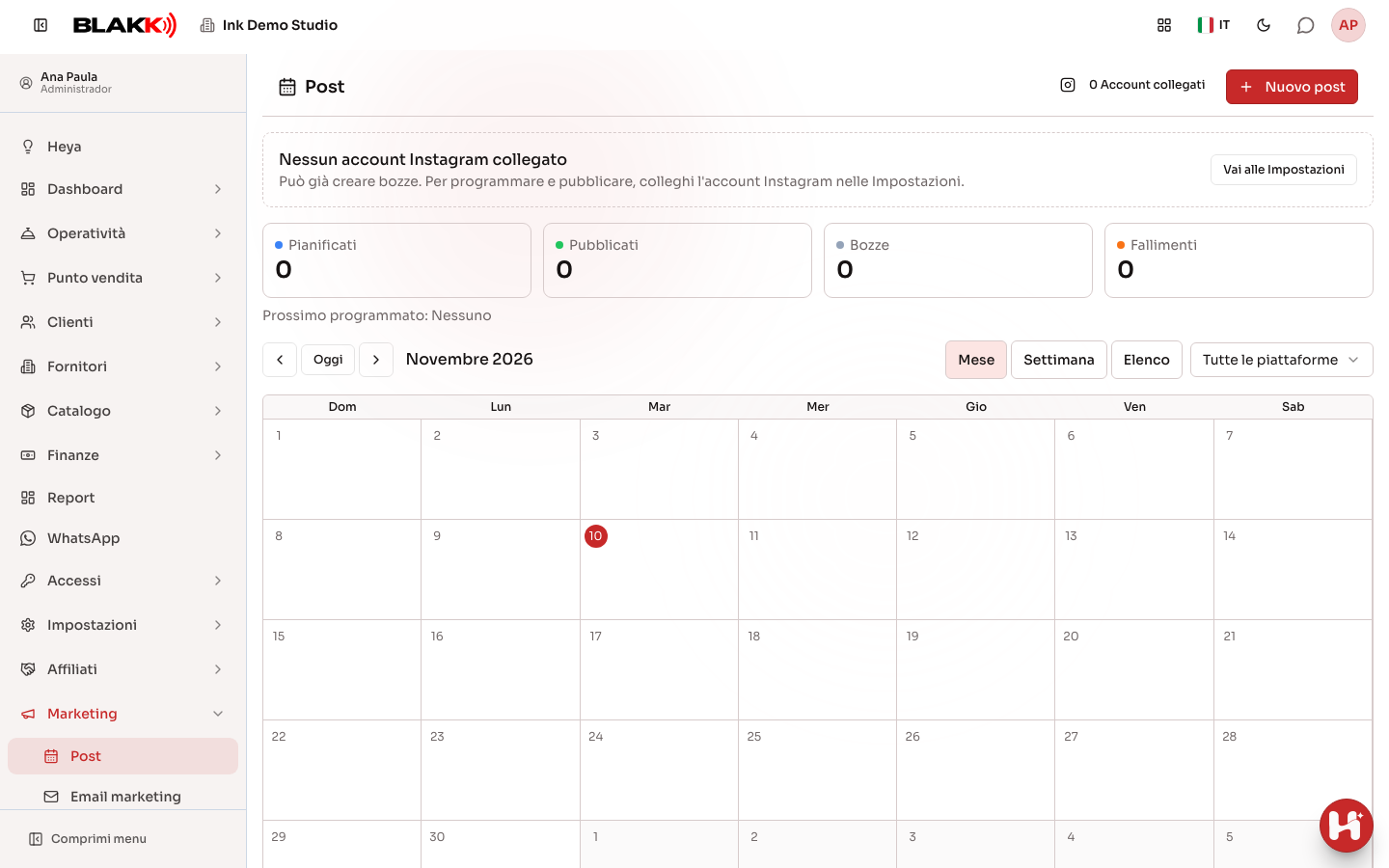
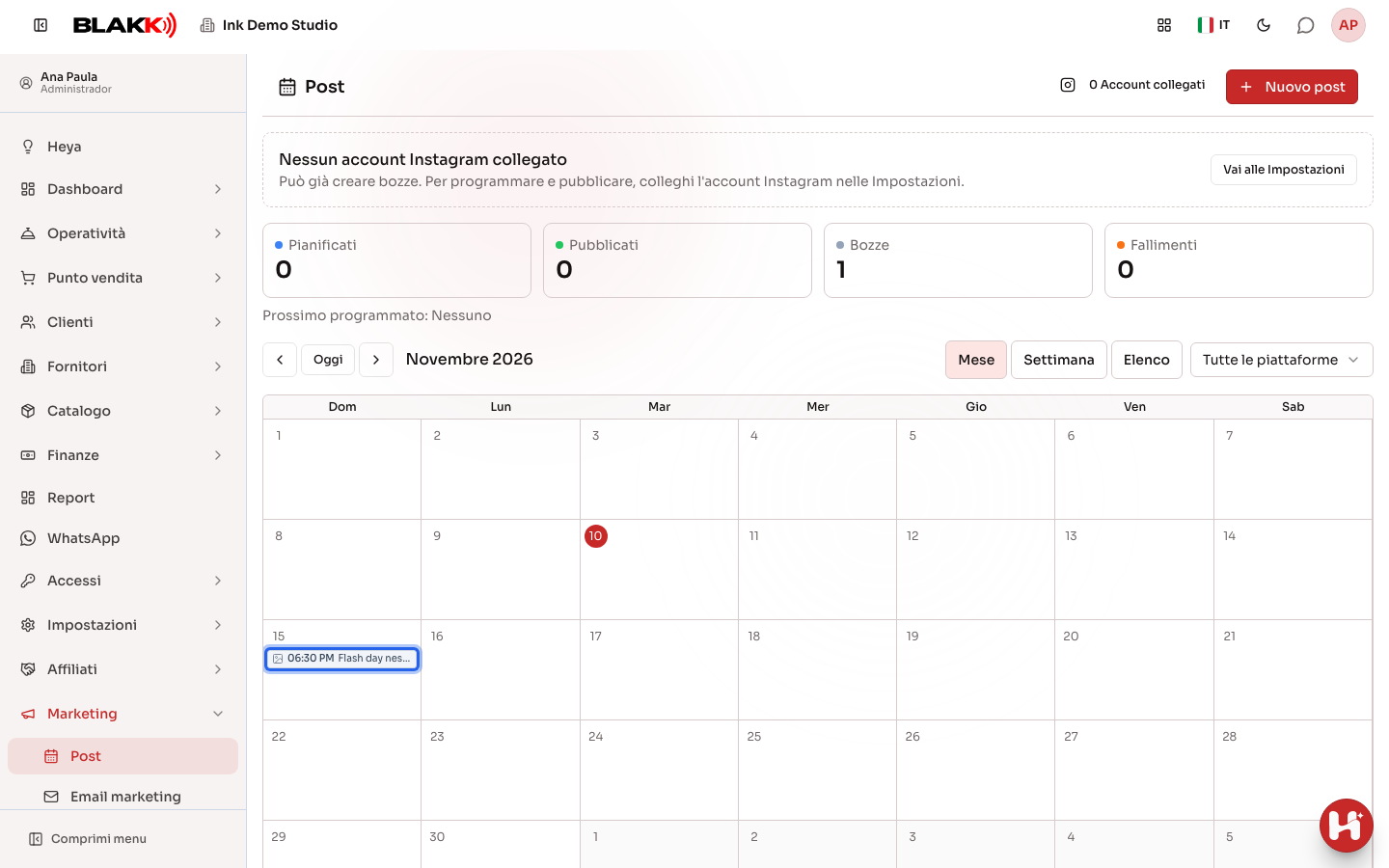
Sezione intitolata “Passaggio 1 — Aprire il calendario”Dal menu, apri Marketing e poi Post. In alto trovi i riepiloghi del mese (programmati, pubblicati, bozze e non riusciti) e il prossimo post programmato. Usa Mese, Settimana o Elenco per cambiare visualizzazione; nell’elenco compaiono anche le bozze senza data.
Passaggio 2 — Creare un post
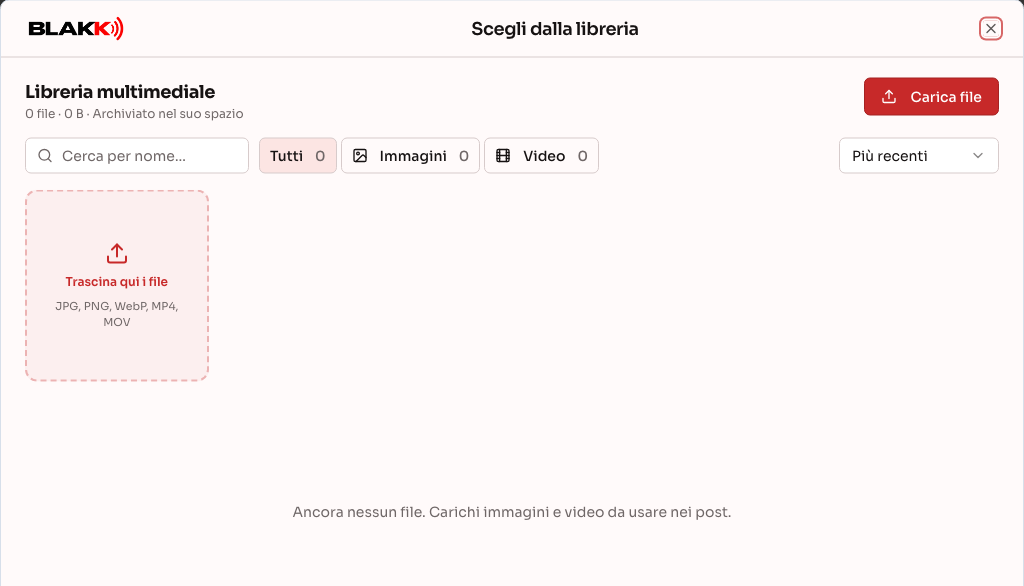
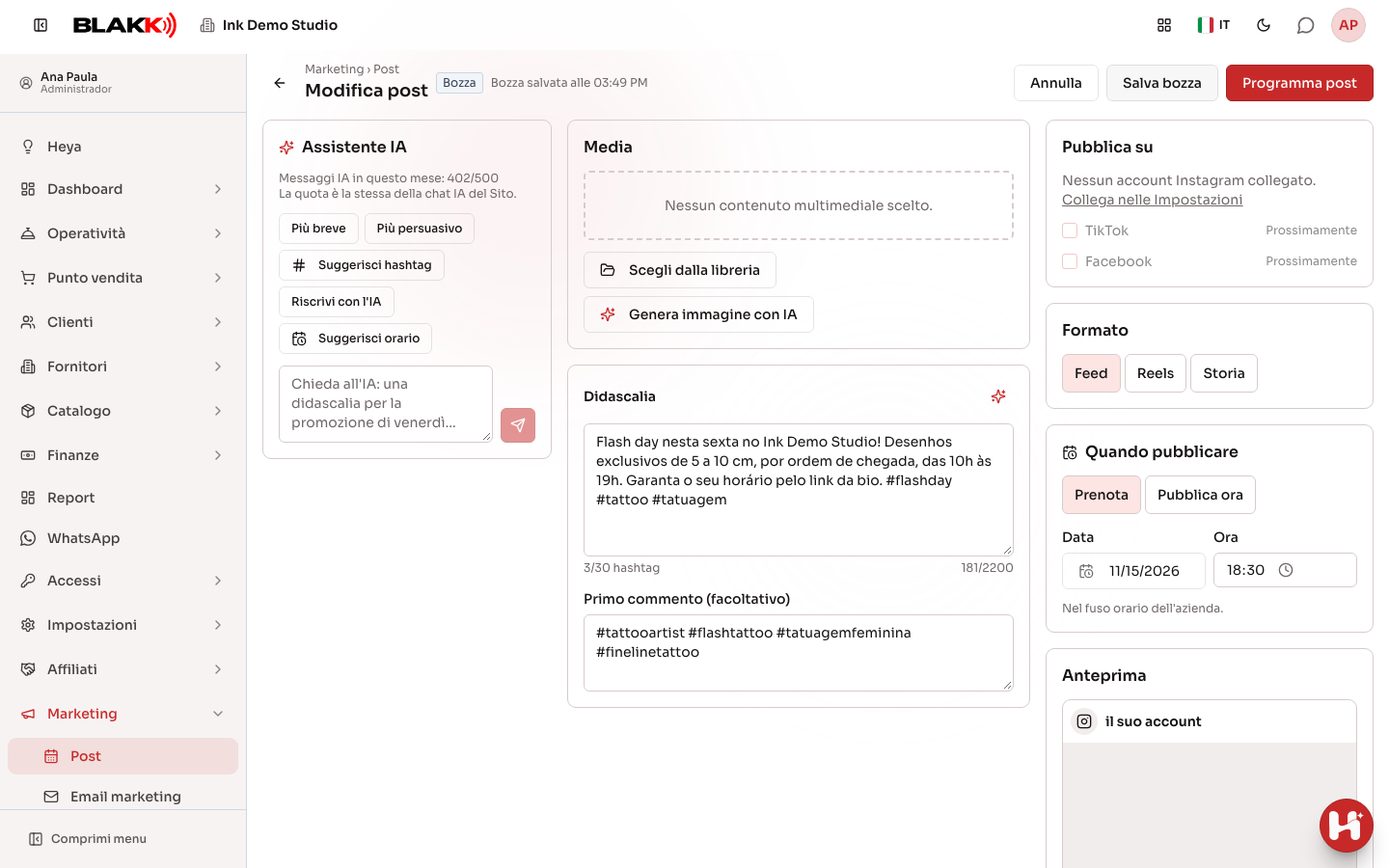
Sezione intitolata “Passaggio 2 — Creare un post”Fai clic su Nuovo post oppure su un giorno vuoto del calendario per impostare subito quella data. In Contenuti multimediali, fai clic su Scegli dalla libreria: si apre la stessa libreria multimediale del sito, con le foto del sito e quelle caricate da Marketing. Da qui puoi caricare nuovi file (Carica file oppure trascinandoli nella schermata — JPG, PNG o WebP fino a 10 MB; MP4 o MOV fino a 200 MB), cercare, filtrare per tipo e selezionare un file con Usa (o facendo doppio clic).
Per creare una nuova immagine, usa Genera immagine con IA: descrivi come dovrà essere (per esempio, “torta di compleanno con fragole, sfondo chiaro”) e fai clic su Genera immagine. L’IA genera solo immagini, non video: quadrate per il feed e verticali per la Storia. L’immagine viene salvata nella libreria e aggiunta al post. Generare un’immagine usa 50 messaggi IA del piano (e la didascalia scritta subito dopo ne usa un altro); se la generazione non riesce, non viene addebitato nulla. Se il saldo del mese è inferiore a 50 messaggi, il pulsante è disabilitato e il motivo viene mostrato subito sotto.
Passaggio 3 — Scrivere la didascalia
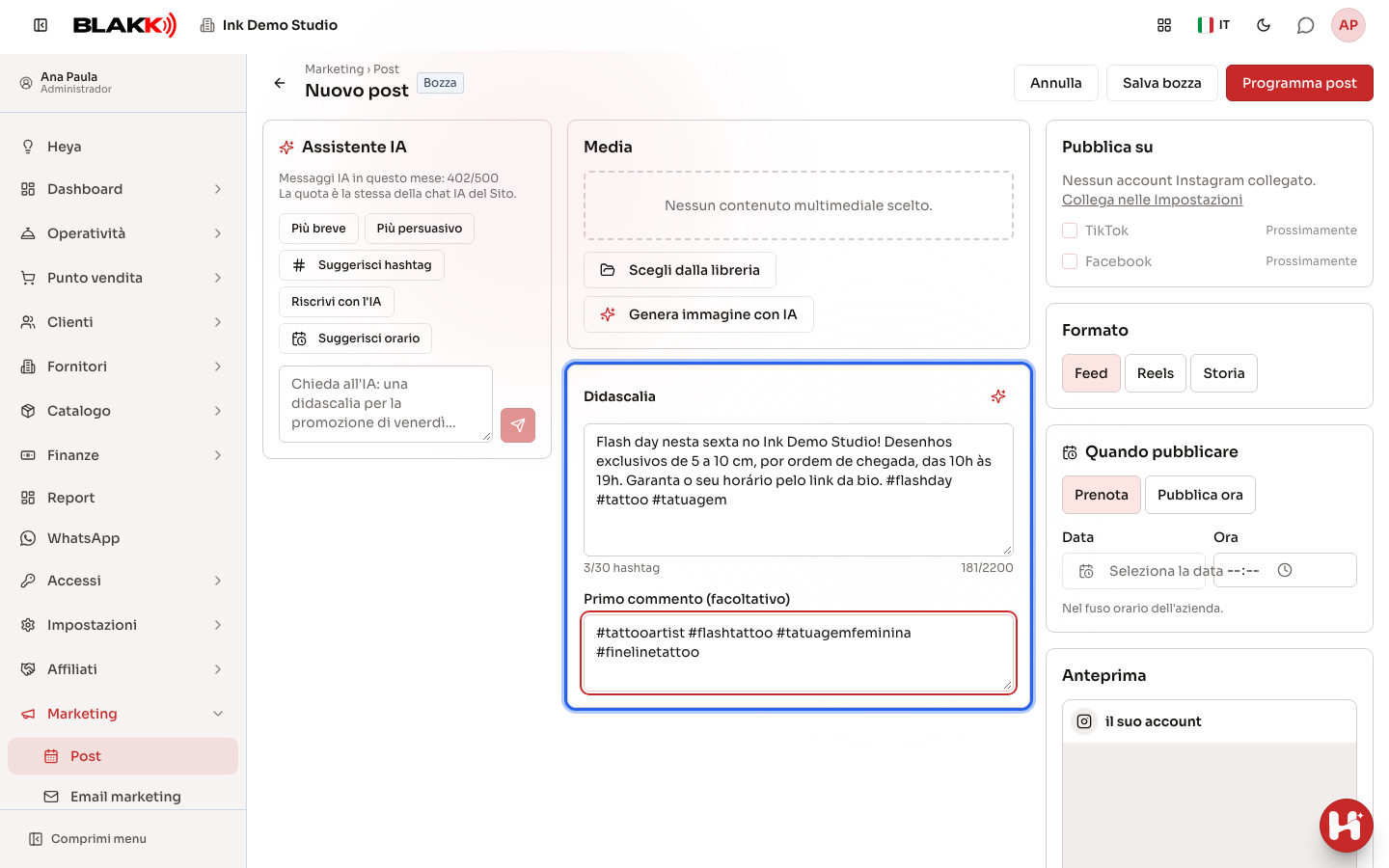
Sezione intitolata “Passaggio 3 — Scrivere la didascalia”Scrivi la didascalia: il contatore mostra il numero di caratteri (fino a 2.200) e di hashtag (fino a 30). Il campo Primo commento (facoltativo) viene pubblicato subito dopo il post: è utile per tenere gli hashtag fuori dalla didascalia.
L’icona dell’IA accanto a Didascalia (Scrivi didascalia e primo commento con l’IA) scrive entrambi i testi in una volta sola, partendo dall’immagine selezionata, e sostituisce il contenuto già presente nei campi. Quando selezioni o generi un’immagine, l’IA compila automaticamente la didascalia e il primo commento se i campi sono vuoti; non sostituisce ciò che hai già scritto. Per la Storia viene creata solo la didascalia (le Storie non prevedono commenti).
Se nell’editor compare Assistente IA, puoi usarlo per scrivere:
- Più breve e Più persuasivo riscrivono la didascalia già presente nel campo;
- Riscrivi con l’IA migliora la didascalia (o ne scrive una se il campo è vuoto);
- Suggerisci hashtag propone degli hashtag; il pulsante Aggiungi hashtag aggiunge alla fine della didascalia solo quelli che non sono già presenti, senza superare 30;
- nel campo del messaggio, chiedi ciò che vuoi (“una didascalia per la promozione di venerdì”). L’IA può suggerire anche un’immagine dalla libreria (Usa questo contenuto multimediale) e un orario (Usa questo orario).
L’IA dà solo suggerimenti: non viene pubblicato nulla senza che tu programmi il post. La didascalia, l’immagine e l’orario suggeriti vengono inseriti automaticamente solo se il campo è vuoto (o contiene ancora l’ultimo suggerimento dell’IA); se hai già scelto qualcosa, compare il pulsante corrispondente (Applica didascalia, Usa questo contenuto multimediale, Usa questo orario). Ciò che hai scritto o scelto non viene mai sostituito senza il tuo consenso. Ogni richiesta usa un messaggio IA del piano per il mese; il pannello mostra quanti ne sono già stati usati. Se l’IA non è disponibile, la richiesta non viene addebitata. Per un nuovo post, la prima richiesta salva il post come bozza (è lì che viene conservata la conversazione); se esci senza scrivere nulla, la bozza vuota viene eliminata.
Passaggio 4 — Scegliere l’account, il formato e l’orario
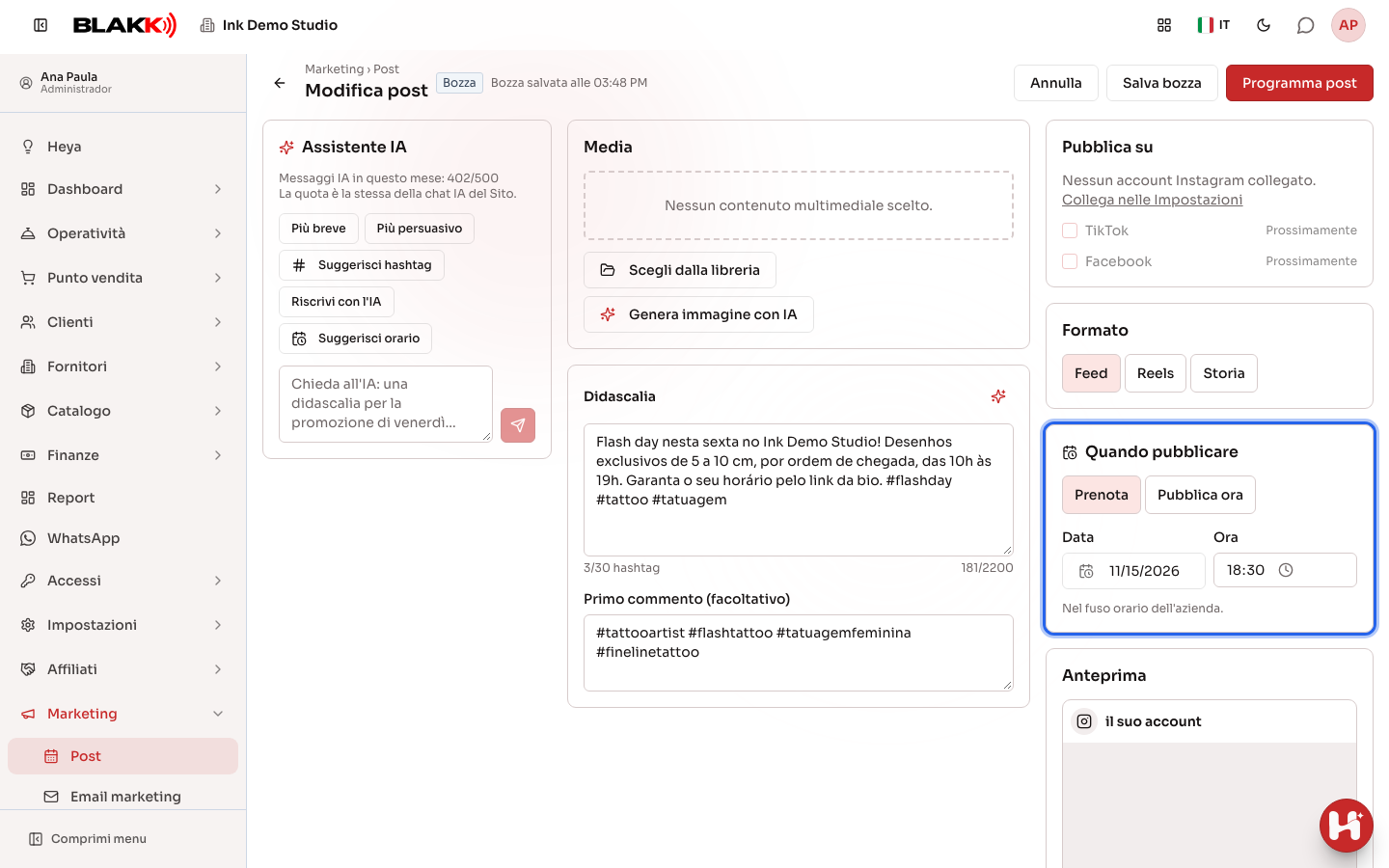
Sezione intitolata “Passaggio 4 — Scegliere l’account, il formato e l’orario”In Pubblica su, seleziona l’account Instagram. Scegli il formato: Feed (immagine, con proporzioni tra 4:5 e 1.91:1), Reels (video da 3 secondi a 15 minuti) oppure Storia (immagine o video fino a 60 secondi). In Quando pubblicare, scegli Prenota e inserisci data e ora — sempre nel fuso orario dell’attività — oppure Pubblica ora per inviare subito il post a Instagram. Per scegliere la data, fai clic sul campo e seleziona un giorno nel calendario; la data viene visualizzata nel formato usato nel paese dell’attività (per esempio, giorno/mese/anno in Brasile e mese/giorno/anno negli Stati Uniti). Se non hai ancora inserito l’ora, dopo aver scelto il giorno ne viene suggerita una: 10:00. Anteprima mostra come apparirà il post.
Passaggio 5 — Salvare o programmare
Sezione intitolata “Passaggio 5 — Salvare o programmare”Salva bozza salva il post per completarlo più tardi (la bozza viene salvata automaticamente anche ogni 30 secondi). Programma post controlla tutti i dettagli e inserisce il post nella coda per l’orario scelto. Se hai selezionato Pubblica ora, il pulsante diventa Pubblica ora e il post viene pubblicato in pochi istanti: la schermata mostra “Pubblicazione in corso” e si aggiorna automaticamente. Se manca qualcosa, il campo da correggere viene evidenziato.
Passaggio 6 — Riprogrammare o annullare
Sezione intitolata “Passaggio 6 — Riprogrammare o annullare”Nel calendario, trascina una bozza o un post programmato su un altro giorno: l’orario viene mantenuto e compare l’avviso con Annulla. Non puoi trascinare un post non riuscito: aprilo, correggi il problema (per esempio, scegli un altro account) e usa Programma di nuovo. Per cambiare l’orario o il contenuto, apri il post e usa Salva modifiche. Per evitare che venga pubblicato, usa Annulla appuntamento; puoi eliminare le bozze con Elimina bozza.
Passaggio 7 — Quando un post non viene pubblicato
Sezione intitolata “Passaggio 7 — Quando un post non viene pubblicato”Il post non riuscito è visualizzato in arancione nel calendario. Il motivo compare quando passi il mouse sul post e nella parte superiore della schermata. Apri il post, correggi ciò che serve (per esempio, ricollega l’account o cambia l’immagine) e usa Riprova ora oppure Programma di nuovo. Se il post non è stato pubblicato all’orario previsto (nel calendario compare Orario perso), il pulsante Riprogramma nel calendario lo programma allo stesso orario nel primo giorno disponibile, con un solo clic.
Cosa succede dopo
Sezione intitolata “Cosa succede dopo”- Il post programmato appare in blu nel calendario. All’orario stabilito, il sistema lo invia automaticamente a Instagram; una volta pubblicato, diventa verde e mostra il link Vedi su Instagram. Il primo commento viene pubblicato subito dopo.
- Se l’opzione “Invia notifiche via e-mail” è attiva in Impostazioni, chi ha creato il post riceve un’e-mail quando viene pubblicato e quando non va a buon fine (con il motivo): una per post, anche se è destinato a più account.
- Se Instagram non è disponibile, il sistema riprova dopo 15 minuti. Se l’account raggiunge il limite giornaliero di pubblicazioni, il post aspetta il successivo intervallo disponibile per un massimo di 24 ore (con l’opzione “Riprova in caso di errore” attiva). Prima di riprovare, il sistema verifica su Instagram che lo stesso post non venga pubblicato due volte.
- Se l’accesso all’account scade o viene rimosso, il post non viene pubblicato e viene chiesto di ricollegare l’account. Chi lo ha collegato riceve un’e-mail.
- Se un post non riesce a essere pubblicato per più di 6 ore (per esempio, perché il modulo è disattivato), non viene pubblicato in ritardo: passa allo stato Orario perso, così puoi riprogrammarlo.
- Se l’account Instagram viene scollegato, i post che erano nella sua coda diventano arancioni e vengono contrassegnati come non riusciti, con il relativo motivo. Ricollega l’account oppure apri il post, deseleziona l’account scollegato, scegline un altro e usa Programma di nuovo.
- L’immagine o il video di un post programmato e non ancora pubblicato non può essere eliminato né sostituito dalla libreria del sito, per evitare che il post venga pubblicato con un file diverso.
Errori comuni e domande
Sezione intitolata “Errori comuni e domande”D: Perché la didascalia non appare nella Storia? R: Instagram non mostra le didascalie nelle Storie. Quando scegli Storia, la schermata ti avvisa; la didascalia viene salvata nel post, ma non compare nella Storia. Anche il primo commento non è disponibile per le Storie.
D: Perché compare il messaggio “Scegli una data e un’ora future”? R: Per programmare il post, l’orario deve essere successivo a quello attuale (nel fuso orario dell’attività). Scegli un orario futuro e programma di nuovo il post.
D: Ho scelto un video e il formato è passato a Reels. R: In questa versione, il feed accetta solo immagini. I video vengono pubblicati come Reels (o come Storia, se durano al massimo 60 secondi).
D: L’immagine è stata rifiutata per le proporzioni. Cosa devo fare? R: Nel feed, le proporzioni dell’immagine devono essere comprese tra il formato verticale 4:5 e quello orizzontale 1.91:1. Ritaglia l’immagine rispettando queste proporzioni oppure pubblicala come Storia.
D: Posso pubblicare lo stesso post su più account? R: Sì. Se lo studio ha collegato più di un account Instagram, seleziona gli account in Pubblica su.
D: Ho modificato un post mentre era in fase di “Pubblicazione”. Cosa succede? R: Se Instagram sta ancora elaborando il contenuto multimediale, il sistema annulla il vecchio invio e invia la nuova versione: non pubblica mai contenuti non aggiornati. Per alcuni secondi, durante la pubblicazione, non è possibile modificare il post.
D: Perché l’assistente IA non compare nell’editor? R: L’assistente compare solo quando il team Blakk attiva l’IA per Marketing. Anche senza l’assistente, puoi usare l’editor normalmente: scrivi la didascalia e scegli l’orario manualmente.
D: I pulsanti dell’IA sono disabilitati. Perché? R: Il team Blakk non ha ancora attivato l’IA per Marketing. Anche senza l’IA puoi selezionare un’immagine dalla libreria e scrivere la didascalia manualmente: il resto dell’editor funziona normalmente.
D: Solo il pulsante “Genera immagine con IA” è disabilitato. Perché? R: Ci sono due possibili motivi. La generazione di immagini viene attivata separatamente dal team Blakk: finché non è attiva, Genera immagine con IA è disabilitato. Il pulsante è disabilitato anche quando restano meno di 50 messaggi IA per il mese, perché ogni immagine ne usa 50: in questo caso, il motivo compare subito sotto il pulsante. Finché hai ancora messaggi disponibili, il resto dell’assistente (didascalie, hashtag e orari) funziona normalmente e puoi selezionare un’immagine dalla libreria.
D: Come funziona “Suggerisci orario”? R: Suggerisci orario analizza gli orari in cui sono stati pubblicati i tuoi post. Se non hai uno storico, suggerisce un orario prima del picco delle vendite degli ultimi 90 giorni; se non ci sono dati, suggerisce il tardo pomeriggio. Non usa l’IA e non consuma messaggi del piano.
D: Compare il messaggio “Hai raggiunto il limite mensile di messaggi IA del piano”. R: Il piano prevede un numero di messaggi IA al mese. Il pannello dell’assistente conteggia insieme i messaggi dei post e quelli della chat IA del sito; la schermata Abbonamento mostra il totale mensile, che include anche i messaggi usati per Heya. Il conteggio riparte il mese successivo. Per avere più messaggi, consulta i piani nella sezione Abbonamento.
D: Compare il messaggio “Ogni immagine generata usa 50 messaggi IA e il saldo del piano per questo mese non è sufficiente”. R: Generare un’immagine con l’IA usa 50 messaggi del piano, perché costa molto più di un testo. Hai ancora messaggi per scrivere didascalie e chiedere aiuto all’assistente, ma non abbastanza per generare un’immagine. Seleziona un’immagine dalla libreria, aspetta che il conteggio riparta il mese prossimo oppure consulta i piani nella sezione Abbonamento.
D: Compare il messaggio “Ogni immagine generata usa 50 messaggi IA e il tuo piano non include abbastanza messaggi per generare immagini”. R: Il tuo piano prevede meno di 50 messaggi IA al mese, quindi non puoi generare immagini nemmeno all’inizio del mese. Seleziona un’immagine dalla libreria oppure consulta i piani nella sezione Abbonamento.
D: Qualcuno ha modificato lo stesso post in un’altra scheda. Cosa faccio? R: La schermata ti avvisa che il post è stato modificato in un’altra scheda e non sovrascrive le modifiche. Ricarica la pagina per visualizzare la versione più recente e ripeti la modifica.