Visita: registrare cosa è stato fatto, con foto e comanda
Che cos’è
Sezione intitolata “Che cos’è”Visita è il luogo in cui viene conservato lo storico completo di una visita: cosa è stato fatto, le indicazioni date al cliente, le foto del prima/durante/dopo e, quando il tuo studio usa le Comande, gli articoli e il pagamento relativi a quella visita, tutto nello stesso posto. È diversa dalla Comanda: la Comanda gestisce il denaro, mentre la Visita documenta l’intera visita, con o senza addebiti.
Quando usarlo
Sezione intitolata “Quando usarlo”- Vuoi conservare le foto del prima e del dopo di un tatuaggio a manica completa, con data e ora corrette.
- Devi annotare le indicazioni date al cliente (cure, ritorno) per poterle consultare in seguito, durante una prossima visita.
- Vuoi aprire la visita di un cliente arrivato senza appuntamento, senza dover passare dall’Agenda.
Prima di iniziare
Sezione intitolata “Prima di iniziare”Questo articolo riguarda la schermata Servizio. Se non trovi questo menu, chiedi al titolare dello studio di abilitare il modulo per il tuo tipo di attività.
Se non riesci ad aprire, creare o finalizzare una visita, chiedi al titolare dello studio di autorizzarti da Accessi → Profili. Per eliminare una visita aperta per errore serve un livello di accesso superiore rispetto a quello necessario per visualizzare e modificare: se il pulsante non compare, il motivo è questo.
Passo dopo passo
Sezione intitolata “Passo dopo passo”Passaggio 1 — Aprire la schermata Visita
Sezione intitolata “Passaggio 1 — Aprire la schermata Visita”Nel menu, fai clic su Servizio. Per impostazione predefinita, l’elenco mostra le visite aperte: usa i filtri per stato e tatuatore per visualizzare quelle finalizzate o annullate. Sul cellulare, i filtri si trovano nel pulsante dei filtri (l’icona con i cursori), accanto alla ricerca.
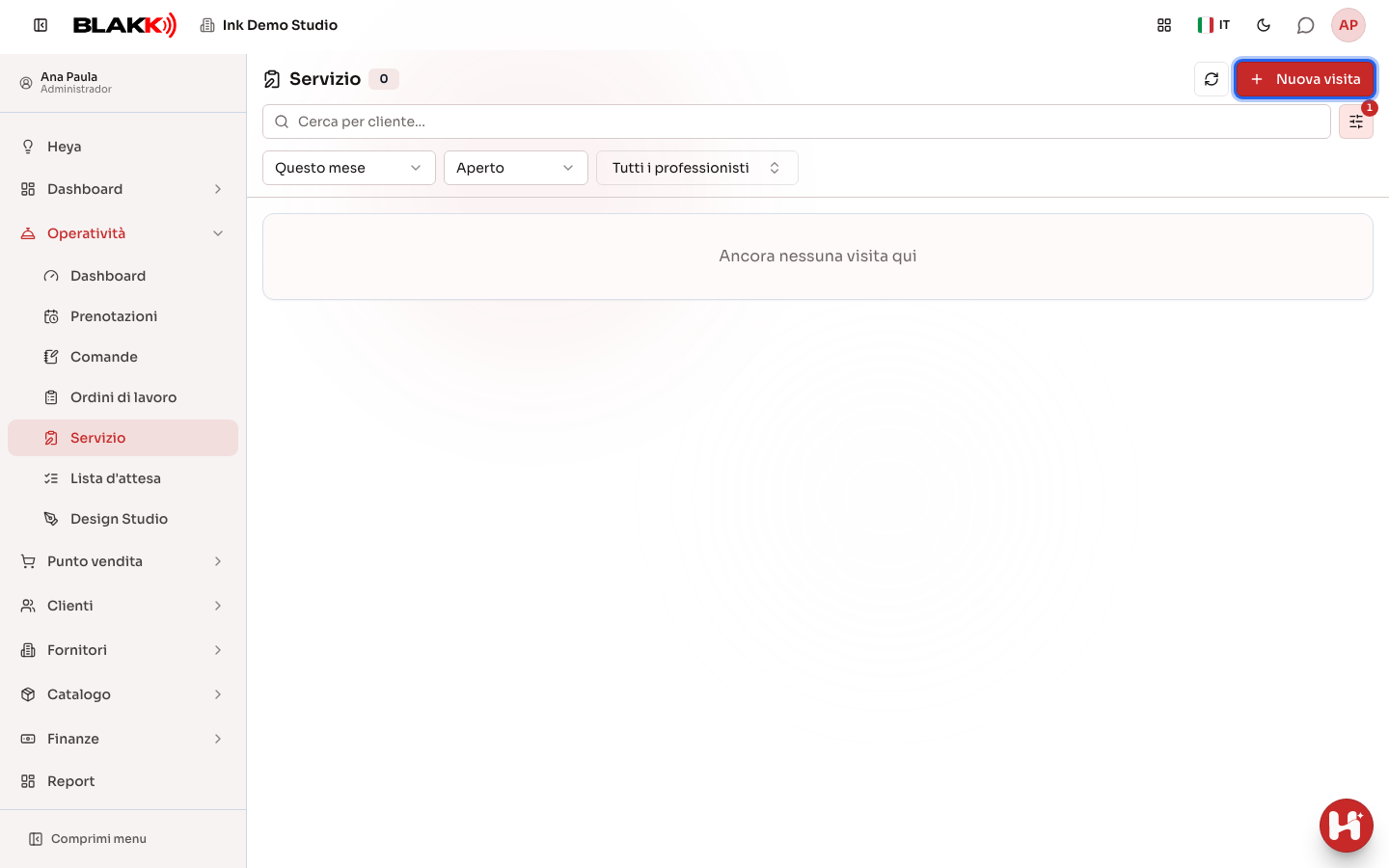
Puoi arrivare qui anche direttamente da un orario prenotato: nell’Agenda, apri l’appuntamento e fai clic su Avvia visita: i dati del cliente e del tatuatore saranno già inseriti.
Passaggio 2 — Aprire una visita senza appuntamento
Sezione intitolata “Passaggio 2 — Aprire una visita senza appuntamento”Fai clic su Nuova visita. Cerca un cliente già registrato, registrane uno nuovo direttamente da qui (pulsante + accanto al campo) oppure inserisci solo il nome per una visita senza registrazione. Il tatuatore è facoltativo: scegli Definisci in seguito se non lo sai ancora. Fai clic su Apri visita.
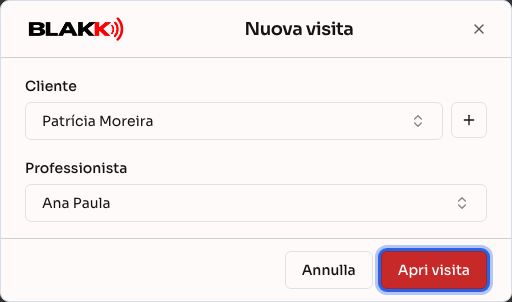
Se il cliente selezionato ha già una visita aperta oggi, la schermata ti avvisa e propone Continua la visita di oggi oppure Apri un’altra visita, se si tratta davvero di una seconda visita.
Passaggio 3 — Registrare cosa è stato fatto
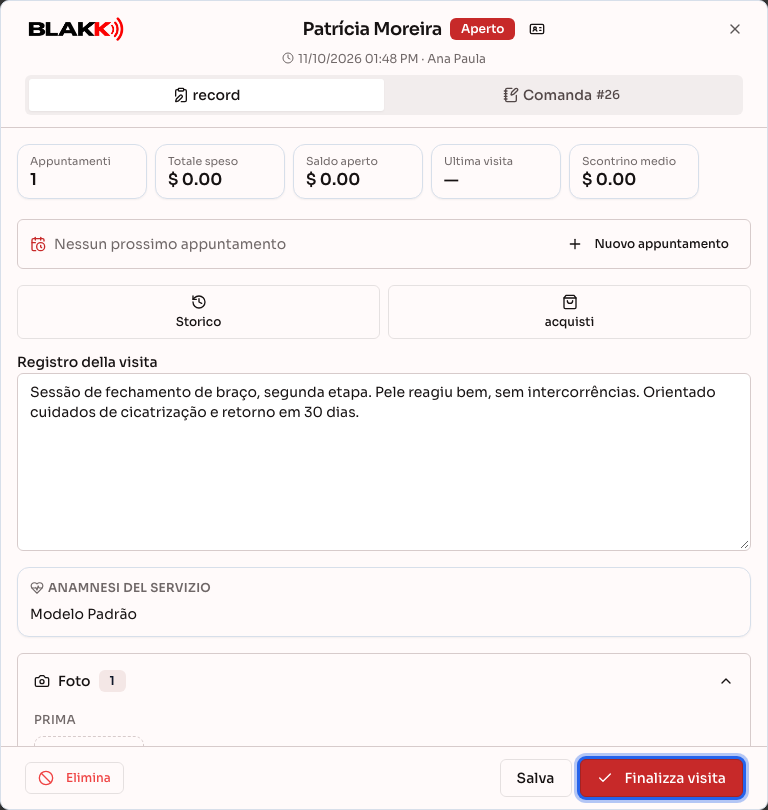
Sezione intitolata “Passaggio 3 — Registrare cosa è stato fatto”Nella scheda record, inserisci nel campo Registro della visita cosa è stato fatto, le osservazioni e le indicazioni per il cliente. Non c’è un limite di caratteri.
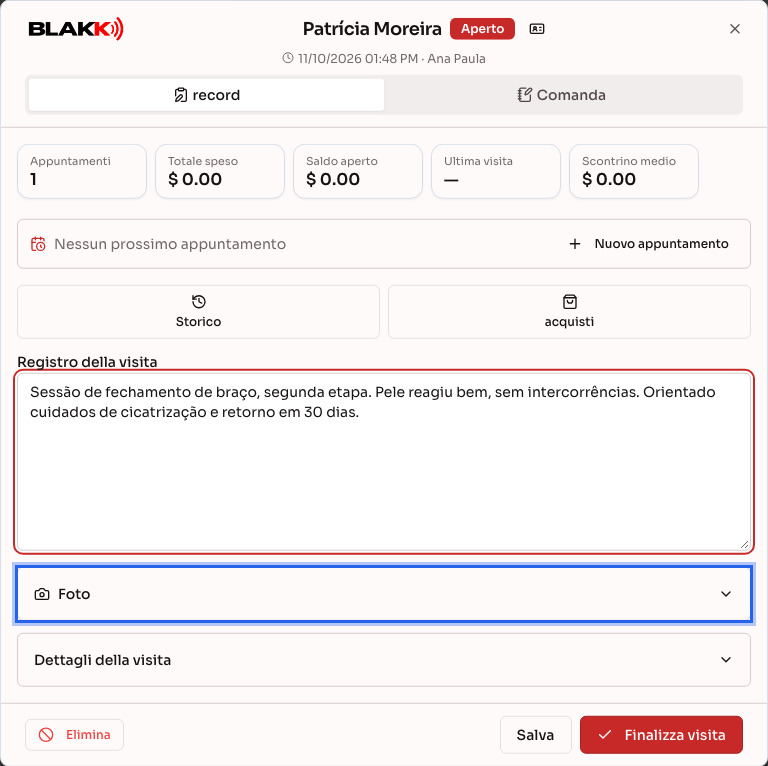
Se il cliente è registrato, la scheda mostra anche:
- in alto, un avviso con i tag contrassegnati come importanti nella sua anagrafica (se presenti);
- i suoi dati: Appuntamenti, Totale speso, Saldo aperto, Ultima visita e, se usi le Comande, Scontrino medio;
- il prossimo appuntamento, con le scorciatoie Modifica appuntamento e Nuovo appuntamento (che portano all’Agenda);
- i pulsanti Storico e acquisti, che aprono a schermo intero le visite precedenti (con le foto e l’anamnesi di ciascuna visita) e gli acquisti del cliente. Chi può accedere alle schede di anamnesi vede anche Anamnesi, tra i due pulsanti.
L’icona accanto al nome, in alto, apre il Riepilogo del cliente: quanto ha già speso, cosa è ancora da pagare, i prossimi appuntamenti e l’attività recente, oltre alle schede Appuntamenti, Appuntamenti, Anamnesi, acquisti, alle schede e all’Anagrafica del cliente, senza uscire dalla visita. La scheda anagrafica completa è accessibile dal riepilogo, tramite Modifica.
Se un servizio inserito nella comanda richiede una scheda di anamnesi, compare il riquadro Anamnesi del servizio: Compila apre la scheda perché il cliente la compili direttamente da qui, mentre Visualizza mostra la scheda già compilata oggi o ancora valida. I due pulsanti sono visibili solo a chi può accedere alle schede di anamnesi; in caso contrario, il riquadro mostra solo il nome della scheda.
In Dettagli della visita puoi cambiare il tatuatore della visita e scrivere una Nota interna, che non compare in nessun documento del cliente.
Passaggio 4 — Allegare foto
Sezione intitolata “Passaggio 4 — Allegare foto”Apri la sezione Foto e fai clic per aggiungere una foto in Prima, Durante, Dopo o Altro. La foto viene caricata subito: non c’è un pulsante separato per salvarla.
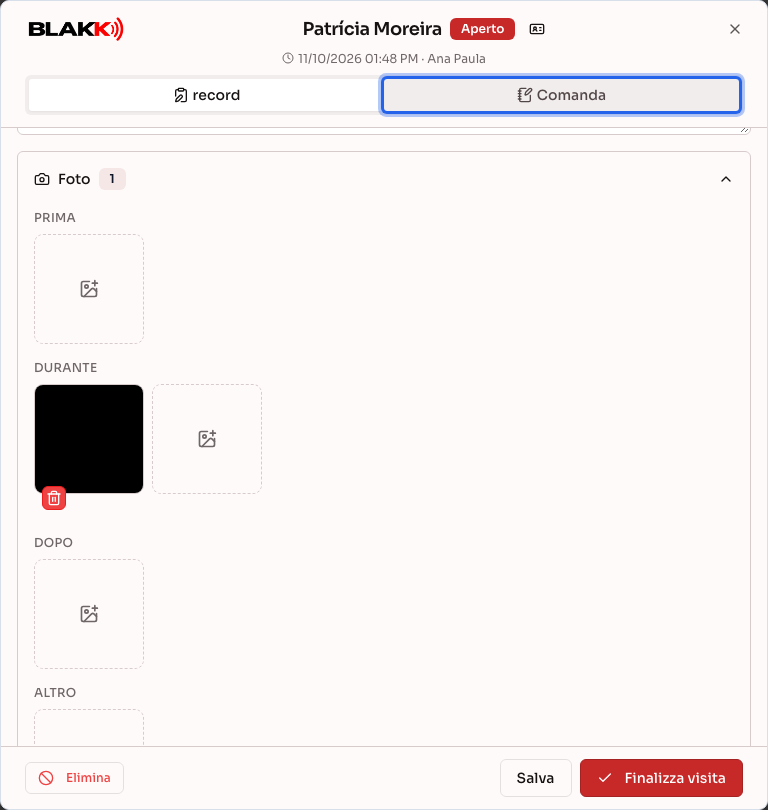
Le foto restano archiviate anche se ne rimuovi una per errore: la rimozione la nasconde solo dalla schermata, ma il file resta nello storico. Dopo la finalizzazione della visita, le foto sono disponibili solo in lettura.
Passaggio 5 — Aggiungere articoli alla comanda
Sezione intitolata “Passaggio 5 — Aggiungere articoli alla comanda”Nella scheda Comanda, fai clic su Servizio/Prodotto per aggiungere il tatuaggio a manica completa addebitato durante questa visita. La comanda viene creata automaticamente quando aggiungi il primo articolo: non serve crearla prima.
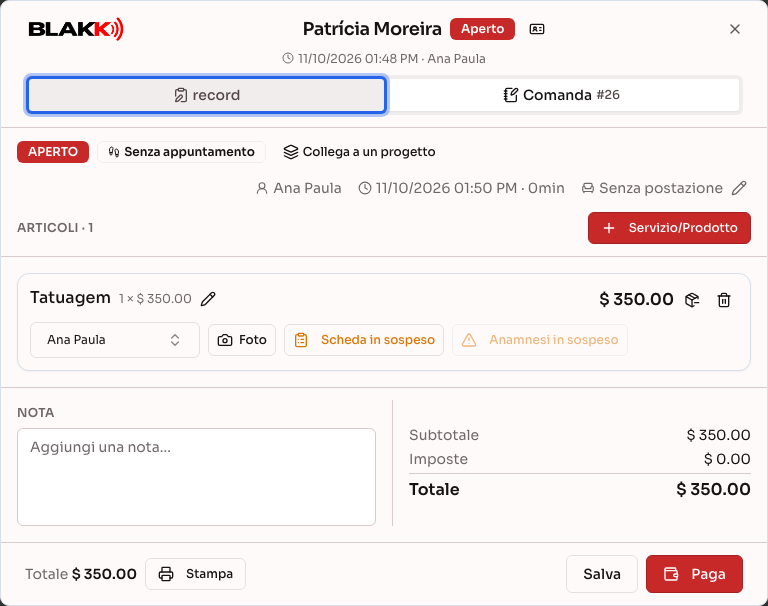
È la solita comanda, che puoi modificare normalmente aggiungendo altri articoli o cambiando il professionista per ciascun articolo, ma direttamente nella schermata Visita. Il totale appare in fondo e il pulsante Paga apre la schermata per ricevere il pagamento. Dopo il pagamento, le aziende in Brasile possono emettere la fattura del servizio con il pulsante Emetti fattura in fondo alla schermata: consulta Fattura del servizio (NFS-e).
Il pulsante Stampa in fondo alla schermata stampa la comanda su un foglio A4 (sul cellulare genera un PDF da condividere), usando il modello di tipo Comanda. Poiché qui nulla viene registrato senza Salva, se le note della comanda non sono ancora state salvate, la schermata ti chiede di Salva prima di stampare.. Consulta la procedura in Comanda.
Passaggio 6 — Finalizzare la visita
Sezione intitolata “Passaggio 6 — Finalizzare la visita”Quando hai finito, torna alla scheda record e fai clic su Finalizza visita (sul cellulare, solo Finalizza). Il sistema chiede una conferma e, se il campo del registro è vuoto, domanda Finalizzare senza registro?. Una volta finalizzata, la visita non può più essere modificata direttamente: puoi correggerla solo aggiungendo un addendum con Aggiungi addendum.
Se nella comanda ci sono ancora articoli inseriti ma non pagati, la schermata ti avvisa e ti porta alla scheda Comanda: non è possibile finalizzare una visita con un addebito in sospeso.
Cosa succede dopo
Sezione intitolata “Cosa succede dopo”- Il registro diventa di sola lettura. Eventuali correzioni o integrazioni successive vengono aggiunte come addendum: un nuovo testo, con data e autore, che si aggiunge al registro originale senza cancellare nulla.
- Se la visita proviene da un appuntamento e non ha una comanda pagata, al momento della finalizzazione l’appuntamento passa a «Completato».
- Un solo clic su «Salva» registra tutte le modifiche: il registro, il professionista, la nota interna e l’intestazione della comanda, indipendentemente dalla scheda in cui ti trovi. Dopo il clic, compare il messaggio Visita salvata con successo e la visita resta aperta nella schermata. Gli articoli della comanda e le foto vengono salvati nel momento in cui li aggiungi.
- Se elimini per errore una visita aperta con Elimina (in fondo alla scheda Registro), i dati già inseriti non vengono cancellati: la visita viene annullata e il registro resta archiviato, ma l’appuntamento e la comanda vengono liberati per una nuova visita.
- Nella visita finalizzata, sotto il registro compare il Codice di integrità: dimostra che il testo non è stato modificato dopo la finalizzazione.
Errori comuni e domande
Sezione intitolata “Errori comuni e domande”D: Qual è la differenza tra Visita e Comanda? R: La Comanda gestisce solo il denaro: articoli, prezzi e pagamenti. La Visita documenta l’intera visita (registro, foto e indicazioni), con o senza addebiti. Una visita può non avere alcuna comanda; una comanda può esistere senza passare dalla Visita.
D: Ho inserito una comanda direttamente dalla schermata Comande, senza aprire una visita. Compare nello storico del cliente? R: Sì. Nella scheda Appuntamenti del Riepilogo del cliente, la comanda compare insieme alle visite, in ordine di data, con il relativo stato (aperta, pagata, annullata…) e, se è già stata pagata, il numero e la data della vendita. Finché non viene pagata, la scheda mostra Non ancora una vendita. La comanda viene inclusa anche nel conteggio in alto nella scheda (a eccezione di quelle annullate). I filtri Con foto e per tipo di scheda mostrano solo le visite, perché una comanda da sola non ha foto né schede. Se non vedi le comande, chiedi al titolare dello studio di autorizzarti ad accedere alle Comande da Accessi → Profili.
D: Devo avere una comanda per aprire una visita? R: No: una visita può contenere solo il registro e le foto, senza articoli addebitati. La scheda Comanda compare solo se il tuo studio usa questo modulo.
D: Posso correggere il registro dopo aver finalizzato la visita? R: Non puoi modificare il testo originale, che viene bloccato. Aggiungi un addendum: il nuovo testo viene registrato con data e autore, senza cancellare quanto già scritto. È fatto apposta, così lo storico non viene mai riscritto.
D: Ho fatto clic su Salva. Come faccio a sapere se è stato registrato? R: Compare il messaggio Visita salvata con successo e la visita resta aperta con il testo che hai inserito. Non devi uscire dalla schermata per controllare. Se non è possibile registrare qualcosa, compare un messaggio di errore in rosso e il testo resta nella schermata, così puoi riprovare.
D: Le foto che ho scattato restano salvate anche se le rimuovo per errore? R: Sì: rimuovere una foto significa solo toglierla dalla schermata. Il file resta nello storico del sistema, anche se non è più visibile.
D: Posso aprire una visita per un cliente arrivato senza appuntamento? R: Sì: fai clic su Nuova visita direttamente nella schermata Visita, senza dover passare dall’Agenda.
D: Perché non riesco a eliminare una visita? R: Potrebbe essere già stata finalizzata (puoi eliminare solo una visita aperta) oppure il tuo accesso potrebbe non includere questa autorizzazione: chiedi al titolare dello studio di autorizzarti da Accessi → Profili.
D: Cosa succede alla comanda se elimino la visita? R: Se la comanda è stata creata dalla visita, viene annullata insieme a essa, a meno che non sia già stato registrato un pagamento: in quel caso, il sistema ti chiede prima di regolarizzare la comanda. Se invece la comanda esisteva già (perché era stata aperta dalla reception), continua a esistere normalmente, ma non è più associata alla visita.