Collegare Claude al proprio studio (browser, computer e cellulare)
Che cos’è
Sezione intitolata “Che cos’è”Con il connettore IA, Claude (claude.ai, l’app per computer e quella per cellulare) consulta i dati del tuo studio quando fai domande su vendite, clienti, agenda e finanze. Il collegamento si effettua una sola volta, accedendo al sistema, ed è valido su tutti e tre i dispositivi. Claude può solo consultare i dati: non modifica nulla nel sistema.
Quando usarlo
Sezione intitolata “Quando usarlo”- Usi già Claude e vuoi chiedergli «quanto ho venduto questa settimana?» senza aprire il sistema.
- Vuoi chiedere a Claude un riepilogo del mese con i dati reali dello studio, anche dal cellulare.
Prima di iniziare
Sezione intitolata “Prima di iniziare”Il connettore IA deve essere attivo nello studio (consulta l’articolo Connettore IA). Copia l’indirizzo del connettore in Impostazioni → Azienda → API Key, nella scheda Colleghi la sua IA, usando il pulsante Copia indirizzo. Non serve creare una chiave API: Claude accede con le tue credenziali.
Con il piano gratuito di Claude puoi aggiungere un connettore personalizzato; con i piani a pagamento, puoi aggiungerne diversi. Nei piani Team ed Enterprise, è l’amministratore dell’organizzazione su Claude ad aggiungerli.
Passo dopo passo
Sezione intitolata “Passo dopo passo”Passaggio 1 — Aggiungere il connettore a Claude
Sezione intitolata “Passaggio 1 — Aggiungere il connettore a Claude”Su claude.ai (nel browser o nell’app per computer), apri Personalizza → Connettori e fai clic su Aggiungi connettore personalizzato. Assegna un nome (per esempio, quello del tuo studio), incolla l’indirizzo del connettore e fai clic su Aggiungi. I nomi dei menu possono variare a seconda della versione di Claude.
Passaggio 2 — Accedere e autorizzare
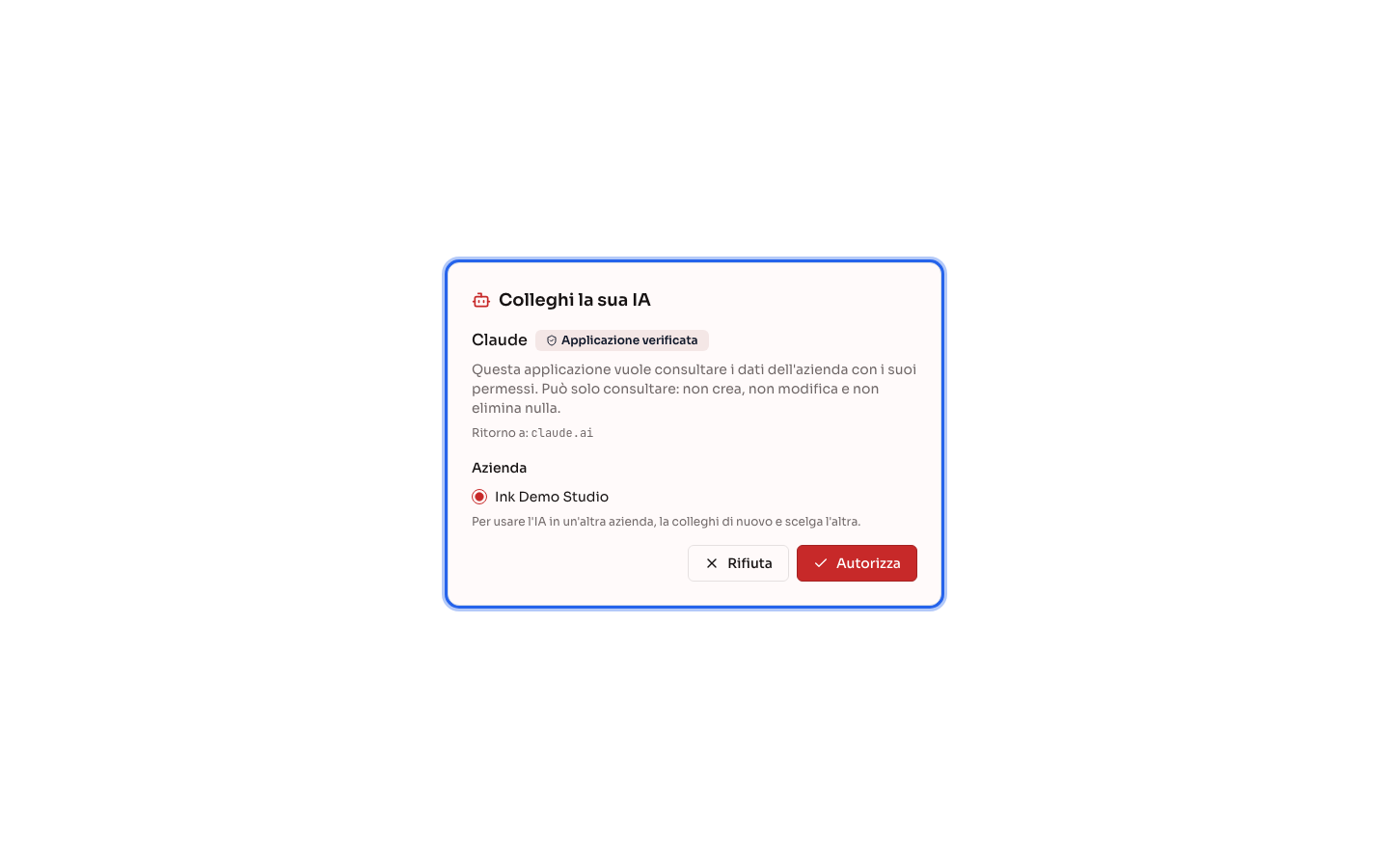
Sezione intitolata “Passaggio 2 — Accedere e autorizzare”Fai clic su Connetti. Si aprirà la schermata di accesso al sistema: accedi con il tuo utente, scegli Azienda e fai clic su Autorizza. Nella schermata vedrai Claude con il badge Applicazione verificata. Dopo aver autorizzato, tornerai su Claude, già collegato.
Passaggio 3 — Usarlo su computer e cellulare
Sezione intitolata “Passaggio 3 — Usarlo su computer e cellulare”In una conversazione, fai clic su + → Connettori e verifica che il connettore sia attivo. Per esempio, chiedi: «quanto ho venduto ieri nello studio?». Sul cellulare, apri l’app di Claude con lo stesso account: il connettore aggiunto nel browser apparirà anche lì, senza doverlo configurare di nuovo.
Cosa succede dopo
Sezione intitolata “Cosa succede dopo”- Claude individua la richiesta giusta, la esegue e risponde con i dati del sistema, rispettando le autorizzazioni del tuo utente.
- Il collegamento appare nel tuo Profilo, in IA collegate, e nella scheda API Key dello studio, per chi ha i permessi di amministrazione.
- Il collegamento è valido per UNA sola azienda. Per usarne un’altra, aggiungi di nuovo il connettore e scegli l’altra azienda.
Errori comuni e domande
Sezione intitolata “Errori comuni e domande”D: La schermata di accesso dice che non ci sono aziende disponibili. Perché? R: Il connettore IA non è attivo nello studio oppure il tuo utente non ne fa parte. Contatta chi amministra il sistema.
D: Non vedo l’opzione per aggiungere un connettore personalizzato. R: Nei piani Team o Enterprise di Claude, solo l’amministratore dell’organizzazione può aggiungere connettori. Chiedigli di aggiungere l’indirizzo; poi ogni persona potrà collegarsi con il proprio account.
D: Come scollego Claude? R: Nel sistema, apri il Profilo e fai clic su Scollega IA accanto al collegamento con Claude. Claude perderà l’accesso entro 30 secondi. Puoi anche rimuovere il connettore da Personalizza → Connettori, su Claude.
D: Claude può modificare i dati del sistema? R: No. Il connettore può solo consultare i dati. Le modifiche si effettuano nel sistema.
D: Claude mi ha chiesto di accedere di nuovo. È normale? R: Sì, succede quando il collegamento è stato scollegato o non viene usato da molto tempo. Accedi e autorizza di nuovo.