Collega la tua IA: consulta il tuo studio con Claude, ChatGPT, Gemini e altri
Che cos’è
Sezione intitolata “Che cos’è”Collega la tua IA permette all’intelligenza artificiale che usi già (Claude, ChatGPT, Gemini, Grok, DeepSeek e altre compatibili con lo standard MCP) di consultare i dati del tuo studio: vendite, clienti, agenda, finanze e report. Puoi fare una domanda in linguaggio naturale («quanto ho venduto questa settimana?») e l’IA cerca la risposta nel sistema con le autorizzazioni del tuo utente.
Il connettore consente solo la consultazione: non crea, modifica né elimina dati.
Quando usarlo
Sezione intitolata “Quando usarlo”- Vuoi chiedere alla tua IA informazioni sull’attività dello studio senza aprire i report uno per uno, anche dal cellulare.
- Vuoi combinare i dati del sistema con altre attività che l’IA svolge già per te (fogli di calcolo, testi, e-mail).
- Un socio o un commercialista usa un’IA e deve consultare i dati dello studio con il proprio utente.
Prima di iniziare
Sezione intitolata “Prima di iniziare”Collega la tua IA è una funzionalità a pagamento. Se la scheda Colleghi la sua IA non compare nella scheda API Key, contatta l’assistenza per attivarla.
L’IA vede esattamente ciò che può vedere il tuo utente. Per dare all’IA un accesso più limitato del tuo, collegala con un utente che abbia un profilo con meno autorizzazioni.
Passo dopo passo
Sezione intitolata “Passo dopo passo”Passaggio 1 — Copiare l’indirizzo del connettore
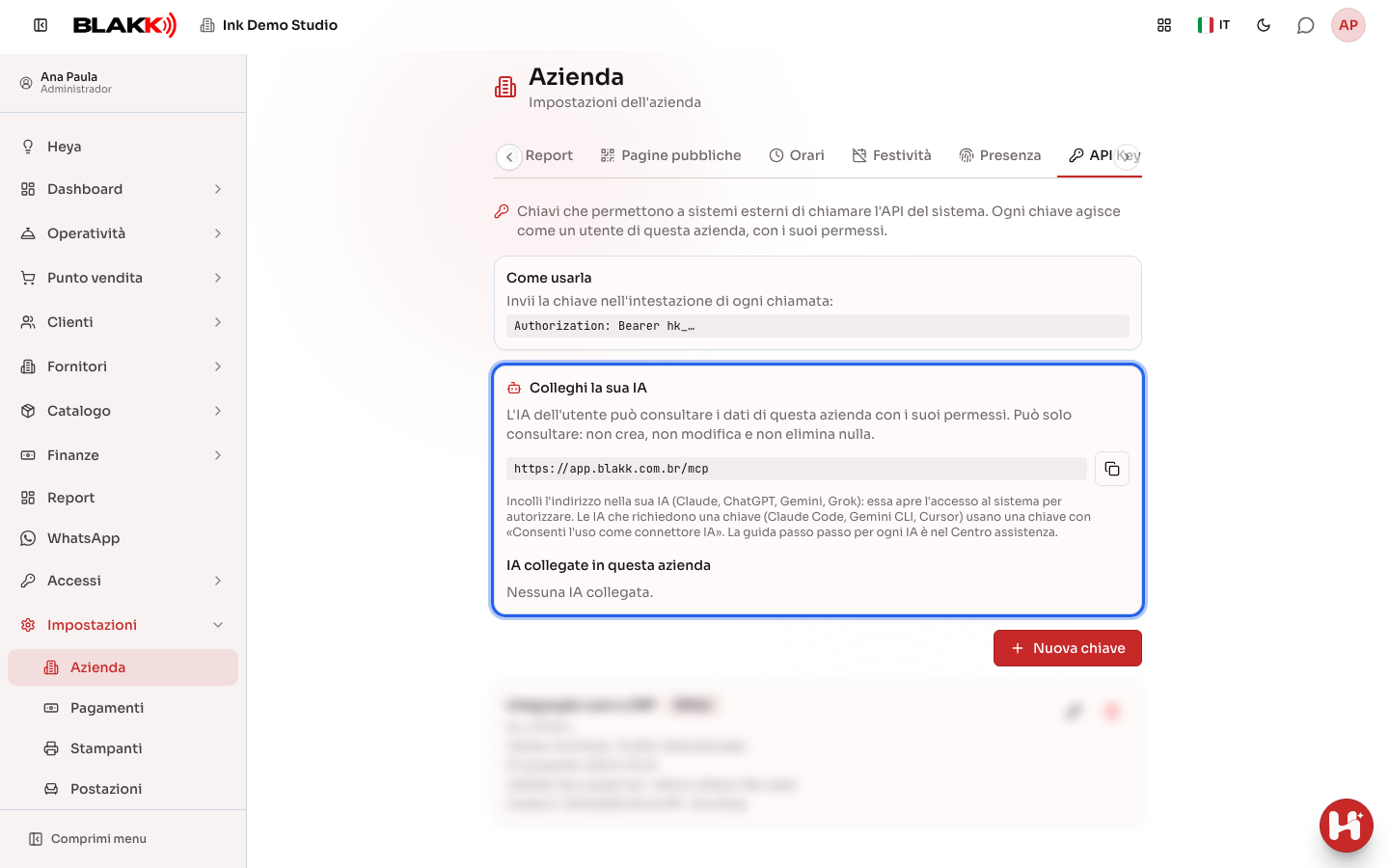
Sezione intitolata “Passaggio 1 — Copiare l’indirizzo del connettore”In Impostazioni → Azienda, apri la scheda API Key. Nella scheda Colleghi la sua IA,
fai clic su Copia indirizzo. L’indirizzo termina con /mcp.
Passaggio 2 — Incollare l’indirizzo nella tua IA
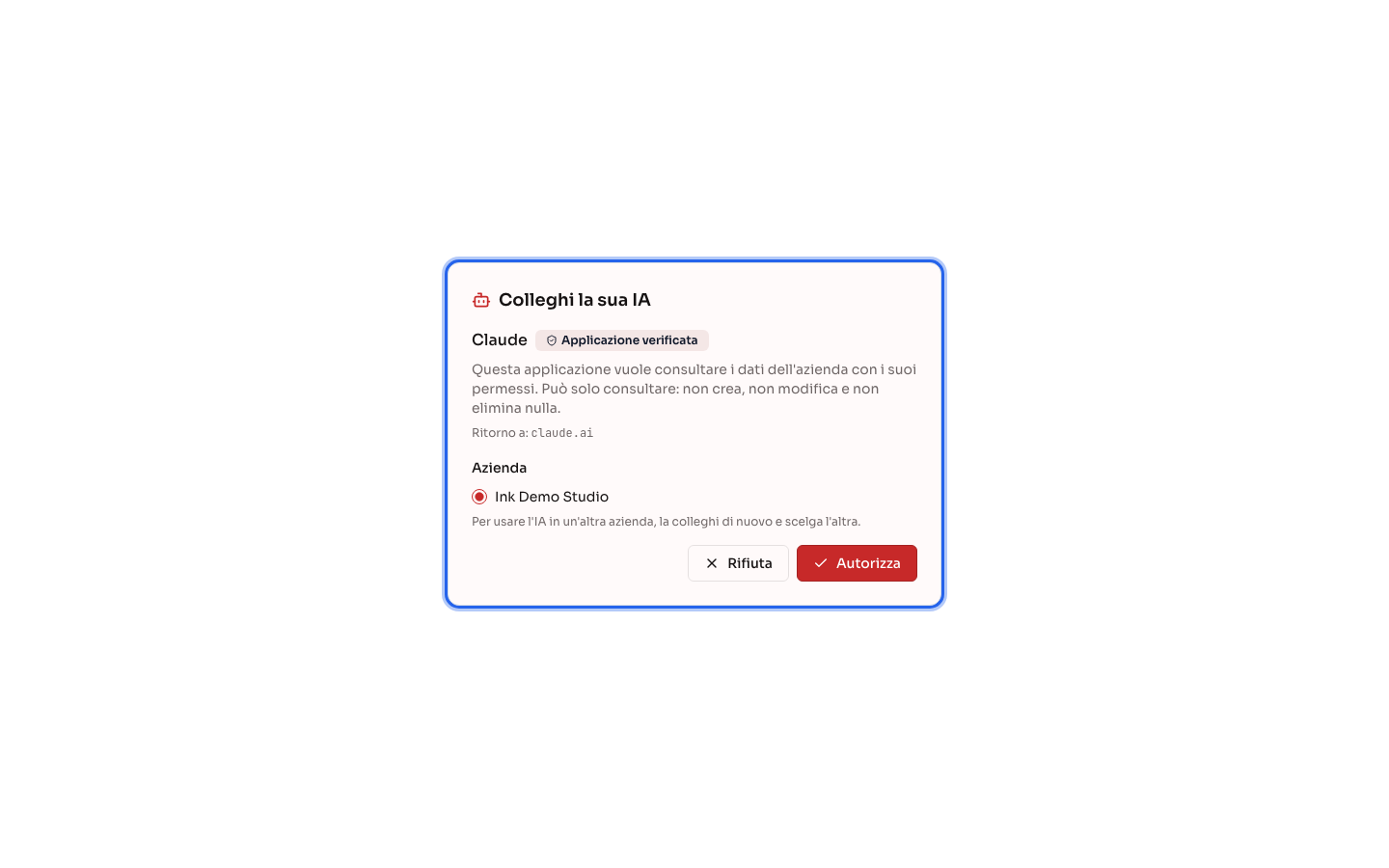
Sezione intitolata “Passaggio 2 — Incollare l’indirizzo nella tua IA”Segui le istruzioni dell’articolo relativo alla tua IA. Nella maggior parte dei casi, incolli l’indirizzo, l’IA apre la schermata di accesso al sistema, accedi, selezioni Azienda e fai clic su Autorizza:
- Claude (browser, computer e cellulare)
- ChatGPT (browser e cellulare)
- Gemini (browser e cellulare)
- Grok (browser e cellulare)
- Claude Code e Gemini CLI, nel terminale
La schermata di autorizzazione mostra il nome dell’IA, la Azienda da selezionare e i pulsanti Rifiuta e Autorizza:
Passaggio 3 — Usare una chiave API (solo per le IA che la richiedono)
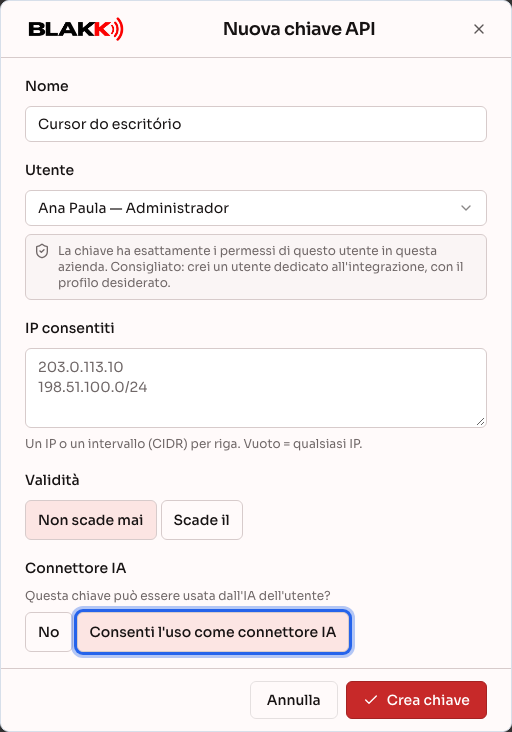
Sezione intitolata “Passaggio 3 — Usare una chiave API (solo per le IA che la richiedono)”Alcuni strumenti, come Cursor e DeepSeek,
richiedono una chiave invece dell’accesso. Fai clic su Nuova chiave, seleziona Utente, attiva
Consenti l’uso come connettore IA e fai clic su Crea chiave. La chiave va inserita nell’intestazione
Authorization, nel formato Bearer hk_.... Le chiavi create senza questa opzione non funzionano con il connettore.
Cosa succede dopo
Sezione intitolata “Cosa succede dopo”- L’IA ottiene tre strumenti: visualizzare le aree del sistema, trovare la query giusta per la domanda ed eseguirla. Se lo studio ha il Centro assistenza, può anche cercare negli articoli.
- L’IA riceve solo le query relative alle schermate a cui l’utente può accedere (e le ricerche necessarie, come quella dei clienti); il sistema verifica nuovamente le autorizzazioni a ogni query.
- Per sicurezza, alcune informazioni non vengono mai condivise tramite il connettore: conversazioni WhatsApp, schede anamnestiche, foto delle prestazioni, dati del conto digitale, dati bancari e chiavi Pix del piano dei conti.
- Ogni connessione è valida per UNA sola azienda e compare nel Profilo dell’utente che ha effettuato la connessione, in IA collegate. Chi amministra lo studio può vederle tutte in IA collegate in questa azienda, nella scheda API Key.
Errori comuni e domande
Sezione intitolata “Errori comuni e domande”D: L’IA può registrare una vendita o eliminare un cliente? R: No. Il connettore consente solo la consultazione. Le modifiche devono essere effettuate nel sistema.
D: Nella schermata di accesso compare «Nessuna azienda disponibile». Perché? R: Collega la tua IA non è attivo nello studio oppure il tuo utente non ne fa parte. Contatta chi amministra il sistema.
D: Come posso revocare l’accesso di un’IA? R: Nel Profilo, in IA collegate, fai clic su Scollega IA. Chi amministra lo studio può anche scollegare qualsiasi IA dalla scheda API Key. Per una chiave API, revoca la chiave. L’IA perderà l’accesso entro 30 secondi.
D: La schermata di autorizzazione avvisa che il nome è stato fornito dall’applicazione stessa. Che cosa significa? R: L’applicazione non è tra quelle conosciute (Claude, ChatGPT, Gemini, Grok). Autorizza la connessione solo se riconosci l’indirizzo di ritorno mostrato nella schermata e sei stato tu a richiedere la connessione.
D: L’IA mostra un orario diverso dal mio? R: Il connettore comunica all’IA la data e l’ora dello studio, in base al fuso orario impostato in Azienda. Se l’orario è ancora sbagliato, controlla il fuso orario in Impostazioni → Azienda.