Link del calendario in Outlook (Outlook.com, Microsoft 365 e Windows)
Che cos’è
Sezione intitolata “Che cos’è”Il link del calendario aggiunge gli appuntamenti di Blakk a Outlook: Outlook.com (account Hotmail e Outlook), Microsoft 365 (account aziendali) e Outlook per Windows. Una volta effettuata l’iscrizione, il calendario appare anche nell’app Outlook sul telefono.
Quando usarlo
Sezione intitolata “Quando usarlo”- Usi Outlook o Microsoft 365 per gestire gli appuntamenti di lavoro.
- Vuoi vedere gli appuntamenti insieme alle riunioni aziendali.
Prima di iniziare
Sezione intitolata “Prima di iniziare”Genera il link in Sincronizza calendario, nell’Agenda (vedi Link del calendario). Verifica quale tipo di account hai: Outlook.com per gli account personali (Hotmail, Outlook, Live) e Microsoft 365 per gli account aziendali o scolastici.
Passo dopo passo
Sezione intitolata “Passo dopo passo”Passaggio 1 — Scegliere l’account nella scheda di Outlook
Sezione intitolata “Passaggio 1 — Scegliere l’account nella scheda di Outlook”Nella scheda Outlook, fai clic su Outlook.com o Microsoft 365, in base al tuo account.
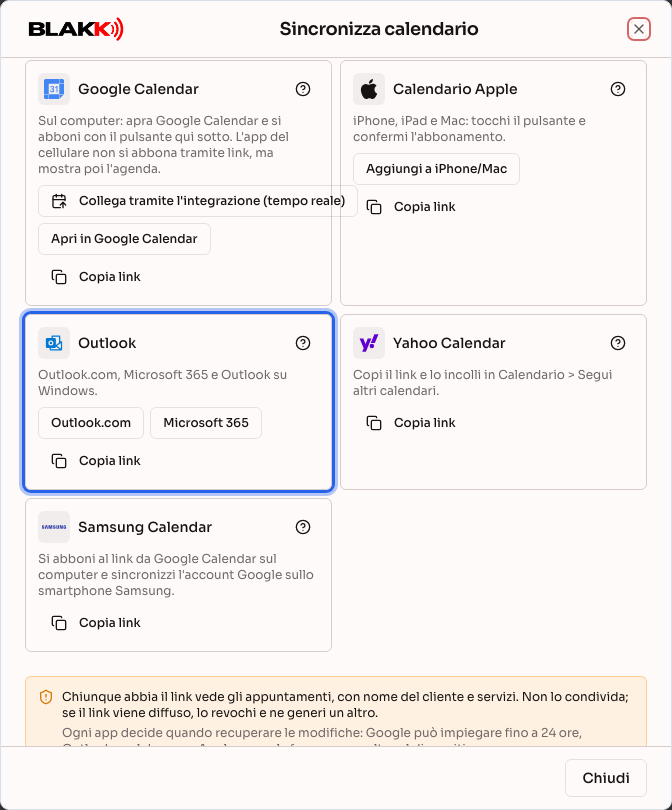
Passaggio 2 — Importare in Outlook
Sezione intitolata “Passaggio 2 — Importare in Outlook”Outlook si apre in una nuova scheda, con il link già inserito in Iscriviti dal Web. Controlla il nome del calendario e fai clic su Importa. I nomi dei pulsanti possono variare in base alla versione di Outlook.
Passaggio 3 — Se preferisci incollare il link manualmente
Sezione intitolata “Passaggio 3 — Se preferisci incollare il link manualmente”- Outlook sul Web e nuovo Outlook per Windows: nel Calendario, fai clic su Aggiungi calendario → Iscriviti dal Web, incolla il link, assegna un nome e fai clic su Importa.
- Outlook classico per Windows: File → Impostazioni account → Impostazioni account → Calendari Internet → Nuovo, incolla il link e conferma.
Cosa succede dopo
Sezione intitolata “Cosa succede dopo”- Il calendario appare in Altri calendari e puoi cambiarne il colore o nasconderlo.
- Outlook cerca automaticamente gli aggiornamenti, di solito nel giro di qualche ora.
- Il calendario a cui ti sei iscritto su Outlook.com o Microsoft 365 appare anche nell’app Outlook sul telefono.
Errori comuni e domande
Sezione intitolata “Errori comuni e domande”D: Ho fatto clic su Outlook.com e sono finito nella schermata di accesso.
R: Accedi con il tuo account: Outlook procederà alla schermata di importazione. Se si apre il calendario senza il link, segui il Passaggio 3.
D: Ho scelto Outlook.com, ma il mio account è aziendale.
R: Chiudi la scheda e usa il pulsante Microsoft 365. Gli account aziendali e scolastici sono su Microsoft 365.
D: Un nuovo appuntamento non è ancora apparso in Outlook.
R: Outlook potrebbe impiegare qualche ora per aggiornarsi. Nell’Agenda di Blakk, invece, la modifica appare subito.
D: Outlook dice che non è riuscito a importare il calendario.
R: Controlla che il link sia stato copiato per intero e che non sia stato revocato in I suoi link. Alcune aziende bloccano
i calendari esterni in Microsoft 365; in tal caso, contatta l’amministratore dell’account.
D: Posso fissare un appuntamento da Outlook?
R: No. Il calendario a cui ti sei iscritto è di sola lettura; gli appuntamenti si fissano in Blakk.