Dashboard affiliati: clic, vendite e commissioni nel periodo
Che cos’è
Sezione intitolata “Che cos’è”È il pannello che mostra i risultati dei tuoi affiliati in un determinato periodo: quante persone hanno cliccato sui link, quanti appuntamenti e vendite sono arrivati da loro, quante commissioni ha generato ciascuno e il saldo accumulato. Ti permette di vedere chi porta risultati e di fare i conteggi con ciascun affiliato.
Quando usarlo
Sezione intitolata “Quando usarlo”- A fine mese, per sapere quanto pagare a ciascun affiliato e comunicargli i risultati.
- Per confrontare affiliati e campagne e decidere su quali vale la pena continuare a investire.
- Per recuperare il link e il QR Code di un affiliato e inviarglieli.
Prima di iniziare
Sezione intitolata “Prima di iniziare”- Devi avere degli affiliati registrati (vedi Affiliati).
- Se non riesci ad aprire il pannello, chiedi al proprietario dello studio di autorizzarti in Accessi → Profili.
Passo dopo passo
Sezione intitolata “Passo dopo passo”Passaggio 1 — Scegliere il periodo e l’affiliato
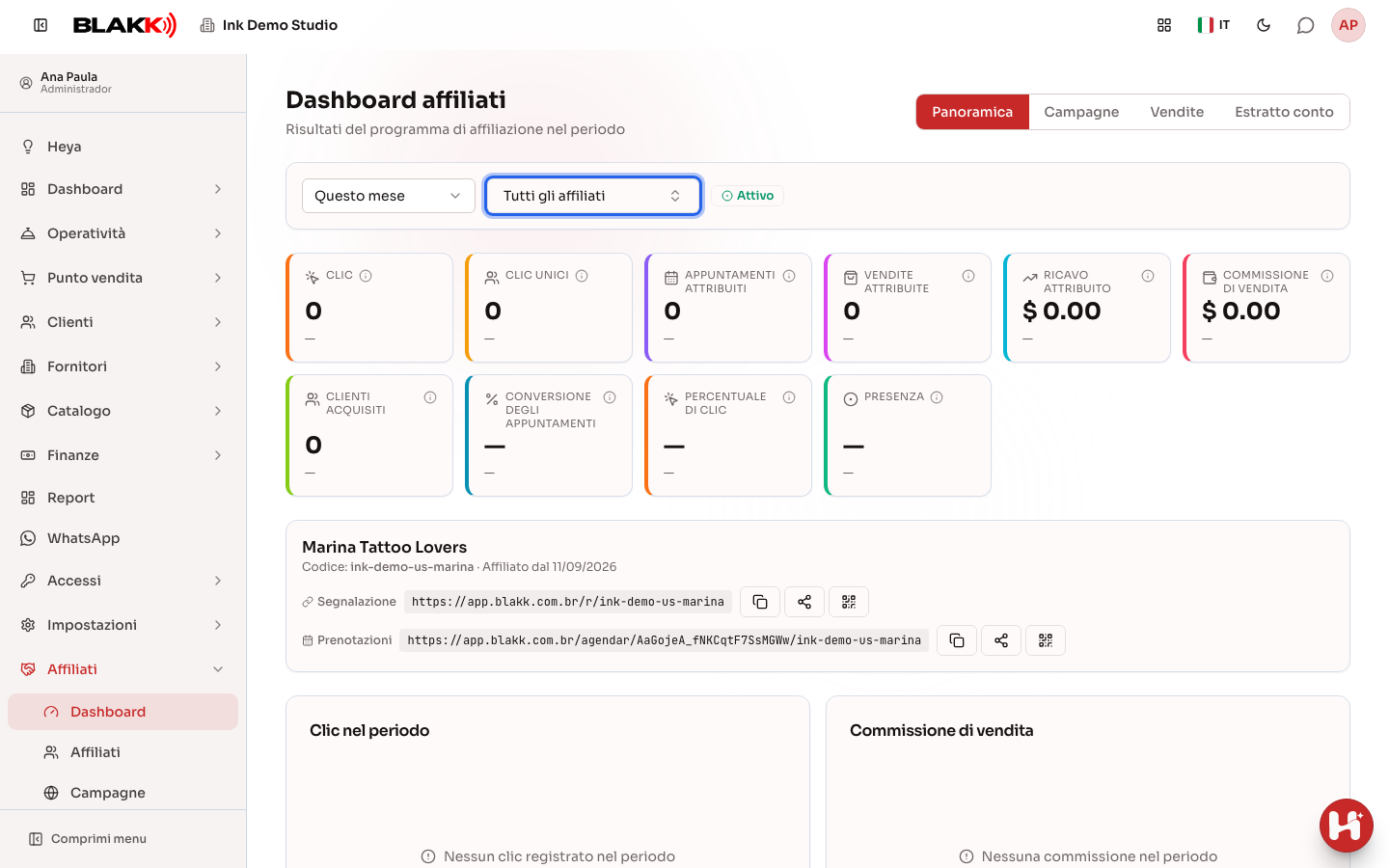
Sezione intitolata “Passaggio 1 — Scegliere il periodo e l’affiliato”Apri Dashboard dal menu Affiliati. Il pannello si apre su questo mese: usa il selettore del periodo per modificarlo. Ogni valore mostra il confronto con il periodo precedente. Nel campo Tutti gli affiliati, scegli un affiliato per vedere solo i suoi risultati.
Passaggio 2 — Consultare i risultati nella Panoramica
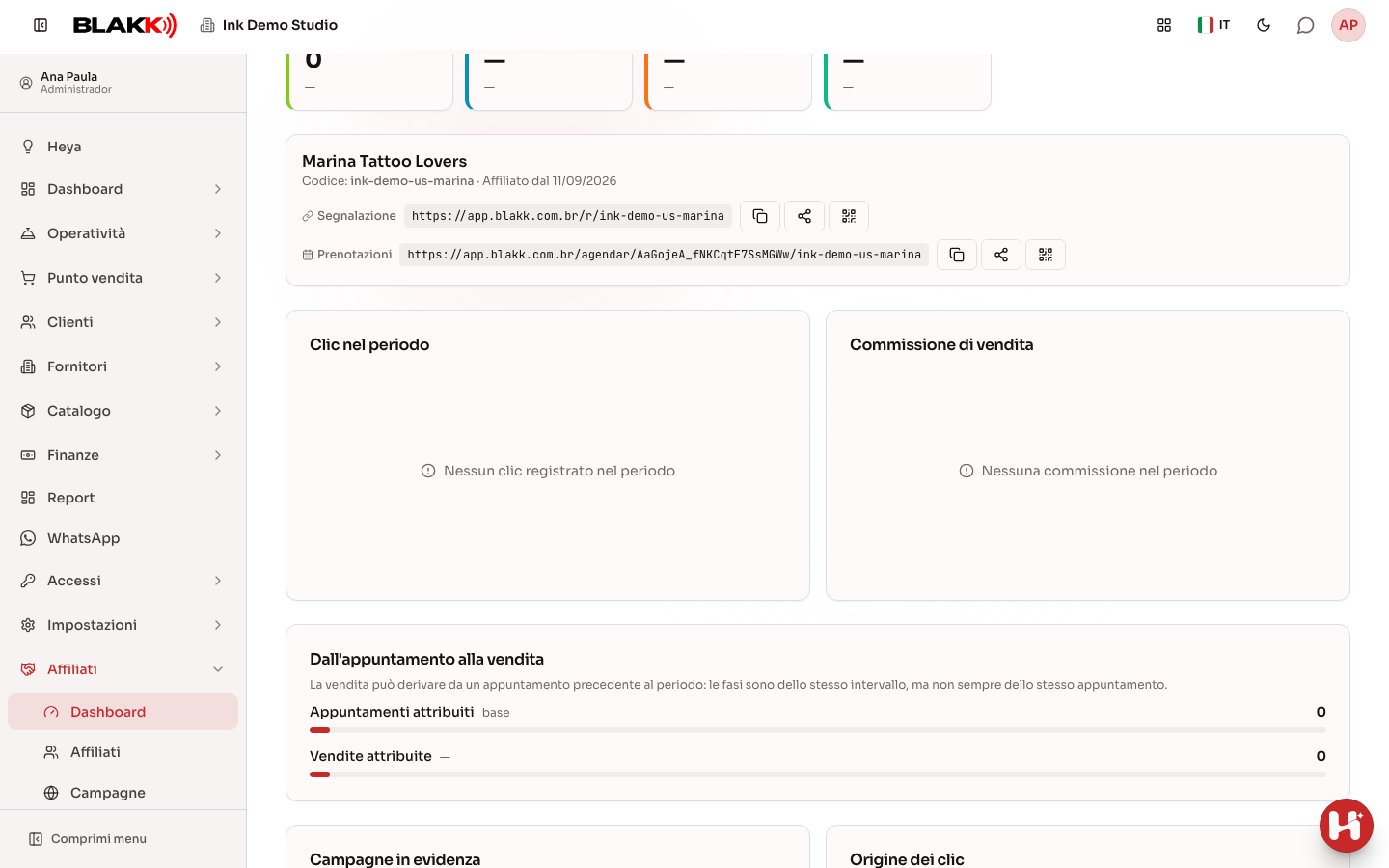
Sezione intitolata “Passaggio 2 — Consultare i risultati nella Panoramica”La scheda Panoramica mostra i Clic e i Clic unici, gli Appuntamenti attribuiti, le Vendite attribuite, il Ricavo attribuito, le Commissione di vendita e i Clienti acquisiti. Se selezioni Tutti gli affiliati e hai più di un affiliato registrato, appare la Classifica affiliati, dal più al meno performante. Passa il mouse sull’icona accanto a ciascun valore per vedere come viene calcolato.
Passaggio 3 — Recuperare il link e il QR Code di un affiliato
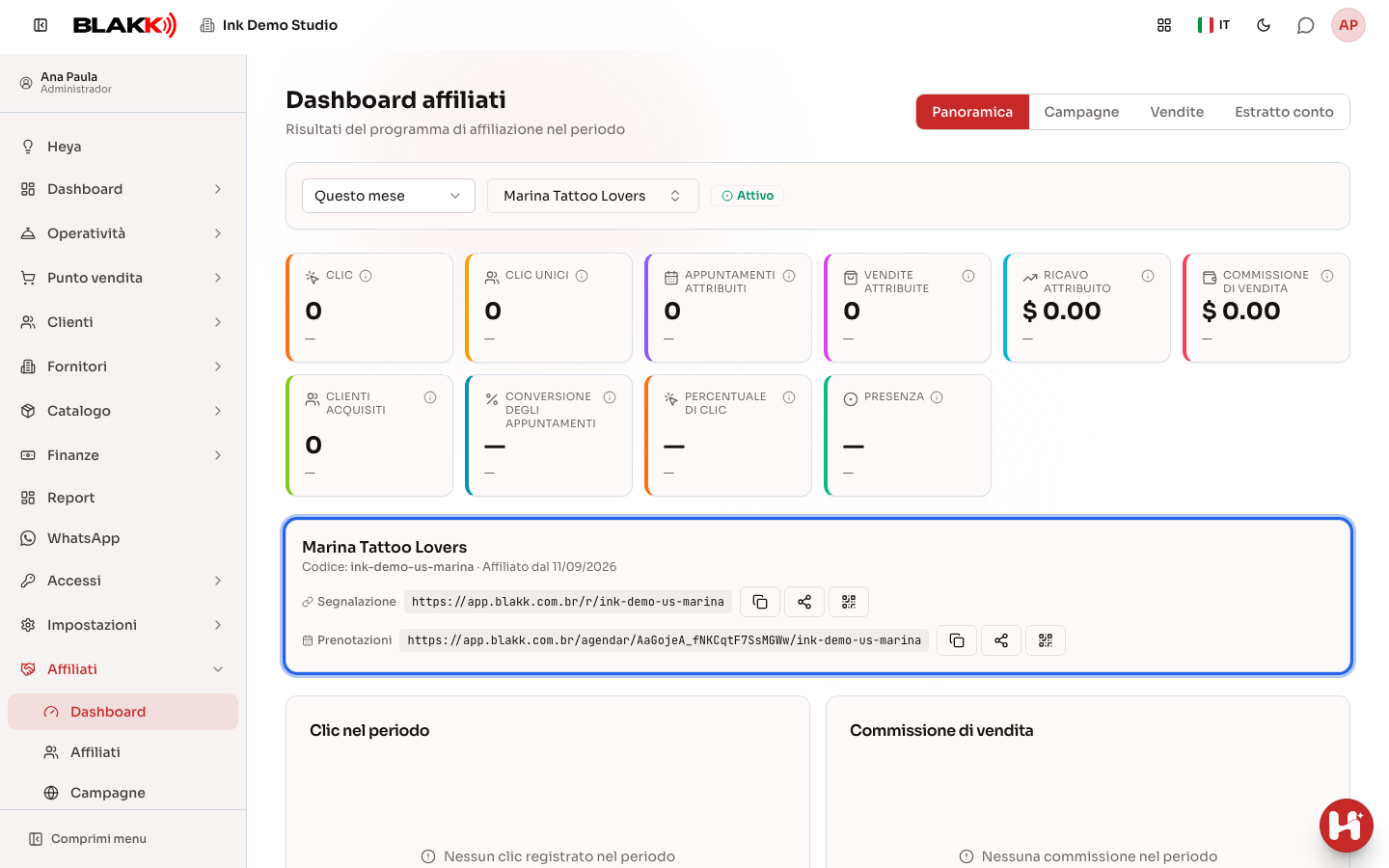
Sezione intitolata “Passaggio 3 — Recuperare il link e il QR Code di un affiliato”Dopo aver scelto un affiliato (o se ne hai uno solo), la Panoramica mostra la sua scheda con il Codice, la data in cui è entrato (Affiliato dal) e i link, compreso quello di Prenotazioni, che porta i clienti al tuo calendario. Accanto a ogni link ci sono tre pulsanti: copia, condividi (apre la funzione di condivisione del telefono) e Scarica QR Code.
Passaggio 4 — Confrontare le campagne
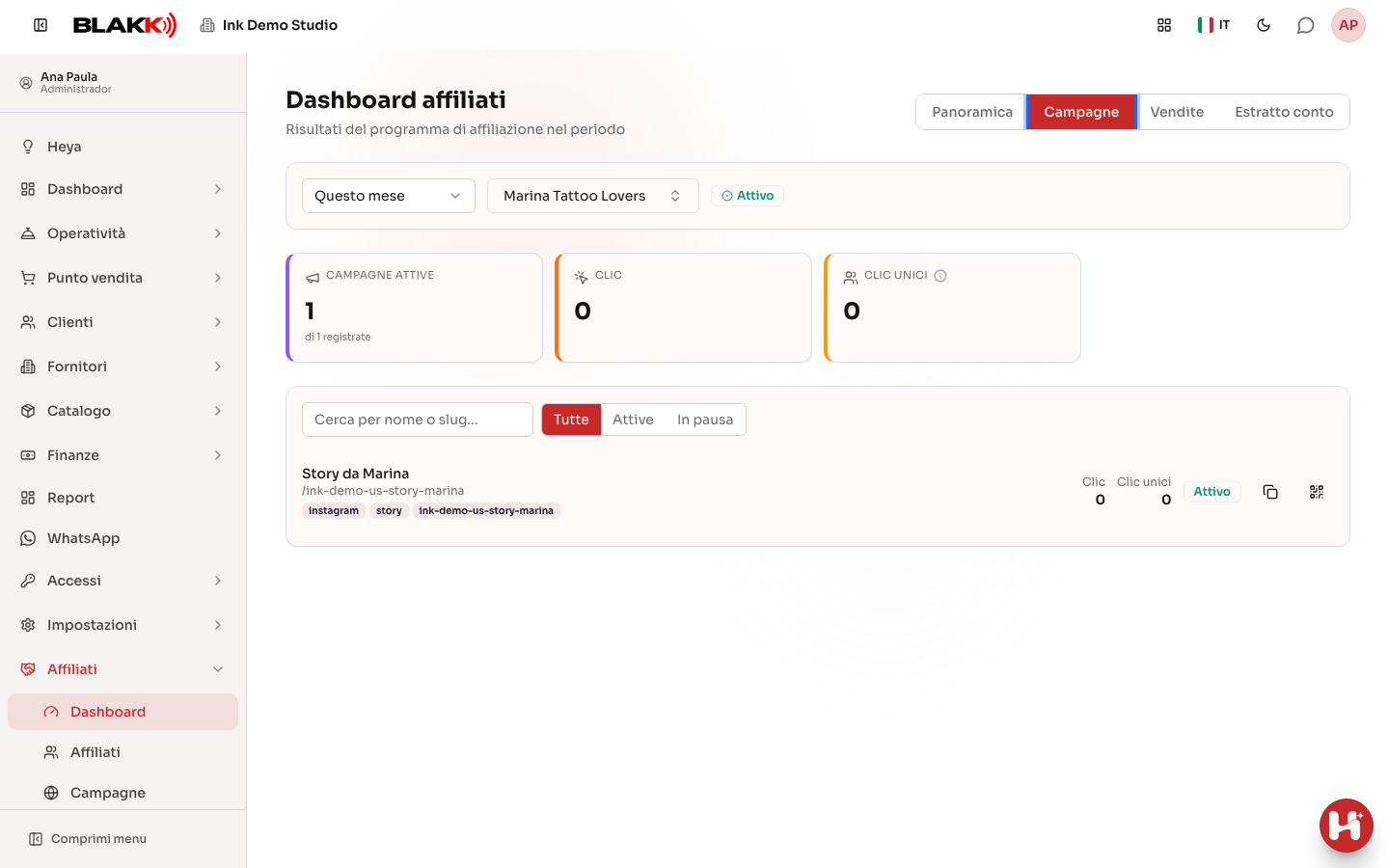
Sezione intitolata “Passaggio 4 — Confrontare le campagne”La scheda Campagne mostra le Campagne attive, la Miglior tasso e la Commissione per clic, oltre all’elenco delle campagne con i clic del periodo. Filtra per Tutte, Attive o In pausa e usa Copia link della campagna per copiare il link di una campagna.
Passaggio 5 — Verificare le vendite e l’estratto conto
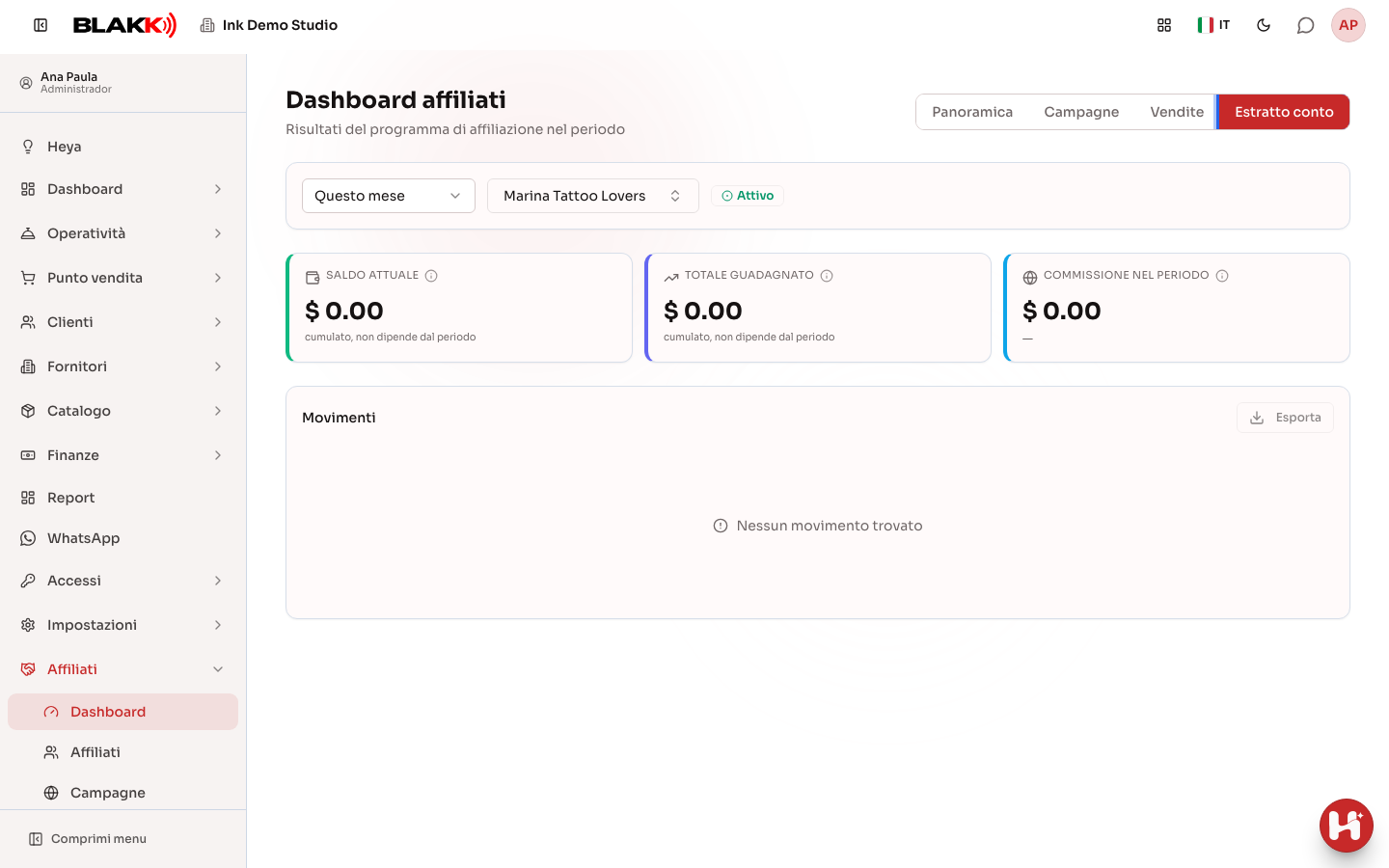
Sezione intitolata “Passaggio 5 — Verificare le vendite e l’estratto conto”La scheda Vendite elenca ogni vendita arrivata tramite un affiliato, con il cliente, la Base di calcolo e la **Commissione, oltre allo Scontrino medio e ai Clienti serviti. La scheda Estratto conto mostra il Saldo attuale, il Totale guadagnato, la Commissione nel periodo e i Movimenti. In entrambe, Esporta scarica l’elenco in un foglio di calcolo, che puoi inviare all’affiliato.
Cosa succede dopo
Sezione intitolata “Cosa succede dopo”- Il pannello mostra solo i dati: i filtri e le esportazioni non modificano i valori degli affiliati.
- Il Saldo attuale è il totale delle commissioni accumulate dalla registrazione e non dipende dal periodo. Il sistema non paga l’affiliato né scala il saldo: il pagamento va gestito separatamente.
- Il dettaglio dei clic viene conservato per 90 giorni. Dopo questo periodo, i totali restano visibili nel pannello e le commissioni non vengono modificate.
Errori comuni e domande
Sezione intitolata “Errori comuni e domande”D: Il pannello mostra tutti i valori a zero. Cosa è successo? R: Probabilmente nessuno ha usato i link nel periodo selezionato. Estendi il periodo dal selettore oppure controlla in Affiliati che l’affiliato stia effettivamente promuovendo il link corretto.
D: Il link per gli appuntamenti dell’affiliato non conta i clic. Perché? R: Il link per gli appuntamenti porta direttamente al calendario e non registra i clic. Gli appuntamenti che arrivano da quel link sono indicati in Appuntamenti attribuiti. Per conteggiare i clic, promuovi una campagna (vedi Campagne affiliati).
D: Il ricavo attribuito è superiore alla base di calcolo delle commissioni. È un errore? R: No. Il Ricavo attribuito include le vendite arrivate tramite l’affiliato che però non rientrano più nelle sue regole per le commissioni (per esempio, dopo aver raggiunto il numero di vendite concordato). Queste vendite non generano commissioni.
D: L’affiliato può vedere questo pannello? R: No. L’affiliato non ha un accesso. Esporta gli elenchi e inviaglieli.
D: Perché il numero di clic non corrisponde al numero di persone? R: Clic conta ogni accesso; Clic unici conta le persone diverse per giorno. Gli accessi automatici, come l’anteprima del link su WhatsApp e i bot dei motori di ricerca, non vengono conteggiati.
D: Perché non vedo i clic di tre mesi fa? R: Il dettaglio di ogni clic viene conservato per 90 giorni. I totali giornalieri e le commissioni restano visibili nel pannello.