Azienda: dati dello studio e regole generali dell’attività
Che cos’è
Sezione intitolata “Che cos’è”È la schermata dedicata all’identità del tuo studio — nome, contatti, logo, dati di registrazione — e anche il luogo in cui trovi alcune regole generali che modificano il comportamento del sistema: quando viene generata una registrazione contabile, se è possibile chiudere una comanda senza una cassa aperta e come si apre l’editor di foto. Questo articolo illustra la scheda Generale di Impostazioni → Azienda e la scheda API Key, che contiene le chiavi per integrare altri sistemi con il tuo studio. Le altre schede di questa schermata (Report, Pagine pubbliche, Orari, Festività, Presenza) sono trattate in altri articoli.
Le schede si trovano nella parte superiore della schermata; quella aperta è sottolineata. Sul cellulare, sono disposte in una griglia di pulsanti: tocca un pulsante per aprire la relativa scheda a schermo intero, con il pulsante Salva in fondo.
Quando usarlo
Sezione intitolata “Quando usarlo”- Aggiornare il telefono, l’e-mail o il logo dello studio.
- Decidere se la registrazione contabile di una vendita avviene subito o solo alla chiusura della cassa.
- Creare una chiave API per consentire a un altro sistema (un ERP, un foglio di calcolo automatico, un sito web) di leggere e registrare dati del tuo studio.
- Capire perché una comanda non si chiude senza una cassa aperta o abilitare questa procedura.
Prima di iniziare
Sezione intitolata “Prima di iniziare”Se non riesci a modificare i dati dell’azienda, chiedi al titolare dello studio di abilitare il tuo accesso in Accessi → Profili.
Passo dopo passo
Sezione intitolata “Passo dopo passo”Passaggio 1 — Modificare i dati identificativi
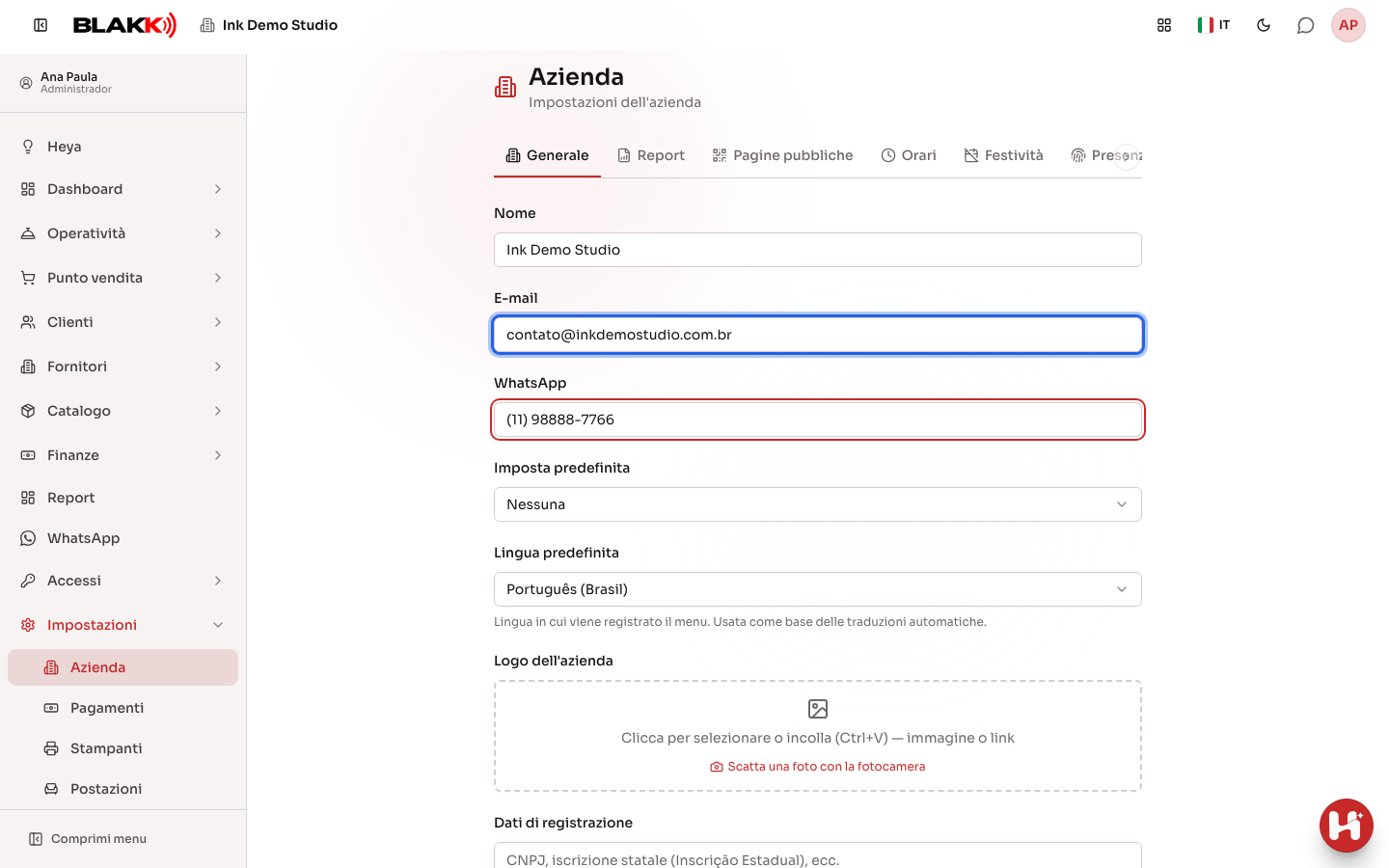
Sezione intitolata “Passaggio 1 — Modificare i dati identificativi”Inserisci Nome, E-mail e il numero WhatsApp di contatto, seleziona la Lingua predefinita (la lingua in cui viene registrato il catalogo, usata come base per le traduzioni automatiche), carica il Logo dell’azienda e inserisci i Dati di registrazione (CNPJ, iscrizione, indirizzo — testo libero). Quando WhatsApp dell’azienda è collegato, appare anche Notifica gli articoli eliminati via WhatsApp.
Passaggio 2 — Scegliere quando avviene la registrazione contabile
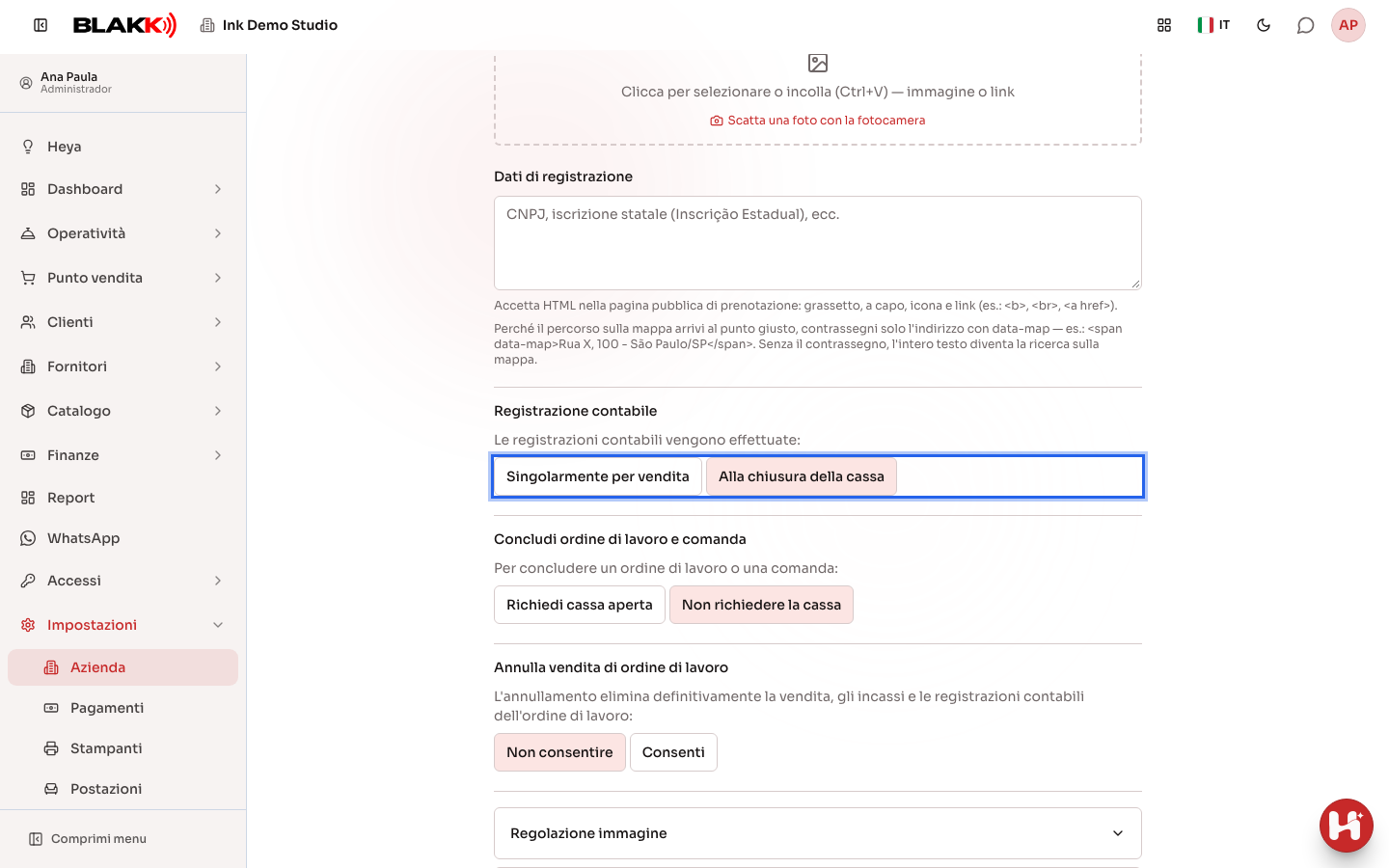
Sezione intitolata “Passaggio 2 — Scegliere quando avviene la registrazione contabile”In Registrazione contabile, scegli se ogni vendita genera una registrazione immediata (Singolarmente per vendita) oppure se tutte le registrazioni della giornata vengono generate insieme, in un’unica volta, alla chiusura della cassa (Alla chiusura della cassa).
Passaggio 3 — Decidere se chiudere la comanda senza una cassa aperta
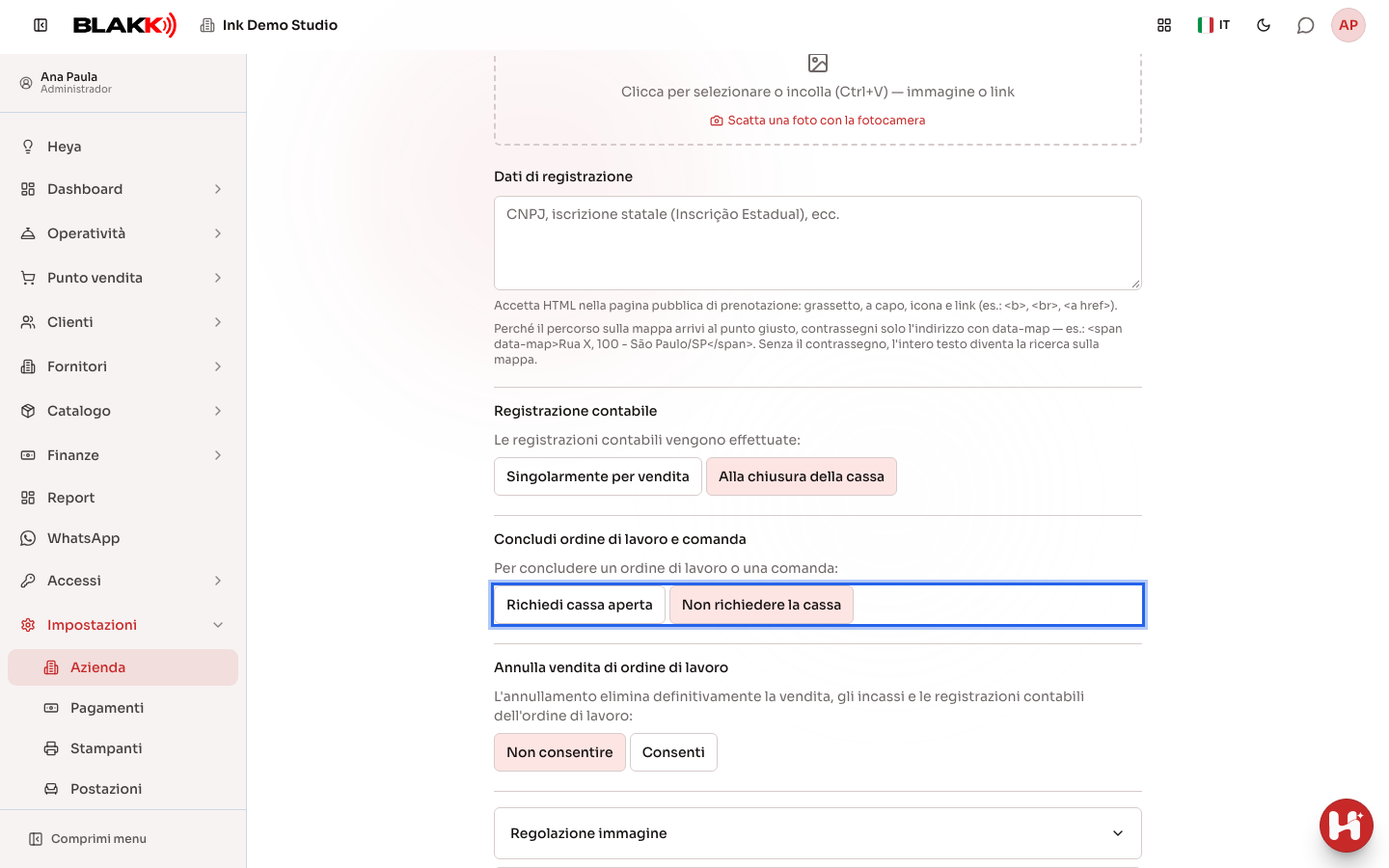
Sezione intitolata “Passaggio 3 — Decidere se chiudere la comanda senza una cassa aperta”In Concludi ordine di lavoro e comanda, scegli se per chiudere una comanda è necessario avere una cassa aperta (Richiedi cassa aperta) oppure no (Non richiedere la cassa). Lo studio creato durante la registrazione viene configurato con Non richiedere la cassa: il pagamento viene registrato nella comanda, senza che nessuno debba prima aprire una cassa.
Passaggio 4 — Configurare l’editor di immagini
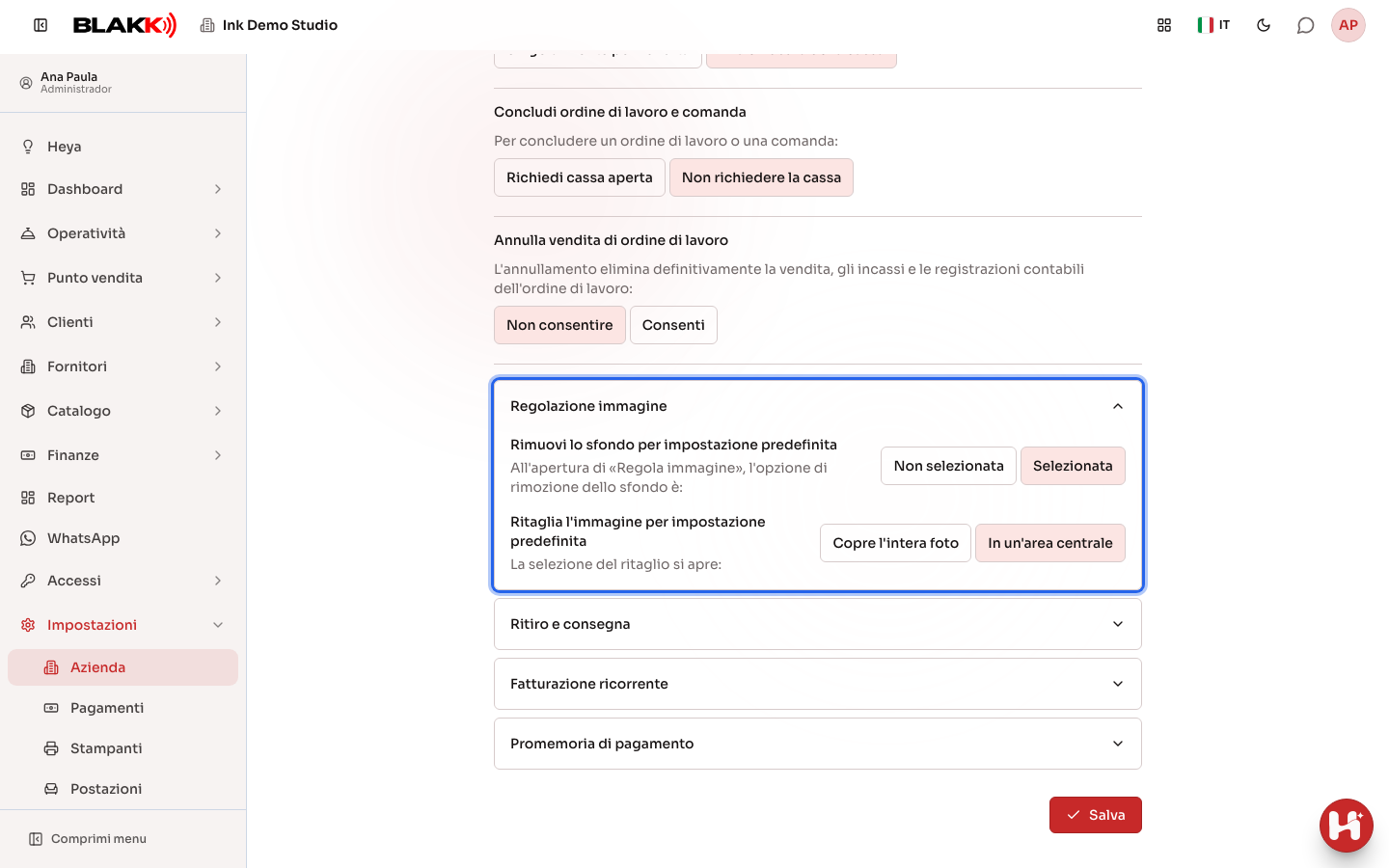
Sezione intitolata “Passaggio 4 — Configurare l’editor di immagini”Apri il pannello a fisarmonica Regolazione immagine per decidere lo stato iniziale dell’editor di foto usato nei prodotti, nei servizi e nell’Assistenza: se l’opzione di rimozione dello sfondo è già selezionata e se il ritaglio si apre già limitato a un’area centrale della foto.
Nello stesso elenco trovi altri pannelli a fisarmonica, per esigenze più specifiche: Ritiro e consegna (ordini al banco del Punto vendita), Fatturazione ricorrente (penale, interessi, sconto e anticipo suggeriti per le entrate ricorrenti, oltre alle istruzioni per il bollettino), Promemoria di pagamento (avviso via e-mail prima della scadenza e sollecito per i pagamenti già scaduti) e, per le aziende in Brasile, la configurazione della fattura per servizi (NFS-e).
Passaggio 6 — Creare una chiave API
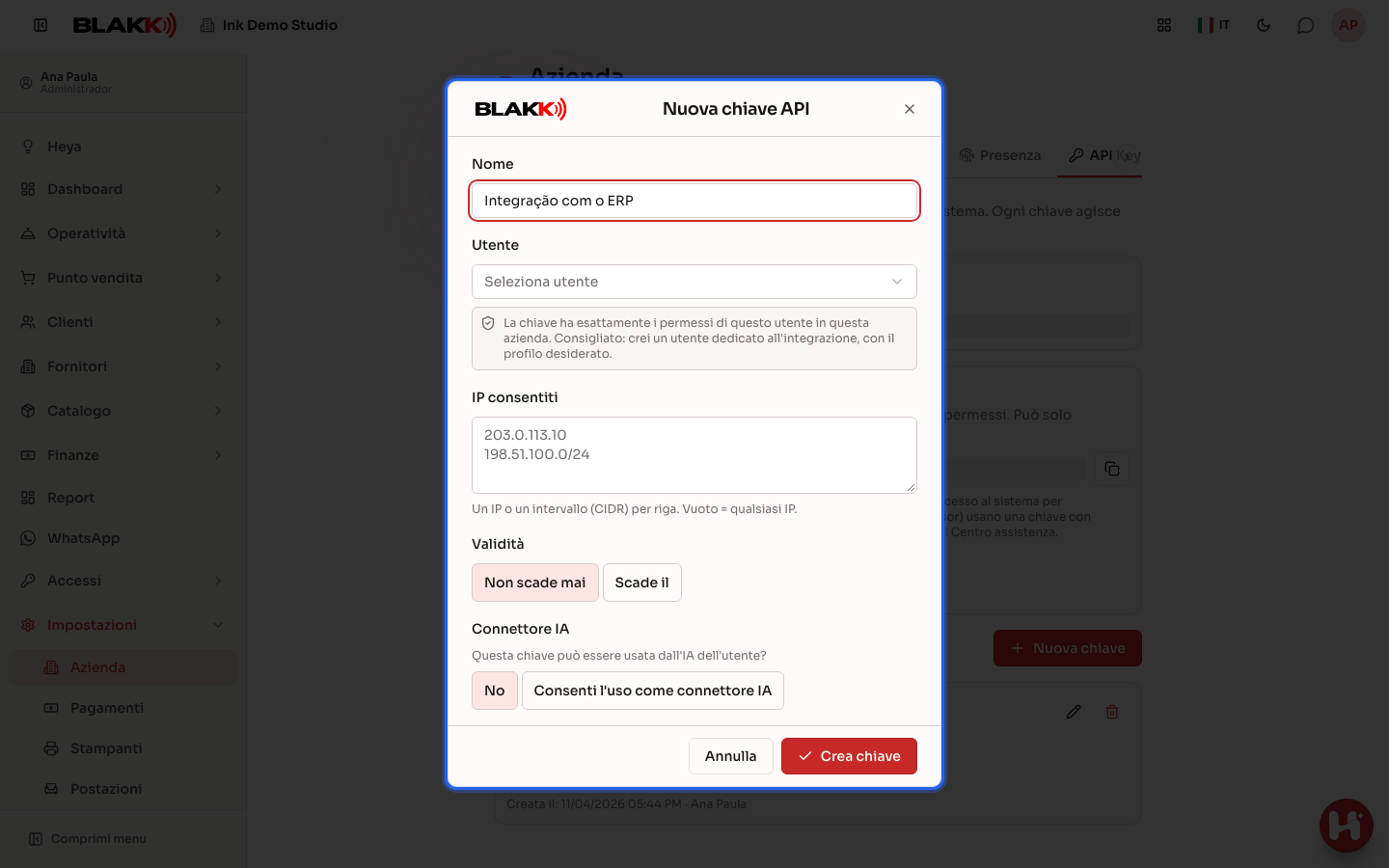
Sezione intitolata “Passaggio 6 — Creare una chiave API”Nella scheda API Key, fai clic su Nuova chiave. Assegna un Nome che indichi a cosa serve la chiave, scegli l’Utente e, se vuoi, inserisci gli IP consentiti (uno per riga; se il campo è vuoto, sono accettati tutti gli IP) e la Validità (Non scade mai o Scade il una data). Fai clic su Crea chiave e copia subito la chiave: non verrà mostrata di nuovo.
Se la chiave verrà usata da un’IA (Claude Code, Gemini CLI, Cursor), seleziona anche Consenti l’uso come connettore IA. Consulta l’articolo Connettore IA.
La chiave agisce come l’utente selezionato: dispone esattamente delle autorizzazioni che quell’utente ha nello studio, in base al suo profilo in Accessi → Profili. Per questo, è consigliabile creare un utente dedicato all’integrazione, con un profilo che abiliti solo le funzioni necessarie. L’altro sistema invia la chiave a ogni chiamata, nell’intestazione
Authorization: Bearer seguita dalla chiave.
Solo chi amministra lo studio (con accesso completo o autorizzazione a modificare Profili e Utenti) può creare, modificare o revocare le chiavi. Gli altri utenti possono vedere l’elenco.
Cosa succede dopo
Sezione intitolata “Cosa succede dopo”-
Fai clic su Salva in fondo alla scheda: salva tutto ciò che si trova nella scheda Generale, compresi i contenuti dei pannelli a fisarmonica. Le altre schede di questa schermata (Report, Pagine pubbliche, Orari…) hanno un proprio pulsante Salva.
-
Modificare la regola di Registrazione contabile non elabora di nuovo le registrazioni già effettuate: cambia solo il comportamento delle vendite da quel momento in poi.
-
Puoi revocare una chiave API in qualsiasi momento facendo clic sull’icona del cestino; il sistema che la usa perderà l’accesso entro 30 secondi. La chiave smette di funzionare anche se il relativo utente viene disattivato nello studio o quando scade. Le modifiche effettuate tramite una chiave vengono visualizzate nella schermata Audit con origine Chiave API.
Errori comuni e domande
Sezione intitolata “Errori comuni e domande”D: Qual è la differenza tra registrare “Singolarmente per vendita” e “Alla chiusura della cassa”? R: Con la prima opzione, ogni vendita genera subito la propria registrazione contabile: l’Estratto conto è sempre aggiornato durante la giornata. Con la seconda, le registrazioni di tutte le vendite della giornata vengono generate insieme, in un’unica volta, alla chiusura della cassa: ci sono meno registrazioni individuali, ma l’estratto conto riporta i dati della giornata solo dopo la chiusura.
D: Cosa cambia se seleziono “Richiedi cassa aperta”? R: La comanda può essere chiusa solo quando è aperta una cassa; senza cassa aperta, la chiusura viene bloccata. Con “Non richiedere la cassa” (l’impostazione predefinita dello studio), il team può chiudere la comanda in qualsiasi momento: è utile per chi non usa la procedura di apertura e chiusura della cassa nella gestione quotidiana.
D: Dove posso configurare penali, interessi e promemoria di pagamento? R: Nella stessa scheda, nei pannelli a fisarmonica Fatturazione ricorrente (valori suggeriti quando si crea un’entrata ricorrente; i contratti già registrati conservano i propri valori) e Promemoria di pagamento (invio automatico di e-mail prima e dopo la scadenza, attivo subito). Entrambe le impostazioni vengono salvate con il pulsante Salva della scheda.
D: La chiave API può fare tutto nel sistema? R: No. Ha le autorizzazioni dell’utente a cui è associata, e solo per questo studio. Inoltre, alcune aree non accettano mai le chiavi, nemmeno quelle associate a un utente con accesso completo: accesso e cambio azienda, la schermata delle chiavi stessa, Heya, l’assistenza e le schermate della piattaforma. Se l’altro sistema riceve il messaggio “Questa route non può essere usata con una chiave API.”, si tratta di una di queste aree.
D: Ho perso la chiave. Posso visualizzarla di nuovo? R: No: il sistema conserva solo un’impronta della chiave, non la chiave stessa. Revoca quella vecchia e creane un’altra.
D: Cosa posso inserire in “Dati di registrazione”?
R: Testo libero: CNPJ, iscrizione statale o qualsiasi altra informazione utile per il tuo studio. Il campo accetta HTML di base (grassetto, interruzioni di riga, link), perché questo testo appare anche nella pagina pubblica delle prenotazioni. Per indicare al sistema di mappe l’indirizzo corretto, racchiudi solo l’indirizzo tra <span data-map>...</span>.
D: Devo inserire la Tariffa standard? R: No: è facoltativa (Nessuna per impostazione predefinita). È utile solo per gli studi che utilizzano un tipo specifico di tariffa/imposta applicata automaticamente.
Articoli correlati
Sezione intitolata “Articoli correlati”- Hub finanziario: monitorare e registrare pagamenti e incassi
- Registrazioni contabili: consultare il libro mastro di tutti i movimenti dei conti
- Metodi di pagamento: aggiungere e configurare conti e commissioni
Non sono ancora stati pubblicati articoli sulle altre schede di questa schermata (Report, Pagine pubbliche, Orari, Presenza): ognuna avrà un articolo dedicato.