Comanda: come aprirla, aggiungere voci e ricevere i pagamenti
Che cos’è
Sezione intitolata “Che cos’è”La comanda è la schermata in cui inserisci tutto ciò che il cliente ha consumato durante una visita — una manica completa, un piercing all’elice, prodotti come una pomata cicatrizzante — e ricevi il pagamento alla fine. È il punto d’incontro tra il lavoro del tatuatore e gli incassi del tuo studio.
Quando usarlo
Sezione intitolata “Quando usarlo”- Un cliente arriva senza appuntamento e vuole fare subito un piercing all’elice: apri una comanda libera, aggiungi il servizio e ricevi il pagamento alla fine.
- Un cliente aveva un appuntamento per una manica completa: quando lo inviti a sedersi, apri la comanda direttamente dall’appuntamento, senza dover inserire di nuovo i dati.
- Durante la visita, il tatuatore consiglia al cliente una pomata cicatrizzante da portare a casa: aggiungi il prodotto alla stessa comanda, insieme al servizio.
Prima di iniziare
Sezione intitolata “Prima di iniziare”Questo articolo riguarda la schermata Comande. Se non trovi questo menu, chiedi al titolare dello studio di abilitare il modulo Comanda per il tuo tipo di attività.
Se non riesci ad aprire, modificare o eliminare una comanda, chiedi al titolare dello studio di autorizzarti da Accessi → Profili. Nel sistema non esiste un ruolo fisso di “tatuatore”: i permessi vengono configurati lì, persona per persona.
Passo dopo passo
Sezione intitolata “Passo dopo passo”Passaggio 1 — Aprire una comanda libera (cliente senza appuntamento)
Sezione intitolata “Passaggio 1 — Aprire una comanda libera (cliente senza appuntamento)”Nella schermata Comande, fai clic su Nuova comanda. Seleziona un cliente già registrato (oppure registrane uno al volo) e conferma.
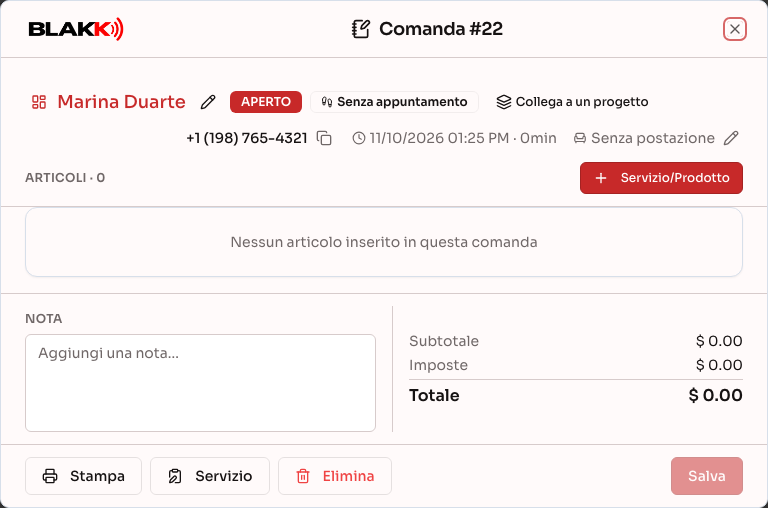
Dopo aver aperto la comanda, fai clic sull’icona del pannello subito prima del nome del cliente, in alto (oppure sul nome stesso), per visualizzare il Riepilogo del cliente: quanto ha già speso, cosa è ancora in sospeso, i prossimi appuntamenti e l’attività recente, oltre alle schede Appuntamenti, Appuntamenti, Anamnesi, acquisti e alle schede del cliente. La matita accanto al nome permette ancora di cambiare il cliente della comanda.
Passaggio 2 — Aprire la comanda da un appuntamento
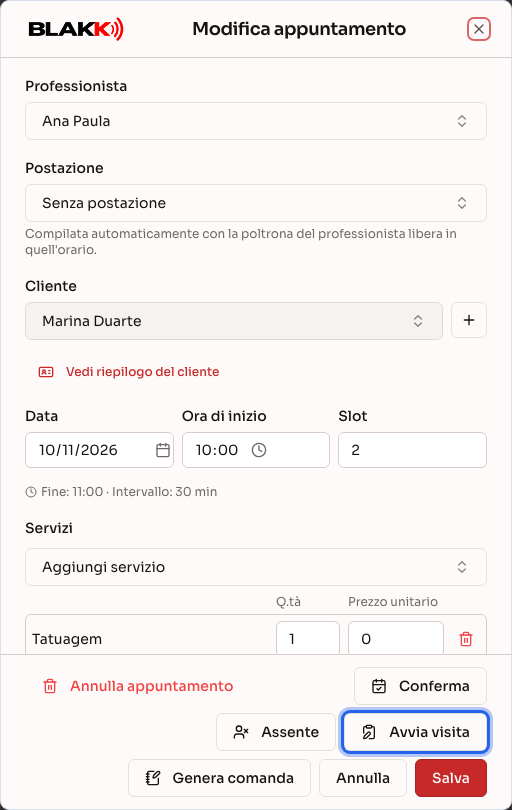
Sezione intitolata “Passaggio 2 — Aprire la comanda da un appuntamento”Se il cliente aveva già un appuntamento, non aprire una comanda libera: vai al Calendario, fai clic sul suo orario per aprire l’appuntamento e, nella finestra, fai clic su Avvia visita. I servizi concordati per l’appuntamento vengono aggiunti automaticamente alla comanda, al prezzo concordato.
Passaggio 3 — Aggiungere un servizio o un prodotto
Sezione intitolata “Passaggio 3 — Aggiungere un servizio o un prodotto”All’interno della comanda, fai clic su Servizio/Prodotto. La schermata si apre nella scheda Servizi (o in Tutti, se il tuo studio non ha ancora registrato alcun servizio), con le voci suddivise per gruppo. Usa i filtri Tutti / Servizi / Prodotti oppure la ricerca per trovare la voce, quindi fai clic su di essa.
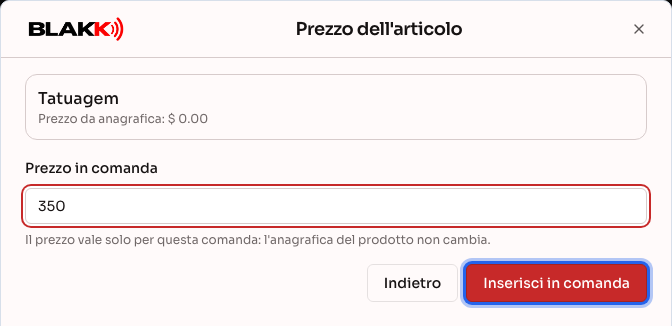
Ogni prodotto con gestione delle scorte mostra la Giacenza disponibile accanto al prezzo, già al netto delle quantità inserite in altre comande aperte (tra parentesi trovi la quantità presente nelle altre comande). Il numero diventa rosso quando la giacenza è esaurita o ha raggiunto il minimo. È solo un avviso: puoi comunque aggiungere il prodotto. I prodotti contrassegnati come Non disponibile nell’anagrafica non compaiono nell’elenco. Se il servizio non ha un prezzo fisso nell’anagrafica (ad esempio, una manica completa addebitata a sessione), prima di confermare la schermata richiede il Prezzo in comanda. Questo prezzo vale solo per questa comanda: l’anagrafica del servizio non cambia.
Alcuni servizi richiedono che il cliente compili l’anamnesi prima di essere eseguiti: la voce mostra l’avviso Anamnesi in sospeso finché l’anamnesi non viene compilata.
Passaggio 4 — Compilare la scheda tecnica del servizio
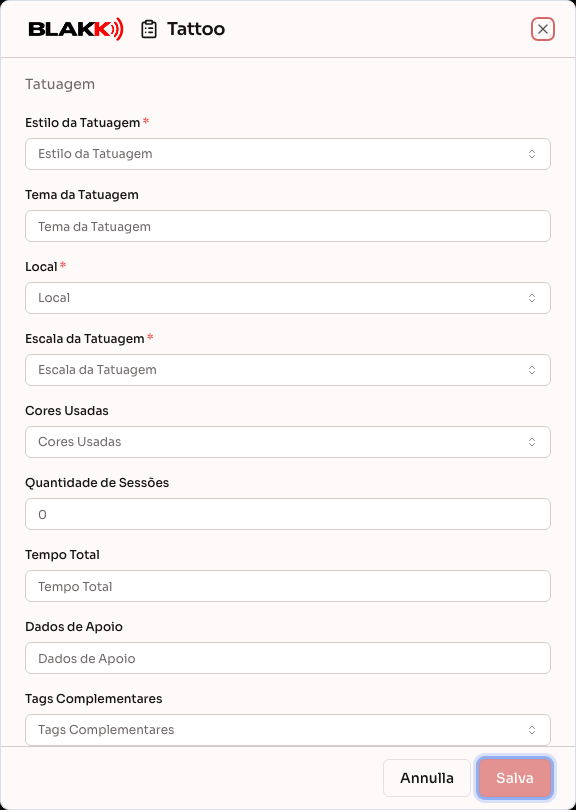
Sezione intitolata “Passaggio 4 — Compilare la scheda tecnica del servizio”Per i servizi di tatuaggio (Tatuaggio, Cover-up, Ritocco) si usa la scheda tecnica Tatuaggio (stile, tema, zona, colori, artista); per quelli di piercing (Piercing, Cambio gioiello) si usa la scheda Piercing (zona, gioiello, materiale, artista). Nella voce aggiunta, fai clic su Scheda in sospeso per aprire e compilare la scheda. Se il cliente ha già fatto qualcosa di simile, usa Ripeti dall’ultima volta e poi Usa per evitare di inserire di nuovo tutti i dati.
I campi contrassegnati da un asterisco (*) sono obbligatori. Quando fai clic su Salva, se ne manca qualcuno la scheda non viene salvata e l’avviso “Compila tutti i campi obbligatori della scheda tecnica.” indica quali campi mancano. Anche i campi di testo con un formato specifico (ad esempio, un codice composto da un numero preciso di cifre) impediscono il salvataggio se il formato non è corretto. Dopo il salvataggio, la voce mostra Scheda ok.
Passaggio 5 — Scegliere il tatuatore responsabile di ogni voce
Sezione intitolata “Passaggio 5 — Scegliere il tatuatore responsabile di ogni voce”Ogni voce della comanda ha il proprio selettore del tatuatore. Fai clic su Seleziona il professionista nella voce e scegli chi si occuperà del cliente: è importante per calcolare correttamente la commissione di ogni tatuatore.
Passaggio 6 — Modificare gli ingredienti di una voce
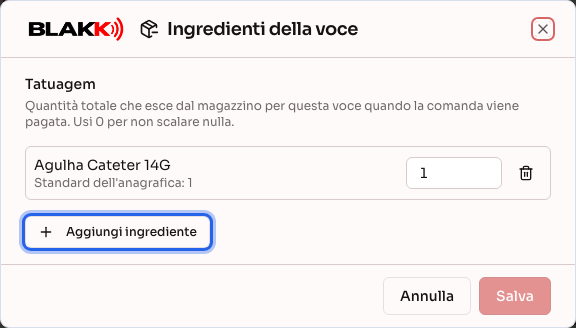
Sezione intitolata “Passaggio 6 — Modificare gli ingredienti di una voce”Se il servizio o il prodotto ha materiali e ingredienti nell’anagrafica (ad esempio, inchiostro e aghi per un tatuaggio), questi vengono scaricati dal magazzino quando la comanda viene pagata. Per indicare la quantità effettivamente usata durante questa visita, fai clic sull’icona Ingredienti della voce, accanto all’importo della voce.
La finestra mostra ogni ingrediente con la quantità che verrà scaricata dal magazzino per questa voce (quella prevista nell’anagrafica, moltiplicata per la quantità inserita) e, sotto il nome, lo Standard dell’anagrafica. Modifica la quantità, inserisci 0 per non scaricare un ingrediente, rimuovine uno oppure fai clic su Aggiungi ingrediente per aggiungere un prodotto di magazzino non previsto. Fai clic su Salva. Se un campo della quantità è vuoto, la riga mostra l’avviso “Inserisci la quantità (0 per non scaricare).” e il pulsante Salva resta disattivato finché il campo non viene compilato.
L’icona è evidenziata nelle voci modificate. Per ripristinare quanto previsto nell’anagrafica, apri di nuovo la finestra e fai clic su Ripristina lo standard dell’anagrafica. La modifica vale solo per questa comanda: l’anagrafica del servizio e l’importo addebitato non cambiano.
Passaggio 7 — Aggiungere una nota
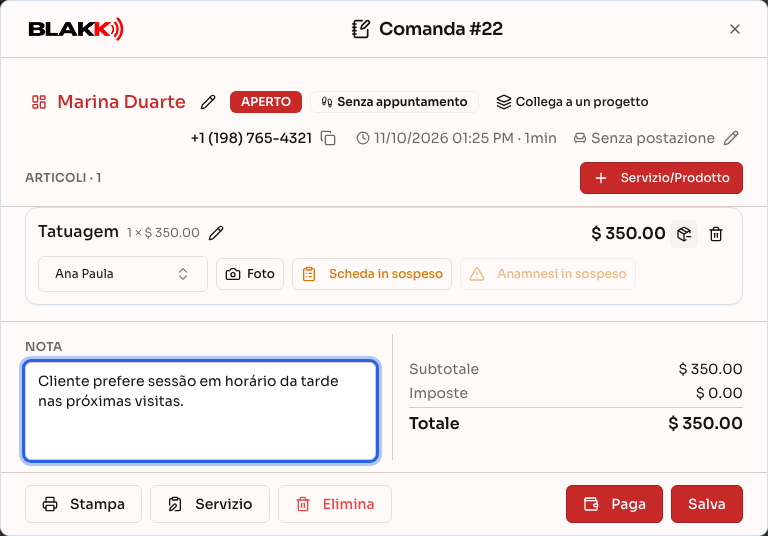
Sezione intitolata “Passaggio 7 — Aggiungere una nota”In fondo alla comanda, usa il campo Nota (Aggiungi una nota…) per registrare qualsiasi dettaglio utile, come un accordo con il cliente o un promemoria per chi chiuderà la comanda dopo di te.
Passaggio 8 — Ricevere un pagamento parziale
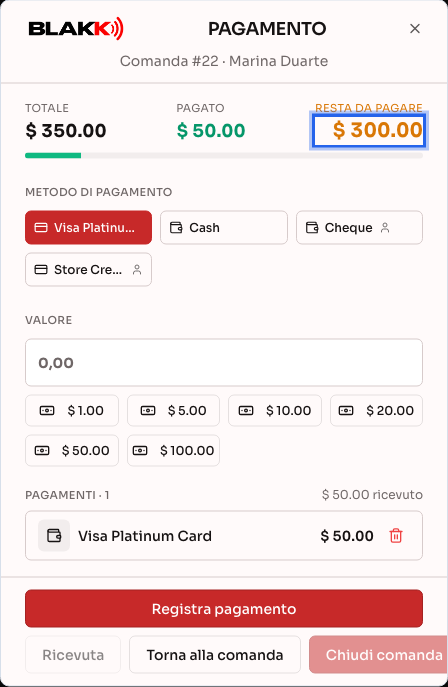
Sezione intitolata “Passaggio 8 — Ricevere un pagamento parziale”Fai clic su Paga. Scegli il Metodo di pagamento, inserisci l’importo e fai clic su Registra pagamento. Si apre la finestra Conferma pagamento con il riepilogo del pagamento da registrare: metodo di pagamento, importo, rate e cliente (se previsto), sconto del metodo, resto e importo che resterà da pagare. Controlla i dati e fai clic su Conferma. Se qualcosa non è corretto, fai clic su Annulla: il pagamento non viene registrato e l’importo inserito resta nel campo. Se paghi con carta tramite terminale, l’addebito viene inviato al terminale solo dopo aver fatto clic su Conferma. Anche facendo clic su una banconota si apre il riepilogo.
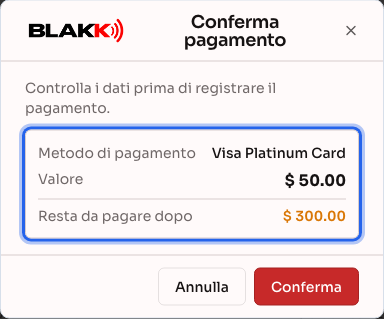
Puoi ripetere l’operazione tutte le volte che vuoi. Ogni pagamento confermato viene registrato subito, quindi anche se chiudi la schermata a metà, i pagamenti già inseriti non vanno persi.
Se un metodo di pagamento prevede uno % di sconto (configurato in Metodi di pagamento), il relativo pulsante mostra accanto al nome quanto pagherà il cliente se salda con quel metodo l’importo rimanente, già al netto dello sconto. Se non inserisci un importo, il pagamento viene registrato per quell’importo. L’importo inserito corrisponde sempre a quanto viene addebitato con quel metodo e lo sconto è proporzionale: su una comanda di 100,00 con Pix al 10%, pagare 45,00 con Pix copre 50,00 della comanda. Resta da pagare continua a mostrare l’importo residuo della comanda senza sconto (la riga Restante in in basso indica quanto resta da pagare con ciascun metodo, tenendo conto dello sconto); sotto la barra compare la riga Sconto con lo sconto già applicato e il pagamento viene mostrato nell’elenco con la percentuale, ad esempio “Pix (10%)”. Se la comanda ha già uno sconto proprio, lo sconto del metodo di pagamento viene applicato dopo quello.
Passaggio 9 — Ricevere il saldo e chiudere automaticamente la comanda
Sezione intitolata “Passaggio 9 — Ricevere il saldo e chiudere automaticamente la comanda”Inserisci l’importo residuo, fai di nuovo clic su Registra pagamento e conferma nel riepilogo, che indica che il pagamento salderà il totale e chiuderà la comanda. Quando Resta da pagare arriva a zero, la comanda si chiude automaticamente: viene generata la vendita, i prodotti usati vengono scaricati dal magazzino e, se la comanda proviene da un appuntamento, questo viene contrassegnato come completato. Dopo aver registrato l’ultimo pagamento non devi fare altro.
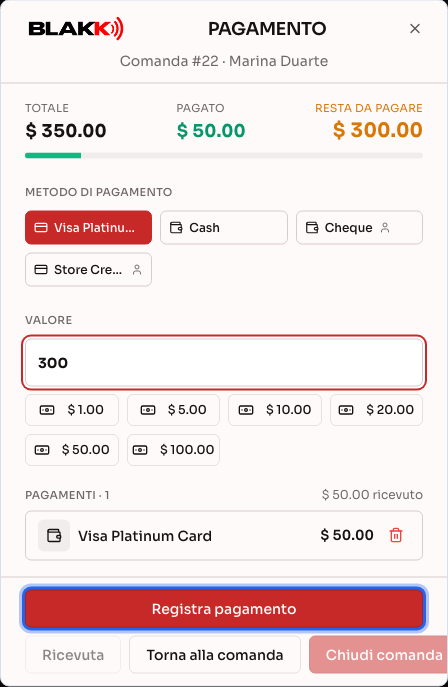
Il pulsante Chiudi comanda compare solo come soluzione di riserva: per completare la chiusura manualmente se la chiusura automatica non va a buon fine dopo che una carta è già stata addebitata, oppure per chiudere una comanda omaggio, senza importi da ricevere.
Passaggio 10 — Annullare una comanda aperta per errore
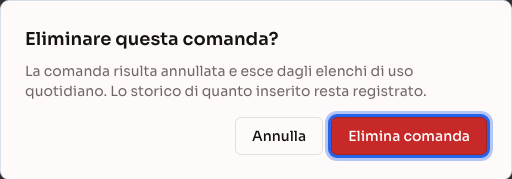
Sezione intitolata “Passaggio 10 — Annullare una comanda aperta per errore”Se la comanda non ha ancora pagamenti registrati, fai clic su Elimina e conferma con Elimina comanda. La comanda risulterà annullata: scomparirà dagli elenchi di uso quotidiano, ma resterà nello storico.
Passaggio 11 — Emettere la fattura per il servizio della comanda
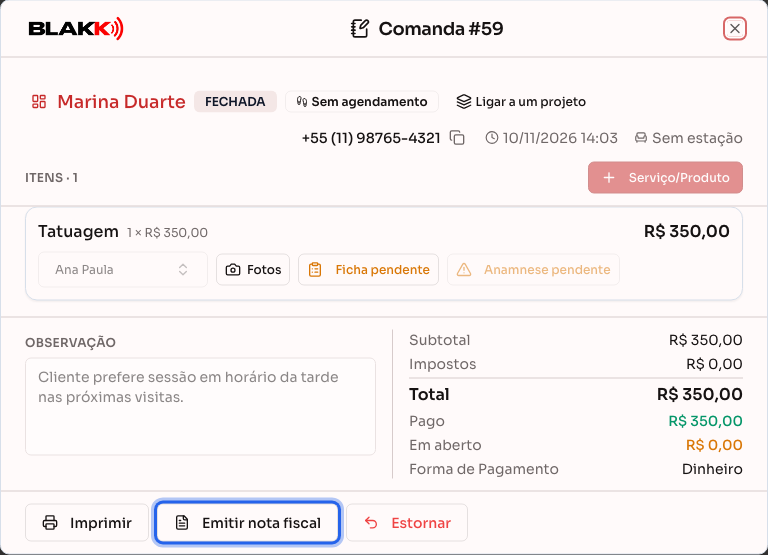
Sezione intitolata “Passaggio 11 — Emettere la fattura per il servizio della comanda”Per le aziende in Brasile, in fondo alla comanda è disponibile il pulsante Emetti fattura (sul cellulare si trova nel menu ⋮). Se la fattura non può ancora essere emessa, il pulsante è disattivato e la comanda indica il motivo (sul computer, subito sopra il fondo della schermata; sul cellulare, in fondo alla comanda): l’emissione di NFS-e non è ancora stata configurata e attivata in Impostazioni → Azienda, oppure la comanda non è ancora stata chiusa (pagata).
Dopo aver chiuso la comanda, fai clic su Emetti fattura, controlla i dati e fai clic su Emetti NFS-e. La fattura comprende solo i servizi della comanda: i prodotti sono esclusi. Dopo l’emissione, il pulsante diventa Vedi fattura, per scaricare il PDF o inviare la fattura al cliente. Trovi la procedura completa in Fattura per i servizi (NFS-e).
Passaggio 12 — Stornare una comanda già pagata
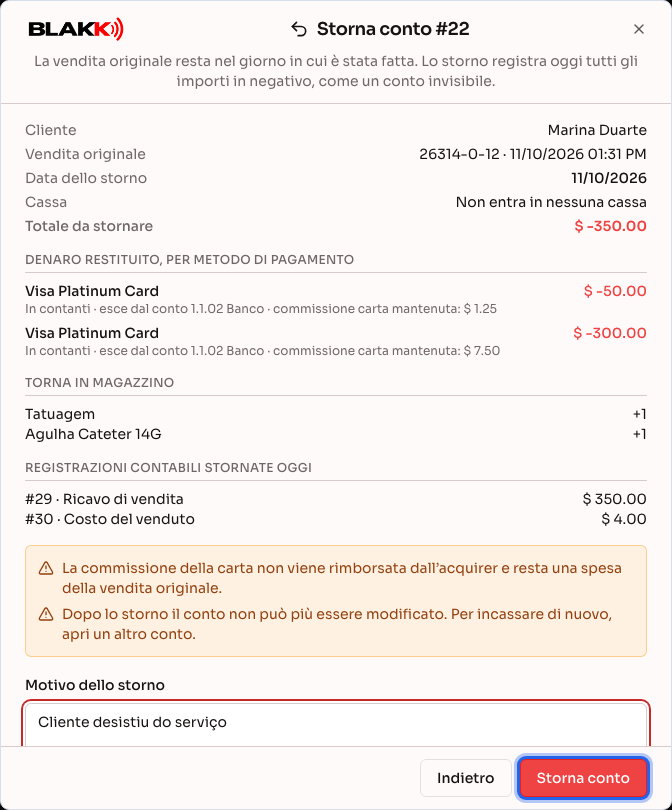
Sezione intitolata “Passaggio 12 — Stornare una comanda già pagata”Se il cliente ha cambiato idea o la comanda è stata addebitata per errore dopo essere stata pagata, apri la comanda (filtro Chiusa) e fai clic su Storna in fondo alla schermata (sul cellulare, nel menu ⋮). Lo storno non viene ancora effettuato: si apre una schermata che mostra esattamente cosa succederà, con la data odierna:
- quanto verrà restituito per ogni metodo di pagamento e da quale conto verrà prelevato il denaro (l’importo Pix accreditato sul conto X verrà prelevato dal conto X, oggi);
- in quale cassa verrà registrato lo storno (la cassa attualmente aperta, se lo studio usa la gestione della cassa);
- cosa verrà reintegrato nel magazzino, l’importo fatturato che verrà annullato e il credito che verrà restituito al cliente;
- la commissione già pagata al tatuatore, che verrà detratta nel periodo attuale;
- avvisi, ad esempio per i pagamenti con carta (il rimborso sulla carta va effettuato dal terminale) e per le fatture emesse.
Inserisci il Motivo dello storno e fai clic su Storna conto. La vendita originale non viene eliminata: resta nel giorno in cui è stata effettuata, mentre lo storno viene registrato oggi con tutti gli importi in negativo, come una comanda invisibile. La comanda viene contrassegnata come Stornato e mostra una fascia con la data, la persona che ha eseguito lo storno, il motivo e le operazioni registrate.
Se non riesci a stornare la comanda, chiedi al titolare dello studio di autorizzarti da Accessi → Profili (è lo stesso permesso completo che consente di annullare le comande; se lo storno viene registrato nella cassa, devi anche avere l’autorizzazione a chiuderla).
Passaggio 13 — Stampare la comanda o generare il PDF
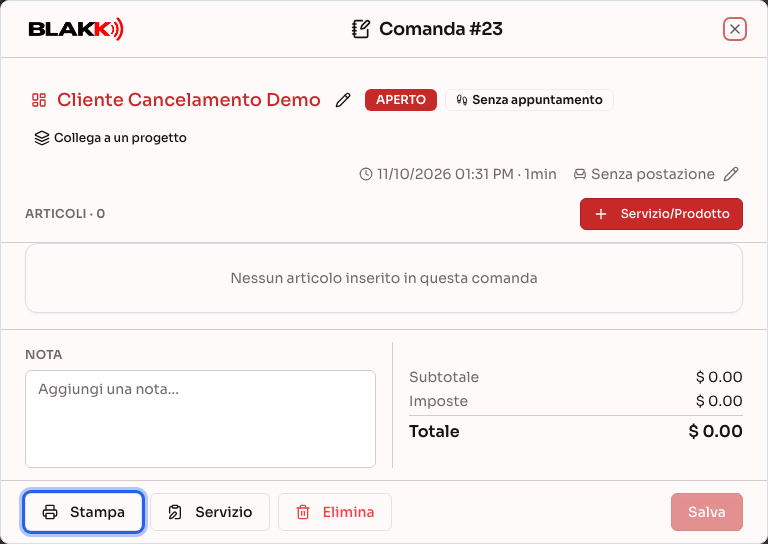
Sezione intitolata “Passaggio 13 — Stampare la comanda o generare il PDF”Fai clic su Stampa in fondo alla comanda (sul cellulare, nel menu ⋮). Sul computer si apre la finestra di stampa del browser e puoi scegliere qualsiasi stampante installata, su un foglio A4; sul cellulare o sul tablet viene generato il PDF della comanda, che puoi condividere con il cliente o stampare. Il documento rispecchia la comanda così come è stata salvata: se la nota non è ancora stata salvata, Blakk la salva prima della stampa. Se lo studio ha più di un modello di comanda attivo, il pulsante mostra un elenco da cui scegliere.
Il documento segue il modello di tipo Comanda in Impostazioni → Modelli di stampa. Se non ci sono modelli attivi, la schermata mostra l’avviso Nessun modello di comanda attivo per stampante normale (A4)..
Scopri come creare il modello in Stampanti e modelli di stampa dello studio.
Cosa succede dopo
Sezione intitolata “Cosa succede dopo”- Cassa: la chiusura della comanda genera la vendita effettiva, che appare nella chiusura cassa della giornata con i pagamenti esattamente come sono stati registrati.
- Magazzino: i prodotti, come la pomata cicatrizzante, e gli ingredienti di ogni voce vengono scaricati dal magazzino solo quando la comanda viene chiusa. Una comanda aperta, anche se il prodotto è già stato aggiunto, non modifica la giacenza. Gli ingredienti vengono scaricati nella quantità indicata al Passaggio 6 se la voce è stata modificata, altrimenti in quella prevista nell’anagrafica.
- Appuntamento: se la comanda proviene da un appuntamento, il pagamento la contrassegna come completato. È il pagamento a concludere il ciclo, non il pulsante “Avvia visita”.
- Commissione: il tatuatore scelto per ciascuna voce riceve la commissione relativa. Per questo è utile controllare il Passaggio 5 prima di chiudere. Se il pagamento viene effettuato con un metodo che prevede uno sconto, la commissione è calcolata sull’importo della voce già scontato.
- Fattura: dopo aver chiuso la comanda, la fattura per il servizio può essere emessa con il pulsante Emetti fattura (Passaggio 11). La fattura non viene mai emessa automaticamente alla chiusura della comanda.
- Storno (Passaggio 12): i report mostrano la vendita originale nel giorno in cui è stata effettuata e lo storno, con importo negativo, nel giorno in cui è stato eseguito, senza conteggiarlo come un’altra vendita. Il denaro viene prelevato dallo stesso conto su cui era stato accreditato, i prodotti tornano in magazzino, la commissione della carta resta una spesa (l’acquirer non la rimborsa) e la mancia stornata non viene inclusa nella ripartizione delle mance. La commissione non ancora pagata viene annullata; quella già pagata viene detratta nel periodo dello storno.
Errori comuni e domande
Sezione intitolata “Errori comuni e domande”D: Posso riaprire una comanda dopo averla chiusa o annullata? R: No. Per proteggere i dati, il sistema non lo consente: così si evita che qualcuno modifichi una comanda già chiusa e pagata. Se una comanda è stata pagata per errore, puoi stornarla (Passaggio 12): lo storno registra gli importi in negativo nella data odierna. Per ricevere di nuovo il pagamento, apri un’altra comanda.
D: Lo storno della comanda rimborsa il denaro sulla carta del cliente? R: No. Il sistema registra lo storno nella gestione finanziaria, ma il rimborso sulla carta deve essere effettuato dal terminale o tramite l’acquirer. La schermata di conferma avvisa se la comanda è stata pagata con carta.
D: La comanda stornata aveva una fattura. Cosa succede? R: Se la fattura non era ancora stata inviata al comune, viene rimossa dalla coda con lo storno. Se invece era già stata emessa, annulla la fattura dal report Fatture emesse: lo storno non annulla una fattura già emessa.
D: Ho stornato una comanda la cui commissione era già stata pagata. Il tatuatore perde quell’importo? R: L’importo pagato compare con segno negativo nel Report commissioni, nel periodo dello storno, e viene detratto dal successivo pagamento della commissione a quel tatuatore.
D: Durante lo storno è apparso il messaggio “Un importo fatturato di questa comanda è già stato ricevuto in Pagamenti dei clienti.” R: Una parte della comanda è stata pagata con un metodo a credito ed è già stata incassata. Annulla prima quell’incasso, poi storna la comanda.
D: Perché un prodotto non compare nell’elenco Servizio/Prodotto della comanda? R: Nell’anagrafica il prodotto è contrassegnato come Non disponibile in Disponibilità manuale per la vendita, oppure è inattivo. Apri il prodotto in Prodotti, seleziona Disponibile e salva: tornerà a comparire nella comanda. Puoi comunque usare i prodotti come ingredienti di una voce.
D: Perché la giacenza mostrata nella comanda è diversa da quella indicata in Prodotti? R: I prodotti vengono scaricati dal magazzino solo quando la comanda viene completata. Per questo la comanda sottrae le quantità già inserite in altre comande aperte e mostra tra parentesi quante sono. La schermata Prodotti mostra la giacenza prima di questa sottrazione.
D: Perché il pulsante Elimina non compare o non funziona? R: Una comanda può essere eliminata (annullata) solo se non è stato registrato alcun pagamento. Se hai già ricevuto un importo, rimuovi prima il pagamento registrato. I pagamenti effettuati con carta o tramite un provider online, che hanno già movimentato il denaro, non possono essere rimossi in questo modo. Una comanda già pagata non può essere eliminata: va stornata con il pulsante Storna (Passaggio 12).
D: Perché non riesco più ad aggiungere una voce, cambiare il tatuatore o modificare il prezzo di una voce? R: Puoi modificare una comanda solo finché è aperta. Dopo la chiusura o l’annullamento viene bloccata, come descritto nella risposta alla domanda precedente.
D: La scheda tecnica non viene salvata e compare il messaggio “Compila tutti i campi obbligatori della scheda tecnica.”. Cosa devo fare? R: Hai lasciato vuoto un campo contrassegnato da un asterisco (*). L’avviso indica quali campi mancano: compilali e fai di nuovo clic su Salva. Se compare l’avviso “Ci sono campi con un formato non valido nella scheda tecnica.”, il campo indicato non è stato compilato nel formato richiesto.
D: Perché non riesco a modificare la scheda tecnica di una comanda già chiusa? R: Dopo la chiusura o l’annullamento della comanda, la scheda tecnica può essere solo consultata: si apre, ma senza il pulsante Salva. È la registrazione di come si è svolta la visita e non può essere modificata in seguito.
D: Anche la voce di micropigmentazione ha una scheda tecnica? R: Solo se il servizio è collegato a una scheda. L’anagrafica dello studio include le schede Tatuaggio e Piercing; non esiste una scheda specifica per la micropigmentazione. Per registrare la micropigmentazione, apri il servizio in Catalogo → Servizi, scheda Aggiuntivo, e seleziona la scheda Tatuaggio nel campo Scheda tecnica.
D: Ho modificato la quantità di inchiostro nella comanda. Cambia anche l’anagrafica del servizio? R: No. La modifica in Ingredienti della voce vale solo per quella voce di quella comanda. La comanda successiva userà di nuovo le quantità previste nell’anagrafica del servizio.
D: Perché un ingrediente dell’anagrafica non compare nella finestra degli ingredienti? R: Compaiono solo gli ingredienti scaricati dal magazzino, cioè i prodotti attivi gestiti come scorte. I servizi e i gruppi usati come ingredienti nell’anagrafica non vengono scaricati e quindi non compaiono. Per aggiungere un altro prodotto, usa Aggiungi ingrediente.
D: Un ingrediente mostra l’avviso “Non viene scaricato dal magazzino”. Perché? R: Dopo la modifica, il prodotto usato come ingrediente non è più un articolo di magazzino (ad esempio, è diventato un servizio). Resta nell’elenco, ma non viene scaricato. Rimuovilo o sostituiscilo con un altro prodotto.
D: Posso modificare gli ingredienti dopo aver pagato la comanda? R: No. I prodotti vengono scaricati dal magazzino al pagamento e la comanda chiusa può essere solo consultata. Nelle voci modificate, l’icona resta visibile per permetterti di controllare cosa è stato scaricato.
D: Cosa succede se dimentico di scegliere il tatuatore per una voce? R: La voce viene contrassegnata come Senza professionista e la comanda continua a funzionare normalmente. Ti consigliamo comunque di scegliere il tatuatore prima della chiusura, perché riceverà la commissione relativa a quella voce.
D: Perché un utente non compare nell’elenco dei tatuatori della comanda? R: L’elenco mostra solo le persone con orari di lavoro registrati, come nel calendario. Registra gli orari di quella persona nella scheda Disponibilità dell’anagrafica utenti. Se nessuno dello studio ha orari registrati, l’elenco mostra tutti gli utenti attivi. Le comande e le voci meno recenti continuano a mostrare il nome della persona già selezionata.
D: Chi può visualizzare, modificare o annullare le comande nel mio studio? R: Chi è stato autorizzato dal titolare dello studio in Accessi → Profili. Non esiste un livello di accesso fisso per ruolo: i permessi si configurano persona per persona, in sola visualizzazione, modifica o con accesso completo (che include l’annullamento).
D: Posso ricevere una parte in contanti e una parte con carta per la stessa comanda? R: Sì. Registra tutti i pagamenti necessari, anche con metodi diversi, finché Resta da pagare non arriva a zero. Se uno dei metodi prevede uno sconto, questo si applica solo alla parte pagata con quel metodo.
D: Quando rimuovo una voce o modifico un prezzo compare il messaggio “Rimuovi prima il pagamento scontato di questo conto.” R: Nella comanda è già stato registrato un pagamento con un metodo che prevede uno sconto, calcolato sulle voci presenti in quel momento. Finché il pagamento resta registrato, non puoi rimuovere una voce né modificarne il prezzo. Rimuovi il pagamento dalla finestra di pagamento, apporta la modifica e registralo di nuovo. Puoi comunque aggiungere voci e cambiare il tatuatore.
D: È comparso il messaggio “Lo sconto di questo metodo di pagamento è cambiato. Aggiorna la schermata.” R: Qualcuno ha modificato lo % di sconto di quel metodo mentre la finestra di pagamento era aperta. Il pagamento non è stato registrato: chiudi e riapri la finestra di pagamento, poi registralo di nuovo con il nuovo sconto.
D: La commissione del tatuatore viene calcolata tenendo conto dello sconto del metodo di pagamento? R: Sì. La commissione per ogni voce viene calcolata sull’importo già scontato in base al metodo di pagamento utilizzato.
D: Posso stampare la comanda o inviare una ricevuta al cliente? R: Sì. Il pulsante Stampa stampa la comanda su un foglio A4 tramite il browser oppure, sul cellulare, genera un PDF da condividere (Passaggio 13). Per farlo, lo studio deve avere un modello attivo di tipo Comanda in Impostazioni → Modelli di stampa. Puoi anche inviare un riepilogo tramite WhatsApp (vedi la domanda successiva).
D: Perché il pulsante Emetti fattura è disattivato? R: La comanda indica il motivo. I casi più comuni sono l’emissione di NFS-e non ancora configurata e attivata in Impostazioni → Azienda oppure la comanda non ancora chiusa (pagata). Le comande annullate o stornate, oppure chiuse senza servizi, non possono generare una fattura. Se il pulsante non compare, chiedi al titolare dello studio di autorizzarti a consultare le Fatture emesse da Accessi → Profili.
D: La comanda si è chiusa automaticamente quando ho ricevuto il pagamento. Come emetto la fattura? R: Nella schermata Comande, imposta il filtro dello stato su Chiusa, apri la comanda e fai clic su Emetti fattura.
D: Il tatuaggio richiederà più sessioni. Come collego le comande? R: Fai clic su Collega a un progetto, accanto allo stato della comanda, e crea un progetto (oppure scegline uno già associato al cliente). Ogni comanda diventa una sessione e l’etichetta “Sessione 2 di 4” nell’intestazione apre il progetto. Scopri come fare nella guida Progetti con più sessioni.
D: Se pago con il metodo di pagamento a credito del cliente, viene ridotto il suo saldo prepagato? R: Sì. Quando la comanda viene chiusa, l’importo pagato con il metodo di pagamento a credito del cliente (quello che verifica il saldo) viene detratto dal credito disponibile, come nel POS. L’importo residuo resta tra i crediti da riscuotere.
D: Posso inviare la comanda tramite WhatsApp? R: Sì, se WhatsApp dello studio è configurato nel sistema. Fai clic sull’icona Invia comanda tramite WhatsApp, accanto al numero di telefono del cliente, per inviargli un riepilogo delle voci registrate.
Articoli correlati
Sezione intitolata “Articoli correlati”-
Appuntamento: come fissare, seguire e completare un appuntamento
-
Schede tecniche: registrare come è stato eseguito ogni servizio
-
Progetti con più sessioni: un lavoro che richiede più comande
-
Fattura per i servizi (NFS-e): emettere la fattura di una comanda chiusa
-
Report fatture: consultare, scaricare e inviare le fatture emesse
-
Dashboard: il riepilogo della giornata del tuo studio, in un unico posto
-
Report commissioni: calcolare e pagare gli importi dovuti a ogni professionista