Parlare con Heya tramite WhatsApp e Telegram
Che cos’è
Sezione intitolata “Che cos’è”Heya, l’assistente di Blakk, è disponibile anche fuori dal sistema: su WhatsApp e Telegram. Dopo aver collegato il tuo WhatsApp o Telegram al tuo utente nella schermata Profilo, puoi fare dal cellulare le stesse domande che faresti nella chat della schermata — quanto hai venduto, chi ha un appuntamento oggi, come fare qualcosa nel sistema — e Heya risponde con le stesse autorizzazioni che hai nello studio.
Quando usarlo
Sezione intitolata “Quando usarlo”- Sei fuori dallo studio e vuoi sapere dal cellulare quanto hai venduto oggi o com’è l’agenda di domani, senza aprire il sistema.
- Un cliente ti ha chiesto di spostare un appuntamento e vuoi controllare velocemente quali orari sono liberi tramite la chat.
- Vuoi registrare una spesa o inserire qualcosa di semplice dettandolo a voce e confermare con un tocco.
Prima di iniziare
Sezione intitolata “Prima di iniziare”- L’assistenza di Heya tramite WhatsApp e Telegram deve essere attivata sulla piattaforma: WhatsApp richiede che il numero di Heya sia collegato, mentre Telegram richiede che il bot di Heya sia configurato. Finché WhatsApp non è collegato, nella schermata Profilo compare “La convalida tramite WhatsApp non è al momento disponibile.”; finché Telegram non è attivo, la relativa sezione non viene mostrata.
- La chat di Heya deve essere attiva per il tuo studio. Heya risponde solo in merito alle aziende a cui hai accesso attivo.
- Per WhatsApp: il numero registrato nel Profilo deve essere quello di WhatsApp che userai.
- Per Telegram: devi avere l’app di Telegram installata sul cellulare o sul computer.
Passo dopo passo
Sezione intitolata “Passo dopo passo”Passaggio 1 — Aprire la schermata Profilo
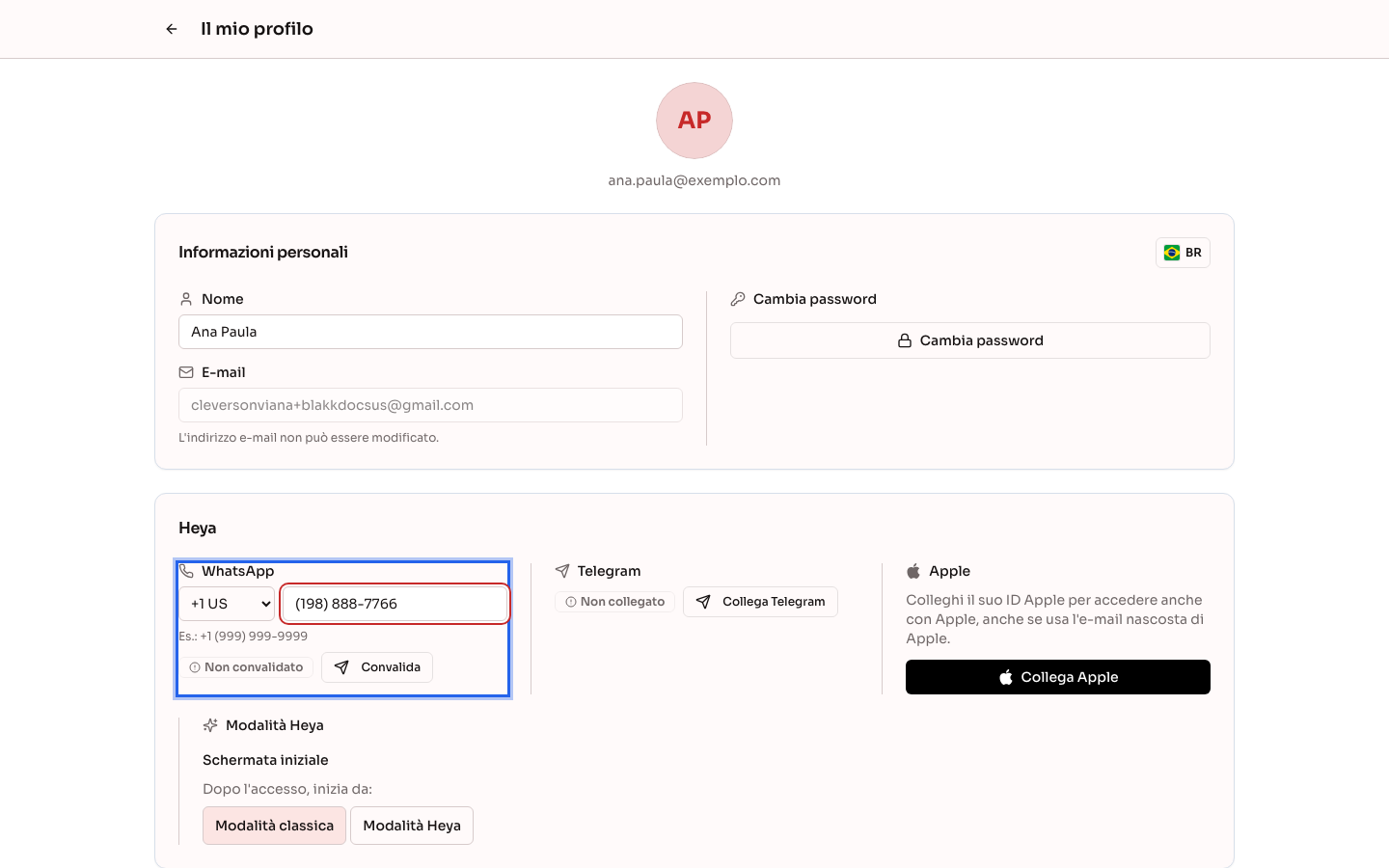
Sezione intitolata “Passaggio 1 — Aprire la schermata Profilo”Fai clic sull’icona del tuo utente nell’angolo in alto a destra dello schermo, poi su Profilo. WhatsApp e Telegram si trovano entrambi nel gruppo Heya, uno accanto all’altro (sul cellulare, uno sotto l’altro). Se hai inserito un numero, WhatsApp mostra se è Convalidato o Non convalidato.
Passaggio 2 — Convalidare WhatsApp
Sezione intitolata “Passaggio 2 — Convalidare WhatsApp”Nel campo WhatsApp, controlla il tuo numero e fai clic su Convalida. Sullo schermo compare un messaggio con un codice. Tocca Apri in WhatsApp: si apre la conversazione con Heya con il messaggio già pronto — ti basta inviarlo. Quando il messaggio arriva, il numero risulta Convalidato e Heya ti dà il benvenuto. Il codice è valido solo se viene inviato dal numero indicato.
Passaggio 3 — Collegare Telegram
Sezione intitolata “Passaggio 3 — Collegare Telegram”Nel gruppo Heya, nella sezione Telegram, fai clic su Collega Telegram. Tocca Apri in Telegram (oppure scansiona il codice QR con il cellulare) e, nella conversazione che si apre, tocca Avvia. Il link è valido per 10 minuti e può essere usato una sola volta.
Passaggio 4 — Confermare il collegamento nel Profilo
Sezione intitolata “Passaggio 4 — Confermare il collegamento nel Profilo”Torna alla schermata Profilo: viene mostrato l’account Telegram da cui è stato toccato Avvia, con il nome utente @ e il nome. Se sei tu, fai clic su Conferma. Se non riconosci l’account, fai clic su Non sono io e genera un nuovo link con Genera nuovo link. Il collegamento diventa attivo solo dopo la conferma qui, mentre hai effettuato l’accesso: chiunque fotografi il codice QR non può usare il tuo accesso.
Passaggio 5 — Parlare con Heya
Sezione intitolata “Passaggio 5 — Parlare con Heya”Invia la tua domanda tramite WhatsApp o Telegram, con un messaggio di testo, un audio di massimo 2 minuti o una foto. Se hai accesso a più di un’azienda, Heya ti chiede con quale vuoi parlare — su Telegram, tocca il pulsante dell’azienda. L’azienda scelta rimane selezionata finché non chiedi di cambiarla:
- aziende (su Telegram, /empresas): mostra l’elenco delle aziende da selezionare;
- quale azienda (/qual): mostra con quale azienda stai parlando;
- nuova conversazione (/nova): ricomincia la conversazione da zero;
- aiuto (/ajuda): mostra l’elenco dei comandi.
Quando Heya sta per registrare qualcosa, ad esempio una spesa, mostra un riepilogo e attende la tua conferma. Su Telegram, tocca Conferma o Annulla; su WhatsApp, rispondi SÌ o NO. Su Telegram, il tocco viene elaborato subito: nella parte superiore dello schermo compare “Confermato. Attendi un momento…” (oppure “Annullato.”) e i pulsanti scompaiono dal riepilogo. Poco dopo, il risultato arriva in un messaggio.
Il riepilogo mostra solo cosa cambierà, con il valore precedente e quello nuovo (ad esempio, $80.00 → $120.00). Heya dovrebbe modificare solo ciò che hai chiesto. Se compila un campo vuoto che non hai menzionato, come la descrizione, il colore o la foto, il sistema lo lascia vuoto e il campo non compare nel riepilogo. Controlla sempre il riepilogo prima di confermare.
Quando la richiesta riguarda più record contemporaneamente, ad esempio “aumenta del 50% il prezzo di vendita dei prodotti del gruppo auto”, Heya mostra un unico riepilogo e chiede conferma una sola volta. Per un massimo di 20 record, il riepilogo li elenca uno per uno, con le modifiche previste. Se sono più di 20 (o l’elenco sarebbe troppo lungo), mostra il numero di record e le modifiche che verranno apportate a tutti.
Per cambiare la foto di un prodotto, servizio o gruppo di prodotti, invia l’immagine nella conversazione e indica dove vuoi inserirla, ad esempio “metti questa foto su Botox capilar”. Puoi inviare l’immagine come foto o come file, in formato JPG, PNG o WEBP, fino a 10 MB. Nel riepilogo, la foto viene indicata come “Immagine inviata nella conversazione”. L’immagine viene inviata al sistema solo dopo la conferma, con le stesse impostazioni della schermata del prodotto: se per l’azienda è selezionata l’opzione Rimuovi lo sfondo per impostazione predefinita, lo sfondo viene rimosso. Heya conserva le ultime 5 immagini della conversazione per un massimo di 1 ora di inattività; trascorso questo tempo, invia di nuovo l’immagine. In un elenco con foto, ad esempio “prodotti con nome, prezzo e foto”, la tabella mostra la foto di ogni elemento al posto del link; se la foto di un elemento non si apre, viene visualizzato un riquadro grigio.
Puoi anche chiedere il PDF di un report, ad esempio “PDF delle vendite di settembre” o “PDF delle commissioni di questo mese”. Heya ti dice che lo sta generando e, dopo qualche istante, il file arriva nella stessa conversazione come documento, con il nome del report e il periodo. Heya genera solo i report a cui il tuo profilo può accedere. Se nel periodo non ci sono record, te lo comunica invece di inviarti un file vuoto.
Passaggio 6 — Scollegare, quando vuoi
Sezione intitolata “Passaggio 6 — Scollegare, quando vuoi”Nella schermata Profilo, fai clic su Scollega nella sezione Telegram del gruppo Heya e conferma. Heya smette subito di risponderti su Telegram. Per WhatsApp, elimina o cambia il numero nel Profilo e salva.
Cosa succede dopo
Sezione intitolata “Cosa succede dopo”- Heya risponde solo in merito alle aziende a cui hai accesso attivo e svolge solo le operazioni consentite dal tuo profilo di accesso. Per registrare qualsiasi cosa è sempre necessaria la tua conferma.
- La prima volta che usi Heya tramite uno di questi canali per un’azienda, ricevi un’email di avviso di sicurezza. Quando colleghi un account Telegram, ricevi anche un’email che indica quale account è stato collegato.
- Le conversazioni tramite WhatsApp e Telegram compaiono anche nella chat della schermata (e nella Modalità Heya), insieme a quelle avviate dalla schermata. Ognuna è contrassegnata dal canale corrispondente e appare nell’azienda in cui si è svolta. Tuttavia, ogni canale ha una conversazione distinta: un riepilogo aperto su WhatsApp o Telegram va confermato lì (nella schermata compare il messaggio “Rispondi su WhatsApp.” o “Rispondi su Telegram.”) e Heya non mescola i messaggi inviati su un canale con quelli dell’altro. Le risposte ricevute tramite questi canali non hanno il pollice in su nella schermata.
- Il collegamento a Telegram non scade. Viene rimosso se lo scolleghi nel Profilo, blocchi il bot su Telegram o perdi l’accesso a tutte le aziende. La convalida di WhatsApp scade dopo 90 giorni di inattività: ti basta convalidare di nuovo.
Errori comuni e domande
Sezione intitolata “Errori comuni e domande”D: Non compare l’opzione Telegram (oppure compare il messaggio che la convalida tramite WhatsApp non è al momento disponibile). Perché? R: L’assistenza tramite quel canale non è attiva sulla piattaforma che usi: per Telegram è necessario configurare il bot di Heya, mentre per WhatsApp occorre collegare il numero di Heya. Quando sarà disponibile, l’opzione comparirà da sola nel Profilo.
D: Ho toccato Avvia su Telegram, ma Heya dice che devo confermare. Cosa devo fare? R: Torna alla schermata Profilo e fai clic su Conferma. Il collegamento diventa attivo solo dopo questa conferma, mentre hai effettuato l’accesso al sistema.
D: La schermata dice che il link è stato usato da più di un account Telegram. È pericoloso? R: Significa che qualcuno ha usato il tuo link prima di te o contemporaneamente a te — ad esempio, qualcuno che ha fotografato il codice QR. Per sicurezza, la conferma viene bloccata. Fai clic su Genera nuovo link e ripeti il collegamento senza mostrare il codice QR a nessuno.
D: Mi hanno detto che il mio Telegram è già collegato a un altro utente. Come posso risolvere? R: Un account Telegram può essere collegato a un solo utente del sistema. Scollegalo dal Profilo dell’altro utente, poi collegalo al tuo.
D: Come cambio l’azienda con cui sta parlando Heya? R: Invia aziende (su Telegram, /empresas) e scegli l’azienda dall’elenco. Se un’azione era in attesa di conferma, quando cambi azienda viene annullata, così non verrà registrata nell’azienda sbagliata.
D: Ho toccato Conferma su un vecchio riepilogo e Heya mi ha detto che non è più valido. R: Ogni conferma vale solo per l’azione in attesa in quel momento. Chiedi di nuovo ciò che ti serve e conferma il nuovo riepilogo.
D: Ho chiesto di cambiare il prezzo di più prodotti. Devo confermarli uno per uno? R: No. Heya raggruppa tutto in un solo riepilogo, con il numero di prodotti e le modifiche previste per ciascuno. Con un’unica conferma vengono registrate tutte le modifiche. Se annulli, non viene modificato nulla.
D: Ho chiesto di cambiare solo il prezzo. Heya può modificare anche un altro campo? R: Dovrebbe modificare solo ciò che hai chiesto. Se un campo di testo era vuoto e non lo hai menzionato (descrizione, colore, foto), deve restare vuoto anche se Heya prova a compilarlo e non compare nel riepilogo. Allo stesso modo, un campo compilato viene eliminato o azzerato solo se lo chiedi esplicitamente, ad esempio “cancella la descrizione” o “azzera il costo”: indicare il nome del campo, come in “mostra nome, prezzo e foto”, non basta. Ogni campo che verrà modificato compare nel riepilogo con il valore precedente e quello nuovo: se vedi qualcosa che non hai chiesto, tocca Annulla.
D: Ho inviato un’immagine e ho chiesto di inserirla in una scheda, ma Heya ha detto che non può farlo. Perché? R: Tramite la conversazione, l’immagine può essere impostata come foto solo per prodotti, servizi o gruppi di prodotti. Le foto di clienti, collaboratori o gruppi di opzioni devono comunque essere caricate dalla schermata della scheda. Controlla anche il file: deve essere in formato JPG, PNG o WEBP e avere una dimensione massima di 10 MB. Se hai inviato l’immagine più di 1 ora fa o hai inviato altre 5 immagini dopo quella, inviala di nuovo.
D: Ho toccato Conferma due volte. Heya registrerà l’operazione due volte? R: No. Viene considerato solo il primo tocco; al secondo, Telegram mostra “Ho già ricevuto la tua risposta. Attendi un momento…” e non viene registrato altro.
D: Ho chiesto il PDF di un report, ma il file non è arrivato. Cosa devo fare? R: Il file può richiedere alcuni secondi (di più per periodi lunghi) e arriva in un messaggio a parte. Se la generazione non riesce, al posto del file ricevi un avviso: chiedi di nuovo a Heya.
D: Se scollego Telegram, perdo qualcosa nel sistema? R: No. Smetti solo di parlare con Heya tramite Telegram. Puoi collegarlo di nuovo quando vuoi, usando lo stesso pulsante Collega Telegram.