Progetti a sessioni: un lavoro che richiede più comande
Che cos’è
Sezione intitolata “Che cos’è”Alcuni lavori non si possono completare in una sola visita: un tatuaggio a manica completa può richiedere quattro o cinque sessioni, distribuite nell’arco di alcune settimane. Ogni sessione resta una comanda normale, con i servizi, gli ingredienti, le foto e il pagamento del giorno. Il progetto collega queste comande: mostra quante sessioni sono già state fatte, i dettagli di ciascuna e quanto resta da pagare per l’intero lavoro.
Quando usarlo
Sezione intitolata “Quando usarlo”- Il cliente decide di fare un tatuaggio a manica completa che richiederà più sessioni: crei il progetto nella prima comanda e le successive vengono aggiunte come sessione 2, sessione 3…
- Il cliente concorda un prezzo fisso per l’intero lavoro e versa una caparra: il progetto registra l’importo concordato e la caparra, e per ogni sessione mostra quanto resta da pagare.
- Il cliente fissa la sessione successiva dal sito o per telefono: colleghi al progetto l’appuntamento (o la comanda del giorno) e questa viene aggiunta come sessione successiva.
Prima di iniziare
Sezione intitolata “Prima di iniziare”Il progetto si trova nella sezione Comande: non ha un menu dedicato. Se in una comanda non vedi il pulsante Collega a un progetto, chiedi al titolare dello studio di abilitare la funzione Progetti a sessioni per il tuo tipo di attività.
La comanda deve essere associata a un cliente registrato: ogni progetto appartiene a una sola persona. Per registrare la caparra, ti serve lo stesso accesso usato per il Pagamento del cliente. Se non riesci, chiedi al titolare dello studio di abilitare il tuo accesso in Accessi → Profili.
Passo dopo passo
Sezione intitolata “Passo dopo passo”Passaggio 1 — Collegare la prima comanda a un progetto
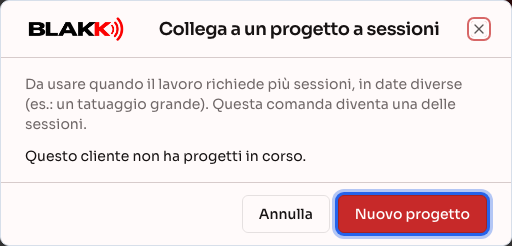
Sezione intitolata “Passaggio 1 — Collegare la prima comanda a un progetto”Apri la comanda della prima sessione e fai clic su Collega a un progetto, accanto allo stato della comanda. Se il cliente ha già un progetto in corso, lo vedrai nell’elenco: fai clic sul progetto e la comanda verrà aggiunta come sessione successiva.
Passaggio 2 — Creare il progetto
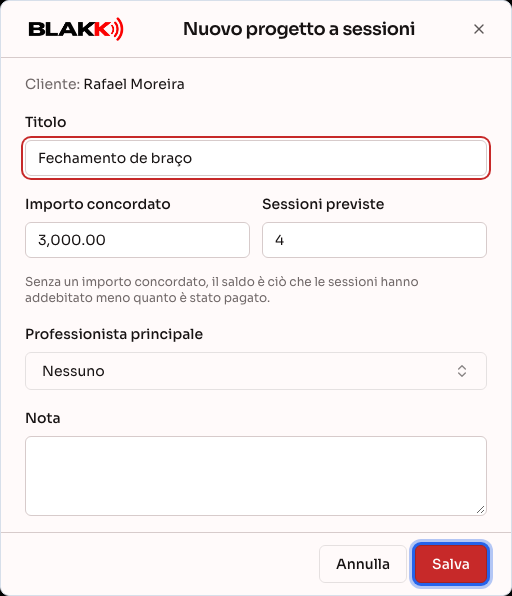
Sezione intitolata “Passaggio 2 — Creare il progetto”Se è il primo lavoro, fai clic su Nuovo progetto. Assegna un Titolo al lavoro (per esempio, “Tatuaggio a manica completa”), inserisci l’Importo concordato se avete concordato un prezzo fisso e, se vuoi, il numero di Sessioni previste. Fai clic su Salva. La comanda diventa la sessione 1 e nell’intestazione compare l’etichetta “Sessione 1 di 4”.
Passaggio 3 — Vedere le sessioni e quanto resta da pagare
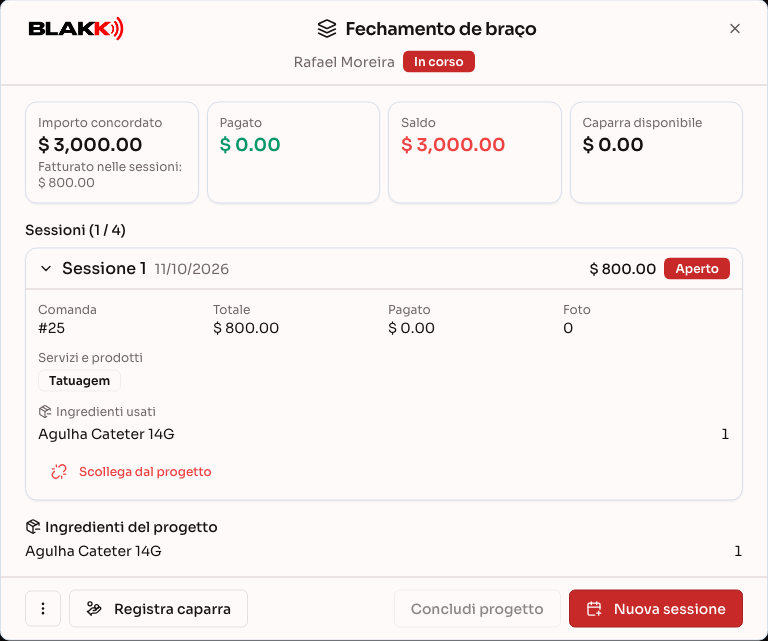
Sezione intitolata “Passaggio 3 — Vedere le sessioni e quanto resta da pagare”Fai clic sull’etichetta Sessione N di N della comanda (o dell’appuntamento) per aprire il progetto. In alto sono indicati l’importo concordato (o l’importo addebitato per le sessioni), il Pagato, il Saldo e la Caparra disponibile. In basso trovi le sessioni in ordine: fai clic su una di esse per vedere i servizi, gli Ingredienti usati e il numero di foto scattate, oppure fai clic su Apri comanda per vedere tutti i dettagli della comanda.
Passaggio 4 — Aprire la sessione successiva
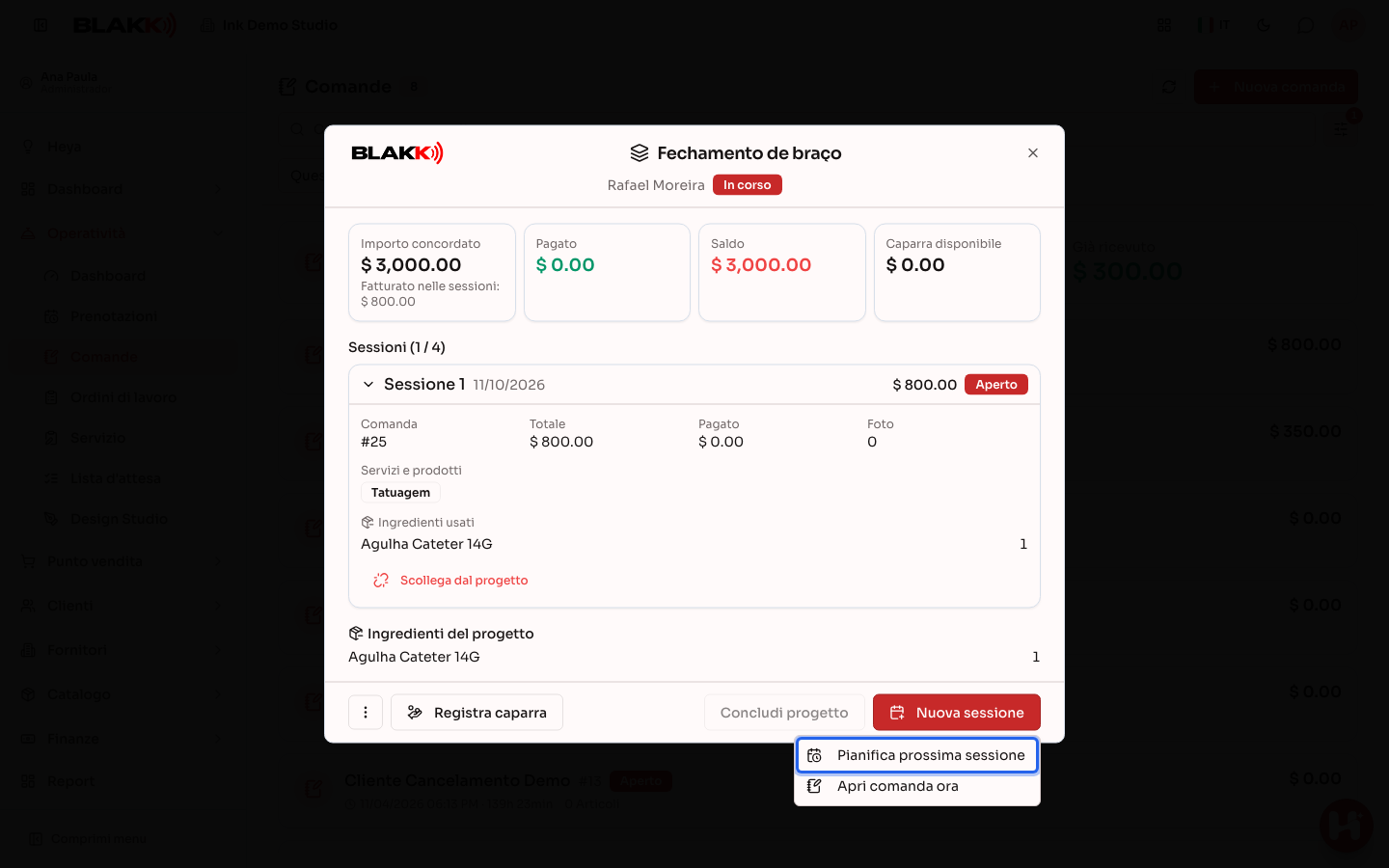
Sezione intitolata “Passaggio 4 — Aprire la sessione successiva”Nel progetto, fai clic su Nuova sessione. Per una sessione in un altro giorno, scegli Pianifica prossima sessione: si apre il modulo dell’agenda, con il cliente e il progetto già selezionati, e la comanda verrà creata per quel giorno e collegata al progetto. Per una sessione da fare oggi, scegli Apri comanda ora e decidi se vuoi copiare i servizi dell’ultima sessione nella nuova comanda (Copia servizi) oppure lasciarla vuota (Comanda vuota).
Passaggio 5 — Collegare un appuntamento al progetto
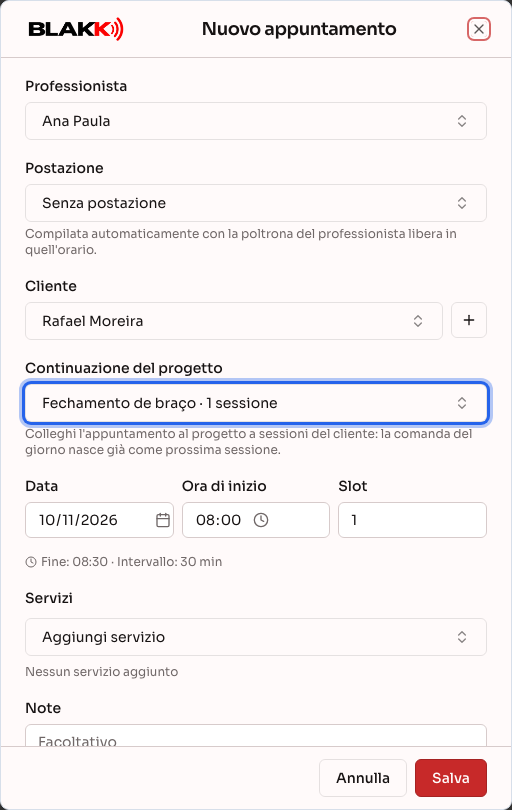
Sezione intitolata “Passaggio 5 — Collegare un appuntamento al progetto”Quando fissi o modifichi un appuntamento del cliente nell’agenda, seleziona il progetto nel campo Continuazione del progetto. Puoi farlo anche per un appuntamento fissato autonomamente dal cliente sul sito: aprilo nell’agenda, seleziona il progetto e salva. La comanda creata a partire da quell’appuntamento sarà già collegata al progetto come sessione successiva.
Passaggio 6 — Registrare la caparra
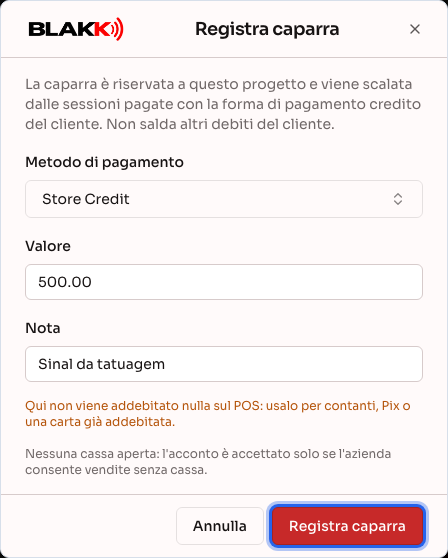
Sezione intitolata “Passaggio 6 — Registrare la caparra”Nel progetto, fai clic su Registra caparra, scegli il Metodo di pagamento, inserisci il Valore e conferma facendo clic su Registra caparra. La caparra resta riservata a questo progetto: non può essere usata per pagare altri debiti del cliente e nessun altro suo acquisto può utilizzare questo importo. Quando paghi una sessione, usa il metodo di pagamento del credito cliente: l’importo verrà detratto dalla caparra.
Passaggio 7 — Vedere i progetti di un cliente
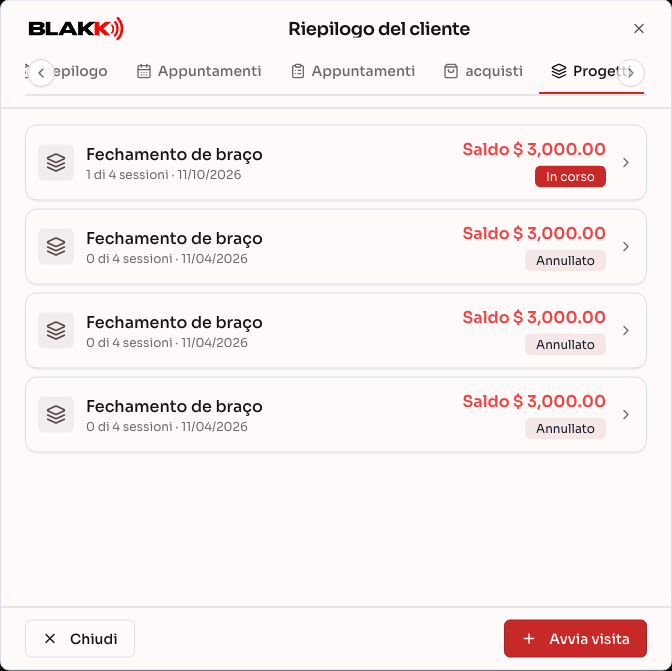
Sezione intitolata “Passaggio 7 — Vedere i progetti di un cliente”Nel Riepilogo cliente, apri la scheda Progetti. Ogni progetto mostra quante sessioni sono già state fatte, lo stato e il saldo. Fai clic su un progetto per aprirlo.
Cosa succede dopo
Sezione intitolata “Cosa succede dopo”- Ogni sessione viene pagata nella propria comanda, come sempre. Il progetto tiene solo traccia di quanto è stato addebitato per le sessioni, di quanto è stato pagato e di quanto resta da pagare.
- Se paghi una sessione con il metodo di pagamento del credito cliente, viene detratta prima la caparra di questo progetto e poi il credito cliente ordinario.
- Quando fai clic su Concludi progetto (o annulli il progetto), la caparra residua torna a essere credito cliente ordinario e non è più possibile aggiungere nuove sessioni al progetto.
- Se annulli una comanda del progetto, le sessioni successive vengono rinumerate: la sessione 3 diventa la sessione 2.
Errori comuni e domande
Sezione intitolata “Errori comuni e domande”D: Ho stornato la comanda di una sessione. Cosa succede nel progetto? R: La sessione appare come Stornato, senza numero, e non viene più conteggiata tra gli importi addebitati o pagati del progetto, proprio come una sessione annullata. La caparra usata per quella sessione torna a essere credito cliente.
D: Ho iniziato con una comanda singola e solo dopo ho capito che serviranno altre sessioni. Cosa faccio? R: Apri la comanda, fai clic su Collega a un progetto e poi su Nuovo progetto. Diventerà la sessione 1. Potrai aggiungere le comande successive dello stesso cliente al progetto usando lo stesso pulsante.
D: Il cliente ha fissato la sessione successiva sul sito. Viene aggiunta automaticamente al progetto? R: No: il sito non chiede di indicare il progetto. Apri l’appuntamento nell’agenda e seleziona il progetto in Continuazione del progetto. Se la comanda è già stata aperta, fai clic su Collega a un progetto nella comanda.
D: Ho collegato la comanda sbagliata al progetto. Come posso annullare l’operazione? R: Apri il progetto, fai clic sulla sessione e poi su Scollega dal progetto. La comanda resta disponibile come comanda singola e i relativi importi non vengono più conteggiati nel progetto.
D: Perché non riesco a cambiare il cliente di una comanda del progetto? R: Perché la sessione appartiene sempre al cliente del progetto. Per cambiare cliente, scollega prima la comanda dal progetto.
D: Perché il pulsante Concludi progetto è disattivato? R: Ci sono ancora delle sessioni aperte. Chiudi (fai pagare) o annulla le sessioni aperte prima di concludere il progetto.
D: Perché la caparra non è stata detratta dalla sessione? R: La caparra viene detratta solo quando la sessione viene pagata usando il metodo di pagamento del credito cliente (lo stesso del saldo prepagato). Se paghi in contanti, con carta o con Pix, la caparra resta disponibile per le sessioni successive.
D: Devo inserire un importo concordato? R: No. Se non inserisci un importo concordato, il saldo del progetto è pari a quanto è stato addebitato per le sessioni meno quanto è già stato pagato. Se inserisci un importo concordato, il saldo indica quanto manca per raggiungerlo e il progetto ti avvisa se le sessioni sono già costate più del previsto.