Modelli di anamnesi: creare la scheda sanitaria per il trattamento
Che cos’è
Sezione intitolata “Che cos’è”Qui crei il questionario anamnestico vero e proprio: scegli e ordini le domande dalla raccolta di Domande per l’anamnesi per creare la scheda che il cliente compila prima del trattamento. Se vuoi, puoi aggiungere anche il modulo di consenso, che il cliente accetta prima di firmare. Ogni servizio può essere associato a un modello diverso: per esempio, tatuaggi e piercing possono avere schede sanitarie completamente diverse.
Quando usarlo
Sezione intitolata “Quando usarlo”- Creare una scheda anamnestica per un tipo di trattamento che non ne ha ancora una.
- Modificare le domande obbligatorie o l’ordine in cui vengono visualizzate.
- Aggiungere alla scheda il modulo di consenso del tuo studio, affinché il cliente possa leggerlo e accettarlo prima di firmare.
- Controllare esattamente come il cliente vedrà il questionario prima di pubblicarlo.
Prima di iniziare
Sezione intitolata “Prima di iniziare”Se non riesci a creare o modificare un modello, chiedi al titolare dello studio di autorizzarti dalla sezione Accessi → Profili.
I servizi di tatuaggio includono già un “Modello predefinito” di anamnesi, creato automaticamente quando registri il tuo studio. I servizi di piercing, invece, no: se il tuo studio offre piercing, ti consigliamo di creare un modello apposito per questi trattamenti. Se il Modello predefinito non è nell’elenco, il pulsante Crea modello predefinito ne crea uno con domande e un modulo di consenso di esempio.
Passo dopo passo
Sezione intitolata “Passo dopo passo”Passaggio 1 — Consultare l’elenco dei modelli
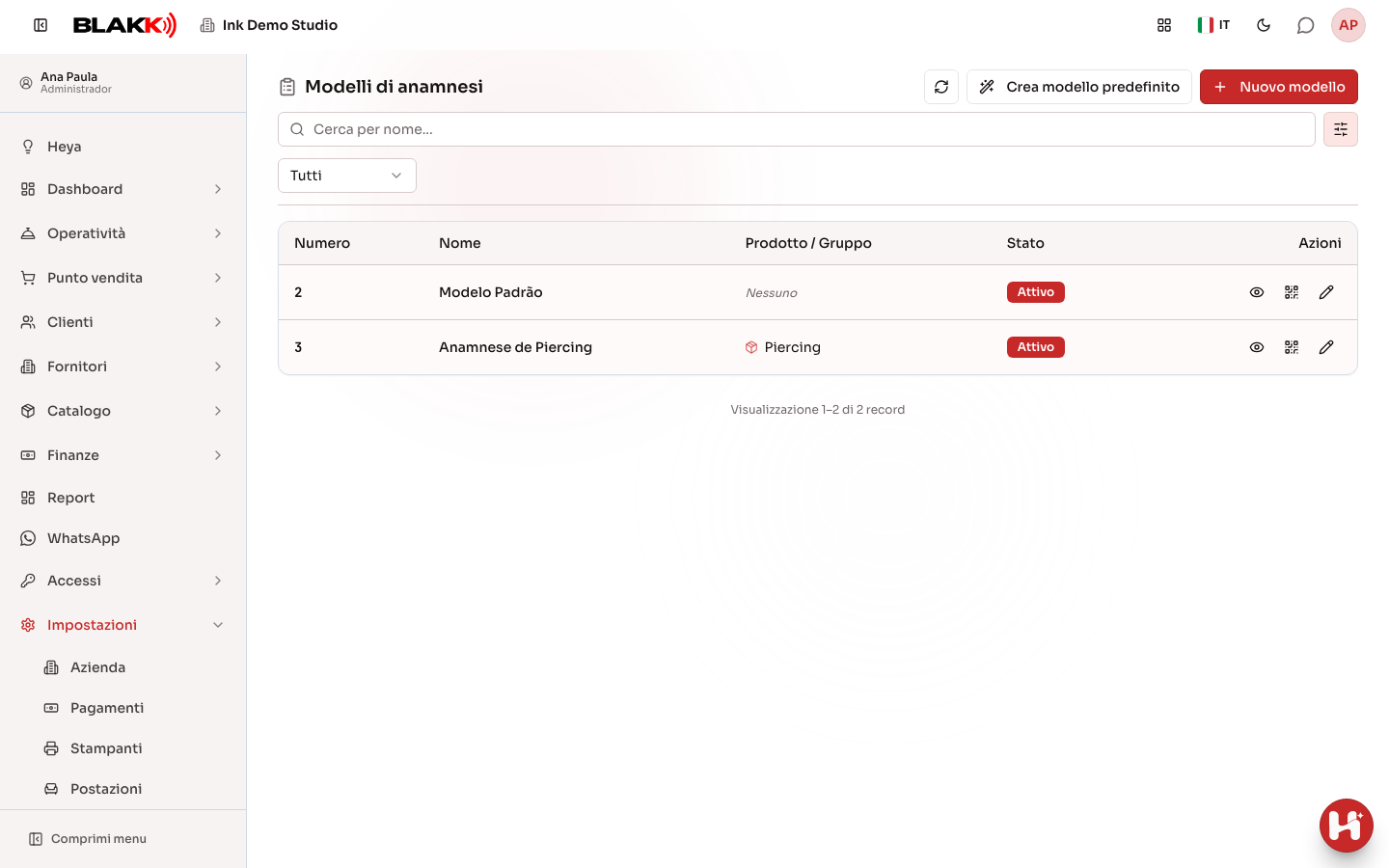
Sezione intitolata “Passaggio 1 — Consultare l’elenco dei modelli”In Impostazioni → Modelli di anamnesi, ogni riga mostra il Numero del modello, il Nome, il Prodotto / Gruppo a cui è associato (oppure Nessuno, se è generico) e il suo stato. Nella colonna Azioni trovi i pulsanti Anteprima, Genera codice QR e Modifica.
Passaggio 2 — Creare un nuovo modello
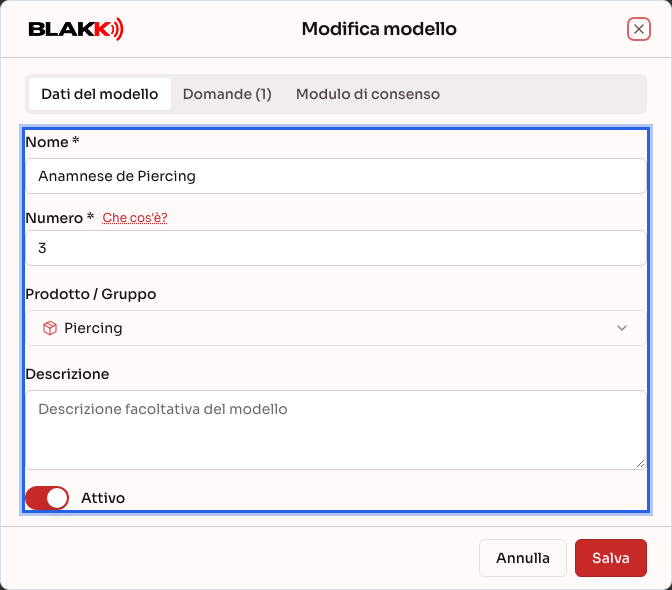
Sezione intitolata “Passaggio 2 — Creare un nuovo modello”Fai clic su Nuovo modello, inserisci il Nome e il Numero — fai clic su Che cos’è? per consultare la convenzione (0 = Anamnesi iniziale, 1 = Rivalutazione, da 2 in poi = modelli per trattamento) — e scegli il Prodotto / Gruppo a cui associare il modello. La finestra contiene tre schede: Dati del modello, Domande e Modulo di consenso.
Passaggio 3 — Preparare le domande
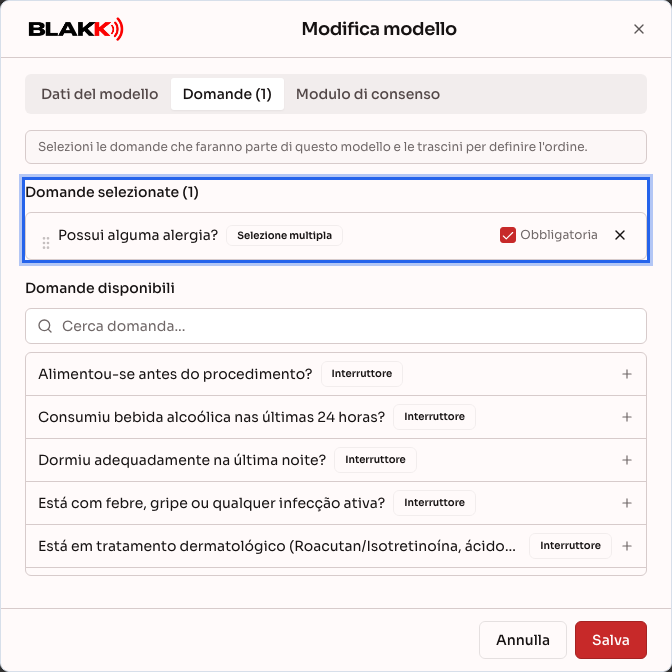
Sezione intitolata “Passaggio 3 — Preparare le domande”Nella scheda Domande, fai clic sulle domande dell’elenco Domande disponibili per aggiungerle al modello. Le domande vengono inserite in Domande selezionate, dove puoi trascinarle per cambiarne l’ordine e contrassegnare come Obbligatoria quelle a cui è obbligatorio rispondere.
Passaggio 4 — Aggiungere il modulo di consenso (facoltativo)
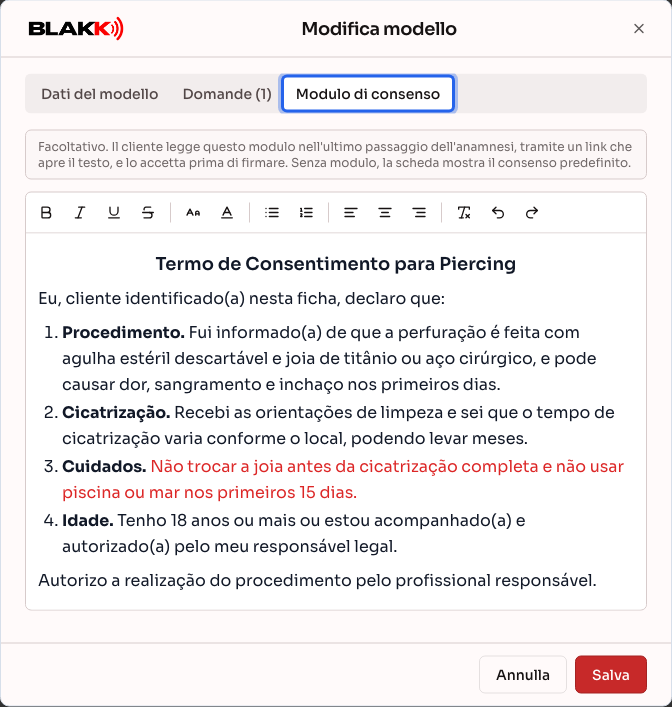
Sezione intitolata “Passaggio 4 — Aggiungere il modulo di consenso (facoltativo)”Nella scheda Modulo di consenso, scrivi o incolla il modulo che il cliente leggerà e accetterà nell’ultimo passaggio della scheda, prima di firmare. La barra dell’editor include grassetto, colori, dimensione del carattere, elenchi e allineamento. Se non aggiungi un modulo, la scheda mostrerà il testo di consenso predefinito del sistema. Poi fai clic su Salva: domande e modulo vengono salvati insieme. Per la procedura completa, consulta Modulo di consenso dell’anamnesi.
Passaggio 5 — Visualizzare l’anteprima del modello
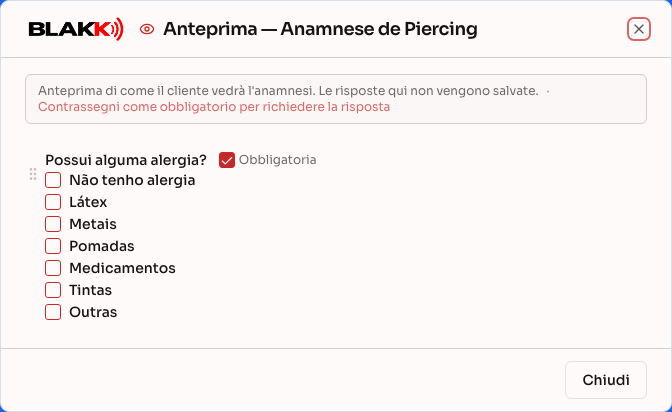
Sezione intitolata “Passaggio 5 — Visualizzare l’anteprima del modello”Fai clic sull’icona Anteprima nell’elenco per vedere esattamente come apparirà il questionario al cliente, comprese le domande condizionali, che vengono visualizzate nell’anteprima solo dopo aver risposto alla domanda da cui dipendono.
Passaggio 6 — Disattivare un modello
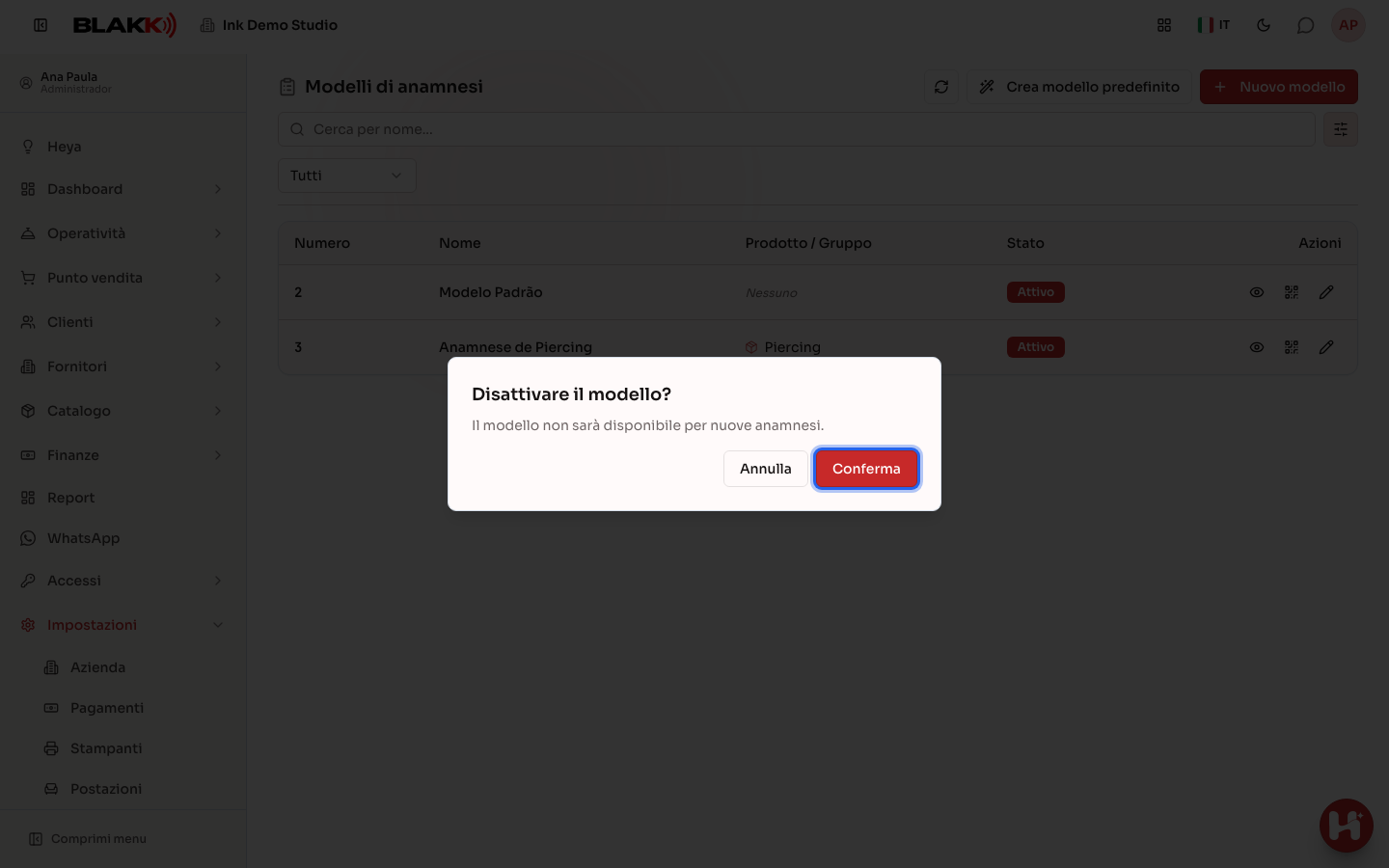
Sezione intitolata “Passaggio 6 — Disattivare un modello”Fai clic sull’etichetta di stato (Attivo/Inattivo) per disattivare un modello che non viene più utilizzato.
Cosa succede dopo
Sezione intitolata “Cosa succede dopo”- Non è possibile eliminare un modello di anamnesi, ma solo disattivarlo. Un modello disattivato non compare più tra le opzioni disponibili per i nuovi servizi, ma lo storico delle risposte già compilate rimane disponibile.
- Disattivare un modello non scollega automaticamente il servizio a cui era associato: se un servizio è ancora configurato per usare quel modello, durante il trattamento verrà comunque richiesta la relativa anamnesi. Devi modificare separatamente il modello del servizio (nella schermata Catalogo, nella scheda del servizio).
- L’associazione di un modello a un servizio si configura nella scheda del servizio stesso (Catalogo), non qui. In questa schermata prepari solo il questionario; è il servizio a indicare «questo servizio usa questo modello».
- L’icona Genera codice QR genera un codice che il cliente può usare per compilare l’anamnesi dal proprio cellulare prima di arrivare in studio.
- Il modulo della scheda Modulo di consenso appare nell’ultimo passaggio della scheda, sia quando si accede tramite link o codice QR, sia quando la scheda viene compilata dal personale. Ogni scheda firmata conserva una copia del modulo accettato, quindi le modifiche successive non modificano le schede precedenti.
- Le modifiche alle domande del modello si applicano solo alle nuove schede. Ogni scheda compilata conserva le domande e le opzioni presenti nel modello al momento dell’invio: aggiungere, riordinare o rimuovere domande non modifica le schede esistenti né vi lascia nuove domande senza risposta.
Errori comuni e domande
Sezione intitolata “Errori comuni e domande”D: Ogni servizio (tatuaggio, piercing, micropigmentazione) può avere un modello di anamnesi diverso? R: Sì: il modello si associa a ogni singolo servizio, non all’intero studio. Puoi creare modelli completamente diversi per ogni tipo di trattamento oppure associare più servizi allo stesso modello.
D: Che cosa significa il numero del modello? R: È solo una convenzione organizzativa, non una regola imposta dal sistema: 0 per l’anamnesi iniziale (prima visita), 1 per la rivalutazione periodica (visita di controllo) e da 2 in poi per i modelli specifici per trattamento. Puoi anche non seguire questa convenzione, ma rispettarla aiuta a tenere i modelli in ordine man mano che lo studio cresce.
D: Come elimino un modello di anamnesi che non uso più? R: Non è possibile eliminarlo, ma solo disattivarlo. Un modello disattivato non compare più tra le opzioni per i nuovi servizi, ma lo storico delle anamnesi già compilate con quel modello rimane disponibile.
D: Ogni modello può avere un modulo di consenso diverso? R: Sì. Il modulo si trova all’interno del modello, nella scheda Modulo di consenso: il modello per i tatuaggi e quello per i piercing possono avere moduli diversi. Consulta Modulo di consenso dell’anamnesi.
D: L’anteprima salva le risposte di prova? R: No, serve solo per controllare l’aspetto della scheda. Le risposte inserite non vengono salvate. Mostra solo le domande; per controllare il modulo, apri il modello con Modifica e vai alla scheda Modulo di consenso.
D: Posso aggiungere una nuova domanda direttamente da qui, senza andare in Domande per l’anamnesi? R: No, la scheda Domande permette solo di scegliere tra le domande già presenti nella raccolta. Per creare una nuova domanda, vai prima in Domande per l’anamnesi.