Report dei debiti da pagare: tieni sotto controllo le spese dello studio
Che cos’è
Sezione intitolata “Che cos’è”È il report principale di tutte le spese che lo studio deve ancora pagare — spese singole, rateizzate o ricorrenti — con la scadenza e il saldo residuo di ciascuna.
Quando usarlo
Sezione intitolata “Quando usarlo”- Vedere le spese in scadenza o già scadute, suddivise per intervallo di ritardo.
- Registrare il pagamento di una spesa direttamente dal report.
- Pagare più spese dello stesso beneficiario con un’unica registrazione.
- Anticipare il pagamento di una spesa ricorrente che non è ancora stata generata.
Prima di iniziare
Sezione intitolata “Prima di iniziare”Se non riesci a visualizzare questo report, chiedi al titolare dello studio di abilitarti l’accesso in Accessi → Profili. Per registrare un pagamento serve un accesso diverso — alla schermata Spese — quindi potresti riuscire a vedere l’intero report senza poter contrassegnare alcuna spesa come pagata.
Passo dopo passo
Sezione intitolata “Passo dopo passo”Passaggio 1 — Visualizzare l’elenco con le schede delle scadenze
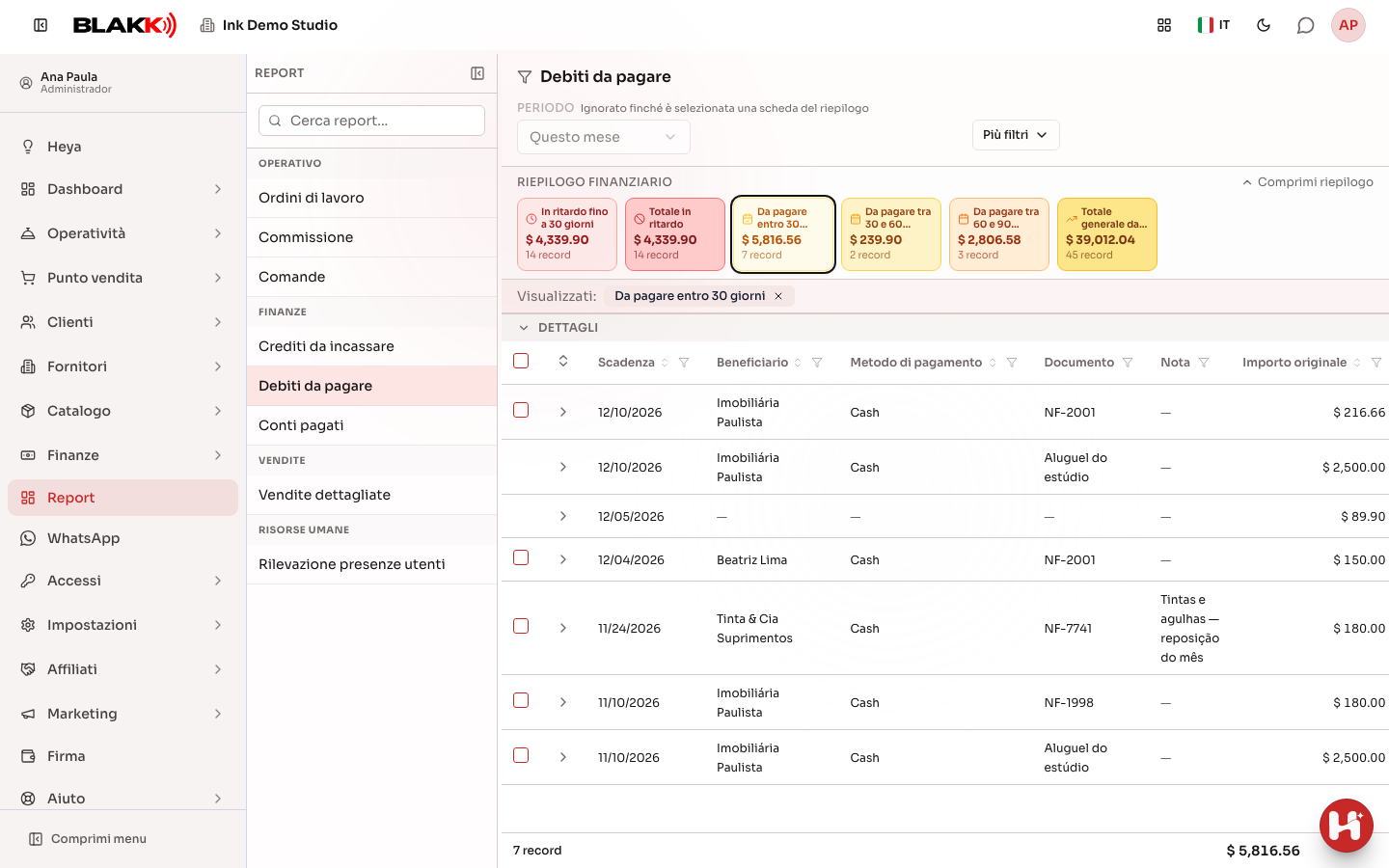
Sezione intitolata “Passaggio 1 — Visualizzare l’elenco con le schede delle scadenze”In Report, fai clic su Debiti da pagare. Le schede in alto suddividono le spese per intervallo di scadenza (da pagare entro 30, da 30 a 60 e da 60 a 90 giorni) e per ritardo (già scadute): vengono visualizzate solo le schede con almeno una spesa e il report seleziona automaticamente la prima che contiene qualcosa. Sul cellulare, le schede sono disposte in un carosello: scorri lateralmente per vedere le altre; i puntini in basso indicano la pagina in cui ti trovi. Fai clic sulla freccia all’inizio di una riga per visualizzare lo storico dei pagamenti di quella rata (chi l’ha registrato, quando, da quale conto e per quale importo), compresi i pagamenti stornati.
Passaggio 2 — Filtrare per scheda di scadenza
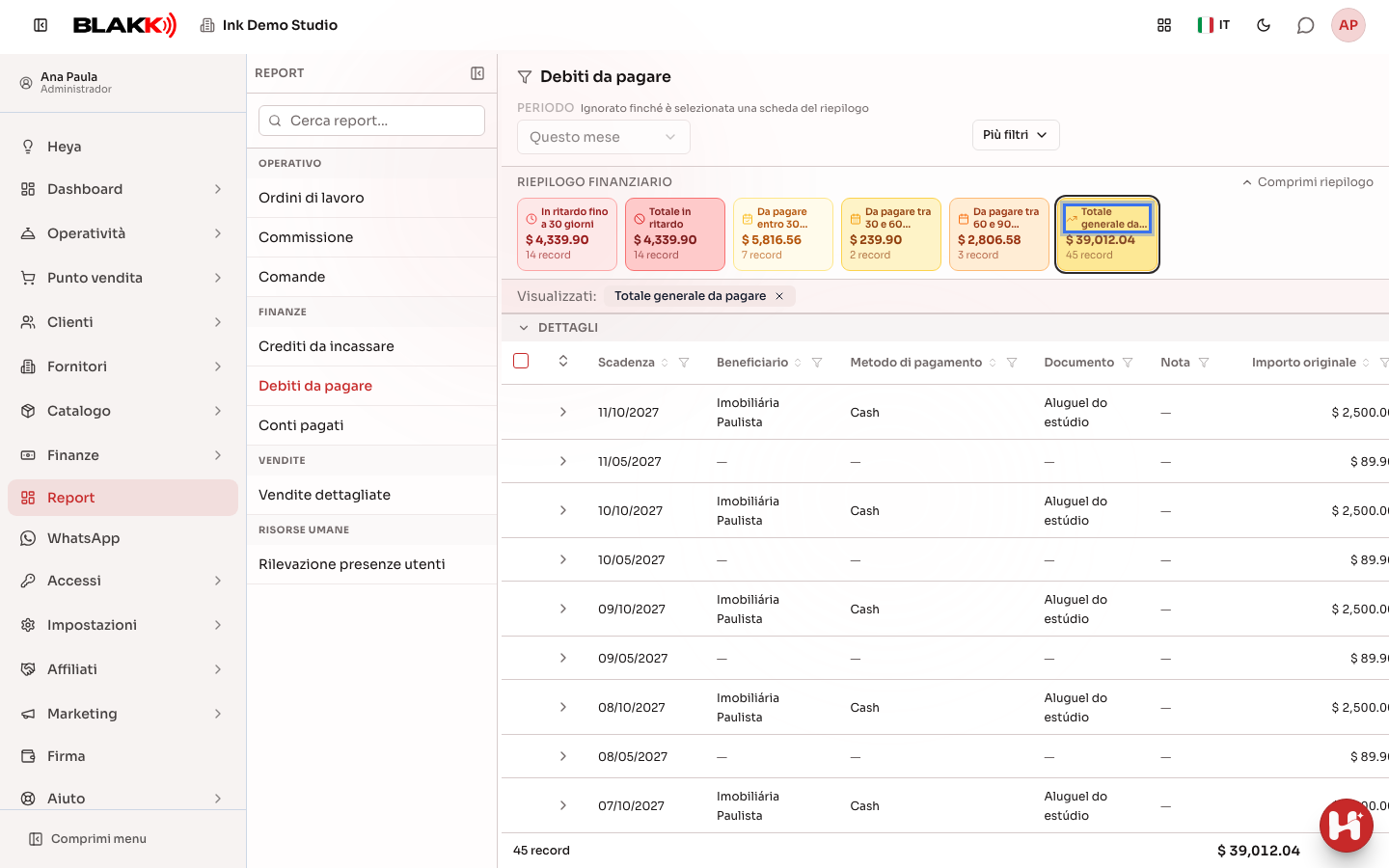
Sezione intitolata “Passaggio 2 — Filtrare per scheda di scadenza”Fai clic sulla scheda Totale generale da pagare: l’elenco mostra tutte le spese con un saldo residuo e il campo Periodo viene disabilitato finché la scheda è attiva. Per tornare a usare il periodo, fai clic sulla × accanto al nome della scheda, in Visualizzati. I filtri Beneficiario, Metodo di pagamento e Nota si trovano in Più filtri.
Passaggio 3 — Capire l’etichetta “Prevista”
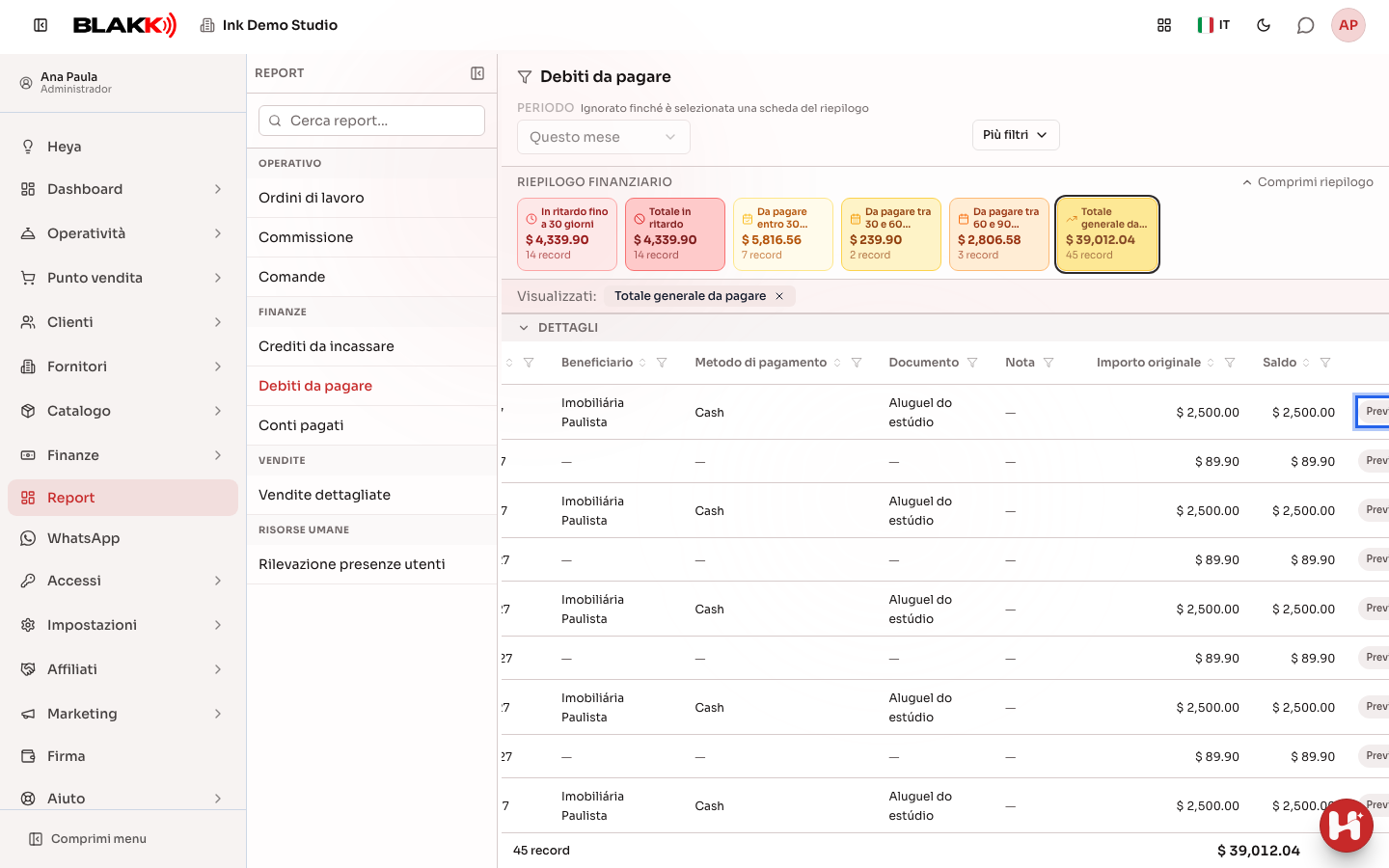
Sezione intitolata “Passaggio 3 — Capire l’etichetta “Prevista””Un mese futuro di una spesa ricorrente che non è ancora stato generato effettivamente mostra l’etichetta Prevista: puoi anticiparne il pagamento usando il pulsante verde sulla riga. Un’occorrenza già generata e modificata mostra invece l’etichetta Ricorrente.
Passaggio 4 — Registrare il pagamento di una spesa
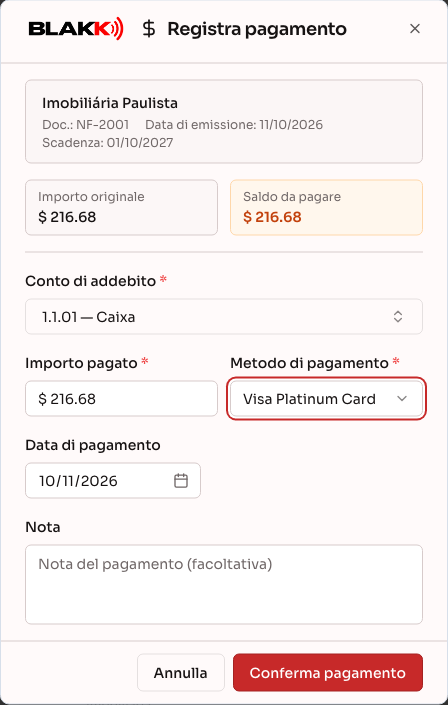
Sezione intitolata “Passaggio 4 — Registrare il pagamento di una spesa”Fai clic sull’icona verde del simbolo del dollaro (Registra pagamento) e compila Conto di addebito, Metodo di pagamento, Importo pagato e Data di pagamento. Poi fai clic su Conferma pagamento.
Passaggio 5 — Pagare più spese in una volta sola
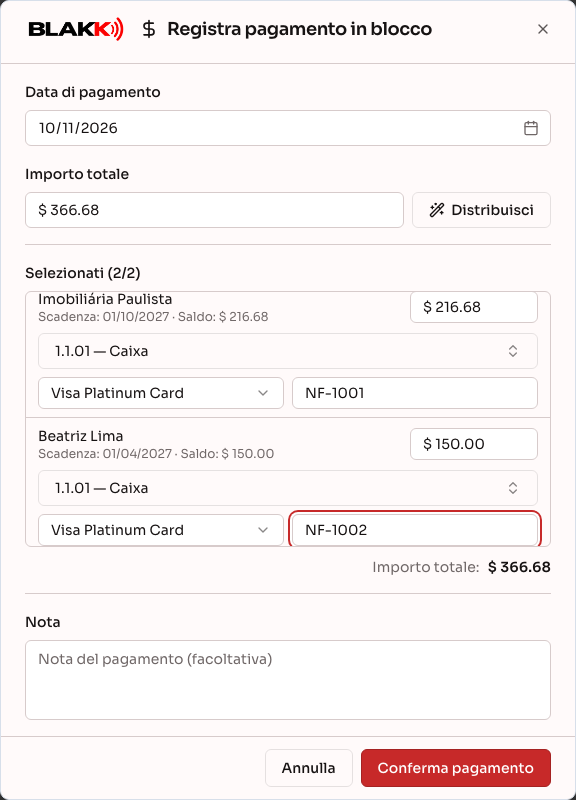
Sezione intitolata “Passaggio 5 — Pagare più spese in una volta sola”Seleziona più righe e fai clic su Pagamento in blocco. Il pulsante Distribuisci suddivide un Importo totale tra le spese selezionate, partendo dalle più vecchie. A differenza della registrazione di incassi in blocco, qui ogni spesa ha i propri campi: Conto di addebito, Metodo di pagamento e Numero del documento. Tutti e tre sono obbligatori in ogni riga prima di fare clic su Conferma pagamento.
Cosa succede dopo
Sezione intitolata “Cosa succede dopo”- Scheda e periodo non si possono mai usare insieme: quando una scheda è attiva, è questa a determinare i filtri.
- Puoi pagare solo una parte dell’importo di una spesa: la spesa resta nell’elenco con il saldo ridotto finché non viene saldata del tutto.
- Anticipare il pagamento di una riga Prevista genera la spesa di quel mese e la contrassegna come pagata con un’unica operazione.
- Una riga Prevista non può essere selezionata per un pagamento in blocco: puoi pagarla solo singolarmente con il pulsante Anticipa pagamento, perché non esiste ancora come spesa vera e propria.
- In questa schermata non è disponibile un pulsante per annullare un pagamento già confermato. Per stornare un pagamento, usa il report Debiti pagati, l’Hub finanziario oppure la schermata Spese.
Errori comuni e domande
Sezione intitolata “Errori comuni e domande”D: Perché il campo Periodo è disabilitato? R: Perché è attiva una scheda di scadenza: finché è selezionata, è questa a determinare quali spese vengono visualizzate. Fai clic sulla × accanto al nome della scheda per tornare a usare il periodo.
D: Cosa significa l’etichetta “Prevista”? R: Appare su una spesa ricorrente il cui mese non è ancora stato effettivamente generato nel sistema: si tratta solo di una previsione. Puoi comunque fare clic su Anticipa pagamento per pagare in anticipo; il sistema genera la spesa e la contrassegna come pagata con la stessa operazione.
D: Ho registrato un pagamento per errore: come lo annullo? R: Non è possibile stornare un pagamento direttamente da questo report. Cerca il pagamento nel report Debiti pagati, nell’Hub finanziario oppure nella spesa stessa (schermata Spese): tutte queste schermate hanno un pulsante per stornare il pagamento.
D: Posso pagare una riga “Prevista” insieme alle altre con il pagamento in blocco? R: No: le righe Prevista non possono essere selezionate per i pagamenti in blocco, perché non sono ancora spese vere e proprie nel sistema. Pagale singolarmente con l’icona sulla riga.
D: La colonna “Beneficiario” indica la stessa cosa di “Fornitore”? R: Sì, in pratica: indica a chi viene pagata la spesa, che sia un fornitore, un dipendente o un altro beneficiario registrato nella spesa.