Report delle fatture di servizi: controllare, scaricare e inviare le fatture emesse
Che cos’è
Sezione intitolata “Che cos’è”È il report di tutte le fatture di servizi (NFS-e) del tuo studio: numero, cliente, descrizione, competenza, importo, ISS, stato presso il comune e origine della fattura (comanda, contratto ricorrente o emissione singola). Da qui puoi scaricare il PDF e l’XML, inviare la fattura al cliente, annullarla e inviare di nuovo una fattura rifiutata.
È disponibile solo per le aziende brasiliane.
Quando usarlo
Sezione intitolata “Quando usarlo”- Chiudere il mese con il commercialista: elencare le fatture del periodo e il totale degli importi e dell’ISS.
- Trovare le fatture rifiutate dal comune per correggerle e inviarle di nuovo.
- Inviare di nuovo la fattura a un cliente che ha perso l’e-mail.
- Annullare una fattura emessa per errore.
Prima di iniziare
Sezione intitolata “Prima di iniziare”Il report mostra le fatture solo dopo aver configurato l’emissione e aver emesso la prima fattura. Consulta Fattura di servizi (NFS-e) per configurare ed emettere la fattura dalla comanda.
Se non riesci a visualizzare questo report, annullare o inviare di nuovo una fattura, chiedi al proprietario dello studio di abilitarti l’accesso in Accessi → Profili.
Passo dopo passo
Sezione intitolata “Passo dopo passo”Passaggio 1 — Aprire il report
Sezione intitolata “Passaggio 1 — Aprire il report”In Report, fai clic su Fatture di servizi emesse. Il report si apre con le fatture del mese, ordinate per data di emissione. Ogni riga mostra Data di emissione, Numero, Cliente, Descrizione, Competenza, Valore, ISS, Stato e Origine. In fondo, il totale riporta gli importi e l’ISS dell’intero periodo filtrato.
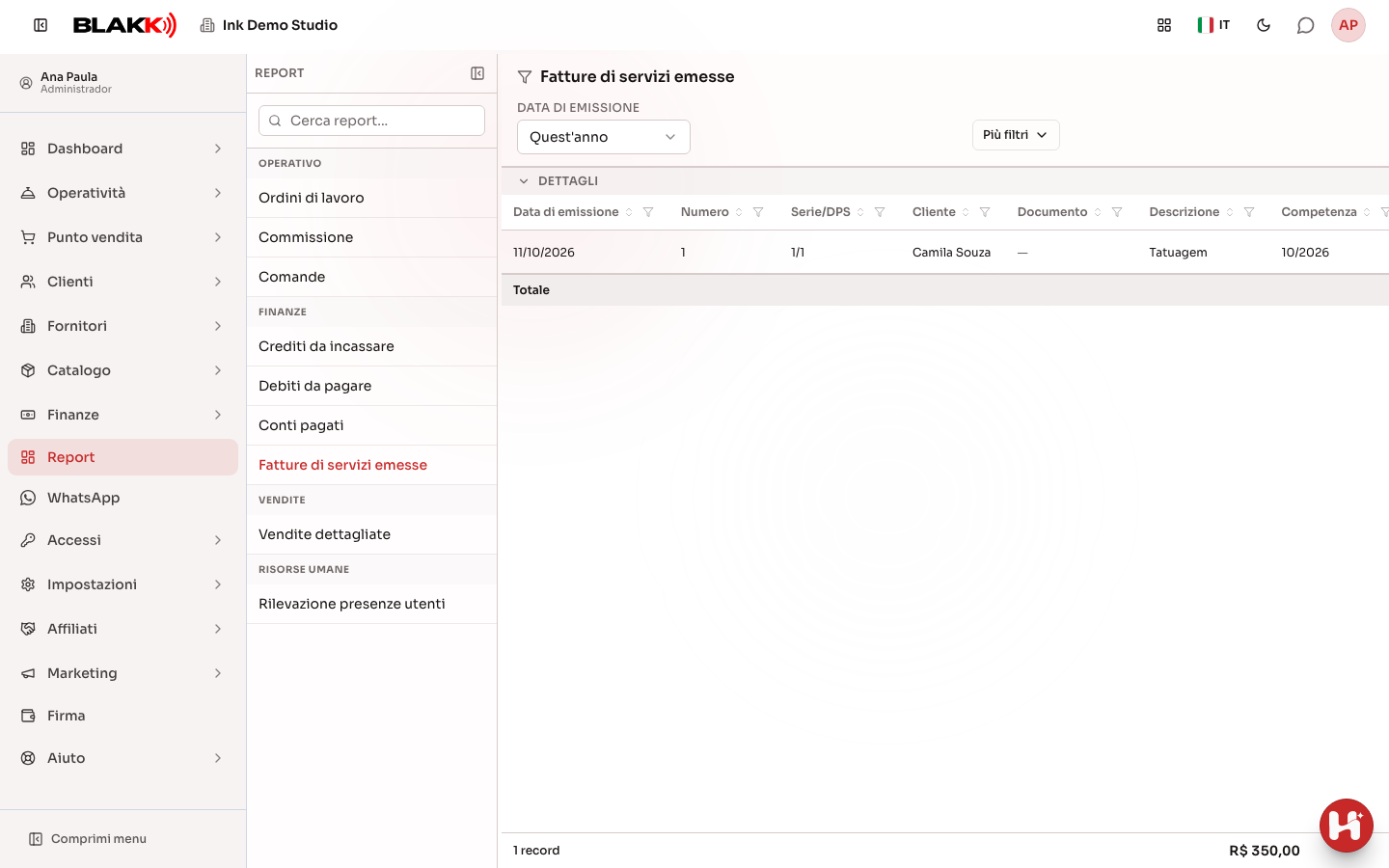
Gli stati possibili sono: In attesa di emissione (la fattura è in coda per l’invio al comune), Autorizzata, Rifiutata (il motivo è indicato in Motivo della sospensione), Annullamento in corso e Annullata.
Passaggio 2 — Filtrare per stato, origine o cliente
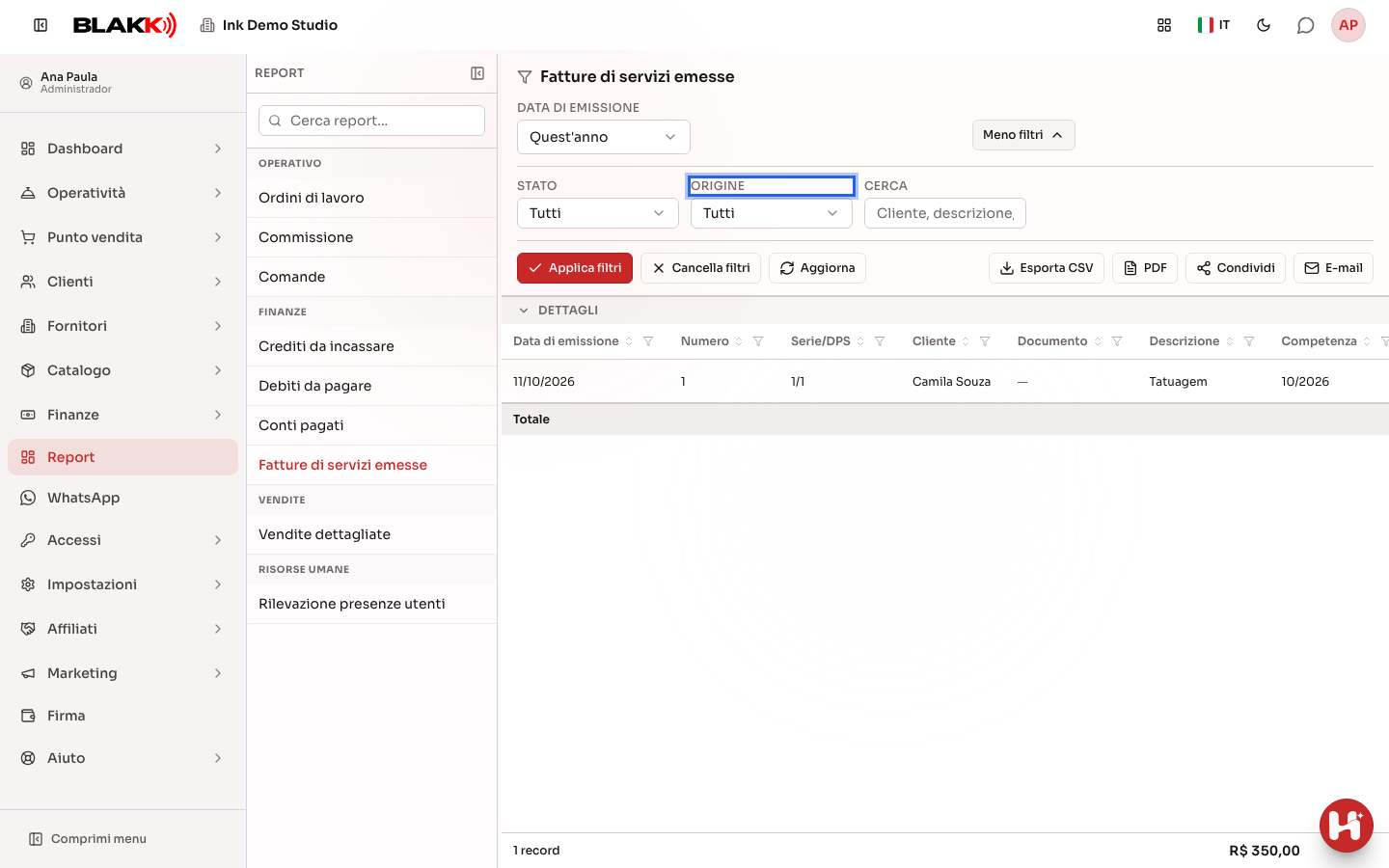
Sezione intitolata “Passaggio 2 — Filtrare per stato, origine o cliente”Apri Più filtri per scegliere lo Stato, l’Origine (per esempio, solo le fatture emesse dalla Comanda) oppure cercare per cliente, descrizione, numero o chiave. Fai clic su Applica filtri. Anche i pulsanti per esportare si trovano qui.
Passaggio 3 — Visualizzare i dettagli di una fattura
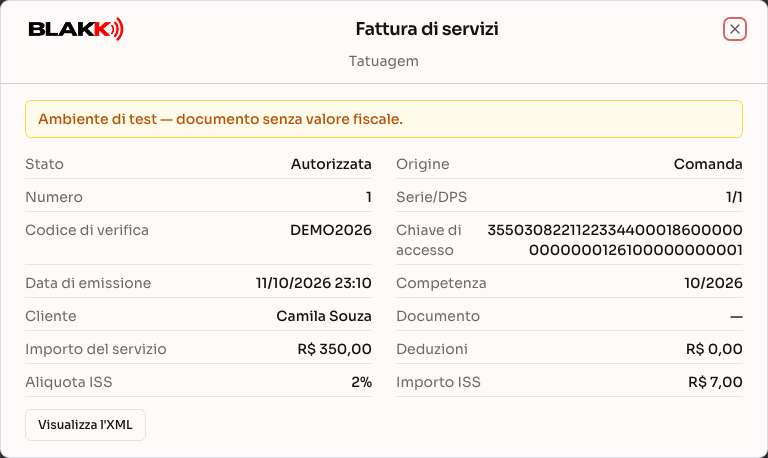
Sezione intitolata “Passaggio 3 — Visualizzare i dettagli di una fattura”Fai clic su Mostra dettagli nella riga della fattura. La finestra mostra il numero, il cliente, gli importi, lo stato, l’origine e, se disponibile, Cosa ha risposto il comune. L’icona Visualizza la cronologia degli invii mostra Destinatari la fattura, quando e tramite quale canale.
Passaggio 4 — Scaricare, inviare, annullare o inviare di nuovo
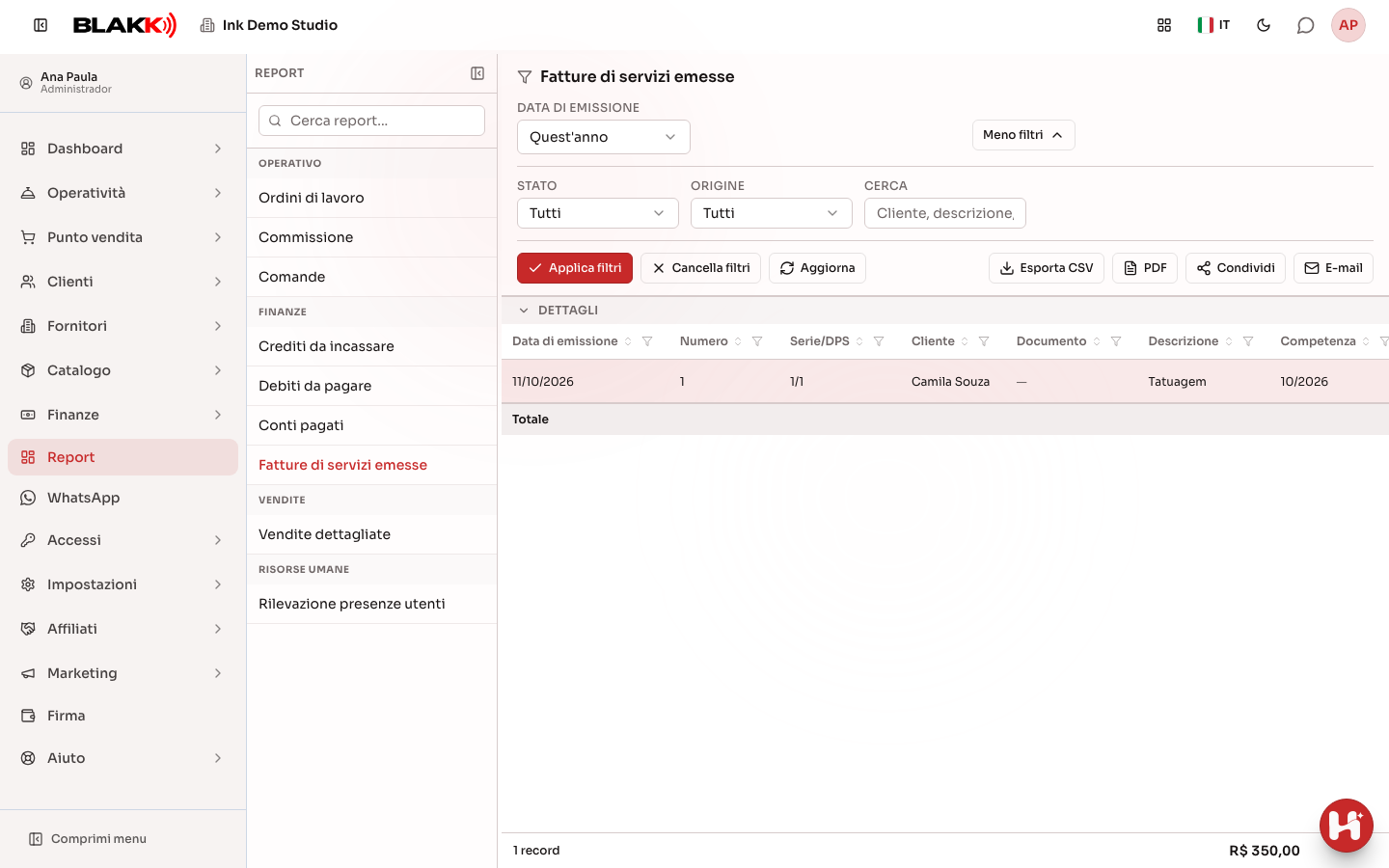
Sezione intitolata “Passaggio 4 — Scaricare, inviare, annullare o inviare di nuovo”Nella riga di una fattura autorizzata, usa le icone per scaricare il PDF (DANFSe) o l’XML, oppure per Invia per e-mail e Invia tramite WhatsApp. L’XML è il documento fiscale valido; il PDF è la versione da consultare.
Per annullare, fai clic su Annulla la fattura, seleziona il Motivo dell’annullamento e inserisci la Giustificazione (il comune richiede almeno 15 caratteri). L’annullamento è valido solo se il comune lo accetta; i termini previsti dalla legge variano da comune a comune.
Per una fattura rifiutata, dopo aver corretto i dati, usa l’icona per inviarla di nuovo: la fattura viene trasmessa al comune con gli stessi dati del servizio e del cliente.
Cosa succede dopo
Sezione intitolata “Cosa succede dopo”- Annullare una fattura o ricevere un rifiuto libera la comanda di origine, che potrà ricevere una nuova fattura.
- Gli invii tramite e-mail o WhatsApp vengono registrati nella cronologia degli invii della fattura.
- Le fatture emesse in Test sono contrassegnate nella colonna Ambiente: sono documenti di test, senza valore fiscale.
Errori comuni e domande
Sezione intitolata “Errori comuni e domande”D: Perché la fattura è in stato “In attesa di emissione” da molto tempo? R: La fattura è in coda per l’invio al comune. Se il servizio del comune non è disponibile, il sistema prova di nuovo automaticamente. Se la fattura non viene emessa, controlla la colonna Motivo della sospensione.
D: Il comune ha rifiutato la fattura. Cosa devo fare? R: Leggi il motivo in Motivo della sospensione o nei dettagli della fattura, correggi quanto indicato (di solito i dati del cliente o i codici fiscali del servizio) e inviala di nuovo.
D: Perché non riesco a inviare di nuovo una fattura? R: È possibile inviare di nuovo solo una fattura rifiutata. Inoltre, se esiste già un’altra fattura valida per la stessa comanda, l’invio viene rifiutato per evitare di generare un duplicato.
D: Ho annullato la fattura nel sistema, ma risulta ancora valida? R: La richiesta di annullamento viene inviata al comune ed è valida solo quando viene accettata. Nel frattempo la fattura rimane in stato Annullamento in corso. Se il termine previsto dalla legge del comune è già scaduto, il comune rifiuta l’annullamento.
D: Come faccio a vedere solo le fatture delle comande? R: In Più filtri, seleziona l’Origine Comanda e fai clic su Applica filtri.
D: I totali si riferiscono solo alle fatture visibili nella schermata? R: No. Il totale degli importi e dell’ISS in fondo comprende tutte le fatture incluse nei filtri, non solo quelle visibili scorrendo l’elenco.