Firma digitale dell’anamnesi sullo schermo: il cliente compila e firma dal cellulare
Che cos’è
Sezione intitolata “Che cos’è”È l’ultima fase della scheda di anamnesi che il cliente compila tramite il link (o il codice QR) del tuo studio: dopo aver risposto alle domande, legge il modulo di consenso, ne accetta i termini e firma con il dito (o con il mouse, dal computer) nell’apposito riquadro sullo schermo. La scheda arriva già compilata e firmata nell’anagrafica del cliente, senza carta, senza appunti e senza dover inserire di nuovo i dati alla reception.
Quando usarlo
Sezione intitolata “Quando usarlo”- Prima di una seduta di tatuaggio al braccio: invii il link su WhatsApp e il cliente arriva in studio con la scheda già compilata e firmata.
- Alla reception: puoi stampare un codice QR da lasciare sul bancone per chi arriva senza aver compilato la scheda — il cliente inquadra il codice, compila la scheda dal proprio cellulare e firma.
- A un evento o a una convention: un codice QR per evento (la Categoria del link), per sapere in seguito da dove arriva ciascun cliente.
Prima di iniziare
Sezione intitolata “Prima di iniziare”- Lo studio deve avere almeno un modello di anamnesi attivo — consulta Modelli di anamnesi. Il link apre sempre il questionario di un modello specifico.
- Se non riesci a generare il codice QR di un modello, chiedi al proprietario dello studio di autorizzarti in Accessi → Profili.
- Se non riesci a vedere le anamnesi di un cliente, chiedi al proprietario dello studio di autorizzarti in Accessi → Profili.
Passo dopo passo
Sezione intitolata “Passo dopo passo”Passaggio 1 — Generare il link (codice QR) del modello
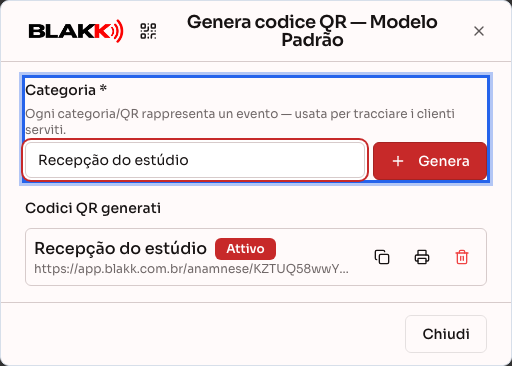
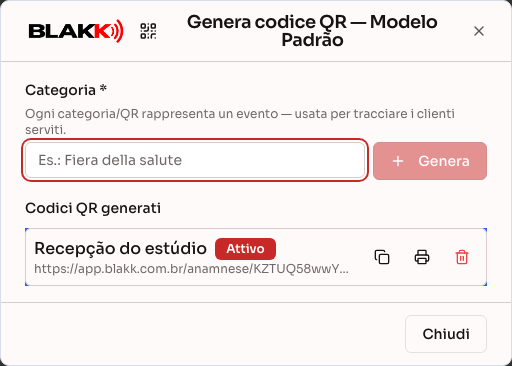
Sezione intitolata “Passaggio 1 — Generare il link (codice QR) del modello”In Impostazioni → Modelli di anamnesi, fai clic sull’icona Genera codice QR accanto al modello che il cliente deve compilare. Nella finestra che si apre, inserisci una Categoria (per esempio, «Reception» o il nome di un evento) e fai clic su Genera. Il nuovo link appare in Codici QR generati.
Passaggio 2 — Inviare il link o stampare il codice QR
Sezione intitolata “Passaggio 2 — Inviare il link o stampare il codice QR”Nella riga del link, Copia link copia l’indirizzo, che puoi incollare su WhatsApp, in un messaggio diretto o dove preferisci; Stampa apre una scheda con il logo del tuo studio, il titolo Scheda di anamnesi, la categoria, il codice QR e, sotto, l’indirizzo del sistema, pronta da lasciare sul bancone.
Puoi anche inviare il link direttamente dall’anagrafica: nel Riepilogo del cliente, scheda **Anamnesi, quando un servizio tra i prossimi appuntamenti richiede una scheda non ancora compilata, appare il pulsante Invia link per la firma (se il modello ha un link attivo e il cliente ha un numero di telefono registrato). Il pulsante apre WhatsApp con un messaggio già pronto e il link del modello.
Passaggio 3 — Il cliente apre il link e inserisce i propri dati
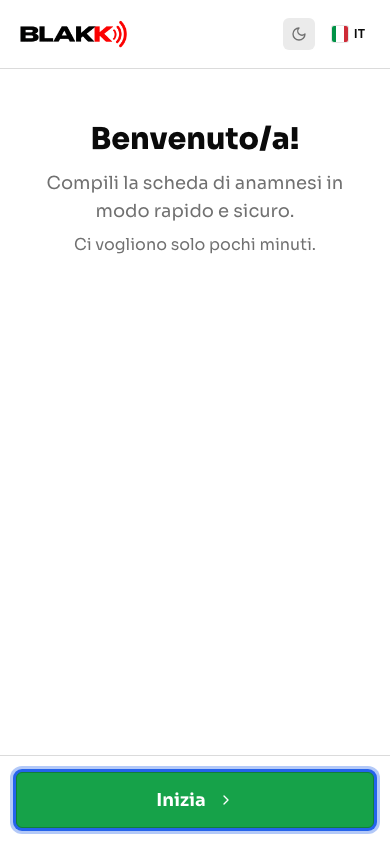
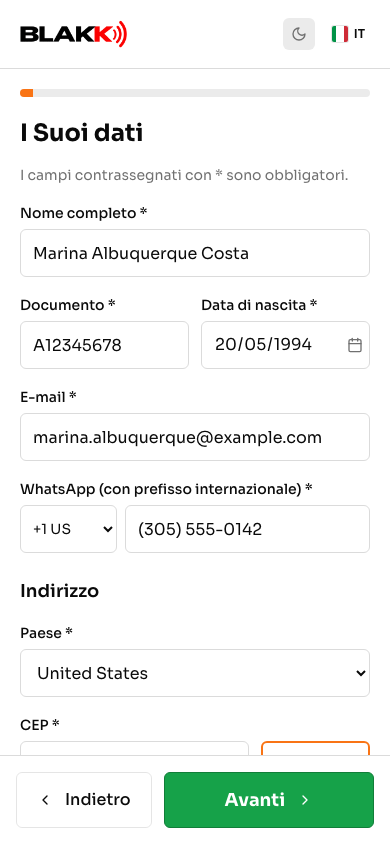
Sezione intitolata “Passaggio 3 — Il cliente apre il link e inserisce i propri dati”Il cliente apre il link (o inquadra il codice QR), tocca Inizia e inserisce i dati in I Suoi dati: nome completo, documento (CPF, per le aziende in Brasile), data di nascita, e-mail, WhatsApp e indirizzo. I campi con l’asterisco sono obbligatori: se non vengono compilati, il pulsante Avanti mostra il messaggio Compili tutti i campi obbligatori.
Passaggio 4 — Il cliente risponde alle domande
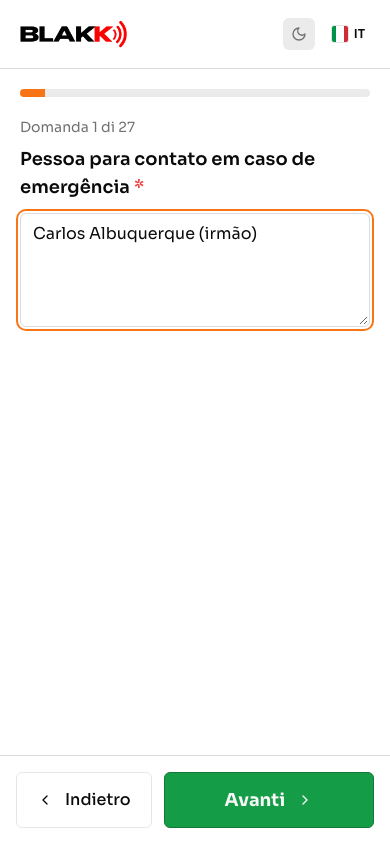
Sezione intitolata “Passaggio 4 — Il cliente risponde alle domande”Le domande appaiono una alla volta. Quelle obbligatorie hanno un asterisco e non consentono di proseguire senza una risposta (Questa domanda è obbligatoria). Dopo le domande appare la schermata Foto, facoltativa: il cliente può allegare delle foto o semplicemente andare avanti.
Passaggio 5 — Il cliente legge il modulo e accetta il consenso
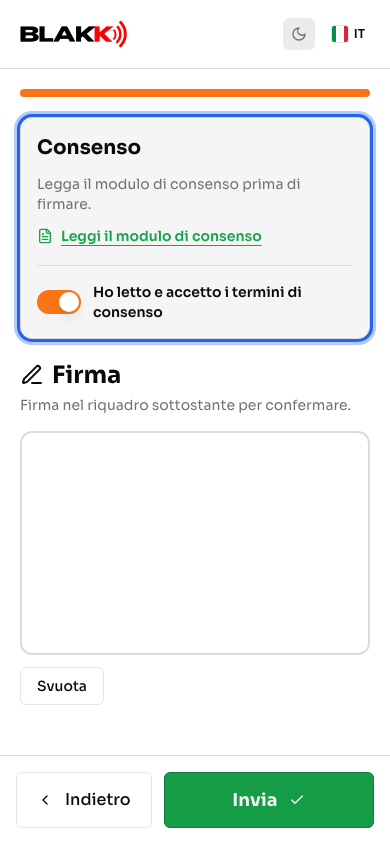
Sezione intitolata “Passaggio 5 — Il cliente legge il modulo e accetta il consenso”Nell’ultima fase, il cliente legge il modulo di consenso nel riquadro Consenso e seleziona Ho letto e accetto i termini di consenso. Se il modello ha un modulo personalizzato, questo è disponibile tramite il link Leggi il modulo di consenso, che apre il testo in una finestra con il pulsante Ho letto e accetto.
Passaggio 6 — Il cliente firma nel riquadro
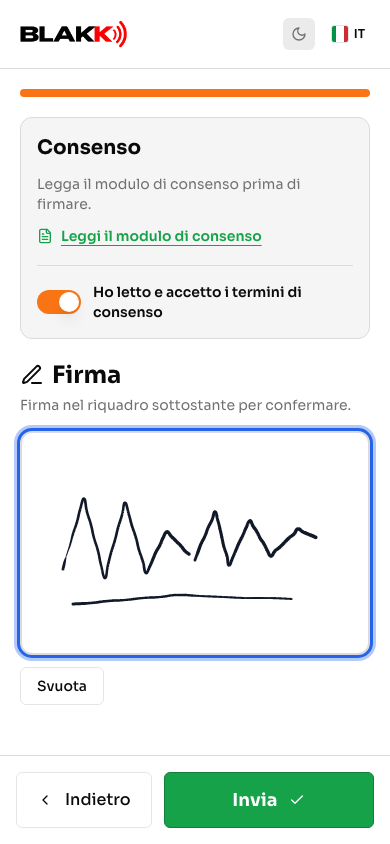
Sezione intitolata “Passaggio 6 — Il cliente firma nel riquadro”Subito sotto, nella sezione Firma (Firma nel riquadro sottostante per confermare.), il cliente traccia la propria firma con il dito sullo schermo del cellulare o con il mouse dal computer. Se la firma non è venuta bene, Svuota cancella il riquadro e consente di firmare di nuovo.
Passaggio 7 — Il cliente invia la scheda
Sezione intitolata “Passaggio 7 — Il cliente invia la scheda”Il cliente tocca Invia. La scheda viene inviata solo se il consenso è stato accettato e il riquadro è firmato: senza accettazione appare il messaggio È necessario accettare i termini di consenso; se il riquadro è vuoto, La firma è obbligatoria. Anche se inviata al di fuori della pagina, il server rifiuta la scheda senza il consenso o senza l’immagine della firma. Se è tutto a posto, la schermata mostra Grazie! e La Sua scheda è stata inviata con successo.
Se modifichi il modulo del modello mentre il cliente sta compilando la scheda, l’invio viene rifiutato con il messaggio Il modulo di consenso è stato aggiornato. Legga il nuovo modulo e lo accetti di nuovo.: la schermata carica il nuovo modulo, deseleziona l’accettazione e conserva le risposte e la firma. Il cliente lo legge, lo accetta e invia di nuovo la scheda.

Passaggio 8 — Trovare la scheda firmata nel tuo studio
Sezione intitolata “Passaggio 8 — Trovare la scheda firmata nel tuo studio”In Clienti, apri il Riepilogo del cliente e vai alla scheda Anamnesi: ogni scheda riporta l’etichetta Firmata o Nessuna firma. Lo stesso elenco è disponibile nella scheda Anamnesi dell’anagrafica del cliente (con la colonna Firma del cliente) e nel pulsante delle anamnesi nella schermata di Assistenza.
Passaggio 9 — Aprire la scheda e vedere la firma
Sezione intitolata “Passaggio 9 — Aprire la scheda e vedere la firma”Fai clic sulla scheda per aprirla in sola lettura: le risposte sono visualizzate una domanda alla volta e, alla fine, la sezione Firma del paziente mostra l’immagine della firma tracciata dal cliente. Subito sotto l’immagine, il riquadro Dati della firma mostra da dove è stata apposta: Data e ora, Origine (il link pubblico, compilato dal cliente, oppure il dispositivo del tuo studio), Raccolto da (il membro dello staff che aveva effettuato l’accesso quando la firma è stata raccolta alla reception), **Indirizzo IP, Dispositivo (cellulare, tablet o computer), Sistema operativo (iOS, Android, Windows, macOS…), Browser e la versione, la lingua, il fuso orario, la risoluzione dello schermo, se lo schermo è sensibile al tocco, la Versione del modulo accettata e il Codice della firma (SHA-256), che identifica l’immagine esatta della firma. Subito dopo, Modulo di consenso accettato il mostra la data e l’ora dell’accettazione e il pulsante Vedi modulo accettato apre il modulo accettato dal cliente in quel momento. Se il modello non aveva un modulo personalizzato, la copia corrisponde al testo standard di consenso in portoghese, anche se il cliente ha visualizzato la pagina in un’altra lingua.
Cosa succede dopo
Sezione intitolata “Cosa succede dopo”- La scheda viene associata all’anagrafica corretta. Il sistema cerca un cliente già registrato con lo stesso documento, indirizzo e-mail o numero WhatsApp. Se lo trova, la scheda viene aggiunta alla sua anagrafica e i dati inseriti compilano solo i campi vuoti: i dati già presenti non vengono sovrascritti. Se non trova un cliente, ne crea uno nuovo con i dati, l’indirizzo e la categoria del link.
- Tipo di scheda: la prima scheda del cliente viene registrata come Anamnesi iniziale; le successive come Anamnesi di controllo.
- Promemoria risolto: se un servizio della comanda o dell’appuntamento richiedeva questo modello, l’avviso Anamnesi in sospeso non viene più mostrato per il cliente — ricompare quando la scheda scade, se il modello ha una validità in mesi.
- Come viene conservata la firma: come immagine (PNG) archiviata insieme alla scheda nel database del sistema. Le foto facoltative vengono salvate in un archivio privato.
- Dati registrati nella scheda: le risposte, l’immagine della firma, la data di invio (nel fuso orario del tuo studio; la schermata mostra il giorno), la categoria del link e l’accettazione del modulo: una copia del testo accettato (il modulo del modello o, in sua assenza, il consenso standard) e la data e l’ora dell’accettazione. Insieme alla firma vengono salvati anche i dati di chi ha firmato: indirizzo IP, paese associato all’IP (quando disponibile), tipo di dispositivo, sistema operativo, browser e relative versioni, lingua, fuso orario e schermo del dispositivo, versione del modulo e un codice (SHA-256) dell’immagine della firma. Per le firme raccolte alla reception, viene registrato anche il membro dello staff che aveva effettuato l’accesso. La scheda conserva inoltre le domande e le opzioni del modello così come erano al momento dell’invio: la scheda viene visualizzata in base a queste e non al modello attuale.
- Le schede create prima di questa versione mantengono la firma, ma non l’accettazione registrata: in queste schede il pulsante Vedi modulo accettato non appare. Anche le schede firmate prima di ottobre 2026 non riportano i Dati della firma: il riquadro semplicemente non viene mostrato.
- Le schede firmate possono essere modificate. Chi ha accesso alla modifica delle anamnesi del cliente può aprire la scheda con **Modifica, modificare le risposte e la data e persino sostituire la firma (Firma di nuovo). La modifica riguarda le domande presenti nella scheda al momento della compilazione: le domande aggiunte al modello in seguito non vengono incluse. Per inserire una nuova firma è necessario accettare di nuovo il modulo; il sistema salva la copia del modulo in vigore in quel momento e sostituisce i dati della firma con quelli del dispositivo usato per la nuova firma. Il sistema non conserva le versioni precedenti della scheda.
Errori comuni e domande
Sezione intitolata “Errori comuni e domande”D: La firma dell’anamnesi vale come firma digitale con certificato? R: No. È una firma elettronica tracciata sullo schermo e conservata come immagine insieme alla scheda, alla copia del modulo accettato e ai dati di chi ha firmato (IP, dispositivo, browser, data e ora), ma non è una firma digitale con certificato ICP-Brasil. Se hai bisogno di sapere quale valore legale abbia nel tuo caso, consulta il tuo avvocato.
D: I dati del dispositivo sono attendibili? R: L’indirizzo IP, il browser, il sistema e il tipo di dispositivo vengono rilevati dal server al momento dell’invio. Il fuso orario, la lingua e la risoluzione dello schermo sono forniti dal browser stesso e servono come informazioni aggiuntive. Quando il cliente usa una rete condivisa (per esempio, il Wi-Fi di un evento), più cellulari possono risultare associati allo stesso IP. Su Android, Chrome indica una versione sintetica del sistema (per esempio, «Android 10» anche su un dispositivo più recente); sull’iPad, invece, la versione del sistema non appare perché Safari su iPad non la comunica.
D: Il cliente può inviare la scheda senza firmare o senza accettare il modulo? R: No. Il pulsante Invia rifiuta la scheda se il consenso non è stato accettato o se il riquadro della firma è vuoto, e il server effettua un ulteriore controllo: anche se inviata al di fuori della pagina, la scheda senza consenso o senza l’immagine della firma non viene salvata.
D: Devo generare un link per ogni cliente? R: No. Il link è associato al modello, non al cliente: lo stesso link (o codice QR) può essere usato da tutti e tutte le volte che serve. Ogni invio crea una nuova scheda nell’anagrafica di chi l’ha compilata.
D: Il cliente ha aperto il link e ha visualizzato «Link non valido o scaduto». Perché? R: Succede se il link è stato disattivato (etichetta Attivo/Inattivo nella finestra del codice QR) o eliminato, oppure se il modello di anamnesi è stato disattivato. Riattiva il link o generane uno nuovo per un modello attivo.
D: È possibile raccogliere la firma alla reception, senza inviare un link? R: Sì. Dalla Comanda, dalla schermata di Assistenza o dalla scheda Anamnesi dell’anagrafica, seleziona Nuova anamnesi: anche la scheda compilata in questo modo include il riquadro Firma del paziente (**Firmi qui sotto, con Cancella firma). Subito sopra il riquadro appare lo stesso blocco Consenso del link: prima di firmare, il cliente legge il modulo e seleziona **Ho letto e accetto i termini di consenso, e l’accettazione viene registrata allo stesso modo. La differenza è che, in questo caso, la firma non è obbligatoria: è possibile salvare la scheda senza firma, che verrà indicata come Nessuna firma. Se però qualcuno firma, l’accettazione diventa obbligatoria.
D: Posso scaricare o stampare la scheda firmata? R: Al momento non c’è un pulsante per creare un PDF o stampare la scheda. La scheda e l’immagine della firma si possono consultare nell’anagrafica del cliente, come descritto nel Passaggio 9.
D: Se modifico il testo del modulo in seguito, le schede precedenti cambiano? R: No. Ogni scheda firmata conserva una copia del testo accettato dal cliente, che non cambia quando modifichi il modulo in seguito. Apri la scheda e usa Vedi modulo accettato per consultarla.
D: Se aggiungo, modifico o rimuovo domande dal modello, le schede già firmate cambiano? R: No. Ogni scheda conserva le domande e le opzioni presenti nel modello al momento della compilazione e viene sempre visualizzata così: le modifiche al testo di una domanda, al formato della risposta, alle opzioni, all’ordine, all’obbligatorietà o alle condizioni di una domanda valgono solo per le nuove schede. Se il modello passa da 10 a 20 domande, la scheda precedente resta con le 10 domande che aveva, senza nuove domande vuote; una domanda rimossa dal modello o un’opzione disattivata continuano a comparire nelle schede in cui erano state compilate. Le nuove schede includeranno già tutte e 20 le domande.
Le schede compilate prima di ottobre 2026 non conservavano questa copia: è stata creata per tutte durante un aggiornamento del sistema e da quel momento anche queste schede non cambiano più. In esse compaiono le domande a cui la scheda ha risposto e quelle che risultava fossero già presenti nel modello a quella data, perché erano state compilate in un’altra scheda dello stesso modello fino a quel giorno. Le domande aggiunte al modello in seguito non appaiono. Di conseguenza, anche una domanda facoltativa a cui nessuno aveva risposto fino a quel momento viene esclusa. Il formato della risposta è quello registrato al momento della compilazione e le opzioni aggiunte dopo la scheda non vengono visualizzate. Il testo di una domanda o di un’opzione modificato PRIMA di questo aggiornamento appare invece com’era in quel momento, perché il testo originale non era stato conservato.
Articoli correlati
Sezione intitolata “Articoli correlati”- Modelli di anamnesi: creare la scheda sanitaria per gli appuntamenti
- Modulo di consenso per l’anamnesi: scrivere il proprio modulo
- Domande dell’anamnesi: creare l’archivio delle domande sulla salute
- Clienti: registrare, aggiungere tag e consultare lo storico
- Comanda: come aprirla, aggiungere voci e ricevere pagamenti
- Assistenza: registrare il lavoro svolto con foto e comanda