Libro giornale: il flusso di cassa giorno per giorno, con correzioni direttamente sulla riga
Che cos’è
Sezione intitolata “Che cos’è”È il giorno per giorno della tua cassa: una riga per ogni movimento, con un saldo progressivo aggiornato. Puoi vedere da dove è uscito il denaro, dove è andato e correggere una registrazione errata direttamente sulla riga. È diverso da Registrazioni contabili: quello è il libro mastro completo (tutte le registrazioni inserite dal sistema, solo da consultare); questo è il flusso di cassa, con saldo progressivo e possibilità di modificare le righe.
Quando usarlo
Sezione intitolata “Quando usarlo”- Controllare il saldo di cassa giorno per giorno, movimento per movimento.
- Confrontare quanto è stato effettivamente pagato o incassato con quanto è previsto per competenza.
- Correggere il conto, il metodo di pagamento o l’importo di un pagamento già registrato, senza dover aprire separatamente la schermata delle Spese.
Prima di iniziare
Sezione intitolata “Prima di iniziare”Se non riesci a vedere questo report, chiedi al titolare dello studio di autorizzarti da Accessi → Profili. Per correggere una riga serve un’autorizzazione diversa — quella per modificare la schermata Spese — quindi potresti riuscire a vedere tutto il report ma ricevere comunque un errore quando provi a salvare una correzione.
Passo dopo passo
Sezione intitolata “Passo dopo passo”Passaggio 1 — Visualizzare l’elenco con il regime Per competenza
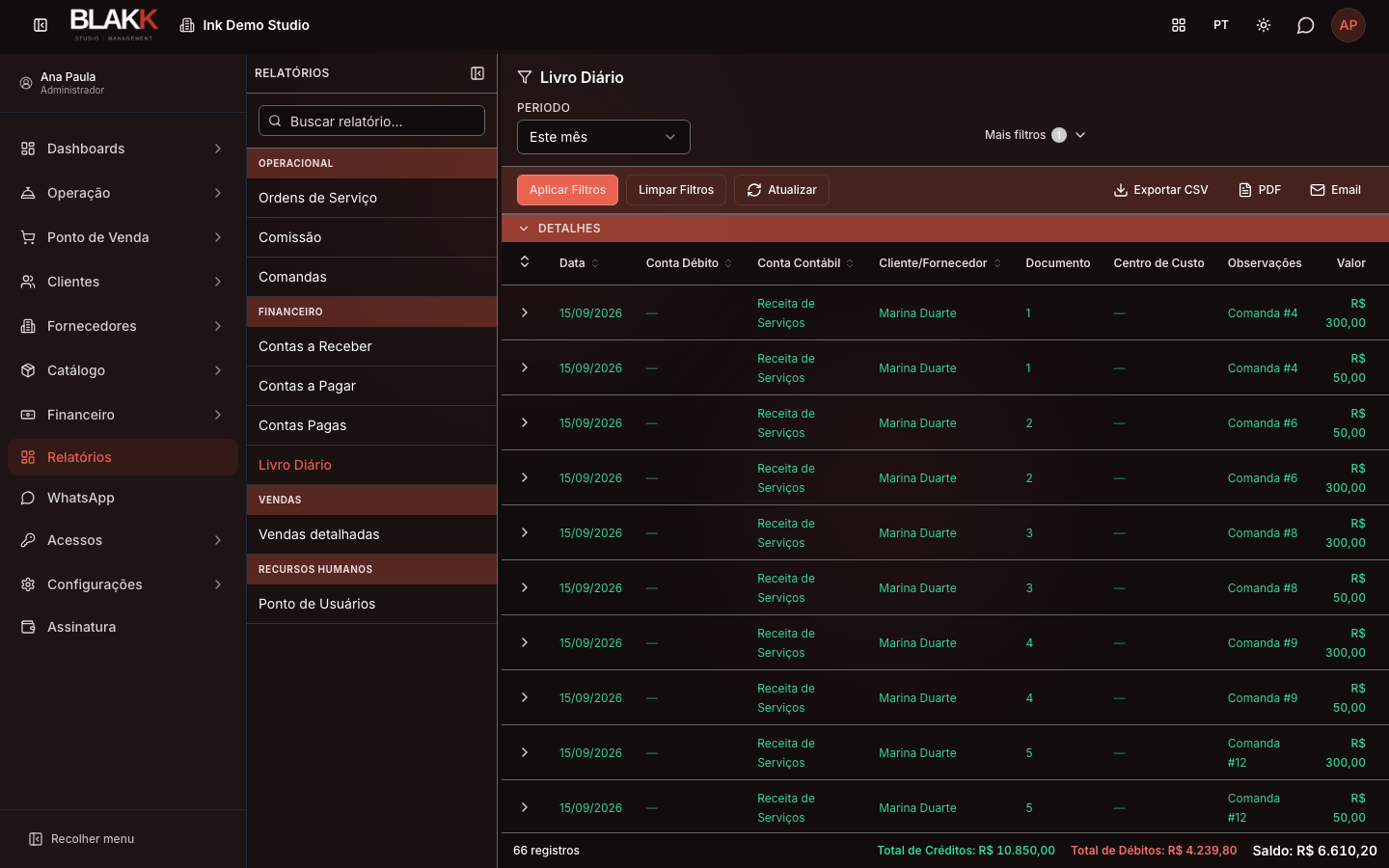
Sezione intitolata “Passaggio 1 — Visualizzare l’elenco con il regime Per competenza”In Report, fai clic su Libro giornale. Il report si apre sul periodo Oggi: cambia Periodo (per esempio, scegli questo mese) per visualizzare più giorni. Per impostazione predefinita, Regime si apre su Per competenza: mostra le spese e gli incassi in base alla data di scadenza, che siano stati pagati o meno, e la colonna Conto dare è sempre vuota (non è ancora coinvolto alcun conto di cassa).
Passaggio 2 — Passare al regime Per pagamento
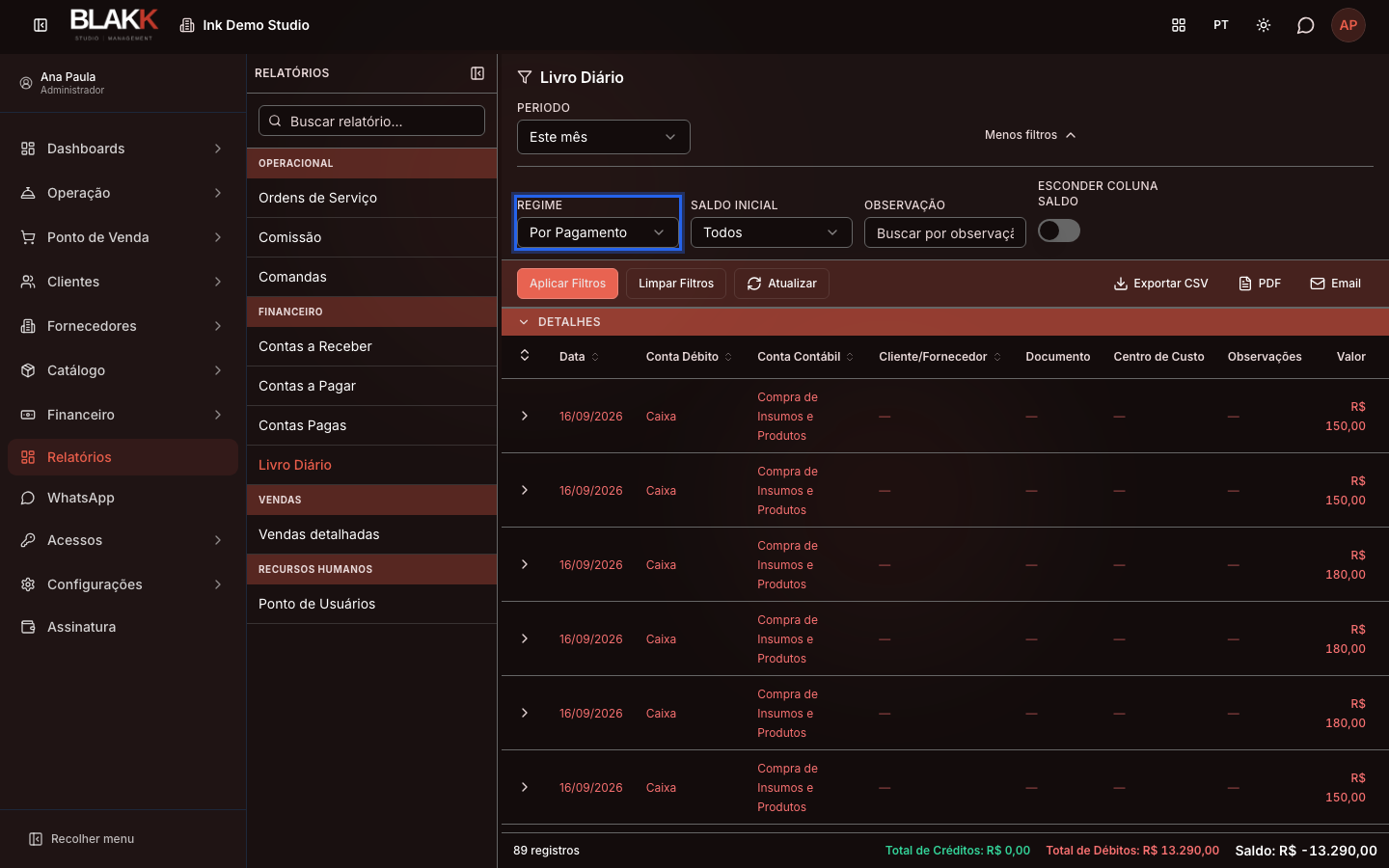
Sezione intitolata “Passaggio 2 — Passare al regime Per pagamento”In Più filtri, cambia Regime in Per pagamento e fai clic su Applica filtri: ora vengono mostrati solo i pagamenti e gli incassi effettivamente avvenuti, con Conto dare compilato (il conto di cassa o bancario usato per il movimento) e Saldo progressivo aggiornato a ogni riga.
Nello stesso pannello, Saldo iniziale permette di scegliere da quale saldo partire: Inizia da zero oppure Riporta il saldo precedente (somma gli importi precedenti al periodo). Puoi anche filtrare per Nota e attivare Nascondi la colonna Saldo.
Passaggio 3 — Visualizzare i dettagli di una riga
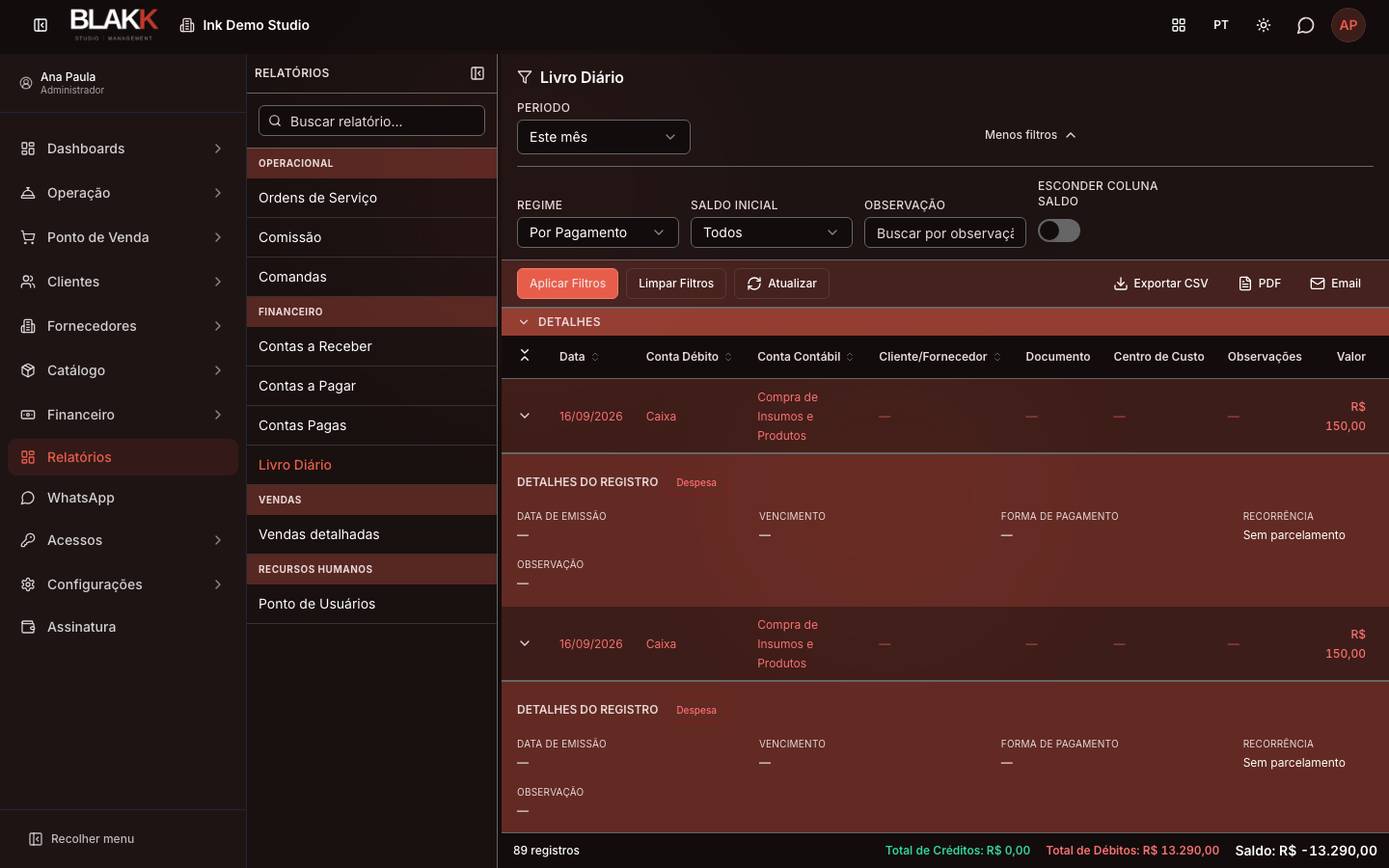
Sezione intitolata “Passaggio 3 — Visualizzare i dettagli di una riga”Fai clic sulla freccia di una riga per espanderla e visualizzare altri dettagli: data di emissione, scadenza, metodo di pagamento, se la spesa è ricorrente e la nota (oltre alla nota del pagamento, se presente).
Passaggio 4 — Correggere una spesa direttamente dalla riga
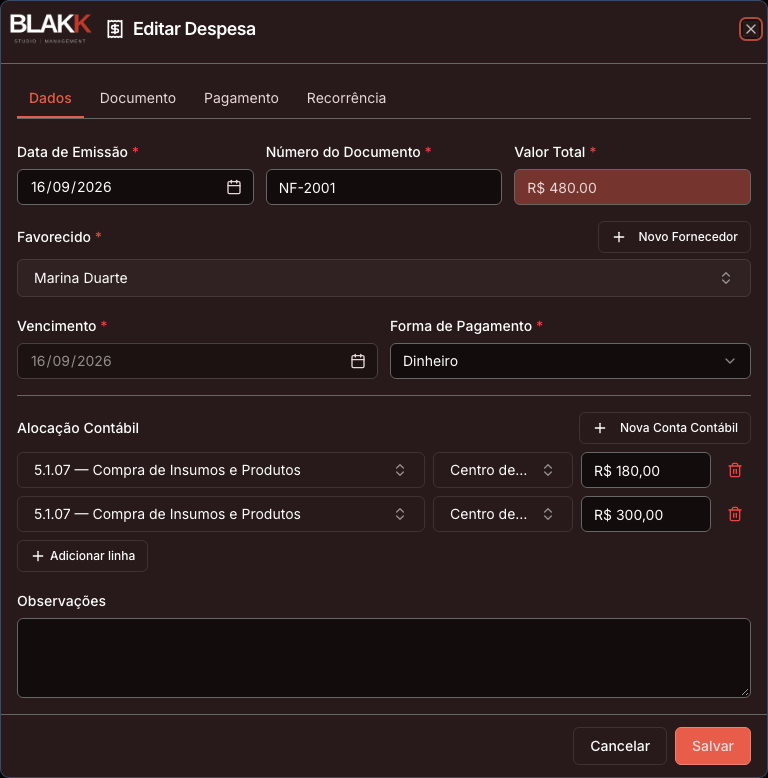
Sezione intitolata “Passaggio 4 — Correggere una spesa direttamente dalla riga”Fai clic su una riga di spesa (non su una riga di incasso: queste non sono cliccabili). Con il regime Per competenza si apre la stessa finestra di modifica della schermata Spese; con il regime Per pagamento si apre la finestra per correggere quel pagamento (conto, metodo di pagamento, importo). Apporta le modifiche necessarie e salva.
Cosa succede dopo
Sezione intitolata “Cosa succede dopo”- Correggere un pagamento qui NON equivale a stornarlo. Salvando una correzione, il pagamento e la registrazione contabile esistenti vengono modificati senza eliminare nulla e senza generare la registrazione di audit che viene creata con lo storno. Usa questa schermata per correggere un errore di digitazione (importo, conto, metodo di pagamento); usa lo storno quando vuoi annullare completamente il pagamento, mantenendo la cronologia.
- Solo le righe di spesa/pagamento sono cliccabili. In questo report le righe di vendita o di incasso da parte di un cliente non hanno una schermata di modifica dedicata.
- Facendo clic su una spesa già interamente pagata (con il regime Per competenza) si apre la stessa finestra, ma solo per consultarla: non è possibile salvare modifiche.
- Saldo viene sempre calcolato in ordine cronologico, indipendentemente dall’ordine di visualizzazione della tabella: ordinare per un’altra colonna non modifica il saldo di ciascuna riga.
Errori comuni e domande
Sezione intitolata “Errori comuni e domande”D: Qual è la differenza tra Libro giornale e Registrazioni contabili?
R: Registrazioni contabili è il libro mastro completo — tutte le registrazioni inserite dal sistema, solo da consultare e senza saldo progressivo. Il Libro giornale è il flusso di cassa giorno per giorno, con saldo progressivo, due regimi (pagato e previsto) e possibilità di modificare direttamente le righe.
D: Perché la colonna «Conto dare» è vuota in alcune righe?
R: Perché stai usando il regime Per competenza: mostra spese e incassi previsti, per i quali non è ancora stato movimentato un conto di cassa o bancario. Passa a Per pagamento per vedere il conto usato per ogni pagamento effettuato.
D: Correggere un pagamento qui genera una registrazione di audit, come lo storno in Conti pagati?
R: No: la correzione modifica il pagamento e la registrazione contabile esistenti, senza conservare traccia dell’importo precedente. Se ti serve una cronologia delle modifiche, annulla il pagamento con lo storno e registralo di nuovo, invece di correggerlo qui.
D: Perché non riesco a salvare dopo aver aperto una riga da modificare?
R: Ci sono due possibilità: la spesa è già interamente pagata (il regime Per competenza la mostra comunque, solo per consultarla) oppure non hai l’autorizzazione per modificare la schermata Spese. La finestra si apre anche senza questa autorizzazione, ma il server non consente di salvare.
D: Posso fare clic su una riga di vendita o di incasso da parte di un cliente per modificarla qui?
R: No: solo le righe di spesa/pagamento aprono una finestra di modifica. In questo report le righe di vendita e di incasso non hanno una schermata dedicata.
D: Ho fatto clic su una riga di pagamento (regime Per pagamento) ed è comparso un messaggio di errore, ma non si è aperto nulla: perché?
R: Alcune righe di questo regime sembrano cliccabili nell’elenco, ma il pagamento corrispondente non viene trovato quando si prova ad aprire la modifica: compare un messaggio e non si apre nulla. Non è un errore tuo: prova con un’altra riga oppure usa il regime Per competenza, con cui questo problema non si verifica.