Rettifica dei conti: creare e modificare registrazioni contabili manuali
Che cos’è
Sezione intitolata “Che cos’è”Qui puoi inserire manualmente un dare e un avere che non derivano da una vendita, dal pagamento di una spesa o dalla chiusura di cassa, per esempio una registrazione di apertura o una correzione specifica che non rientra in nessun’altra schermata. Ogni registrazione deve avere almeno due righe e il totale dei debiti deve essere esattamente uguale al totale dei crediti prima di poterla salvare. È lo stesso modulo che si apre con la scorciatoia Nuova rettifica dell’Hub Finanziario.
Quando usarlo
Sezione intitolata “Quando usarlo”- Inserire il saldo di apertura di un conto quando si inizia a usare il modulo Finanza.
- Correggere una registrazione manuale precedente inserita in modo errato.
- Ripetere una rettifica simile a una già esistente senza ricreare le righe.
- Registrare una rettifica contabile specifica che non riguarda una spesa, una vendita o una chiusura di cassa.
Prima di iniziare
Sezione intitolata “Prima di iniziare”Se non riesci a creare o modificare una rettifica, chiedi al titolare dello studio di abilitarti l’accesso in Accessi → Profili. Per eliminare una rettifica è necessario un livello di accesso più alto (Completo) rispetto a quello richiesto per crearla o modificarla (Modifica).
Passo dopo passo
Sezione intitolata “Passo dopo passo”Passaggio 1 — Visualizzare l’elenco delle rettifiche
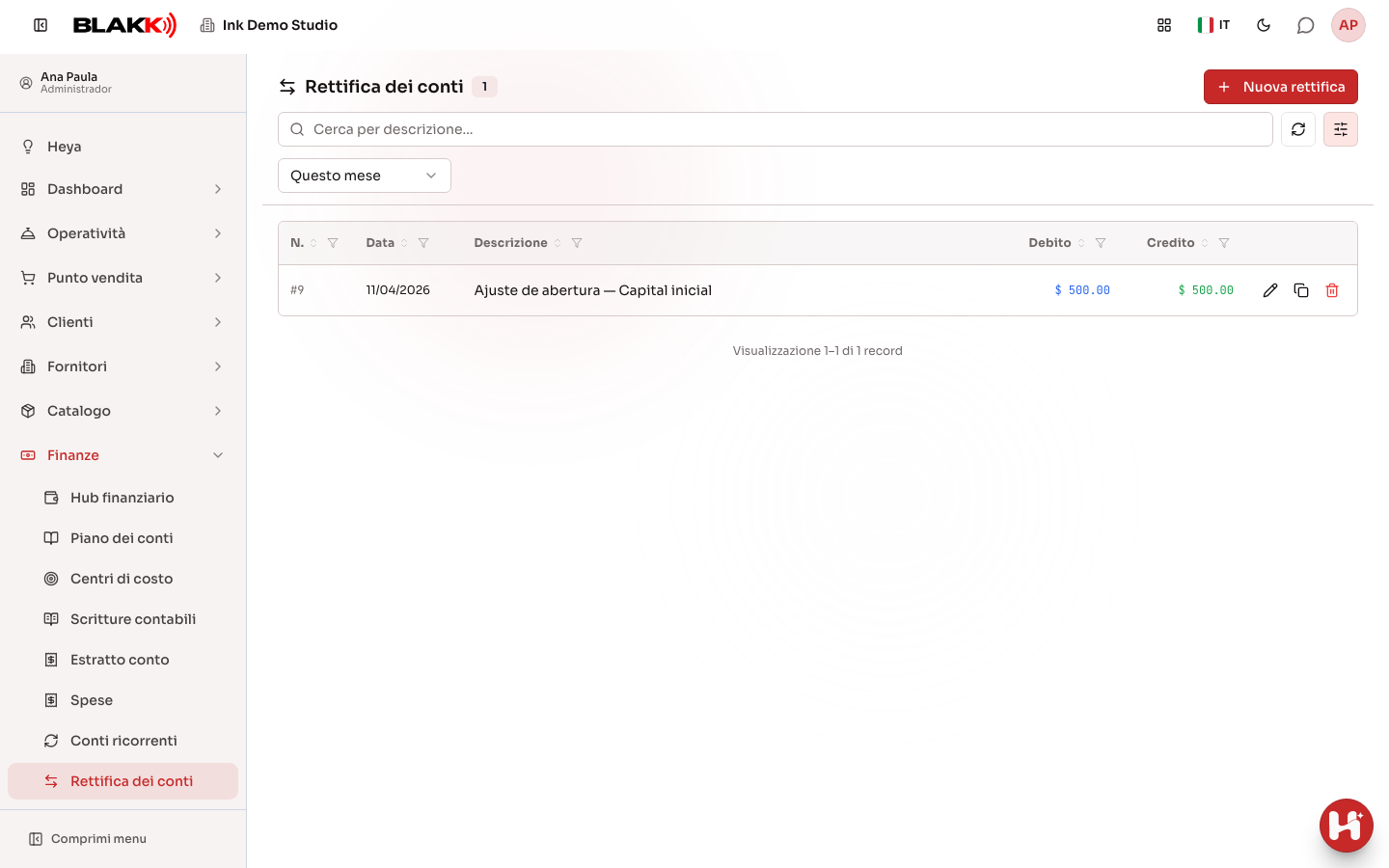
Sezione intitolata “Passaggio 1 — Visualizzare l’elenco delle rettifiche”L’elenco mostra solo le registrazioni manuali del periodo (non le vendite, le spese o le chiusure di cassa, che trovi solo in Registrazioni contabili). Usa la ricerca (Cerca per descrizione…), il periodo (nel pannello che si apre con il pulsante Filtri, impostato inizialmente su “Questo mese”) oppure i filtri delle colonne per trovare una rettifica specifica.
Passaggio 2 — Creare una nuova rettifica
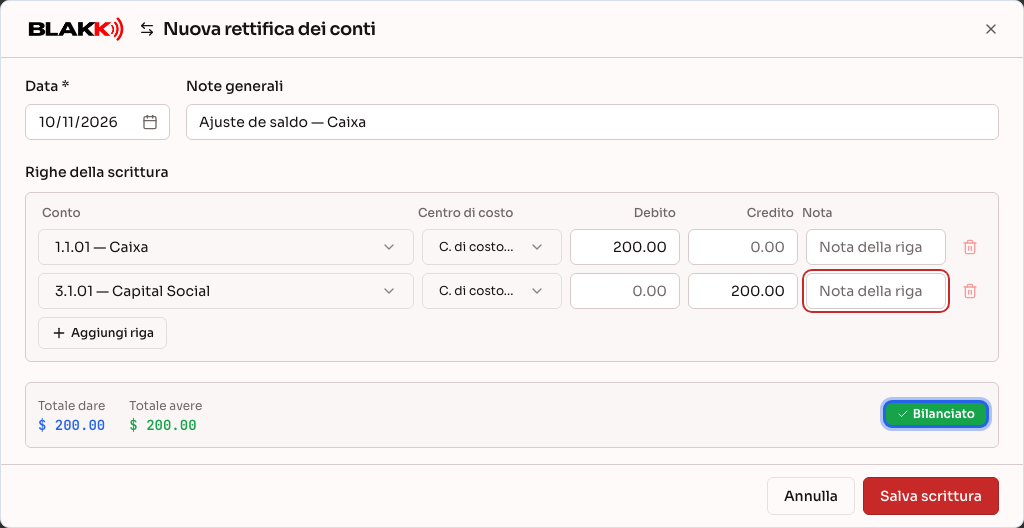
Sezione intitolata “Passaggio 2 — Creare una nuova rettifica”Fai clic su Nuova rettifica, scegli la Data, inserisci una Note generali (facoltativa) e compila le Righe della scrittura: per ogni riga, scegli il Conto, se vuoi un Centro di costo, e inserisci l’importo in Debito oppure in Credito (mai in entrambi nella stessa riga). Usa Aggiungi riga per aggiungere più di due righe. Il riepilogo in fondo mostra il Totale dare, il Totale avere e un indicatore Bilanciato/Dare ≠ Avere: il pulsante Salva scrittura si attiva solo quando i due totali coincidono.
Passaggio 3 — Eliminare una rettifica
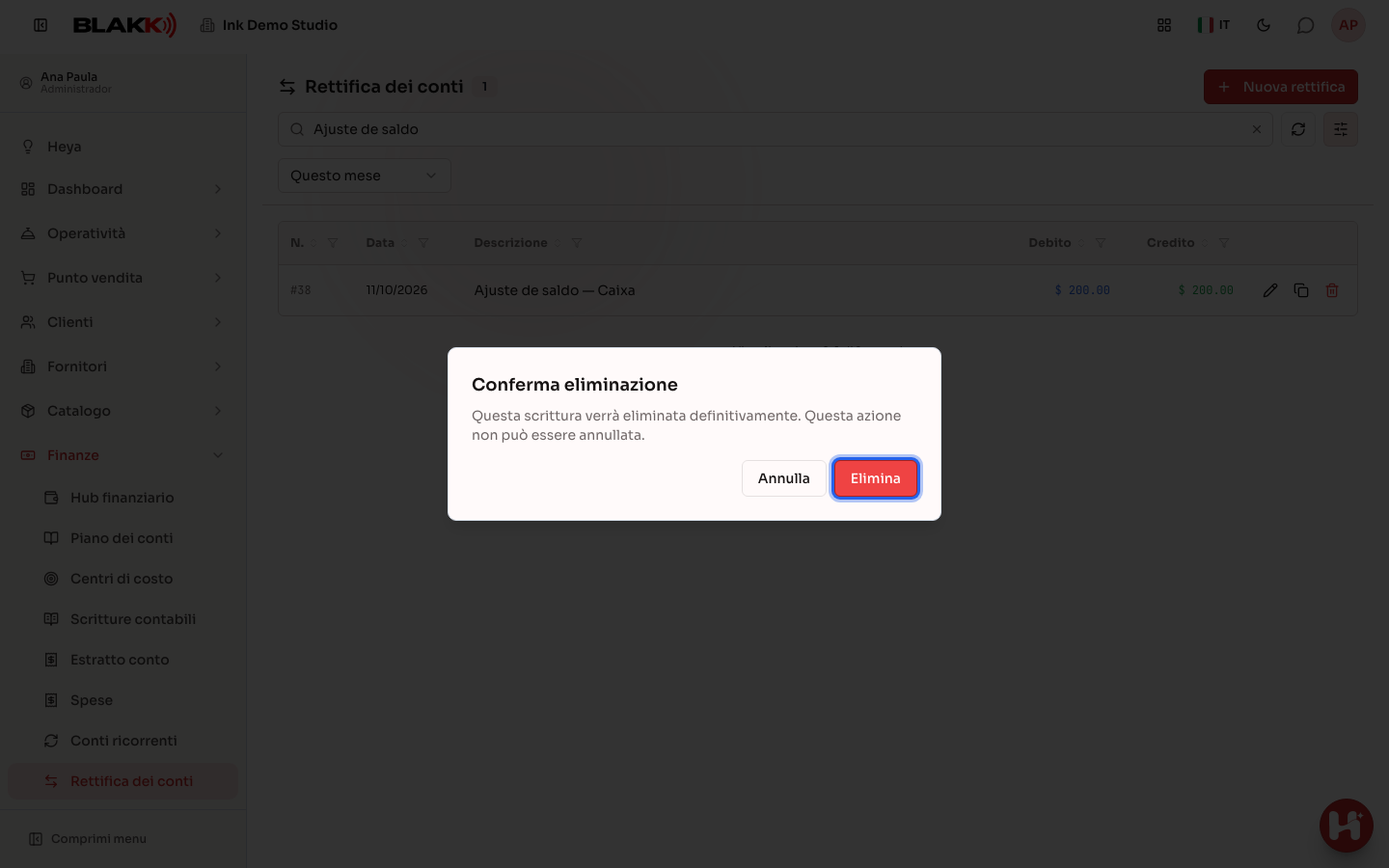
Sezione intitolata “Passaggio 3 — Eliminare una rettifica”Fai clic sull’icona Elimina e conferma. Questa icona appare solo a chi ha il livello di accesso Completo per le rettifiche dei conti, e solo per le registrazioni inserite in questa schermata, mai per quelle generate da un altro modulo (vedi “Cosa succede dopo”).
Passaggio 4 — Clonare una rettifica simile
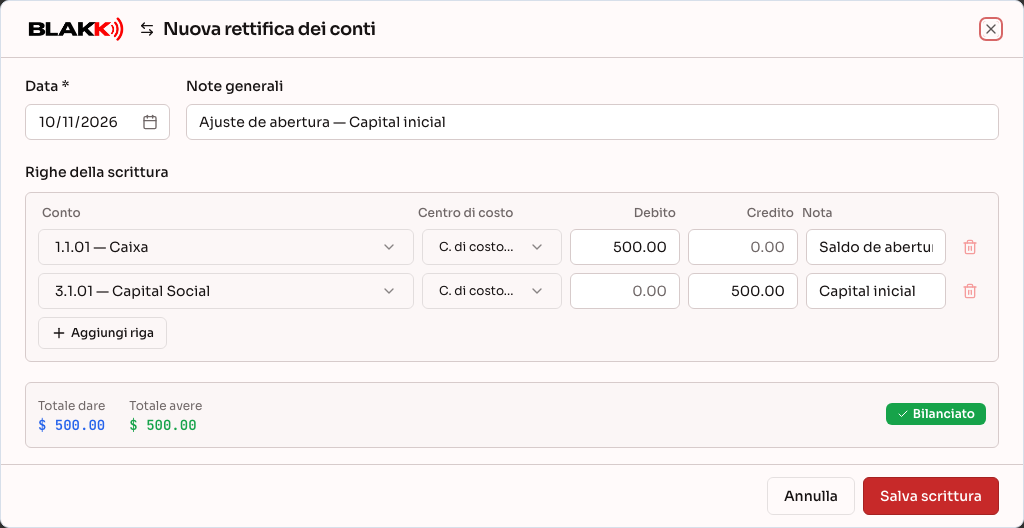
Sezione intitolata “Passaggio 4 — Clonare una rettifica simile”Per ripetere una rettifica già esistente, fai clic sull’icona Clona della riga. Si apre una Nuova rettifica dei conti con la nota e le stesse righe (conti, centri di costo e importi) della registrazione originale, con la data odierna. Modifica ciò che serve e fai clic su Salva scrittura. La registrazione originale non cambia. Puoi clonare anche una registrazione generata da un altro modulo: il duplicato viene creato come una normale rettifica manuale, che puoi modificare.
Cosa succede dopo
Sezione intitolata “Cosa succede dopo”- Una registrazione salvata qui compare subito in Registrazioni contabili, insieme a tutte le altre.
- Non tutte le registrazioni Manuale sono state inserite da qualcuno in questa schermata: anche un prelievo o un versamento di cassa con un conto di contropartita selezionato e lo storno di un’altra registrazione risultano come “Manuali”. Queste registrazioni sono però bloccate: mostrano solo l’icona dell’occhio (Visualizza (generato da un altro modulo)) al posto delle icone per modificare o eliminare e, una volta aperte, il messaggio “Questa registrazione è stata generata da un altro modulo e non può essere modificata qui.”
- Eliminare una rettifica è definitivo: non esiste un cestino né una cronologia delle rettifiche eliminate.
Errori comuni e domande
Sezione intitolata “Errori comuni e domande”D: Qual è la differenza tra questa schermata e Registrazioni contabili? R: Qui puoi creare, modificare ed eliminare le registrazioni, ma vedi solo quelle manuali. In Registrazioni contabili puoi solo consultare, ma vedi tutto (vendite, spese, chiusure di cassa e rettifiche manuali).
D: Perché in alcune registrazioni compare solo l’icona dell’occhio, senza poter modificare o eliminare? R: Perché quella registrazione non è stata inserita manualmente: deriva da un’altra operazione (per esempio, un prelievo o un versamento di cassa, oppure lo storno di un’altra registrazione). Queste registrazioni sono bloccate per evitare di alterare ciò che è già avvenuto all’origine; l’icona dell’occhio consente solo di visualizzarne i dettagli.
D: Perché il pulsante Salva è ancora disabilitato anche se ho compilato tutto? R: Perché il totale dei debiti non è ancora uguale al totale dei crediti. Controlla l’indicatore in fondo al modulo: finché mostra Dare ≠ Avere, il pulsante Salva resta bloccato. Non è possibile salvare una registrazione non bilanciata, nemmeno per errore.
D: Una registrazione può avere una sola riga? R: No: il minimo è di due righe (una in dare e una in avere). L’icona per rimuovere una riga si disabilita quando ne restano solo due.
D: È obbligatorio scegliere un Centro di costo per ogni riga? R: No, è facoltativo per ogni riga. Una riga senza centro di costo viene registrata normalmente, ma non viene inclusa nei report raggruppati per centro di costo.