Catalogo: registra servizi, prodotti e gruppi
Che cos’è
Sezione intitolata “Che cos’è”È qui che registri tutto ciò che vende il tuo studio: i servizi (come un tatuaggio a manica completa e un piercing all’elice) e i prodotti (come una pomata cicatrizzante), organizzati in gruppi. Il catalogo alimenta la Comanda, l’Agenda, l’Appuntamento rapido e la pagina pubblica di prenotazione. Registrare correttamente gli articoli qui evita problemi nelle schermate che usi ogni giorno.
Quando usarlo
Sezione intitolata “Quando usarlo”- Stai per iniziare a offrire piercing all’elice e devi registrare il prezzo, la durata e la scheda tecnica prima di poterlo prenotare o aggiungere alla Comanda.
- Vuoi organizzare i tuoi servizi in gruppi (Tatuaggi, Piercing, Micropigmentazione) per trovarli più facilmente nella Comanda e nel menu pubblico.
- Un prodotto (come una pomata cicatrizzante) deve essere incluso nella gestione del magazzino.
- Per ogni piercing all’elice usi un ago e dei guanti e vuoi che la giacenza di questi materiali venga scaricata automaticamente a ogni vendita, oppure vuoi offrire al cliente la possibilità di scegliere il gioiello al momento dell’acquisto.
Prima di iniziare
Sezione intitolata “Prima di iniziare”Se non riesci a registrare, modificare o eliminare un servizio o un prodotto, chiedi al titolare dello studio di abilitarti da Accessi → Profili. Prodotti e Servizi hanno autorizzazioni separate, anche se si registrano nella stessa schermata. La stessa regola vale per le schede Opzioni e extra e Materiali e ingredienti: per configurarle per un servizio serve l’autorizzazione per i Servizi; per un prodotto, quella per i Prodotti.
Passo dopo passo
Sezione intitolata “Passo dopo passo”Passaggio 1 — Registrare un servizio
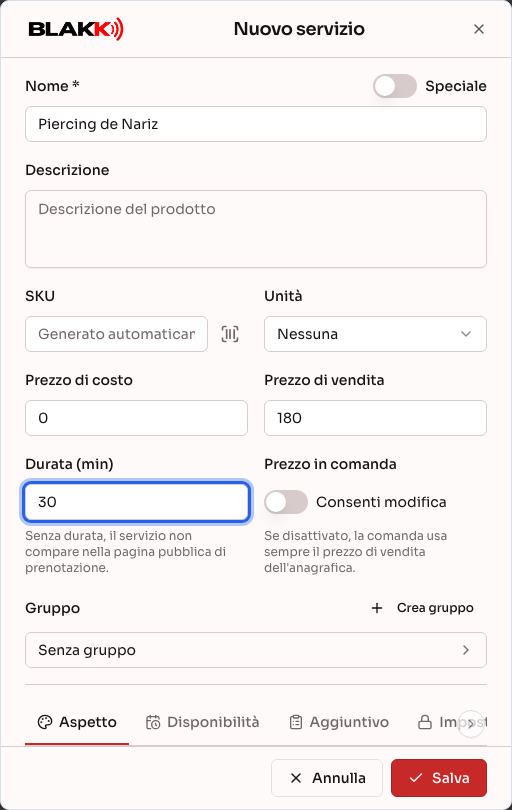
Sezione intitolata “Passaggio 1 — Registrare un servizio”Vai su Catalogo → Servizi e clicca su Nuovo servizio. Inserisci il nome, il Prezzo di vendita e la Durata (min): è la durata a determinare se il servizio compare tra quelli prenotabili nell’Agenda, nell’Appuntamento rapido e nella pagina pubblica. Senza una durata, il servizio non compare in nessuna di queste tre schermate (ma puoi comunque aggiungerlo direttamente alla Comanda).
Sotto i campi principali trovi una fila di schede (Aspetto, Disponibilità, Aggiuntivo e altre), ciascuna con una parte della registrazione. Se non entrano nella schermata, puoi scorrerle lateralmente.
Passaggio 2 — Collegare la scheda tecnica e l’anamnesi
Sezione intitolata “Passaggio 2 — Collegare la scheda tecnica e l’anamnesi”Nella fila di schede subito sotto i campi principali, apri Aggiuntivo e seleziona il Modello di anamnesi (se il servizio richiede una valutazione dello stato di salute prima del trattamento). Allo stesso modo, puoi selezionare la Scheda tecnica — il modulo tecnico del tatuatore — se il tuo studio ne ha già registrata una. Entrambi i campi sono facoltativi e compaiono solo per i servizi, non per i prodotti.
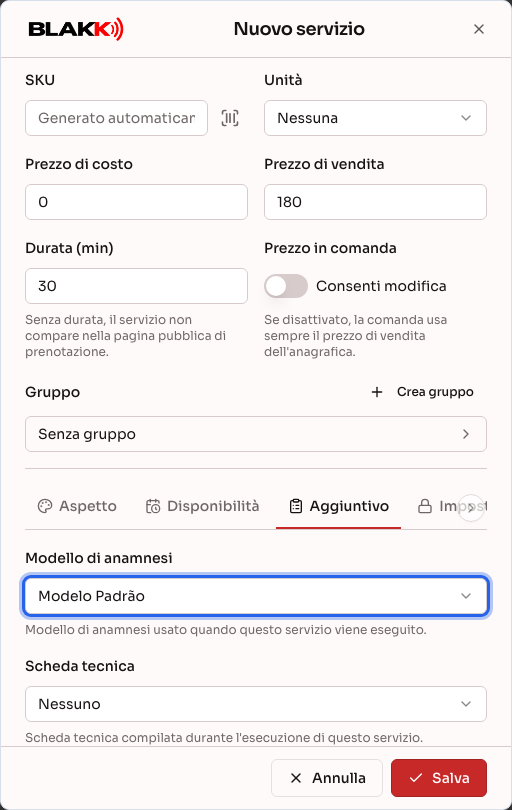
Questi collegamenti fanno comparire le etichette “Scheda tecnica” e “Anamnesi” quando qualcuno aggiunge il servizio a una Comanda o a un appuntamento.
Passaggio 3 — Organizzare gli articoli in gruppi
Sezione intitolata “Passaggio 3 — Organizzare gli articoli in gruppi”Accanto al campo Gruppo, clicca su Crea gruppo per creare un nuovo gruppo senza uscire dalla schermata, oppure scegline uno già esistente. I gruppi servono a organizzare la Comanda, il menu pubblico e la pagina di prenotazione. Quando un cliente sfoglia il menu, vede i servizi già suddivisi in gruppi.
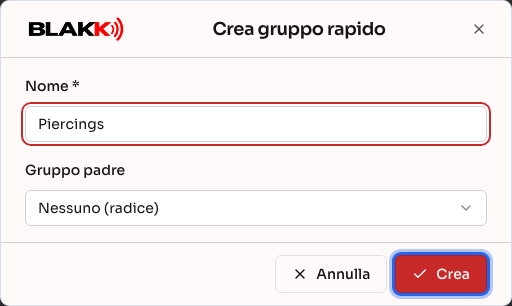
Un gruppo può avere sottogruppi, essere nascosto dal menu pubblico, avere un orario di disponibilità specifico e, se usi delle postazioni, una stampante di produzione collegata. Puoi configurare queste opzioni nella schermata Catalogo → Gruppi, modificando il gruppo dopo averlo creato.
Passaggio 4 — Registrare un prodotto
Sezione intitolata “Passaggio 4 — Registrare un prodotto”Vai su Catalogo → Prodotti e clicca su Nuovo prodotto. Inserisci il nome, il Prezzo di costo e il Prezzo di vendita, poi clicca su Salva. Il modulo è uguale a quello dei servizi, con due differenze: i prodotti non hanno la Durata (min) né la scheda Aggiuntivo (scheda tecnica e anamnesi sono disponibili solo per i servizi), ma hanno la scheda Magazzino, che i servizi non hanno.
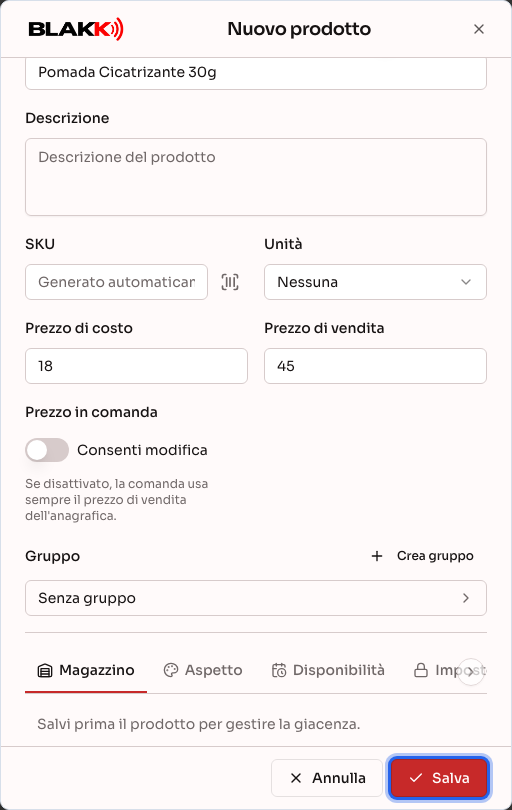
Per un nuovo prodotto, la scheda Magazzino mostra solo Salvi prima il prodotto per gestire la giacenza.: la quantità non si inserisce durante la registrazione. Dopo aver salvato il prodotto, aprilo di nuovo cliccando su Modifica nella sua riga. Nella scheda Magazzino vedrai la giacenza, la Scorta minima e il pulsante Rettifica, con cui registrare la quantità che hai a disposizione (vedi Scorta minima).
Passaggio 5 — Registrare le opzioni tra cui il cliente può scegliere
Sezione intitolata “Passaggio 5 — Registrare le opzioni tra cui il cliente può scegliere”Dopo aver salvato il servizio o il prodotto, aprilo con Modifica e vai alla scheda Opzioni e extra. Qui trovi le opzioni che il cliente vede e può scegliere al momento dell’acquisto dal Punto vendita o dal menu tramite codice QR — ad esempio, il gioiello per un piercing all’elice. Clicca su Aggiungi, cerca l’articolo in Cerca prodotto o servizio… (la ricerca include tutti i tuoi prodotti e servizi), indica la Q.tà, il Prezzo extra dell’opzione e la Visibilità, poi clicca sull’articolo nell’elenco per aggiungerlo:
- Visibile – Non selezionato: l’opzione appare non selezionata e, se il cliente la sceglie, il suo prezzo viene aggiunto a quello dell’articolo.
- Visibile – Selezionato: l’opzione è già selezionata ed è inclusa nel prezzo dell’articolo (non viene addebitata a parte); il cliente può deselezionarla.
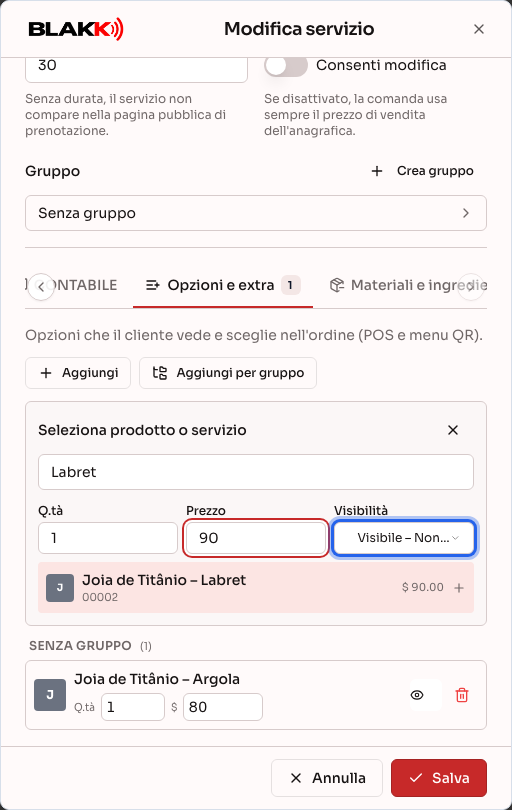
L’articolo viene aggiunto subito, senza dover cliccare su Salva. Per aggiungere in una volta sola tutti gli articoli di un gruppo, usa Aggiungi per gruppo e Aggiungi tutti del gruppo. Nell’elenco puoi modificare la quantità e il prezzo di ogni opzione, cambiarne la visibilità con l’icona accanto e rimuoverla cliccando sul cestino (Elimina).
Passaggio 6 — Registrare materiali e ingredienti
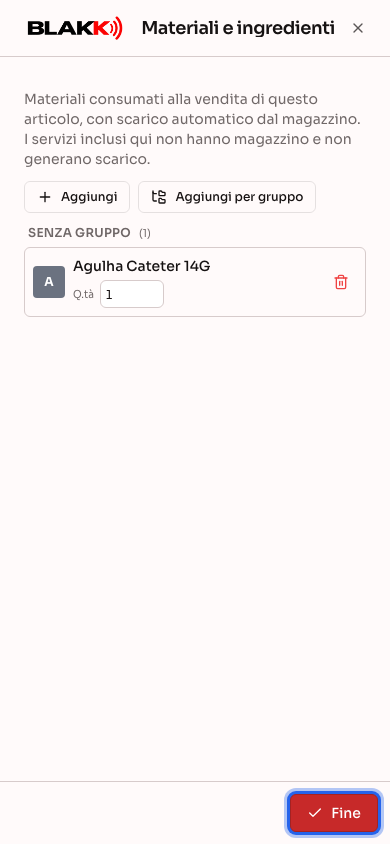
Sezione intitolata “Passaggio 6 — Registrare materiali e ingredienti”Nella scheda Materiali e ingredienti trovi i materiali usati ogni volta che vendi l’articolo, come l’ago e i guanti per un piercing all’elice. Clicca su Aggiungi, cerca il materiale e indica solo la Q.tà utilizzata per vendita: gli ingredienti non hanno prezzo né visibilità, perché il cliente non li vede e non li paga. Clicca sull’articolo nell’elenco per aggiungerlo.
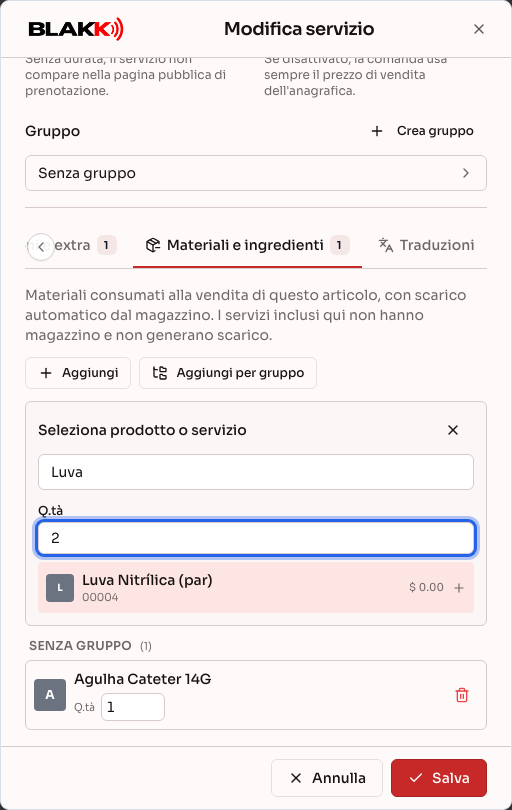
A ogni vendita effettuata dal Punto vendita o dal menu tramite codice QR, il sistema scarica automaticamente dal magazzino i materiali nella quantità indicata. Puoi aggiungere un servizio come ingrediente, ma non verrà scaricato dal magazzino perché i servizi non hanno giacenza.
Passaggio 7 — Ordinare gli articoli del gruppo
Sezione intitolata “Passaggio 7 — Ordinare gli articoli del gruppo”Clicca su Ordina servizi (o su Ordina prodotti nella schermata Prodotti), scegli il gruppo e trascina gli articoli per stabilire l’ordine in cui compariranno al suo interno. È lo stesso ordine usato nella Comanda, nel Punto vendita, nel menu pubblico tramite codice QR e nella pagina pubblica di prenotazione.
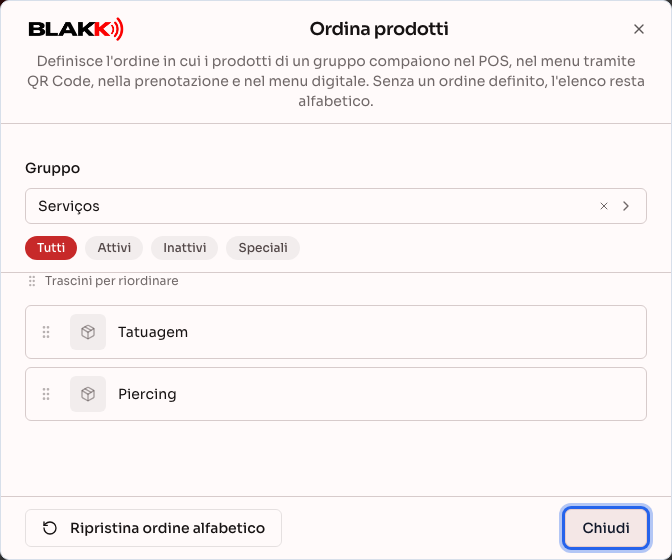
Se non modifichi l’ordine, gli articoli vengono mostrati in ordine alfabetico. Per ripristinarlo, clicca su Ripristina ordine alfabetico.
Passaggio 8 — Usare le schede dal cellulare
Sezione intitolata “Passaggio 8 — Usare le schede dal cellulare”Sul cellulare, le schede del modulo (Aspetto, Disponibilità, Opzioni e extra, Materiali e ingredienti e le altre) appaiono come grandi pulsanti subito sotto i campi principali. Tocca un pulsante per aprire la relativa scheda a schermo intero.
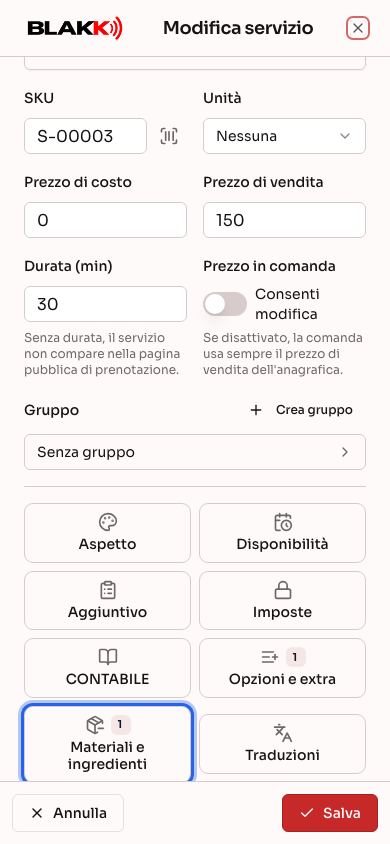
Per tornare al modulo, tocca Fine o la X in alto. Tornare indietro non salva le modifiche: il pulsante Salva è sempre uno solo e si trova in fondo al modulo.
Cosa succede dopo
Sezione intitolata “Cosa succede dopo”- Un servizio con la durata registrata compare subito tra quelli prenotabili nell’Agenda, nell’Appuntamento rapido e nella pagina pubblica, senza bisogno di altre configurazioni.
- Prodotti e Servizi sono lo stesso tipo di registrazione. Ecco perché “Nuovo prodotto” e “Nuovo servizio” aprono schermate quasi identiche e perché le autorizzazioni sono separate anche se si usa la stessa schermata.
- Se elimini un servizio o un prodotto, la cronologia delle vendite precedenti non viene cancellata: l’articolo scompare solo dalle schermate di registrazione, mentre le Comande già chiuse continuano a mostrarlo normalmente.
- Il sistema non permette di eliminare un servizio o un prodotto presente in una prenotazione futura o in una Comanda aperta e ti indica quale. Rimuovi l’articolo dalla prenotazione (oppure annulla la prenotazione) e dalla Comanda, quindi eliminalo.
- Non puoi assegnare un prezzo negativo a un servizio. Per applicare uno sconto, usa la funzione sconto al momento della vendita.
- I Materiali e gli ingredienti vengono scaricati dal magazzino a ogni vendita: dal Punto vendita, dal menu tramite codice QR e alla chiusura della Comanda. La quantità scaricata corrisponde alla quantità dell’ingrediente moltiplicata per la quantità dell’articolo venduto, a meno che non sia stata modificata nell’articolo della Comanda. Un extra già selezionato che il cliente chiede di rimuovere non viene scaricato dal magazzino.
- Le Opzioni e gli extra compaiono solo nel Punto vendita e nel menu tramite codice QR, dove il cliente può sceglierli. La Comanda aggiunge solo il servizio o il prodotto e non offre questa scelta.
- Puoi eliminare un gruppo solo dopo aver spostato o eliminato tutti i servizi, i prodotti e i sottogruppi che contiene. Il sistema ti indica cosa manca.
Errori comuni e domande
Sezione intitolata “Errori comuni e domande”D: Ho registrato un servizio, ma non compare tra quelli prenotabili. Perché? R: Controlla di aver inserito la Durata (min). Senza una durata, il servizio non compare nell’Agenda, nell’Appuntamento rapido né nella pagina pubblica (puoi comunque aggiungerlo direttamente alla Comanda, senza passare dall’agenda).
D: Qual è la differenza tra Prodotti e Servizi? R: Sono lo stesso tipo di registrazione, ma vengono presentati in due schermate diverse. I servizi hanno campi che i prodotti non hanno (durata, scheda tecnica e anamnesi); i prodotti hanno una scheda Magazzino che i servizi non hanno. Il tipo dipende dalla schermata usata per creare l’articolo (“Nuovo servizio” o “Nuovo prodotto”): non puoi convertirlo nell’altro tipo dopo averlo creato.
D: Devo inserire il codice SKU? R: No. Se lasci vuoto il campo SKU durante la registrazione, al salvataggio il sistema genera un codice progressivo: i prodotti hanno 5 cifre (00001, 00002…) e i servizi il prefisso S- (S-00001, S-00002…). Se preferisci, puoi inserire un codice personalizzato o leggere il codice a barre; puoi anche modificare in seguito il codice generato. Il codice non può essere uguale a quello di un altro articolo dell’azienda.
D: Qual è la differenza tra Opzioni e extra e Materiali e ingredienti? R: Opzioni e extra indica ciò che il cliente vede e può scegliere al momento della vendita, anche con un costo aggiuntivo (Passaggio 5). Materiali e ingredienti indica ciò che usi per realizzare l’articolo: il cliente non lo vede né lo paga a parte, e tu devi indicare solo la quantità (Passaggio 6). Entrambe le schede compaiono solo quando modifichi un articolo già salvato.
D: Dove inserisco la quantità in magazzino di un nuovo prodotto? R: Non durante la registrazione. Salva il prodotto, aprilo di nuovo con Modifica e, nella scheda Magazzino, usa Rettifica per registrare la quantità disponibile. Vedi Scorta minima.
D: Sul cellulare, le schede del modulo sono diventate pulsanti. Come torno al modulo? R: Tocca un pulsante per aprire la scheda a schermo intero. Per tornare, tocca Fine o la X in alto. Tornando indietro non salvi nulla: il pulsante Salva è sempre uno solo e si trova in fondo al modulo.
D: I materiali e gli ingredienti vengono scaricati dal magazzino quando chiudo la Comanda? R: Sì. Quando chiudi la Comanda, ogni articolo inserito scarica dal magazzino i Materiali e ingredienti registrati, nella quantità dell’ingrediente moltiplicata per quella dell’articolo. Un servizio aggiunto come ingrediente non viene scaricato, perché i servizi non hanno giacenza. Per modificare la quantità usata durante un appuntamento (ad esempio, più inchiostro per un tatuaggio più grande), usa l’icona Ingredienti della voce sull’articolo della Comanda, prima di ricevere il pagamento: vedi Comanda. Se invece devi correggere la quantità in seguito, usa Rettifica nella scheda Magazzino del prodotto.
D: Devo collegare una scheda tecnica e un’anamnesi a ogni servizio? R: No, entrambi sono facoltativi. Collegali solo ai servizi che ne hanno davvero bisogno. Per esempio, un tatuaggio a manica completa di solito richiede una scheda tecnica, mentre un servizio rapido potrebbe non richiedere né l’una né l’altra.
D: Cosa succede se elimino un gruppo che contiene ancora dei servizi? R: Il sistema blocca l’eliminazione e ti avvisa che ci sono ancora servizi o sottogruppi collegati. Prima sposta o elimina questi articoli.
D: Posso modificare il prezzo di un servizio al momento della chiusura della Comanda, senza cambiare la registrazione? R: Solo se Consenti modifica, in Prezzo in comanda, è attivato nella registrazione di quel servizio. Se è disattivato, la Comanda usa sempre il prezzo di vendita registrato, senza eccezioni.
D: Se elimino un servizio, le sue vendite precedenti scompaiono dai report? R: No, la cronologia delle vendite rimane intatta. L’eliminazione rimuove il servizio solo dalle schermate di registrazione, per le vendite future.
Articoli correlati
Sezione intitolata “Articoli correlati”-
Comanda: come aprire, aggiungere articoli e ricevere i pagamenti
-
Schede tecniche: registrare come è stato eseguito ogni servizio
-
Prenotazioni: come fissare, seguire e concludere un appuntamento
-
Gruppi di prodotti: organizzare il catalogo in gruppi e sottogruppi
-
Scorta minima: ricevere un avviso quando un prodotto sta per finire