Lista d'attesa: avvisare automaticamente il cliente quando si libera un posto
Che cos’è
Sezione intitolata “Che cos’è”La Lista d’attesa serve quando il cliente vuole un orario per cui al momento non ci sono posti disponibili. Annoti cosa cerca — una manica completa, il tatuatore che preferisce, i giorni e gli orari che gli vanno bene — e il sistema controlla l’agenda al posto suo. Non appena si libera un posto compatibile (qualcuno annulla o viene reso disponibile un nuovo orario), il sistema lo blocca e invia al cliente un link di conferma via WhatsApp o e-mail, senza che lei debba controllare continuamente l’agenda.
Quando usarlo
Sezione intitolata “Quando usarlo”- Il cliente voleva fare un piercing all’elice questa settimana, ma l’agenda del tatuatore è piena.
- Qualcuno annulla un appuntamento all’ultimo minuto e lei non vuole lasciare libero quel posto: invece di chiamare una lista di persone, lascia che il sistema avvisi chi è in attesa.
- Al cliente non importa quale tatuatore o giorno: vuole solo il primo orario disponibile.
Prima di iniziare
Sezione intitolata “Prima di iniziare”Questo articolo spiega come usare la Lista d’attesa. Se non vede questo pulsante nella schermata degli appuntamenti, chieda al proprietario dello studio di abilitare il modulo per il suo tipo di attività.
Se non riesce a vedere la lista d’attesa o ad aggiungere, modificare o rimuovere una persona, chieda al proprietario dello studio di darle l’accesso alla Lista d’attesa in Accessi → Profili. Con il solo accesso in consultazione può vedere la fila, ma non modificarla.
L’invito per il posto disponibile arriva solo se il cliente ha un numero di telefono o un indirizzo e-mail registrato: senza entrambi, resta in fila ma non verrà mai avvisato.
Passo dopo passo
Sezione intitolata “Passo dopo passo”Passaggio 1 — Aprire la Lista d’attesa
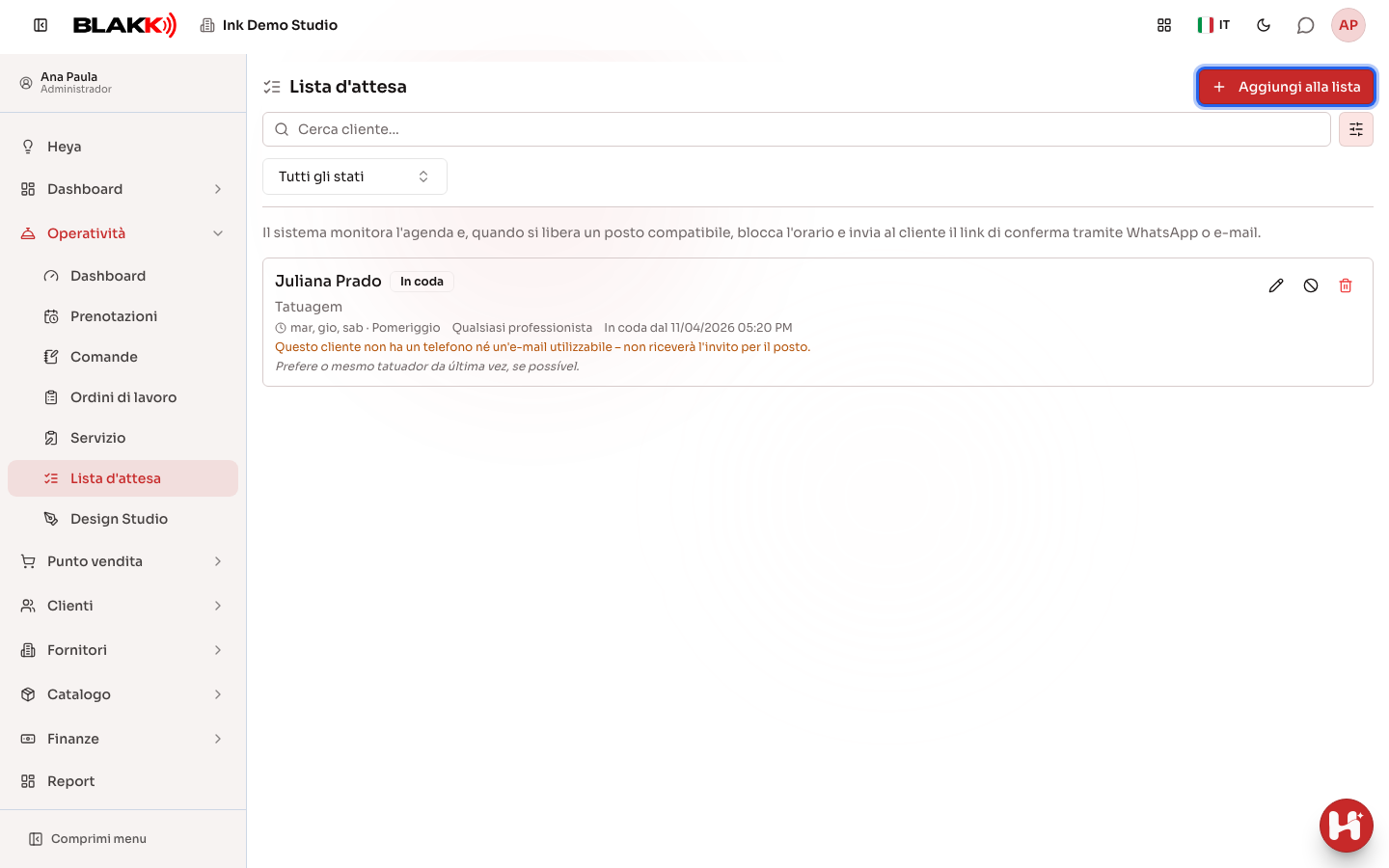
Sezione intitolata “Passaggio 1 — Aprire la Lista d’attesa”Nella schermata degli appuntamenti, faccia clic su Lista d’attesa (il numero accanto al pulsante indica quante persone sono in fila) oppure apra il menu Lista d’attesa. La schermata mostra tutte le voci e il relativo stato. Usi la ricerca per trovare un cliente per nome e il filtro di stato (In coda, In attesa di conferma, Programmato o Annullato) per visualizzare solo una parte della fila.
Passaggio 2 — Scegliere il cliente e il servizio
Sezione intitolata “Passaggio 2 — Scegliere il cliente e il servizio”Faccia clic su Aggiungi alla lista. Cerchi un cliente già registrato oppure ne registri uno nuovo direttamente da lì, con il pulsante + accanto al campo, e scelga la manica completa in Aggiungi servizio (può aggiungere più di un servizio). In Professionista, lasci selezionato Qualsiasi professionista oppure scelga il tatuatore preferito.
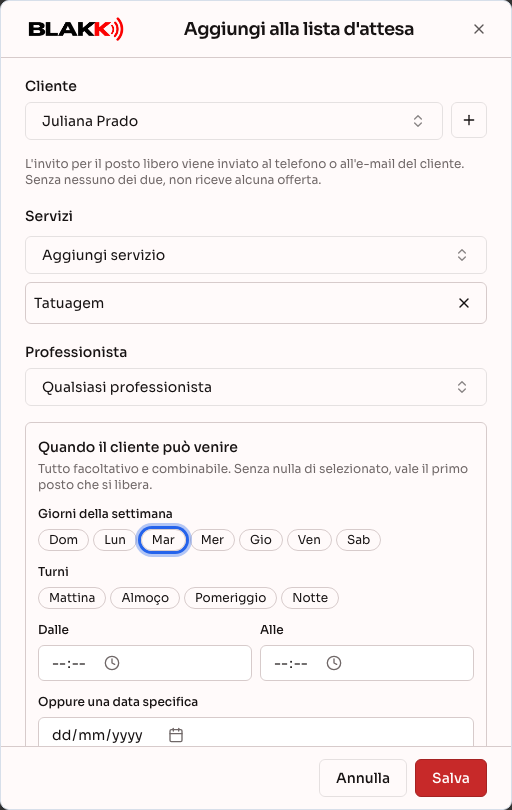
Sono visibili solo i servizi con una durata registrata, come per l’Inserimento rapido, per lo stesso motivo: il sistema usa la durata per stabilire se il posto è adatto.
Passaggio 3 — Indicare quando il cliente può venire
Sezione intitolata “Passaggio 3 — Indicare quando il cliente può venire”In Quando il cliente può venire, tutte le opzioni sono facoltative e combinabili: selezioni i Giorni della settimana, uno o più Turni (mattina, pranzo, pomeriggio o sera), una fascia oraria in Dalle e Alle e/o una data in Oppure una data specifica. In Note, annoti eventuali altre richieste del cliente. Se non seleziona nulla, vale il primo posto disponibile. Faccia clic su Salva per aggiungere il cliente alla fila.
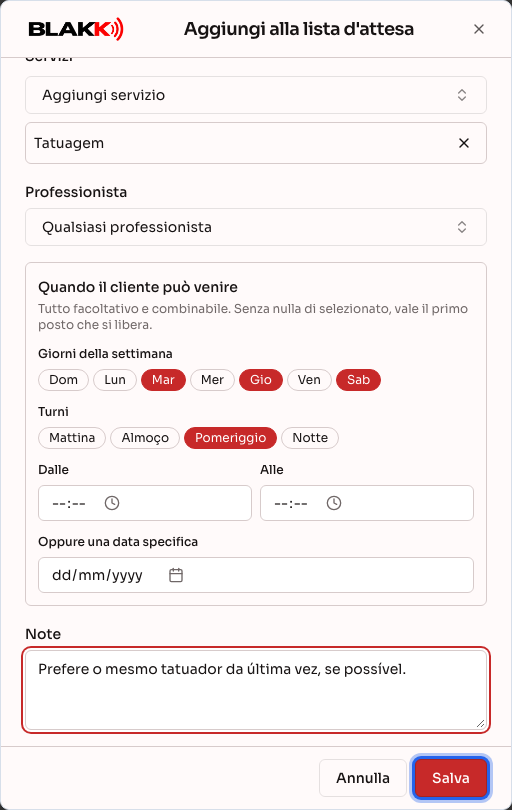
Se seleziona una data specifica, i giorni della settimana selezionati non verranno più considerati: la schermata la avviserà quando succede.
Passaggio 4 — Visualizzare la voce in fila
Sezione intitolata “Passaggio 4 — Visualizzare la voce in fila”Dopo aver salvato, la voce appare nell’elenco con lo stato In coda e mostra il cliente, il servizio, le preferenze e il tatuatore scelto (oppure Qualsiasi professionista).
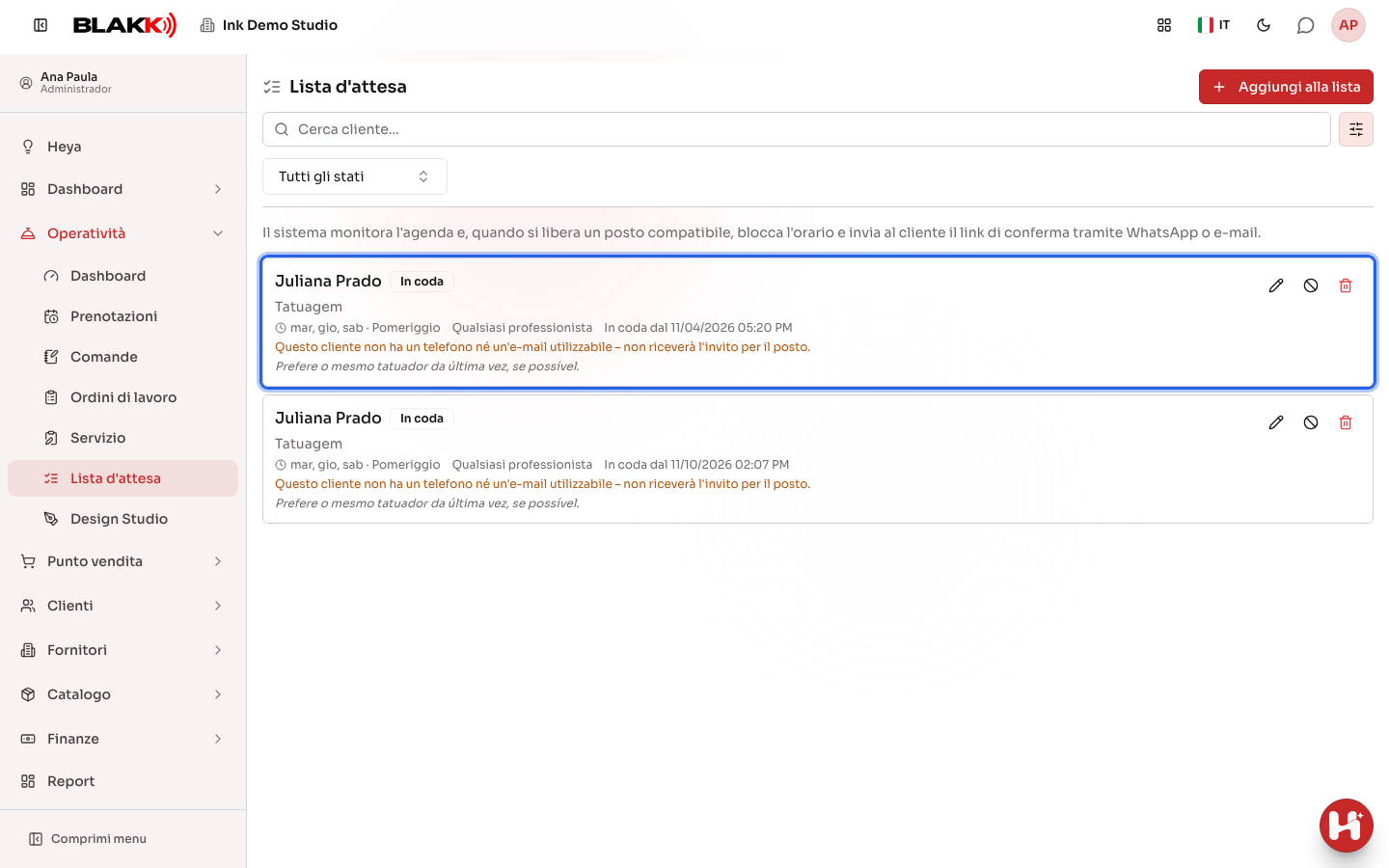
La voce mostra un avviso se non potrà ricevere un invito, ma rimane comunque in fila: il cliente non ha un numero di telefono né un indirizzo e-mail utilizzabile; uno dei servizi non è più disponibile per gli appuntamenti (è stato disattivato, eliminato o non ha una durata registrata); in questo caso, modifichi la voce e scelga di nuovo il servizio. Oppure la data specifica selezionata è già passata: modifichi la data.
Quando il sistema ha già bloccato un posto per il cliente, la voce mostra il Posto bloccato e indica quando scadrà.
Passaggio 5 — Modificare, rimuovere dalla fila o eliminare
Sezione intitolata “Passaggio 5 — Modificare, rimuovere dalla fila o eliminare”Usi le icone della voce: la matita consente di modificarla (e quindi di cambiare qualsiasi preferenza già inserita); l’icona di divieto Togli dalla coda (il cliente ha rinunciato) la annulla ma conserva lo storico; il cestino Elimina elimina definitivamente la voce (il sistema chiede conferma). Una voce già diventata Programmato non mostra più la matita. Solo le voci con stato In coda o In attesa di conferma possono essere rimosse dalla fila.
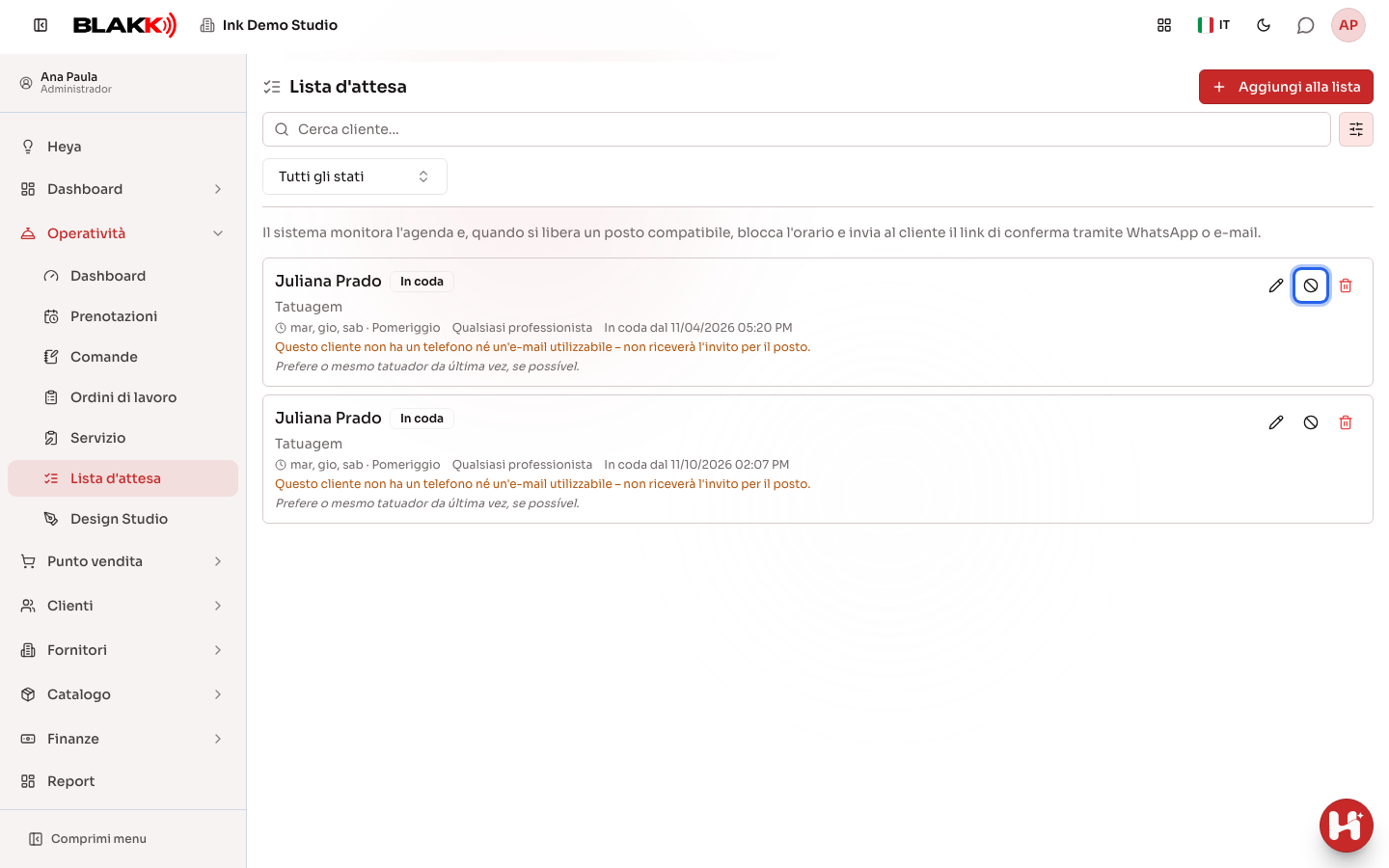
Modificando una voce — anche se è già stata annullata — il suo stato torna a In coda e la ricerca di un posto ricomincia da zero.
Cosa succede dopo
Sezione intitolata “Cosa succede dopo”- Il sistema controlla l’agenda e, quando trova un orario compatibile con le richieste del cliente, lo blocca subito: l’orario scompare dalla griglia e non può essere usato per altri appuntamenti, neanche con l’Inserimento rapido o dalla pagina pubblica di prenotazione. Poi invia il link di conferma via WhatsApp o e-mail. Lo stato della voce cambia automaticamente in In attesa di conferma.
- Il cliente ha un tempo limitato per confermare tramite il link (fino a un’ora o fino all’orario stesso dell’appuntamento, a seconda di quale scadenza arriva prima). Quando conferma, l’appuntamento viene creato e lo stato diventa Programmato. Se rifiuta o non risponde in tempo, l’orario torna disponibile in agenda e la voce torna automaticamente a In coda, pronta per un altro posto.
- Nessuno può creare un appuntamento al posto del cliente: l’appuntamento viene creato solo quando il cliente conferma tramite il link. È una scelta voluta: fissare appuntamenti senza conferma trasformerebbe ogni messaggio non letto in un’assenza.
- Un posto bloccato per una persona in lista d’attesa appare nella griglia dell’Agenda come un blocco diverso, tratteggiato, per avvisare il team che quell’orario è riservato. Non è possibile modificare il blocco direttamente dalla griglia.
Errori comuni e domande
Sezione intitolata “Errori comuni e domande”D: Il sistema avvisa automaticamente il cliente quando si libera un posto o devo chiamarlo?
R: Lo avvisa automaticamente: non appena trova un orario compatibile, il sistema invia un invito via WhatsApp o e-mail. Lei deve solo aggiungere la voce corretta alla lista (passaggi 2 e 3).
D: Quanto tempo impiega il sistema a trovare un posto?
R: Il sistema controlla l’agenda ogni pochi minuti. Non è istantaneo, ma non è necessario che qualcuno faccia clic: funziona automaticamente in ogni momento, anche fuori dall’orario di lavoro.
D: Posso fissare io un appuntamento per una persona in lista d’attesa senza aspettare l’invito?
R: Non direttamente da qui: è sempre il cliente a confermare, tramite il link che riceve. Se preferisce fissare subito l’appuntamento, usi Nuovo appuntamento o Inserimento rapido e poi rimuova la voce dalla lista d’attesa.
D: Cosa succede se il cliente non risponde all’invito per il posto?
R: Dopo un po’ di tempo senza risposta, l’orario torna disponibile in agenda: un’altra persona potrebbe prenotarlo, anche senza sapere che si era liberato. La voce torna automaticamente a In coda, in attesa del prossimo posto compatibile.
D: Perché una voce rimane in “Na fila” senza mai ricevere un invito?
R: Le cause più comuni sono tre e la schermata mostra un avviso sulla voce in ciascun caso: il cliente non ha un numero di telefono né un indirizzo e-mail registrato; uno dei servizi della voce non è più disponibile per gli appuntamenti (modifichi la voce e scelga di nuovo il servizio); oppure la data specifica selezionata è già passata (modifichi la data perché la voce possa ricevere di nuovo le offerte).
D: È possibile mettere più clienti in attesa dello stesso tipo di posto?
R: Sì, senza limiti. Quando si libera un posto, il sistema rispetta l’ordine di inserimento in fila tra le persone per cui quell’orario è compatibile.
D: Devo sapere quale servizio farà il cliente per aggiungerlo alla lista?
R: Sì, serve almeno un servizio: indica al sistema quanto deve durare il posto disponibile.