Sito personalizzato: crearlo, pubblicarlo e collegarlo al tuo dominio
Che cos’è
Sezione intitolata “Che cos’è”È il sito del tuo studio, creato e pubblicato direttamente da Blakk, senza dover assumere qualcuno o usare un altro strumento. Puoi partire da un modello già pronto, modificarlo chiedendo aiuto all’assistente di intelligenza artificiale oppure intervenendo su ogni blocco, e pubblicarlo con un clic. Il sito è già collegato a gruppi, prodotti, servizi, tatuatori e agenda: quando cambi un prezzo nel catalogo, il sito si aggiorna automaticamente.
Quando usarlo
Sezione intitolata “Quando usarlo”- Non hai un sito e vuoi una pagina professionale con i tuoi lavori, i tuoi tatuatori, l’indirizzo e un pulsante per permettere ai clienti di prenotare.
- Hai già un dominio (ad esempio,
www.tuostudio.com) e vuoi che mostri un sito sempre aggiornato con il tuo catalogo. - Vuoi vendere online prodotti come la Pomada cicatrizante (consulta anche l’articolo sui dati dinamici e sul negozio nel sito).
Prima di iniziare
Sezione intitolata “Prima di iniziare”- Il Sito deve essere incluso nel tuo piano. Se non trovi il menu Impostazioni → Sito, contatta l’assistenza.
- L’editor funziona solo su computer. Sul cellulare viene visualizzato l’avviso Editor disponibile solo su desktop — il sito pubblicato continua a funzionare normalmente sui dispositivi mobili dei visitatori.
- Prima di iniziare, sistema il catalogo: i gruppi, i prodotti e i servizi con foto e prezzi appaiono sul sito così come sono stati registrati.
- L’assistente IA usa i messaggi IA inclusi nel tuo piano, condivisi con i post di Marketing.
- Se non riesci ad aprire o modificare il sito, chiedi al titolare dello studio di autorizzarti in Accessi → Profili.
Passo dopo passo
Sezione intitolata “Passo dopo passo”Passaggio 1 — Scegliere un punto di partenza
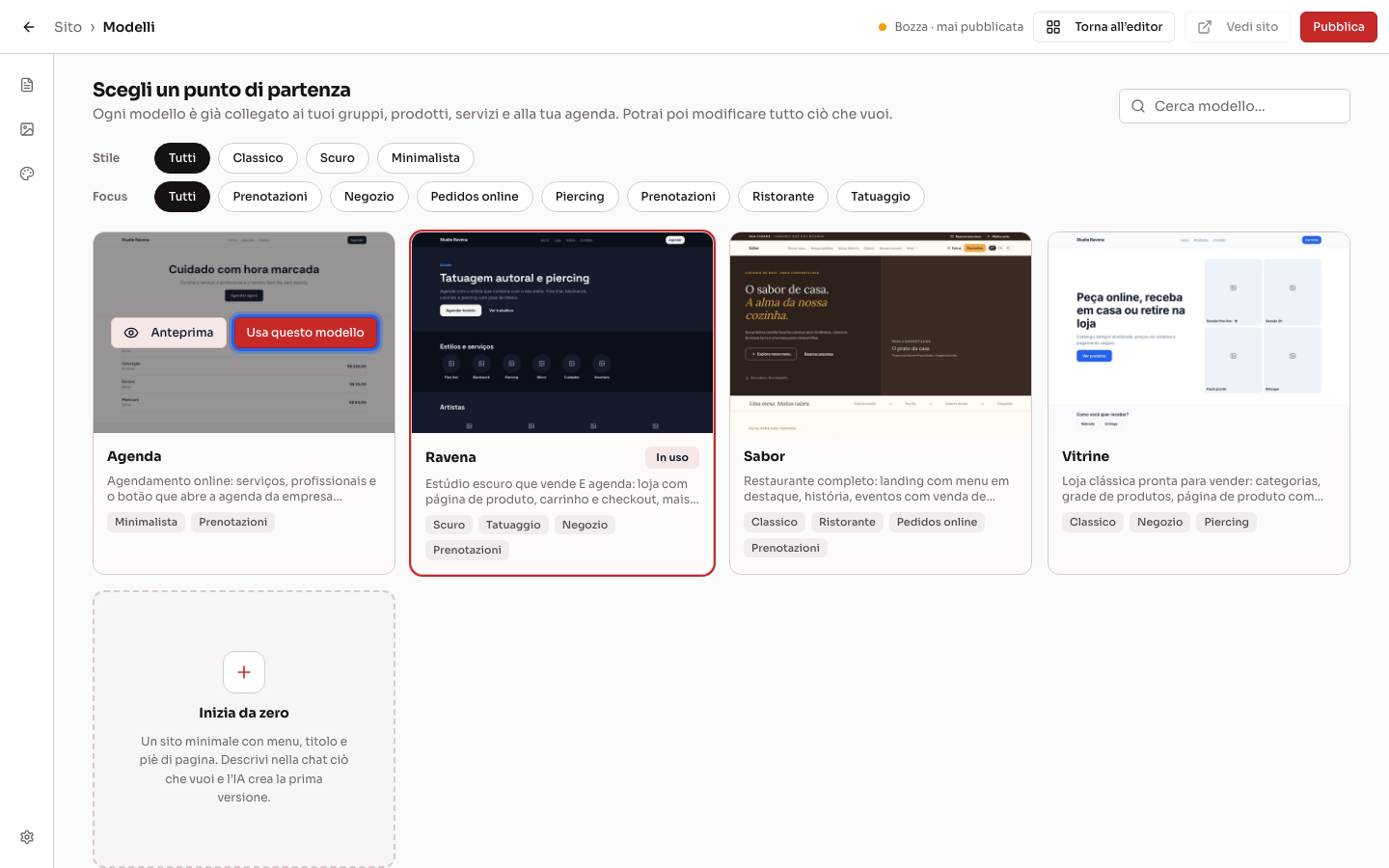
Sezione intitolata “Passaggio 1 — Scegliere un punto di partenza”Apri Impostazioni → Sito. Al primo accesso, la schermata Scegli un punto di partenza mostra i modelli disponibili, che puoi filtrare per Stile e Focus (ad esempio, tatuaggi, piercing, prenotazioni, negozio). Passa il mouse su un modello e clicca su Anteprima per vedere come appare; per usarlo, clicca su Usa questo modello.
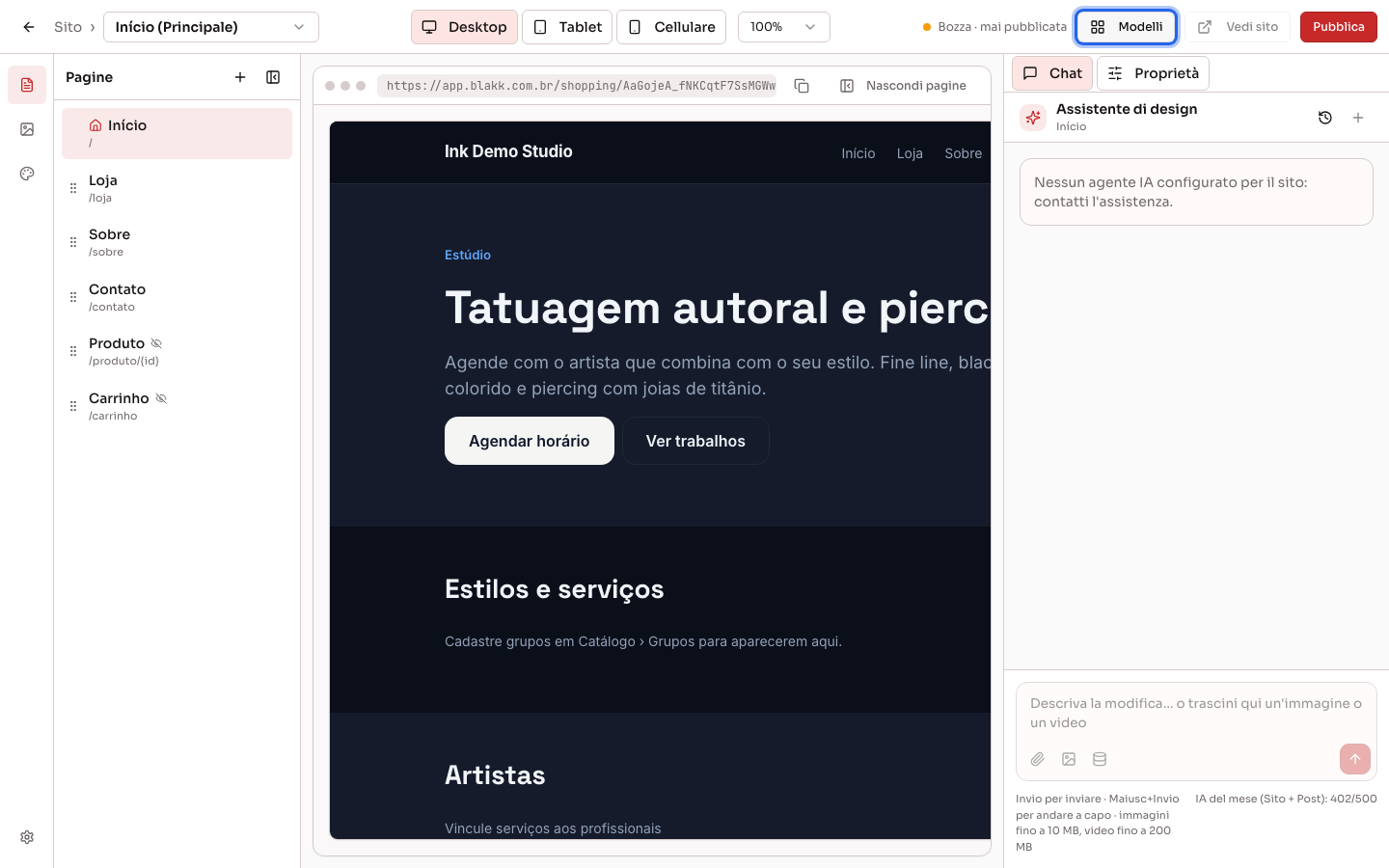
Preferisci iniziare da zero? Scegli Inizia da zero: il sito verrà creato solo con menu, titolo e piè di pagina. Poi descrivi nella chat quello che vuoi.
Per cambiare modello in un secondo momento, usa il pulsante Modelli nella parte superiore dell’editor. La bozza attuale viene conservata nella cronologia delle versioni.
Passaggio 2 — Modificare il sito con l’assistente IA
Sezione intitolata “Passaggio 2 — Modificare il sito con l’assistente IA”A destra dell’editor trovi la Chat con l’Assistente di design. Scrivi quello che vuoi modificare usando parole semplici: «cambia il titolo in Studio di tatuaggi in centro», «usa il nero e il rosso», «aggiungi una sezione con i nostri tatuatori». Puoi anche cliccare su una sezione dell’anteprima per indicare con precisione cosa modificare e trascinare un’immagine nella chat per inserirla nella pagina.
Ogni risposta elenca le modifiche effettuate. Il pulsante Annulla annulla l’ultima modifica.
Passaggio 3 — Modificare un blocco manualmente
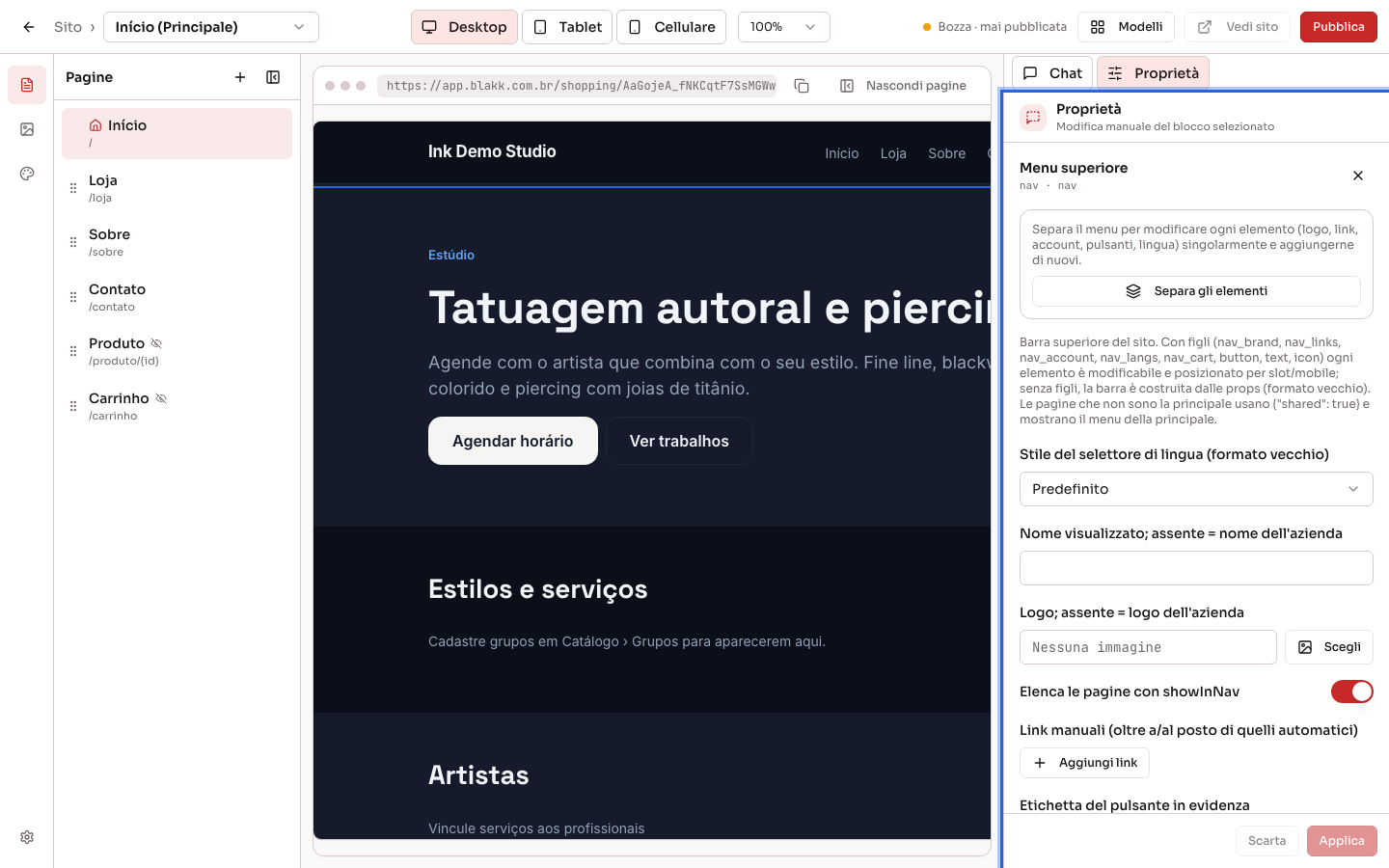
Sezione intitolata “Passaggio 3 — Modificare un blocco manualmente”Clicca su una sezione dell’anteprima e apri la scheda Proprietà, accanto alla Chat: troverai i campi di quel blocco, come testi, immagini, colori e link. Dopo aver apportato le modifiche, clicca su Applica oppure su Scarta per annullarle.
Il menu in alto e il piè di pagina si modificano dalla home page e valgono per tutto il sito. Nelle altre pagine, Proprietà indica che la pagina mostra il menu o il piè di pagina della home page. Se una vecchia pagina ha un menu personalizzato, il pulsante Usa il menu della pagina Home (o Usa il piè di pagina della home page) permette di mostrarvi il menu o il piè di pagina della home page.
Quando clicchi sul menu o sul piè di pagina, l’elenco Elementi del menu (o Elementi del piè di pagina) ti permette di Aggiungi elemento, riordinare, modificare e rimuovere ogni elemento. Nel menu puoi inserire logo, link, pulsante dell’account cliente, pulsanti e selettore della lingua. Nel piè di pagina puoi inserire logo, copyright, link, social network, WhatsApp, e-mail, indirizzo e orari, ognuno nella colonna che preferisci. Se invece dell’elenco vedi il pulsante Separa gli elementi, il menu o il piè di pagina usa ancora il formato precedente: cliccalo una volta per separare gli elementi.
Nel selettore della lingua, Stile del selettore di lingua permette di scegliere tra sigle e bandiere: Bandiere con sigla accanto e Bandiere con sigla sotto. Visualizzazione definisce come vengono mostrate le lingue: **Automatico (affiancate fino a 3 lingue) mostra le bandiere affiancate e, quando ci sono più lingue, apre un elenco; Affiancate mostra sempre tutte le bandiere in fila; Elenco a discesa mostra solo la lingua corrente e apre l’elenco quando la tocchi.
Nella home page, Usa questo piè di pagina in tutte le pagine applica lo stesso piè di pagina a tutte le altre pagine, comprese quelle che ne sono ancora sprovviste, quando clicchi su Applica.
Passaggio 4 — Creare e organizzare le pagine
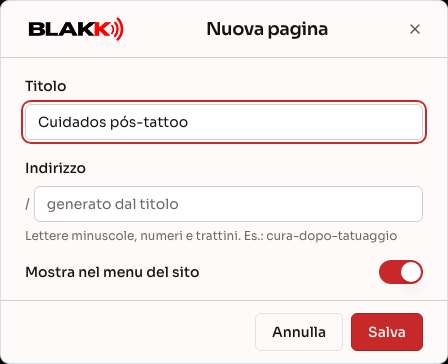
Sezione intitolata “Passaggio 4 — Creare e organizzare le pagine”Nel menu a sinistra, apri Pagine e clicca su Nuova pagina. Inserisci un
Titolo: l’Indirizzo viene generato automaticamente a partire dal titolo
(ad esempio, cura-dopo-il-tatuaggio). Seleziona Mostra nel menu del sito per mostrare
la pagina nel menu oppure Imposta come pagina iniziale per impostarla come pagina
iniziale. Nell’elenco delle pagine puoi Rinomina, **Duplica, **Elimina
e trascinare le pagine per cambiarne l’ordine.
Passaggio 5 — Foto, video e colori
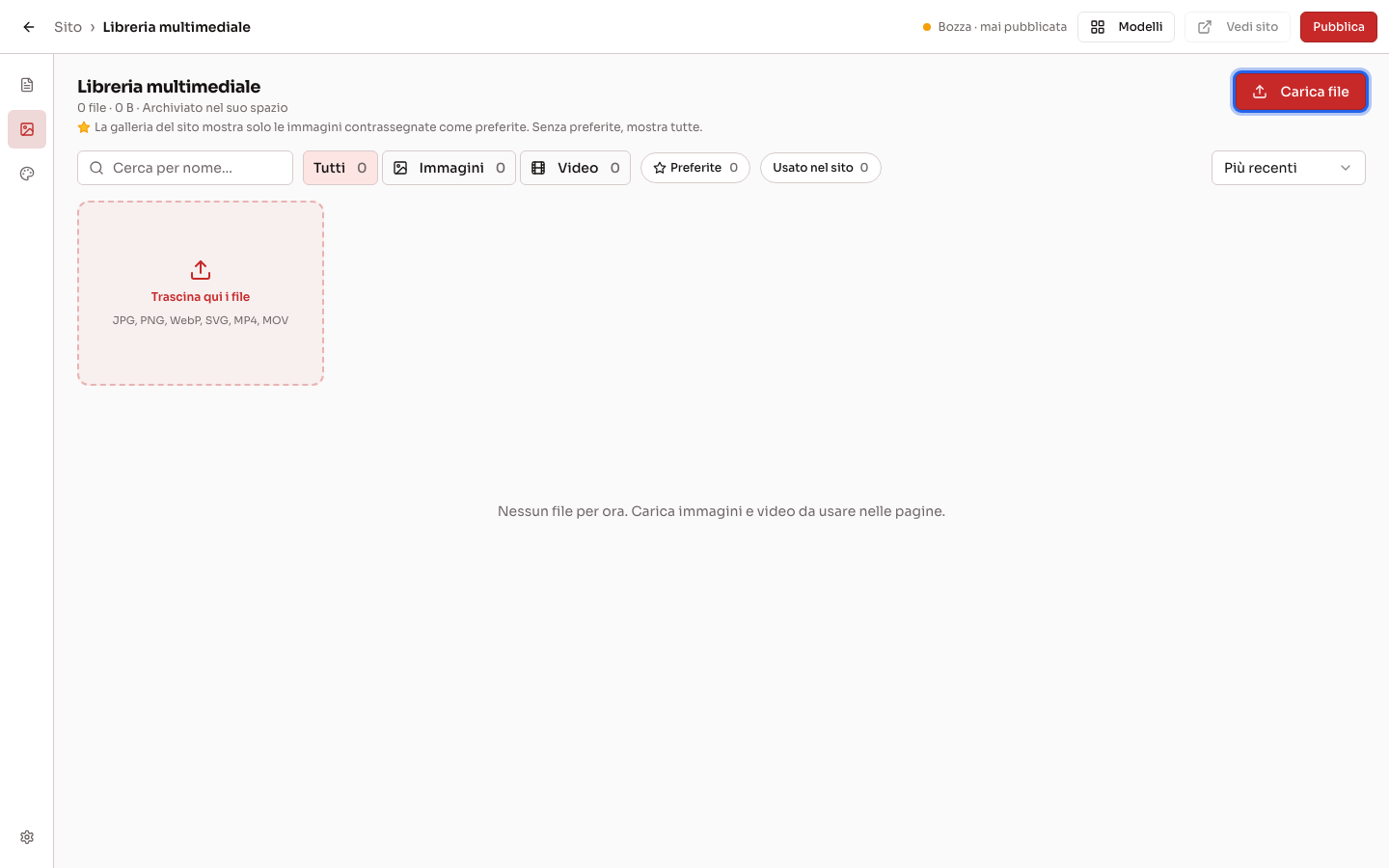
Sezione intitolata “Passaggio 5 — Foto, video e colori”In Media trovi la Libreria multimediale: clicca su Carica file per caricare foto (fino a 10 MB) e video (fino a 200 MB). Contrassegna le foto migliori come preferite: la galleria del sito mostrerà solo quelle.
In Tema, scegli i colori, i font e gli angoli arrotondati da usare in tutte le pagine, poi clicca su Salva tema.
Passaggio 6 — SEO, social network e lingue
Sezione intitolata “Passaggio 6 — SEO, social network e lingue”In Impostazioni (nel menu a sinistra dell’editor), la scheda SEO e social contiene il Titolo predefinito e la Descrizione predefinita che appaiono su Google, i link dei Social network, il Favicon (l’icona della scheda del browser) e il Meta Pixel, che serve a misurare le visite e le vendite generate dagli annunci su Facebook e Instagram. Se attivi Chiedere il consenso prima del tracciamento, il sito mostra una barra con le opzioni Accetta e Rifiuta e il Pixel funziona solo per chi dà il consenso.
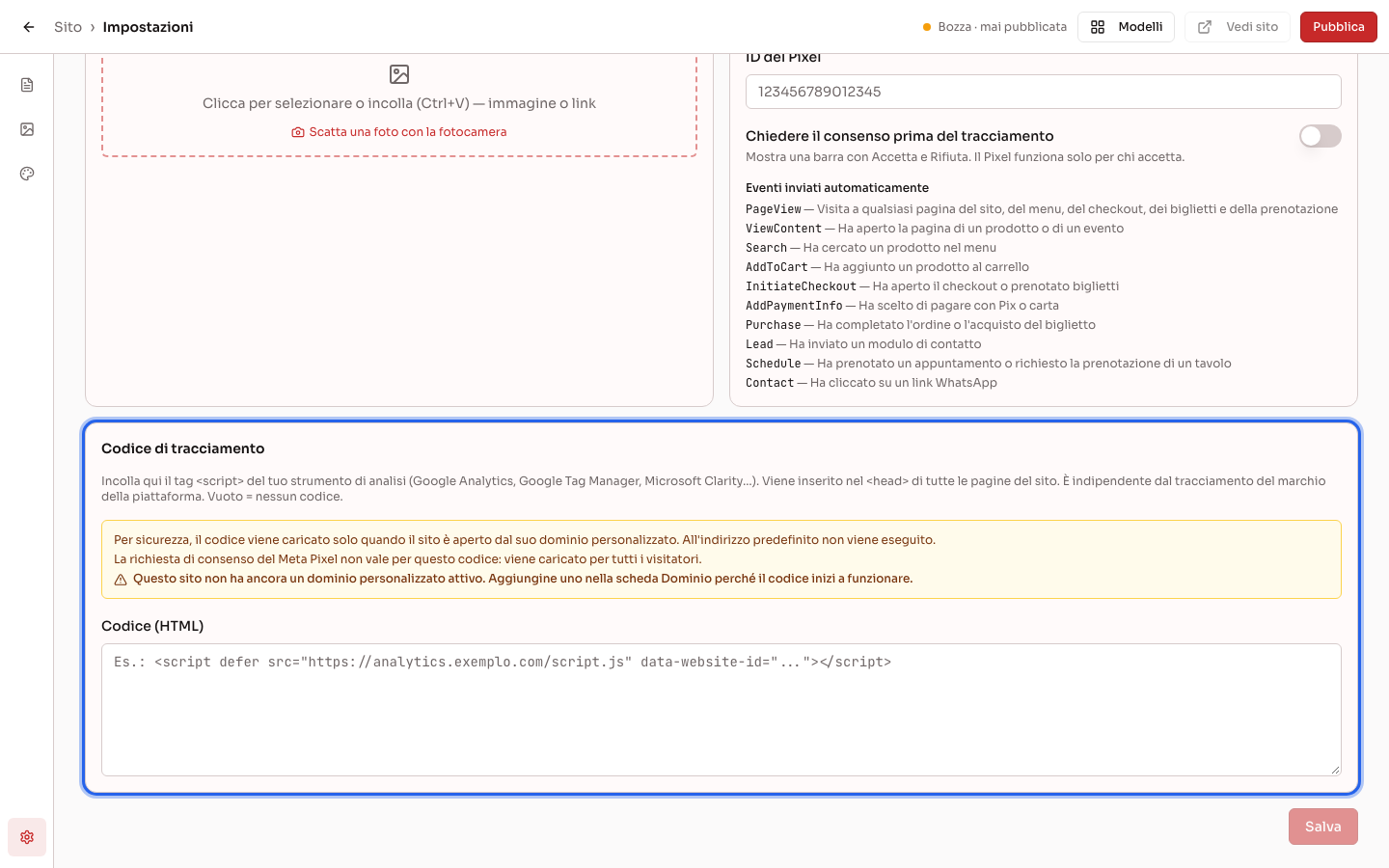
Nella stessa scheda, in fondo, puoi inserire un tag <script> di qualsiasi strumento di analisi
(Google Analytics, Google Tag Manager, Microsoft Clarity…) nel campo
Codice di tracciamento. Per motivi di sicurezza, il codice viene eseguito solo quando
il sito viene aperto dal dominio personalizzato (Passaggio 8), e solo se quel dominio è diverso
da quello usato per accedere al sistema (ad esempio, il sito è su tuosito.com e il sistema su
app.tuosito.com). Non viene caricato all’indirizzo predefinito. La richiesta di consenso del Pixel
non si applica a questo codice: viene caricato per tutti i visitatori.
La scheda Lingue permette di impostare la Lingua in cui è scritto il sito e le lingue in cui il sito viene tradotto automaticamente. I visitatori possono scegliere la lingua dal selettore nel menu.
Passaggio 7 — Pubblicare
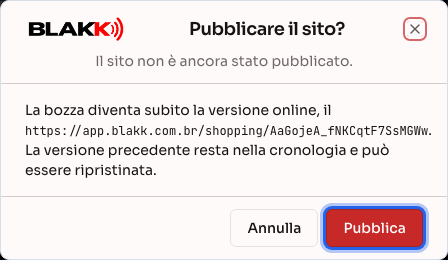
Sezione intitolata “Passaggio 7 — Pubblicare”Clicca su Pubblica nella parte superiore dell’editor e conferma. La bozza diventa subito la versione pubblicata. Trovi l’indirizzo del sito in Impostazioni → Dominio, nel riquadro Indirizzo predefinito (sempre attivo), con i pulsanti Copia e Apri. Anche il pulsante Vedi sito, nella parte superiore dell’editor, apre il sito.
Mentre lavori alle modifiche, il sito pubblicato non cambia: nella parte superiore dell’editor puoi vedere quante modifiche non sono ancora state pubblicate oppure Tutto pubblicato.
Passaggio 8 — Collegare il sito al tuo dominio
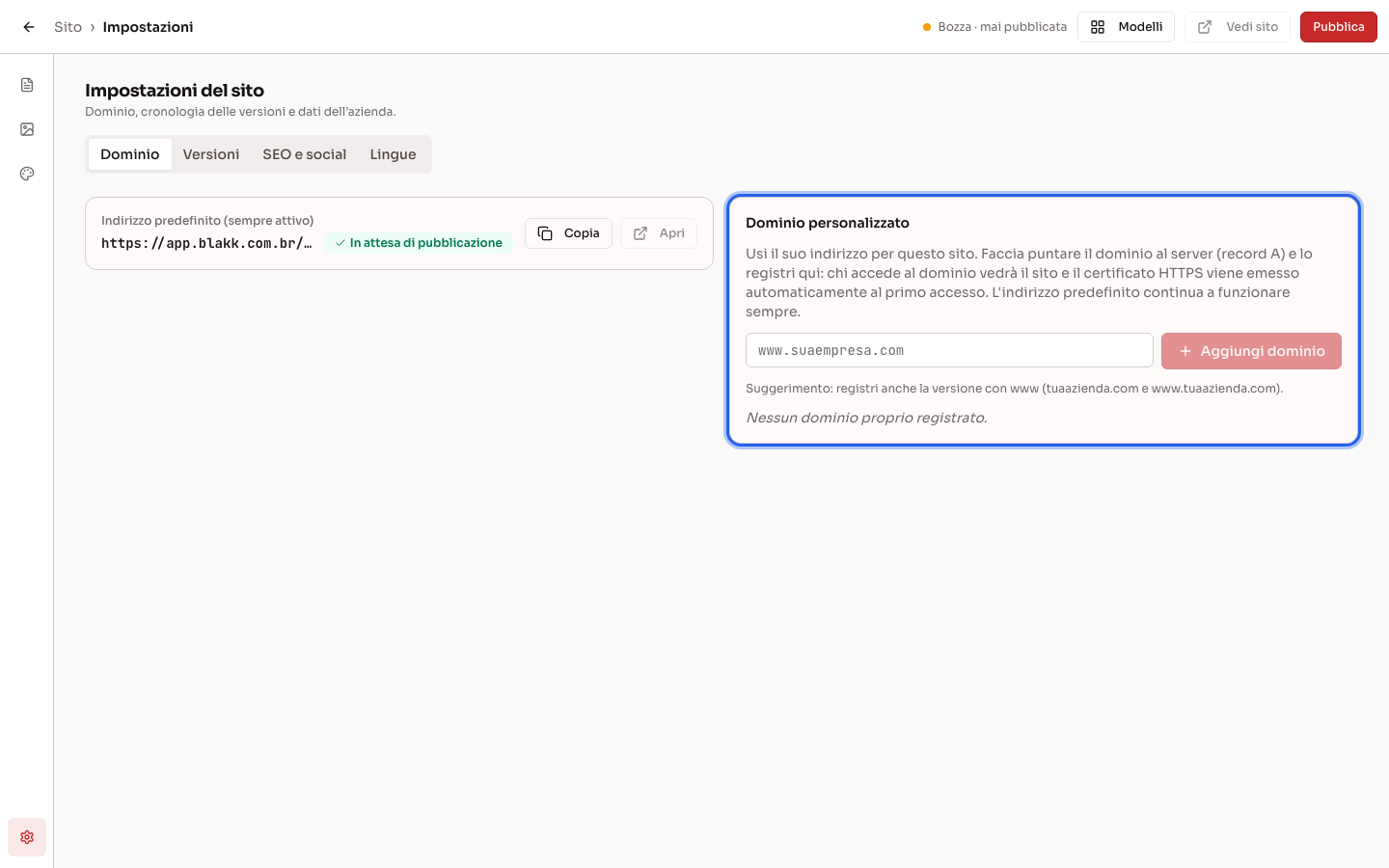
Sezione intitolata “Passaggio 8 — Collegare il sito al tuo dominio”- Nel pannello del provider presso cui hai acquistato il dominio, crea un record A che punti all’indirizzo IP del server Blakk. Se non conosci l’IP, chiedi all’assistenza.
- In Impostazioni → Dominio, nel riquadro Dominio personalizzato,
inserisci il dominio e clicca su Aggiungi dominio. Aggiungi sia la versione con
wwwsia quella senza. - Clicca su Verifica DNS. Quando compare Il DNS punta al server, il dominio mostra già il sito. Il certificato di sicurezza (https) viene emesso automaticamente al primo accesso.
Passaggio 9 — Ripristinare una versione precedente
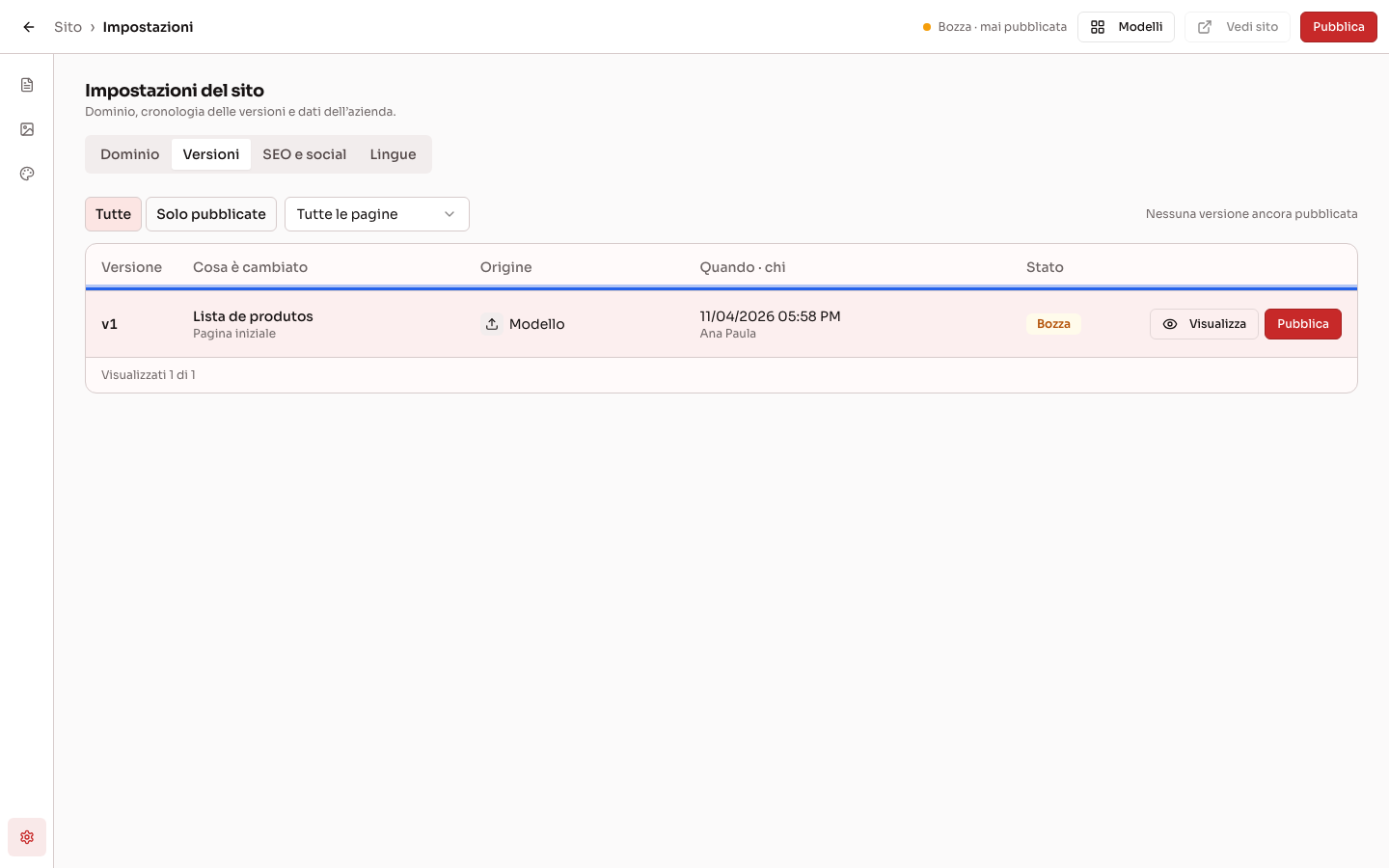
Sezione intitolata “Passaggio 9 — Ripristinare una versione precedente”In Impostazioni → Versioni trovi tutte le versioni del sito: ogni pubblicazione, modello applicato e modifica fatta tramite chat. Usa Visualizza per visualizzare una versione e Ripristina per ripristinarla come bozza (poi ti basterà pubblicarla), oppure clicca su Pubblica per pubblicarla subito.
Cosa succede dopo
Sezione intitolata “Cosa succede dopo”- Il sito pubblicato è online all’indirizzo predefinito, che continua a funzionare anche dopo aver configurato un dominio personalizzato.
- Tutti i dati provenienti dal sistema — gruppi, prodotti, prezzi, servizi, tatuatori, foto della galleria, orari e indirizzo — si aggiornano automaticamente sul sito, senza doverlo ripubblicare. Solo le modifiche al layout e ai testi fatte nell’editor richiedono di cliccare su Pubblica.
- Chi compila un modulo di contatto sul sito viene registrato come cliente in Clienti e il messaggio viene inviato via e-mail all’indirizzo inserito nel campo E-mail in Impostazioni → Azienda.
- Quando pubblichi il sito con altre lingue attive, l’IA traduce i testi nuovi o modificati prima della pubblicazione. Le traduzioni che hai modificato manualmente non vengono sovrascritte.
- Ogni pubblicazione crea una versione nella cronologia e puoi ripristinare qualsiasi versione.
- Ogni pagina visitata sul sito viene conteggiata come una visita. Trovi i dati in Impostazioni → Azienda, scheda Pagine pubbliche, pulsante Statistiche di accesso, scheda Sito: totale, medie giornaliere, settimanali e mensili, grafico degli ultimi 30 giorni e Accessi per pagina. I bot dei motori di ricerca e le anteprime dei link non vengono conteggiati.
Errori comuni e domande
Sezione intitolata “Errori comuni e domande”D: Non trovo il menu Sito.
R: Il Sito deve essere incluso nel tuo piano. Contatta l’assistenza per attivarlo. Se è già
attivo per lo studio ma tu non lo vedi, chiedi al titolare dello studio di autorizzarti in
Accessi → Profili.
D: Ho aperto il sito dal cellulare, ma non riesco a modificarlo.
R: L’editor funziona solo su computer: sullo schermo compare l’avviso
Editor disponibile solo su desktop. Il sito pubblicato funziona normalmente sui dispositivi
mobili.
D: Ho apportato delle modifiche, ma non compaiono sul sito.
R: Le modifiche restano nella bozza finché non clicchi su Pubblica. Nella parte
superiore dell’editor puoi vedere quante modifiche non sono ancora state pubblicate.
D: Ho registrato il mio dominio, ma il sito non si apre.
R: Clicca su Verifica DNS. Se compare Il DNS non punta ancora al server,
controlla il record A nel pannello del dominio: la schermata mostra gli IP del dominio e
l’IP del server da confrontare. Le modifiche DNS possono richiedere alcune ore prima di
avere effetto. Ricorda anche di pubblicare il sito almeno una volta.
D: La chat dice che ho raggiunto il limite dei messaggi IA.
R: La chat del sito usa i messaggi IA inclusi nel tuo piano, gli stessi dei post di Marketing.
Fino al rinnovo mensile puoi continuare a modificare il sito manualmente dalla scheda
Proprietà.
D: La chat dice che non è configurato alcun agente IA per il sito.
R: Dipende da un’impostazione della piattaforma. Contatta l’assistenza.
D: Ho incollato il codice di Google Analytics, ma non registra nessuna visita.
R: Il codice viene eseguito solo sul dominio personalizzato. In Impostazioni →
**Dominio, controlla che il dominio personalizzato punti al server tramite DNS e apri il sito
da quell’indirizzo, non da quello predefinito. Se usi lo stesso dominio anche per accedere al
sistema, il codice non viene caricato: usa un indirizzo separato per il sistema (ad esempio,
app.tuosito.com). Se hai attivato Chiedere il consenso prima del tracciamento, tieni presente
che si applica solo al Meta Pixel.
D: Come faccio a vedere quante visite ha avuto il sito?
R: In Impostazioni → Azienda, apri la scheda Pagine pubbliche, clicca su
Statistiche di accesso e poi apri la scheda Sito. Clicca su una barra del
grafico per vedere le pagine più visitate in quel giorno. Il conteggio inizia dal giorno in cui la
funzione è stata attivata.
D: Quanti domini posso usare per lo stesso sito?
R: Fino a 5 domini personalizzati, oltre all’indirizzo predefinito, che continua a funzionare.
D: Ho applicato un nuovo modello e ho perso quello che avevo fatto?
R: No. Quando applichi un modello viene creata una nuova versione; quella precedente resta in
Versioni e puoi ripristinarla in qualsiasi momento.