Utenti: invitare, modificare e disattivare l'accesso del team
Che cos’è
Sezione intitolata “Che cos’è”È la sezione in cui inviti ogni tatuatore a usare Blakk, definisci il suo profilo di accesso (cosa può vedere e fare: la configurazione si trova in Profili di accesso), registri il PIN che usa per accedere al Punto vendita e controlli le sessioni attive, la cronologia degli accessi e gli inviti non ancora accettati.
Quando usarlo
Sezione intitolata “Quando usarlo”- Un nuovo tatuatore entra a far parte del team del tuo studio e ha bisogno di accedere al sistema.
- Una persona ha lasciato lo studio e devi revocare il suo accesso.
- Un tatuatore ha dimenticato il PIN del Punto vendita e ne ha bisogno di uno nuovo.
- Vuoi vedere chi ha effettuato l’accesso in questo momento o terminare la sessione su un dispositivo specifico.
Prima di iniziare
Sezione intitolata “Prima di iniziare”Se non riesci a invitare, modificare o disattivare un utente, chiedi al titolare dello studio di abilitarti l’accesso in Accessi → Profili. Prima di invitare qualcuno, è consigliabile aver già impostato il suo profilo di accesso: consulta Profili di accesso.
Passo dopo passo
Sezione intitolata “Passo dopo passo”Passaggio 1 — Visualizzare l’elenco degli utenti
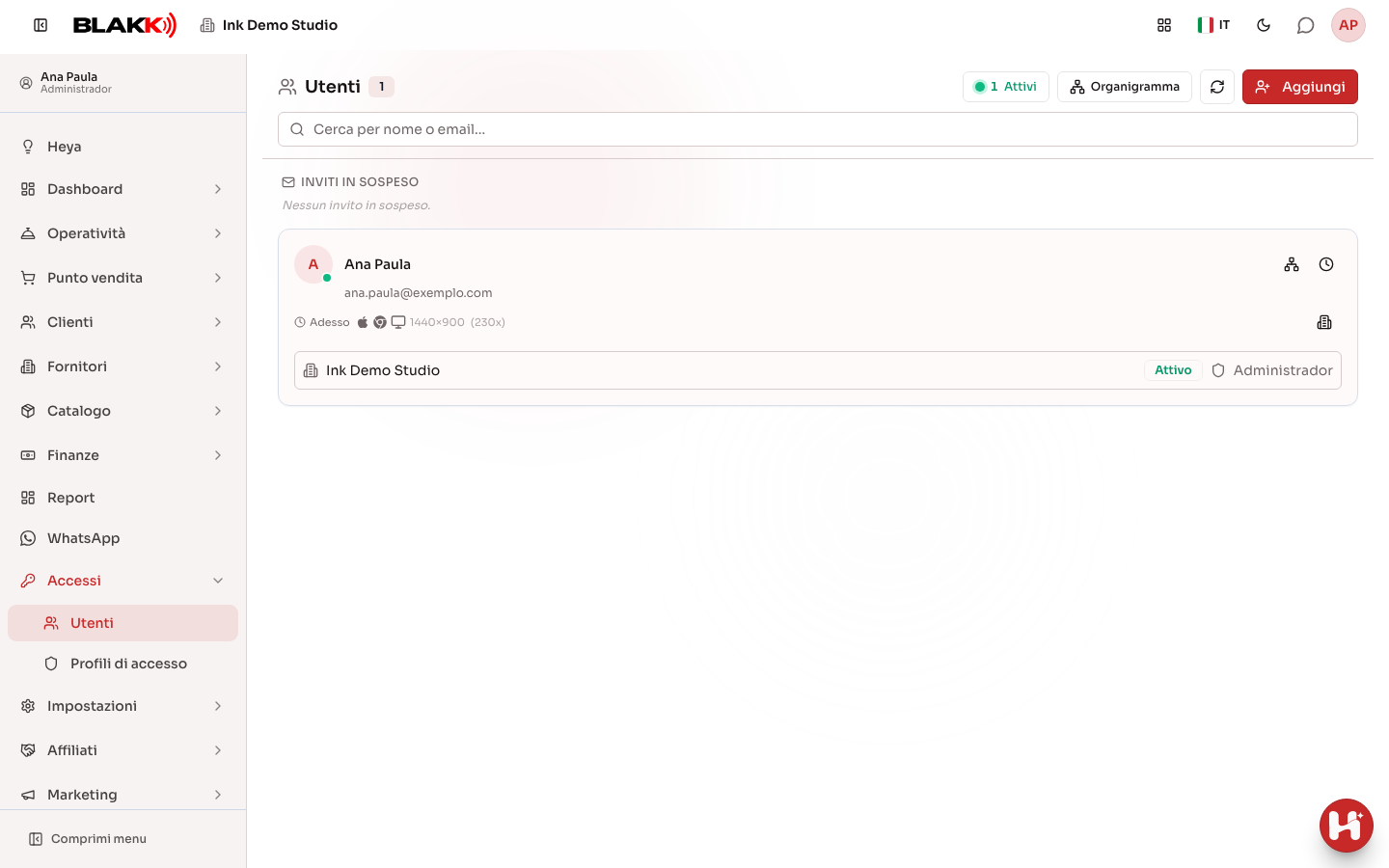
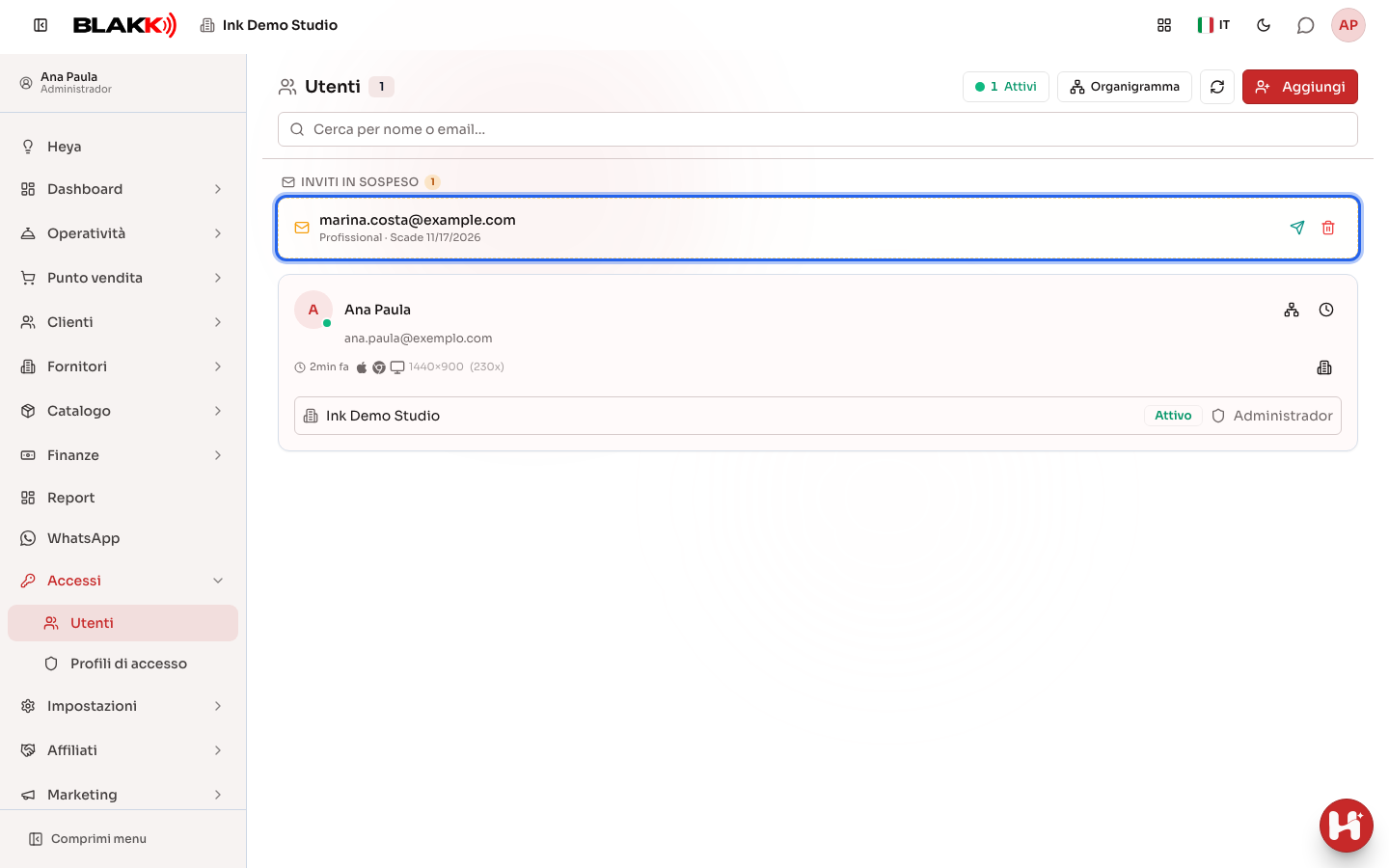
Sezione intitolata “Passaggio 1 — Visualizzare l’elenco degli utenti”Apri Utenti dal menu Accessi. L’elenco mostra tutte le persone che hanno accesso a Blakk: nome, e-mail, ultimo accesso (con il dispositivo e il browser utilizzati, oltre alla città, allo stato e alla bandiera del Paese da cui è stato effettuato), le aziende a cui hanno accesso, con il profilo e lo stato (Attivo o Inattivo) per ciascuna, e i badge PIN e Face quando hanno registrato un PIN o il volto per il Punto vendita. Un pallino verde sulla foto indica chi ha la schermata aperta in questo momento.
In alto trovi la ricerca (Cerca per nome o email…, il conteggio delle persone Attivi in questo momento e il pulsante Organigramma. Gli inviti non ancora accettati sono visualizzati in una sezione separata, Inviti in sospeso, sopra l’elenco.
Passaggio 2 — Invitare un nuovo utente
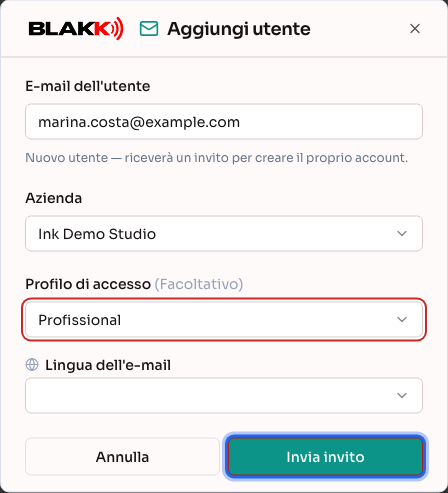
Sezione intitolata “Passaggio 2 — Invitare un nuovo utente”Fai clic su Aggiungi, inserisci l’e-mail e scegli l’Azienda. La schermata indica che il Profilo di accesso è facoltativo, ma scegli sempre un profilo: consulta l’avviso qui sotto. Scegli anche la Lingua dell’e-mail dell’invito e fai clic su Invia invito.
Quando inserisci l’e-mail, la schermata ti avvisa se appartiene a un Utente esistente (e mostra a quali aziende ha già accesso) o se esiste già un Invito in sospeso per quella persona, con i pulsanti per reinviare o annullare l’invito direttamente da lì. Dopo l’invio, compare Invito inviato!; se WhatsApp è attivo per l’azienda e hai accesso al numero, puoi inviare lo stesso invito anche tramite Invia invito tramite WhatsApp.
⚠️ Non lasciare mai intenzionalmente vuoto il campo “Profilo di accesso”. Contrariamente a quanto suggerisce “(facoltativo)”, una persona invitata senza aver scelto un profilo riceve accesso totale e illimitato al sistema non appena accetta l’invito: non resta senza accesso. Per questo, solo chi ha già accesso totale a quell’azienda può invitare qualcuno o lasciarlo senza profilo; per gli altri, la schermata avvisa che è necessario selezionare un profilo e non salva. Se non hai ancora deciso quale profilo scegliere, creane uno provvisorio in Profili di accesso prima di inviare l’invito, oppure scegli il profilo più restrittivo disponibile. Dopo aver invitato la persona, verifica al Passaggio 3 che le sia stato assegnato un profilo.
Passaggio 3 — Modificare un utente
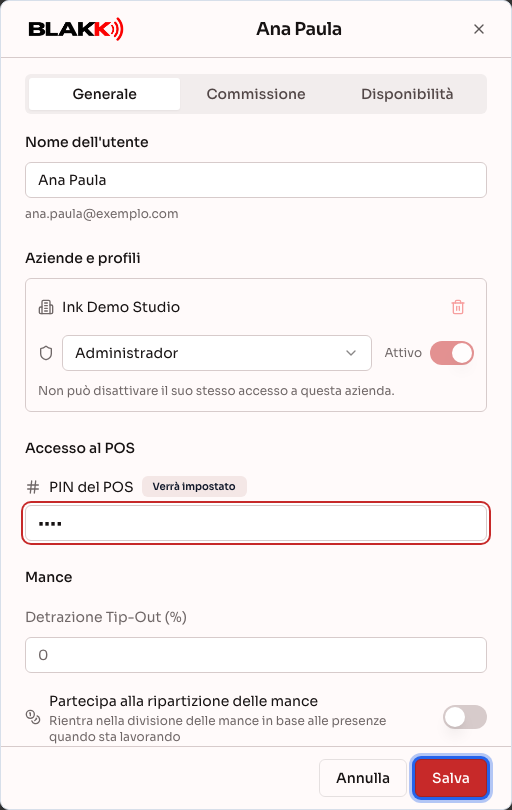
Sezione intitolata “Passaggio 3 — Modificare un utente”Fai clic sulla scheda della persona per aprire la schermata di modifica. Nella scheda Generale trovi:
- Nome dell’utente;
- Aziende e profili: il profilo di accesso e l’interruttore Attivo per ogni azienda, l’icona del cestino per revocare l’accesso a un’azienda e Aggiungi azienda, per dare accesso a un’altra tua azienda;
- Accesso al POS: il PIN del POS, da 4 a 6 cifre, che la persona usa per accedere rapidamente al Punto vendita (e il Riconoscimento facciale, se la funzione è attiva sul tuo account);
- Mance: la Detrazione Tip-Out (%) e l’opzione Partecipa alla ripartizione delle mance.
La scheda Commissione contiene la percentuale di commissione della persona (quella predefinita e, se vuoi, una diversa per prodotto); la scheda Disponibilità indica gli orari in cui riceve i clienti, se la funzione di prenotazione è attiva. Le modifiche non vengono salvate finché non fai clic su Salva in fondo alla schermata: questo vale anche per il PIN, il profilo e le altre schede.
Quando apri la schermata di modifica del tuo account, l’interruttore Attivo e l’icona del cestino dell’azienda sono disattivati: nessuno può disattivare o revocare il proprio accesso, qualunque sia il profilo, incluso quello di Amministratore. In questo modo si evita di rimanere fuori dal sistema per errore. Se devi revocare il tuo accesso, chiedi a un’altra persona che possa modificare gli utenti di quell’azienda.
Passaggio 4 — Visualizzare le sessioni attive
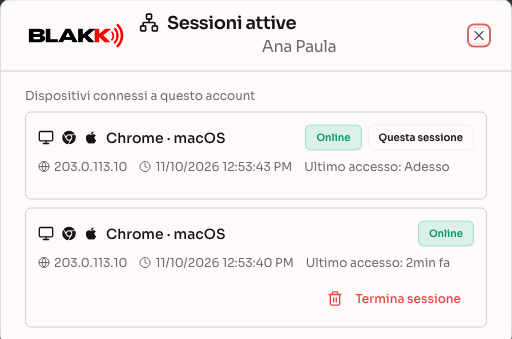
Sezione intitolata “Passaggio 4 — Visualizzare le sessioni attive”Fai clic sull’icona Sessioni attive nella scheda della persona per vedere su quali dispositivi ha effettuato l’accesso in questo momento; se necessario, fai clic su Termina sessione per disconnettere un dispositivo specifico (per esempio, un cellulare smarrito). La sessione che stai usando è indicata come Questa sessione e non può essere terminata da qui. L’icona accanto, Cronologia degli accessi, mostra gli ultimi accessi della persona, ciascuno con l’indirizzo IP, la città, lo stato e la bandiera del Paese, oltre alla media giornaliera e mensile.
Passaggio 5 — Reinviare o annullare un invito in sospeso
Sezione intitolata “Passaggio 5 — Reinviare o annullare un invito in sospeso”Finché la persona non accetta l’invito, questo viene evidenziato nella sezione Inviti in sospeso, insieme al profilo scelto e alla data di scadenza (l’invito è valido per 7 giorni). I pulsanti accanto all’invito sono Invia di nuovo l’invito, Invia invito tramite WhatsApp (quando WhatsApp è disponibile) e Annulla invito.
Cosa succede dopo
Sezione intitolata “Cosa succede dopo”- La persona invitata riceve un’e-mail con un link per creare la propria password; fino ad allora compare solo nella sezione degli inviti in sospeso, non nell’elenco principale.
- Se accetta un invito senza che le sia stato assegnato alcun profilo, ottiene accesso totale e illimitato al sistema: non resta senza accesso. Scegli sempre un profilo quando inviti qualcuno (consulta l’avviso al Passaggio 2).
- Se l’e-mail invitata è già associata a un account nel sistema, la persona non deve creare una nuova password: quando accetta, l’azienda viene aggiunta al suo account e può accedere normalmente con la password che usa già.
- Disattivare l’accesso di una persona a un’azienda (tramite l’interruttore nella schermata di modifica) è reversibile: puoi riattivarlo quando vuoi, senza dover inviare di nuovo un invito. L’unica eccezione è il tuo accesso, che non puoi disattivare (consulta il Passaggio 3).
- Le modifiche al profilo di accesso di una persona hanno effetto immediato: non è necessario che esca e acceda di nuovo. Per maggiori dettagli, consulta Profili di accesso.
- Terminare una sessione disconnette il dispositivo specifico la prossima volta che prova a comunicare con il server; gli altri dispositivi della stessa persona restano normalmente connessi.
Errori comuni e domande
Sezione intitolata “Errori comuni e domande”D: Devo scegliere un profilo di accesso quando invito una persona? R: La schermata indica che il campo è facoltativo, ma in pratica scegli sempre un profilo. Se una persona accetta un invito senza che le sia stato assegnato un profilo, ottiene accesso totale e illimitato al sistema, non resta senza accesso: è il contrario di quanto suggerisce “facoltativo”. Se non hai ancora deciso quale sarà il profilo definitivo, scegline uno provvisorio e modificalo in seguito.
D: Perché non riesco a vedere o reinviare gli inviti in sospeso? R: Per visualizzare e gestire gli inviti in sospeso devi avere il permesso di modificare gli utenti di quell’azienda, non solo di visualizzarli. Il link dell’invito dà accesso all’azienda, quindi è visibile solo a chi può invitare. Chiedi all’amministratore dell’azienda di abilitare la modifica nel tuo profilo.
D: Perché l’invito ha rifiutato l’indirizzo e-mail con un messaggio che dice che è temporaneo? R: L’indirizzo appartiene a un servizio di e-mail temporanea (quelli che creano una casella di posta che scompare dopo pochi minuti o giorni). Blakk non accetta questo tipo di e-mail negli inviti, nemmeno per chi ha già un account, perché spesso viene usato per creare accessi falsi. Chiedi alla persona un indirizzo e-mail che usi davvero (Gmail, Outlook o quello di lavoro) e invia di nuovo l’invito.
D: La persona invitata può già usare il sistema prima di accettare l’invito? R: No: finché l’invito è in sospeso, non ha alcun accesso. Potrà accedere solo dopo aver fatto clic sul link nell’e-mail e aver creato la password.
D: Cosa succede se dimentico di fare clic su Salva dopo aver modificato il PIN o il profilo? R: Le modifiche non vengono salvate: la schermata di modifica salva solo quando fai clic su Salva. Se la chiudi senza salvare, tutte le modifiche apportate vengono annullate, inclusi PIN, profilo e nome.
D: Come revoco l’accesso di una persona che ha lasciato lo studio? R: Apri la schermata di modifica della persona e disattiva il suo accesso a quell’azienda (interruttore Attivo). Non è necessario eliminare l’utente: basta disattivare l’accesso.
D: Perché non riesco a disattivare (o revocare) il mio stesso accesso? R: È una protezione del sistema, valida per qualsiasi profilo, incluso quello di Amministratore. Quando apri la schermata di modifica del tuo account, l’interruttore Attivo è disattivato e mostra l’avviso “Non può disattivare il suo stesso accesso a questa azienda.”, mentre l’icona del cestino mostra “Non può rimuovere il suo stesso accesso a questa azienda.”. Disattivando il tuo accesso, la sessione terminerebbe immediatamente e non potresti più accedere per annullare l’operazione. Se devi davvero revocare il tuo accesso, chiedi a un’altra persona che possa modificare gli utenti di quell’azienda. Puoi invece disattivare normalmente l’accesso di un’altra persona, anche se è Amministratore.
D: L’invito che ho inviato non è arrivato all’e-mail della persona: cosa devo fare? R: Nella sezione degli inviti in sospeso, fai clic su Invia di nuovo l’invito oppure invialo tramite WhatsApp, se l’opzione è disponibile. Se non arriva comunque, controlla che l’indirizzo e-mail sia stato inserito correttamente: annulla l’invito errato e creane uno nuovo. L’invito scade dopo 7 giorni; una volta scaduto, inviane uno nuovo.
D: Come faccio a vedere quando una persona ha effettuato l’accesso al sistema? R: La scheda della persona mostra l’ultimo accesso. Per vedere gli accessi precedenti, fai clic sull’icona Cronologia degli accessi: verranno elencati gli ultimi accessi, con il totale e la media giornaliera e mensile.
D: Da dove viene la città indicata nell’ultimo accesso? R: Dall’indirizzo Internet (IP) usato per l’accesso, consultato in un database di localizzazione presente sul server stesso: l’indirizzo IP non viene inviato a servizi esterni. La posizione è approssimativa: quando si usa una rete mobile, la città indicata è spesso quella dell’operatore, non quella della persona. Se non è possibile localizzare l’indirizzo IP (per esempio, se proviene da una rete interna), la città non viene mostrata. Anche Organigramma mostra la stessa informazione nella scheda di ogni persona.