Postazioni: registrare le sedute di lavoro dello studio
Che cos’è
Sezione intitolata “Che cos’è”È la registrazione delle postazioni di lavoro — le sedute e le stanze del tuo studio — utilizzate nell’Agenda (che può mostrare una colonna per postazione e suggerire una postazione libera quando si fissa un orario), nel Punto vendita e nella comanda. Ogni postazione definisce chi può lavorarci, quali servizi offre e in quali giorni e orari è disponibile.
Quando usarlo
Sezione intitolata “Quando usarlo”- Registrare una nuova seduta quando si aggiunge un altro spazio per i clienti.
- Riservare una postazione a un tipo specifico di servizio (per esempio, una stanza dedicata solo alla micropigmentazione).
- Impostare i giorni in cui una seduta è disponibile — indipendentemente dall’agenda di ogni professionista.
Prima di iniziare
Sezione intitolata “Prima di iniziare”Se non riesci a creare o modificare una postazione, chiedi al titolare dello studio di abilitarti in Accessi → Profili. Per eliminare una postazione è necessario un livello di accesso superiore (Totale) rispetto a quello necessario per crearla o modificarla (Modifica).
Passo dopo passo
Sezione intitolata “Passo dopo passo”Passaggio 1 — Visualizzare l’elenco delle postazioni
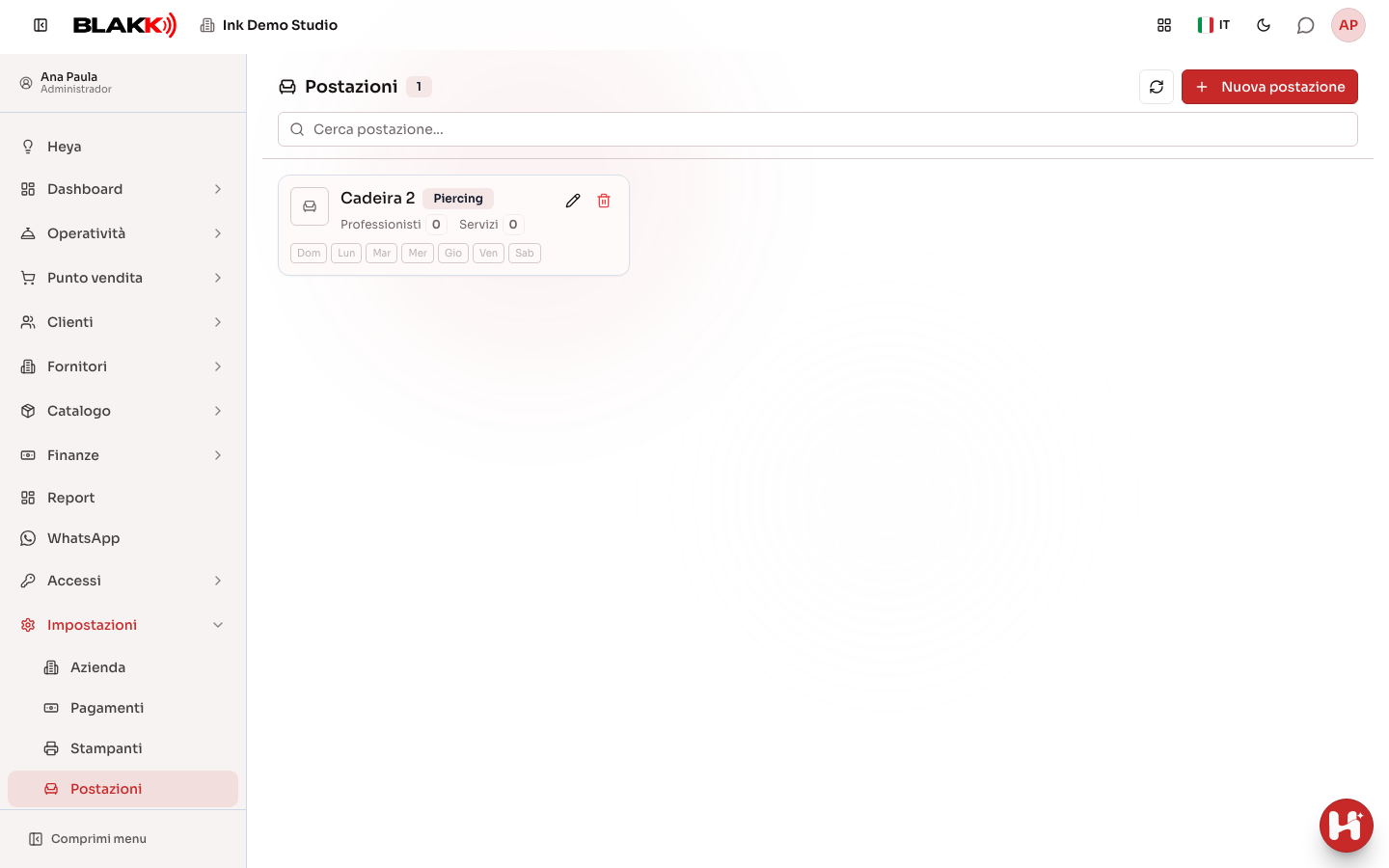
Sezione intitolata “Passaggio 1 — Visualizzare l’elenco delle postazioni”Nel menu, apri Impostazioni → Postazioni. Ogni scheda mostra il nome, l’area, il numero di professionisti e servizi associati e i giorni della settimana in cui è stato impostato almeno un orario per la postazione. Le postazioni disattivate sono contrassegnate con Inattivo. Usa la ricerca per trovare una postazione per nome e l’icona della matita su ogni scheda per modificarla.
Passaggio 2 — Creare una postazione (dati di base)
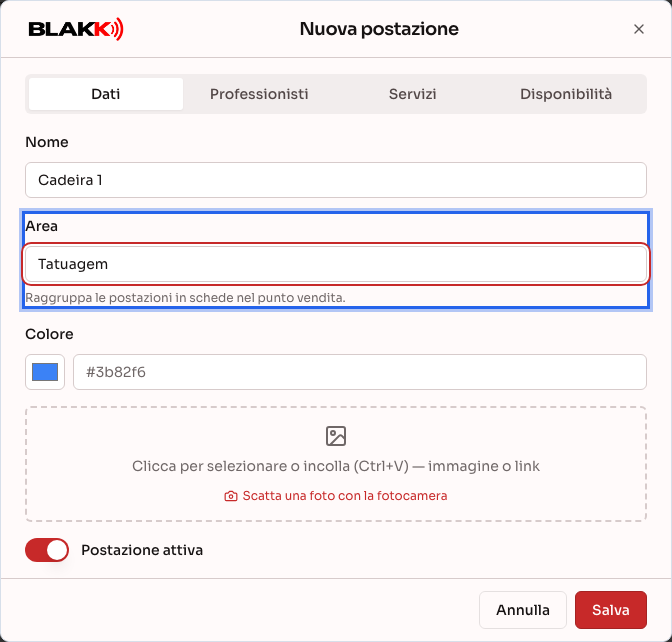
Sezione intitolata “Passaggio 2 — Creare una postazione (dati di base)”Fai clic su Nuova postazione e inserisci Nome e Area: entrambi sono obbligatori e possono contenere fino a 20 caratteri. L’area raggruppa le postazioni in schede nel Punto vendita. Scegli anche un Colore per identificare visivamente la seduta e, se vuoi, aggiungi una foto. L’interruttore Postazione attiva è attivo per consentire l’uso della postazione.
Passaggio 3 — Associare i professionisti
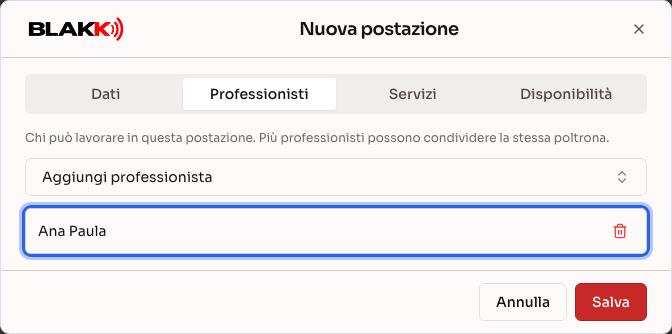
Sezione intitolata “Passaggio 3 — Associare i professionisti”Nella scheda Professionisti, fai clic su Aggiungi professionista e scegli chi può lavorare in questa postazione. Più professionisti possono condividere la stessa seduta, in giorni o turni diversi.
Passaggio 4 — Associare i servizi
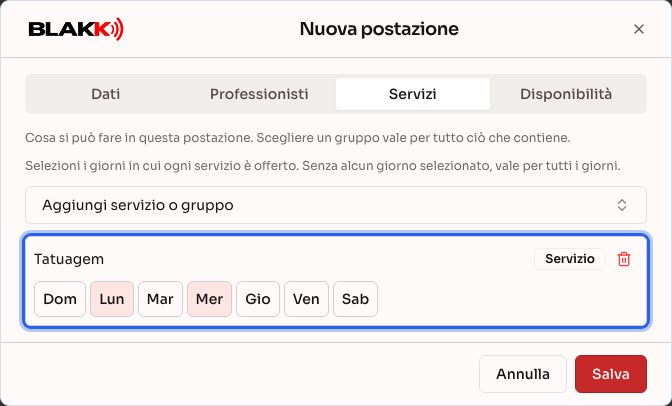
Sezione intitolata “Passaggio 4 — Associare i servizi”Nella scheda Servizi, fai clic su Aggiungi servizio o gruppo e scegli cosa può essere svolto in questa postazione — un servizio specifico o un intero gruppo — quindi seleziona i giorni in cui ciascuno è disponibile. Se non selezioni alcun giorno, il servizio sarà disponibile tutti i giorni.
Passaggio 5 — Impostare la disponibilità
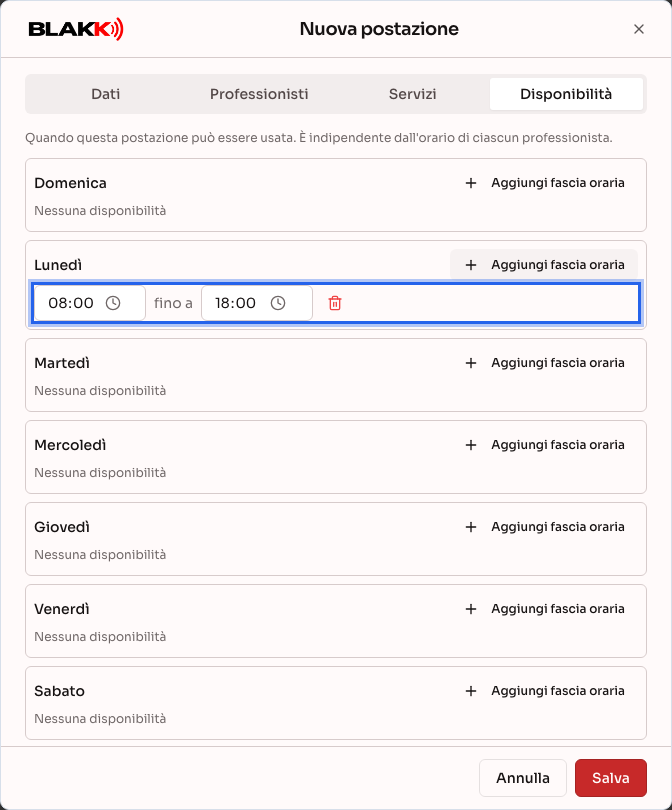
Sezione intitolata “Passaggio 5 — Impostare la disponibilità”Nella scheda Disponibilità, imposta i giorni e gli orari in cui la postazione può essere usata: sono indipendenti dagli orari dei professionisti che ci lavorano.
Cosa succede dopo
Sezione intitolata “Cosa succede dopo”- Le quattro schede (Dati, Professionisti, Servizi, Disponibilità) vengono salvate insieme con un solo clic su Salva: non è necessario salvare ogni scheda separatamente.
- Una postazione può essere eliminata solo se non è mai stata utilizzata. Una vendita aperta o già registrata, una comanda o un appuntamento associati ne impediscono l’eliminazione. In questi casi, disattiva la postazione (disattivando Postazione attiva) invece di eliminarla.
- Gli orari di Disponibilità della postazione e quelli di ogni professionista sono diversi: devono coincidere entrambi perché un orario di lavoro risulti disponibile.
- Nell’Agenda, il pulsante Per postazione mostra una colonna per ogni postazione e, quando crei un appuntamento, viene già selezionata una postazione libera del tatuatore. Consulta l’articolo sugli Appuntamenti in Relacionados.
Errori comuni e domande
Sezione intitolata “Errori comuni e domande”D: Più di un tatuatore può usare la stessa seduta? R: Sì: nella scheda Professionisti è possibile associare più professionisti alla stessa postazione. È una soluzione comune quando la seduta viene condivisa in turni o giorni diversi.
D: Cosa succede se non seleziono alcun giorno della settimana per un servizio associato? R: Se non selezioni alcun giorno, il servizio sarà disponibile in quella postazione tutti i giorni della settimana. Selezionare giorni specifici è una limitazione, non un requisito.
D: Perché l’«Area» è obbligatoria, mentre gli altri campi no? R: L’area serve a organizzare le postazioni in schede separate nel Punto vendita: senza di essa, il sistema non saprebbe in quale scheda mostrare la seduta.
D: Qual è la differenza tra scegliere un servizio specifico e scegliere un intero gruppo nella scheda Servizi? R: Scegliendo un gruppo, la selezione vale per tutti i servizi che contiene, compresi quelli aggiunti in seguito. Scegliendo un servizio specifico, vale solo per quel servizio.
D: Perché non riesco a eliminare una postazione anche se sembra inutilizzata? R: Controlla che non sia associata a un appuntamento (anche passato, purché non sia stato annullato), a una comanda o a una vendita già registrata: ognuno di questi elementi impedisce l’eliminazione. Disattiva la postazione invece di eliminarla.