Collegare Gemini al tuo studio (browser e cellulare)
Che cos’è
Sezione intitolata “Che cos’è”Con il connettore IA, Gemini consulta i dati del tuo studio quando glielo chiedi: vendite, clienti, agenda e dati finanziari. La connessione si configura una sola volta, accedendo al sistema da Gemini nel browser, e poi vale anche nell’app per cellulare. Gemini si limita a consultare i dati: non modifica nulla nel sistema.
Quando usarlo
Sezione intitolata “Quando usarlo”- Usi già Gemini nella tua quotidianità e vuoi chiedergli informazioni sull’attività dello studio.
- Vuoi confrontare i dati del sistema con quello che Gemini già fa per te su Google.
Prima di iniziare
Sezione intitolata “Prima di iniziare”Il connettore IA deve essere attivo nello studio (consulta l’articolo Connettore IA). Copia l’indirizzo del connettore da Impostazioni → Azienda → API Key, nella scheda Colleghi la sua IA, usando il pulsante Copia indirizzo. Non serve creare una chiave API.
⚠️ Google impone ancora alcune limitazioni alle app personalizzate di Gemini: è necessario avere un account Google personale (non di lavoro o scolastico), avere almeno 18 anni, trovarsi negli Stati Uniti, usare Gemini in inglese e avere attiva l’Attività. Altrimenti l’opzione non appare. Se è il tuo caso, usa Gemini CLI, che non ha questa limitazione.
Passo dopo passo
Sezione intitolata “Passo dopo passo”Passaggio 1 — Aggiungere l’app personalizzata
Sezione intitolata “Passaggio 1 — Aggiungere l’app personalizzata”In Gemini nel browser (gemini.google.com), apri Impostazioni → App collegate (in alcuni account, prima Personalizzazione). In App personalizzate, aggiungi un’app, incolla l’indirizzo del connettore e fai clic su Avanti.
Passaggio 2 — Accedere e autorizzare
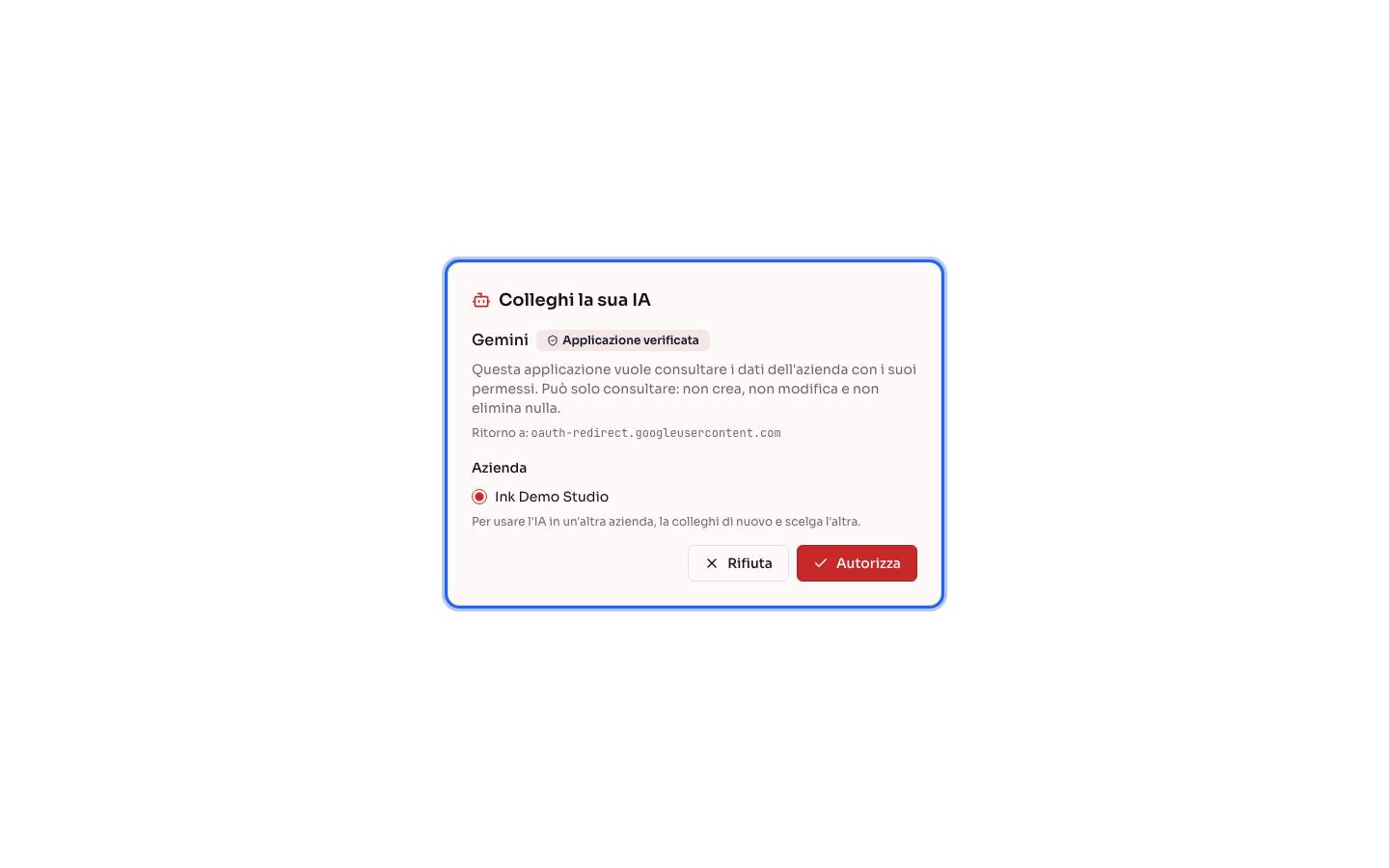
Sezione intitolata “Passaggio 2 — Accedere e autorizzare”Si apre la schermata di accesso al sistema: accedi con il tuo utente, seleziona l’Azienda e fai clic su Autorizza. Nella schermata vedrai Gemini con il badge Applicazione verificata. Dopo aver autorizzato, tornerai a Gemini, già collegato.
Passaggio 3 — Usare Gemini nel browser e sul cellulare
Sezione intitolata “Passaggio 3 — Usare Gemini nel browser e sul cellulare”Per esempio, chiedi: “what were my sales yesterday at estúdio?”. Sul cellulare, l’app personalizzata aggiunta nel browser apparirà già nell’app Gemini dello stesso account.
Cosa succede dopo
Sezione intitolata “Cosa succede dopo”- Gemini individua la richiesta giusta, la esegue e risponde con i dati del sistema, in base alle autorizzazioni del tuo utente.
- La connessione appare nel tuo Profilo, in IA collegate, e nella scheda API Key dello studio, per chi lo amministra.
- La connessione vale per UNA sola azienda. Per usarne un’altra, aggiungi di nuovo l’app e seleziona l’altra azienda.
Errori comuni e domande
Sezione intitolata “Errori comuni e domande”D: In Gemini non vedo “App personalizzate”.
R: La funzionalità è soggetta alle limitazioni imposte da Google (account personale, almeno 18 anni, Stati Uniti, lingua inglese e Attività attiva). Usa
Gemini CLI, che funziona con una chiave API.
D: Posso aggiungere l’app dal cellulare?
R: L’app va aggiunta in Gemini nel browser. Dopo funzionerà anche nell’app.
D: Perché la schermata di accesso dice che non ci sono aziende disponibili?
R: Il connettore IA non è attivo nello studio oppure il tuo utente non ne fa parte. Contatta chi amministra il
sistema.
D: Come scollego Gemini?
R: Nel sistema, apri il Profilo e fai clic su Scollega IA nella connessione di Gemini. L’accesso verrà revocato
entro 30 secondi.
D: Gemini può modificare i dati del sistema?
R: No. Il connettore si limita a consultare i dati. Le modifiche si fanno nel sistema.