Report presenze utenti: controllare entrate e uscite del team
Che cos’è
Sezione intitolata “Che cos’è”È il report di tutte le rilevazioni delle presenze del team: ogni riga mostra un’entrata con la relativa uscita e il totale delle ore lavorate per giorno e per persona.
Quando usarlo
Sezione intitolata “Quando usarlo”- Controllare gli orari di entrata e uscita di un dipendente in un determinato periodo.
- Vedere il totale delle ore lavorate da ogni persona, per verificare la busta paga.
- Correggere una rilevazione delle presenze errata o inserirne una manualmente se qualcuno si dimentica di registrarla.
Prima di iniziare
Sezione intitolata “Prima di iniziare”Se non riesci a visualizzare questo report, chiedi al titolare dello studio di concederti l’accesso in Accessi → Profili. Per correggere, eliminare o inserire manualmente una rilevazione è necessario un livello di accesso superiore (Modifica) rispetto alla sola visualizzazione (Lettura). Si tratta di un’autorizzazione separata da quella che consente a una persona di registrare le proprie presenze.
Passo dopo passo
Sezione intitolata “Passo dopo passo”Passaggio 1 — Visualizzare l’elenco delle rilevazioni
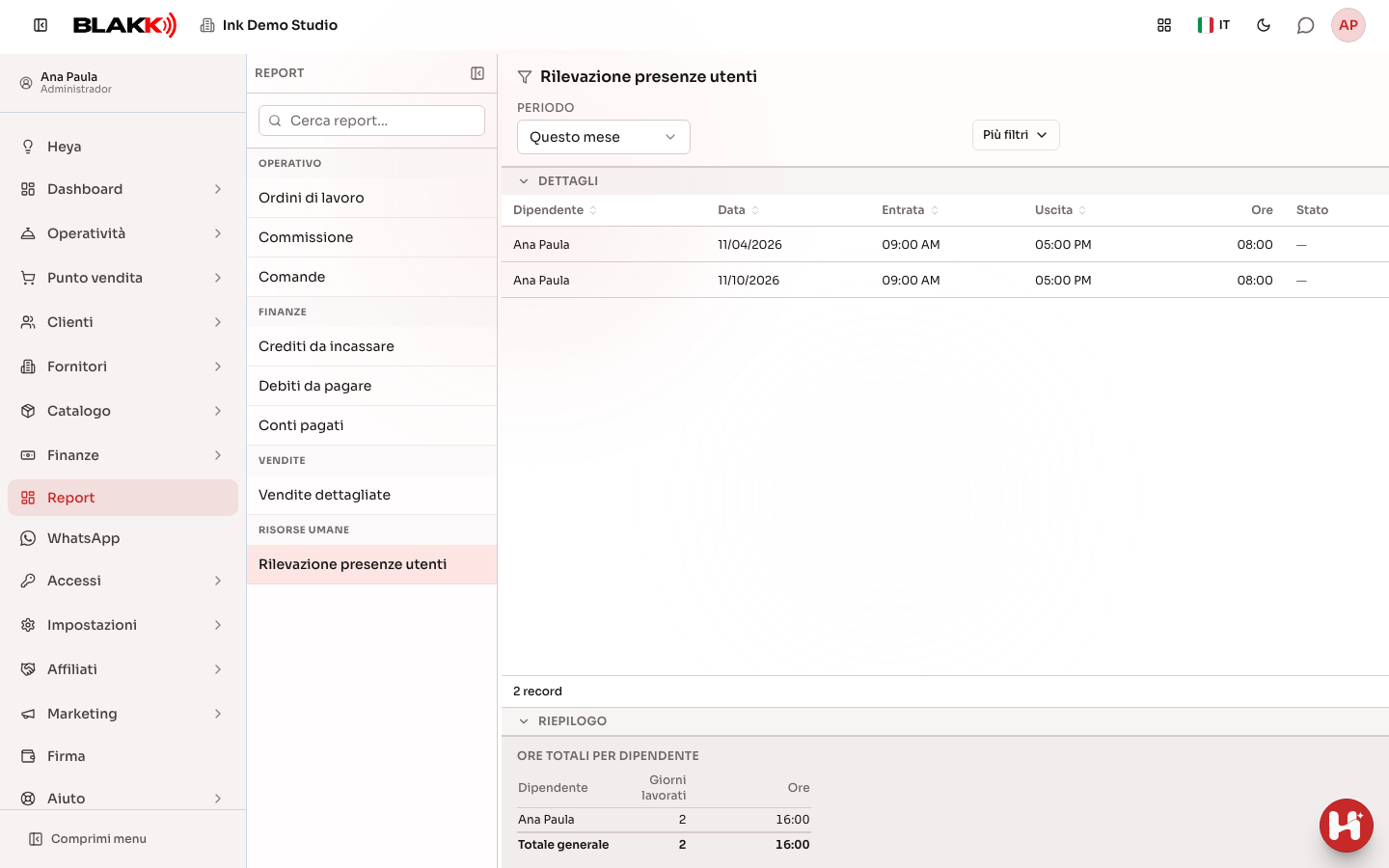
Sezione intitolata “Passaggio 1 — Visualizzare l’elenco delle rilevazioni”In Report, fai clic su Rilevazione presenze utenti. Ogni riga mostra il Dipendente, la Data, l’Entrata, l’Uscita, le Ore e lo Stato. In fondo, la tabella Ore totali per dipendente calcola la somma dei giorni lavorati e delle ore di ogni persona nel periodo.
Passaggio 2 — Filtrare per dipendente
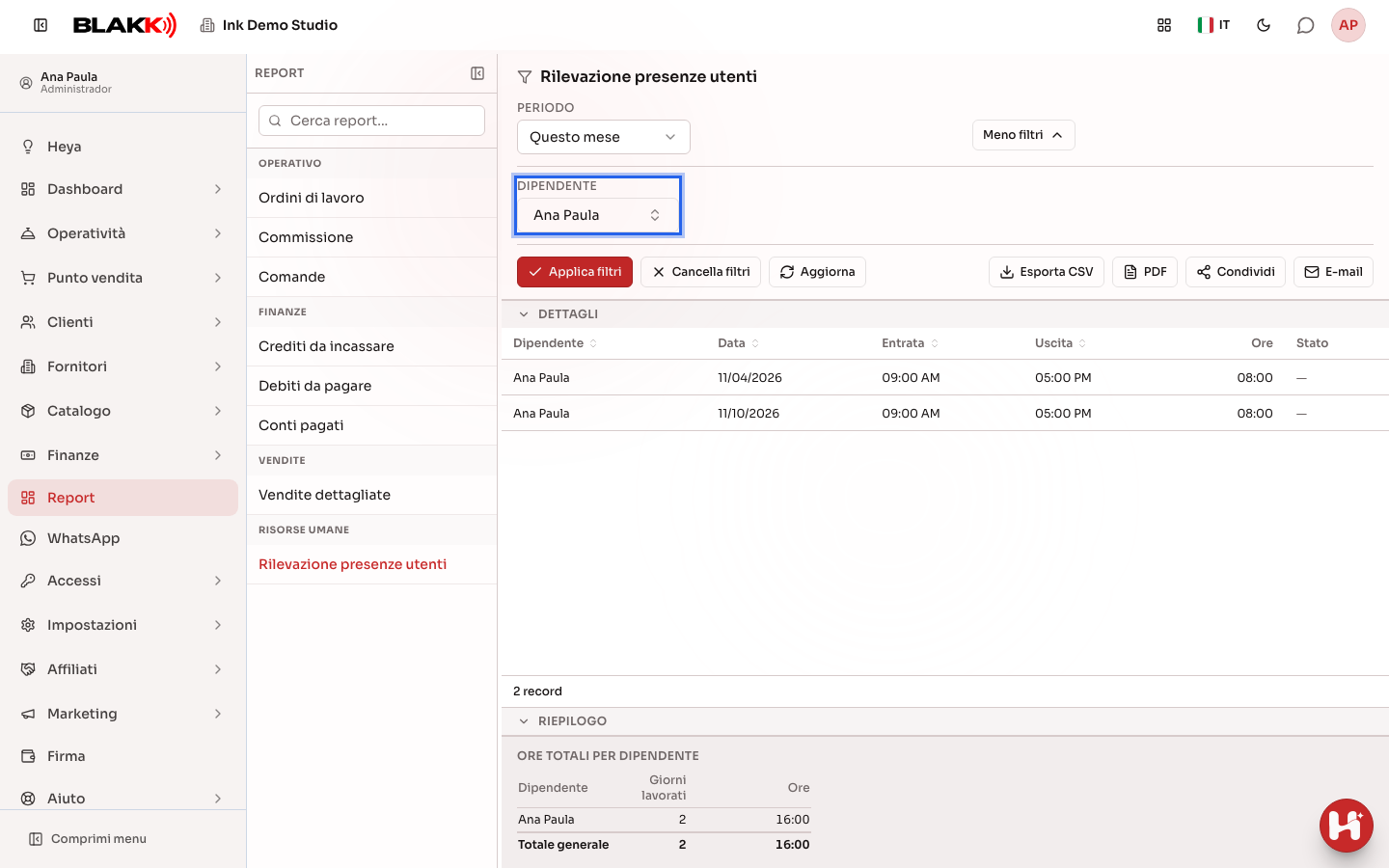
Sezione intitolata “Passaggio 2 — Filtrare per dipendente”Apri Più filtri, scegli un nome in Dipendente e fai clic su Applica filtri per visualizzare solo le rilevazioni di quella persona.
Passaggio 3 — Correggere una rilevazione
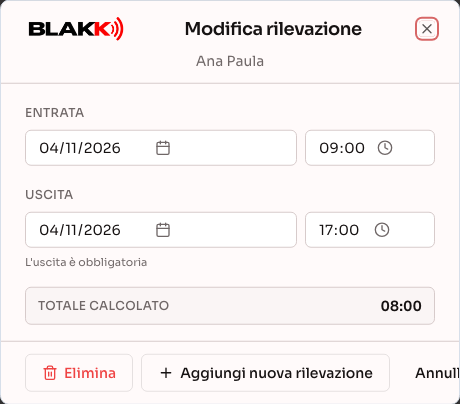
Sezione intitolata “Passaggio 3 — Correggere una rilevazione”Fai clic su una riga per aprire la finestra Modifica rilevazione e correggere l’orario di Entrata o Uscita. Il Totale calcolato si aggiorna mentre digiti. Fai clic su Salva. La riga è selezionabile solo da chi ha accesso Modifica a questo report.
Per inserire una rilevazione che una persona si è dimenticata di registrare, fai clic su Aggiungi nuova rilevazione nella stessa finestra: si apre Nuova rilevazione per lo stesso dipendente, dove puoi inserire l’entrata e l’uscita.
Passaggio 4 — Eliminare una rilevazione
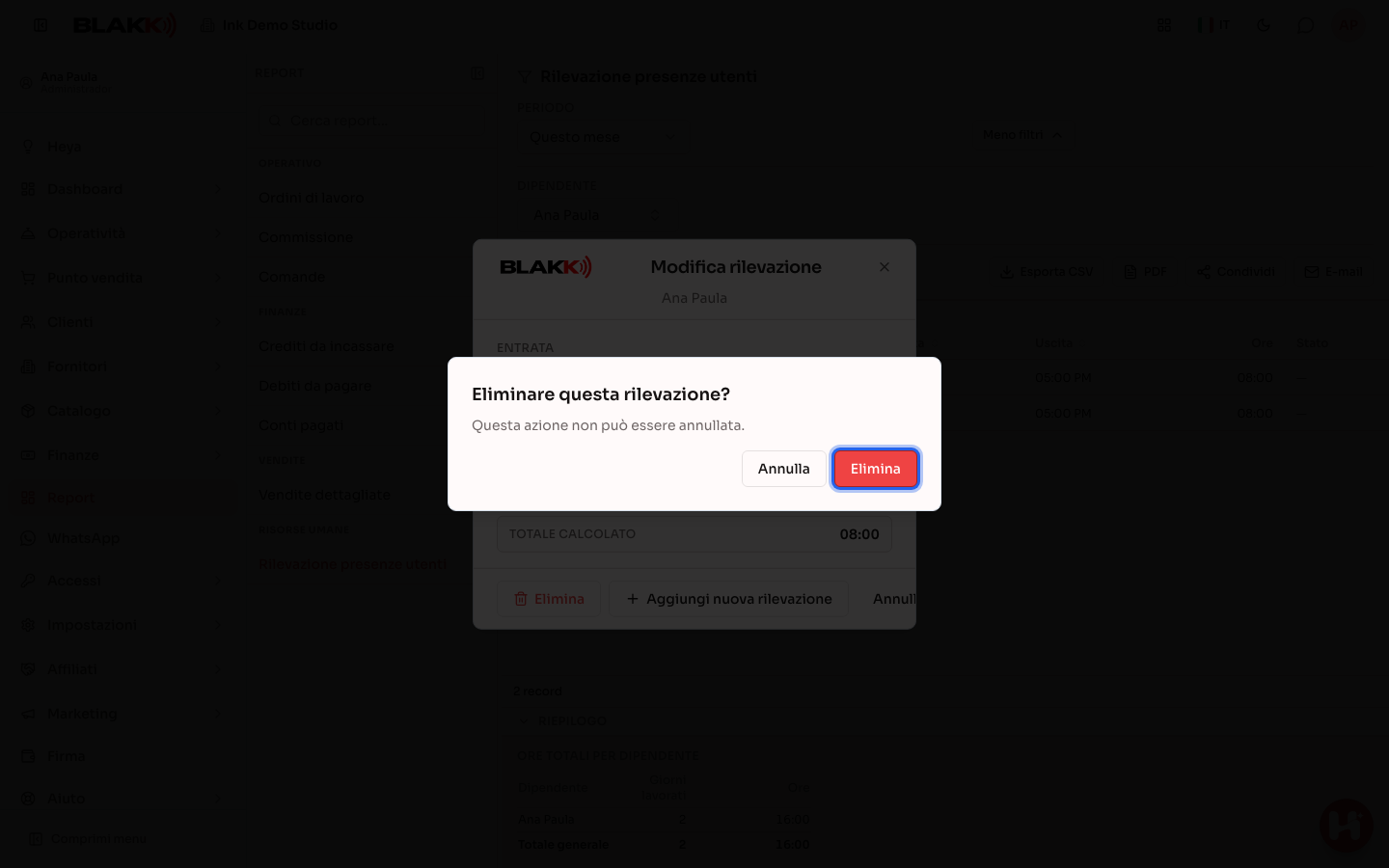
Sezione intitolata “Passaggio 4 — Eliminare una rilevazione”Nella stessa finestra, fai clic su Elimina e conferma. Il messaggio è chiaro: Eliminare questa rilevazione? Questa azione non può essere annullata.
Cosa succede dopo
Sezione intitolata “Cosa succede dopo”- Una rilevazione già chiusa (con entrata e uscita) non può essere riaperta: può solo essere modificata (cambiando gli orari) o eliminata. Se devi davvero riaprirla, eliminala e inseriscine una nuova manualmente.
- Quando inserisci una rilevazione manualmente, l’Uscita è obbligatoria. Una rilevazione registrata direttamente può invece rimanere aperta finché la persona non registra l’uscita.
- Una rilevazione “Aperto” può indicare un turno ancora in corso oppure una mancata registrazione dell’uscita, che il sistema chiude da solo dopo molte ore. Il report non permette di distinguere i due casi: apri la rilevazione per controllare.
- La durata (Ore) viene calcolata indipendentemente dal fuso orario visualizzato, quindi resta corretta anche per un turno che attraversa il cambio dell’ora legale.
Errori comuni e domande
Sezione intitolata “Errori comuni e domande”D: Una rilevazione è «Aperto» da diversi giorni: cosa è successo? R: Probabilmente la persona si è dimenticata di registrare l’uscita. Il sistema non la chiude subito: lo fa solo dopo molte ore, senza inserire un orario di uscita effettivo. Apri la rilevazione e correggi manualmente l’uscita.
D: Posso riaprire una rilevazione che ha già un’entrata e un’uscita? R: No: una rilevazione chiusa può solo essere modificata (cambiando gli orari) o eliminata. Non è possibile «riaprirla».
D: Perché devo inserire l’uscita quando aggiungo una rilevazione manualmente, ma non quando modifico una rilevazione aperta? R: Perché una rilevazione inserita manualmente senza uscita risulterebbe «aperta» e verrebbe chiusa automaticamente dalla successiva registrazione effettiva della persona, compromettendo il monitoraggio. È invece possibile modificare una rilevazione già aperta senza inserire l’uscita.
D: Chi può correggere le presenze di un’altra persona? R: Solo chi ha accesso Modifica a questo specifico report. È un’autorizzazione diversa da quella che permette a qualcuno di registrare le proprie presenze. Una persona può essere autorizzata a registrare le proprie presenze senza avere alcun permesso per modificare le rilevazioni, nemmeno le proprie.
D: Il report indica da dove proviene ogni rilevazione delle presenze (schermata PIN, totem o inserimento manuale)? R: No: il report mostra solo l’orario di entrata, quello di uscita e la durata. Da questa schermata non è possibile sapere se la rilevazione proviene da un totem, dalla schermata PIN o da un inserimento manuale.