Dashboard finanziario: capire la salute finanziaria dello studio nel tempo
Che cos’è
Sezione intitolata “Che cos’è”Il Dashboard finanziario è il pannello di analisi finanziaria più completo del sistema. L’Hub finanziario serve per registrare subito un pagamento o un incasso, mentre la scheda Finanza del Dashboard offre una rapida panoramica delle scadenze della settimana, senza interrompere le attività quotidiane. Questo pannello è diverso: serve a capire la salute finanziaria del tuo studio nel tempo — confrontare periodi, vedere da dove arrivano le spese e individuare i giorni a rischio per la cassa prima che arrivino.
Quando usarlo
Sezione intitolata “Quando usarlo”- Alla chiusura del mese, per confrontare il risultato con quello del mese (o dell’anno) precedente.
- Prima di acquistare una grande quantità di pomata cicatrizzante o di un altro prodotto di consumo, per verificare se la liquidità prevista sarà sufficiente.
- Per capire se le spese sono concentrate in poche categorie o centri di costo.
Prima di iniziare
Sezione intitolata “Prima di iniziare”Il Dashboard finanziario fa parte del modulo Finanza, lo stesso che dà accesso all’Hub finanziario, al Piano dei conti e alle Spese. Se non vedi Dashboard nel menu o non trovi Dashboard finanziario al suo interno, chiedi al titolare dello studio di abilitare il modulo Finanza per il tuo tipo di attività e di autorizzarti da Accessi → Profili.
Passo dopo passo
Sezione intitolata “Passo dopo passo”Passaggio 1 — Consultare gli indicatori generali e i saldi per conto
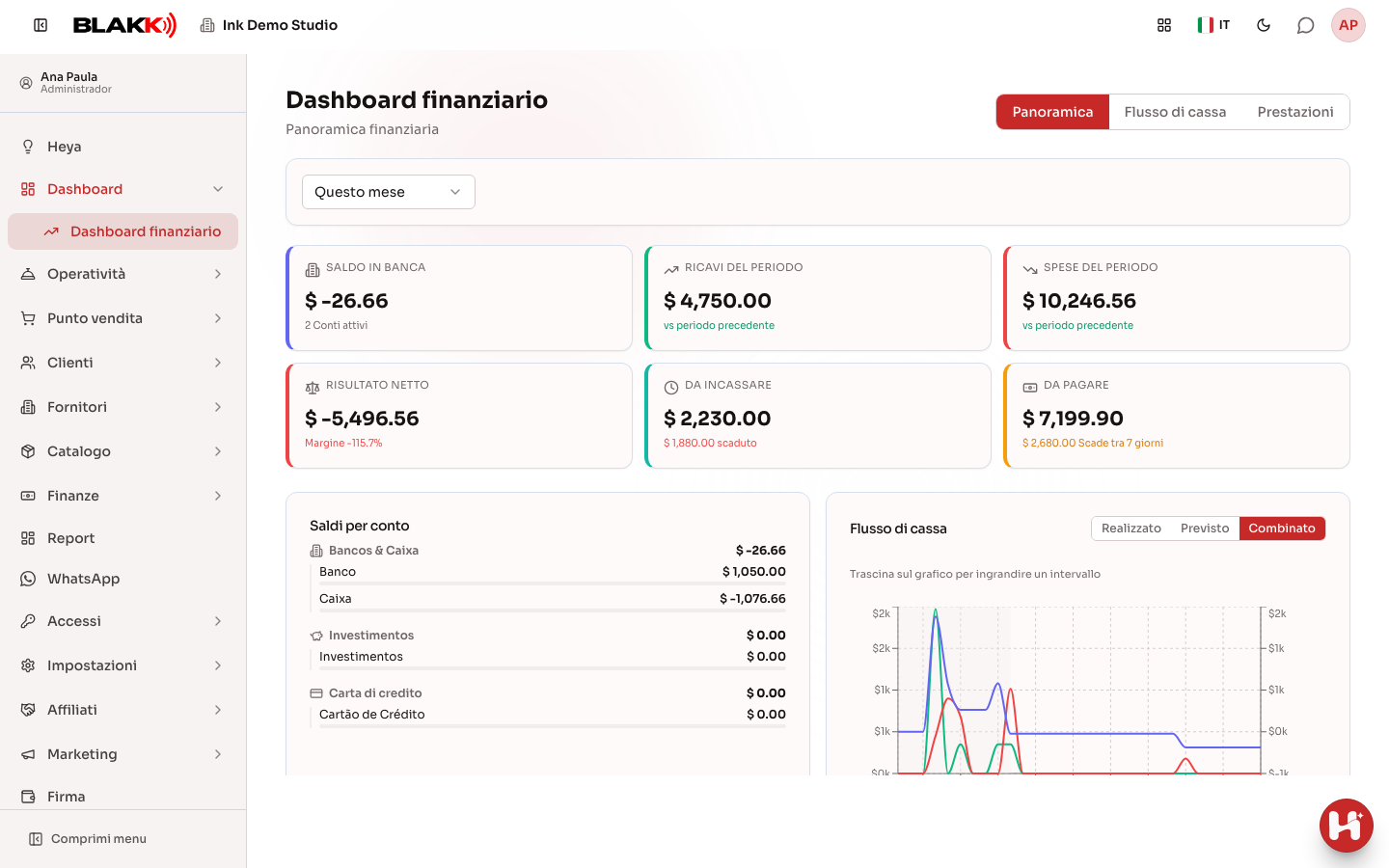
Sezione intitolata “Passaggio 1 — Consultare gli indicatori generali e i saldi per conto”Quando apri il Dashboard finanziario, la scheda Panoramica è già selezionata e il periodo predefinito è questo mese. In alto trovi il saldo bancario, i ricavi e le spese del periodo (con la variazione rispetto al periodo precedente), il risultato netto e l’importo ancora da incassare e da pagare. Subito sotto, Saldi per conto mostra separatamente il saldo di ogni conto bancario, conto d’investimento e carta di credito.
Passaggio 2 — Consultare il flusso di cassa effettivo e previsto
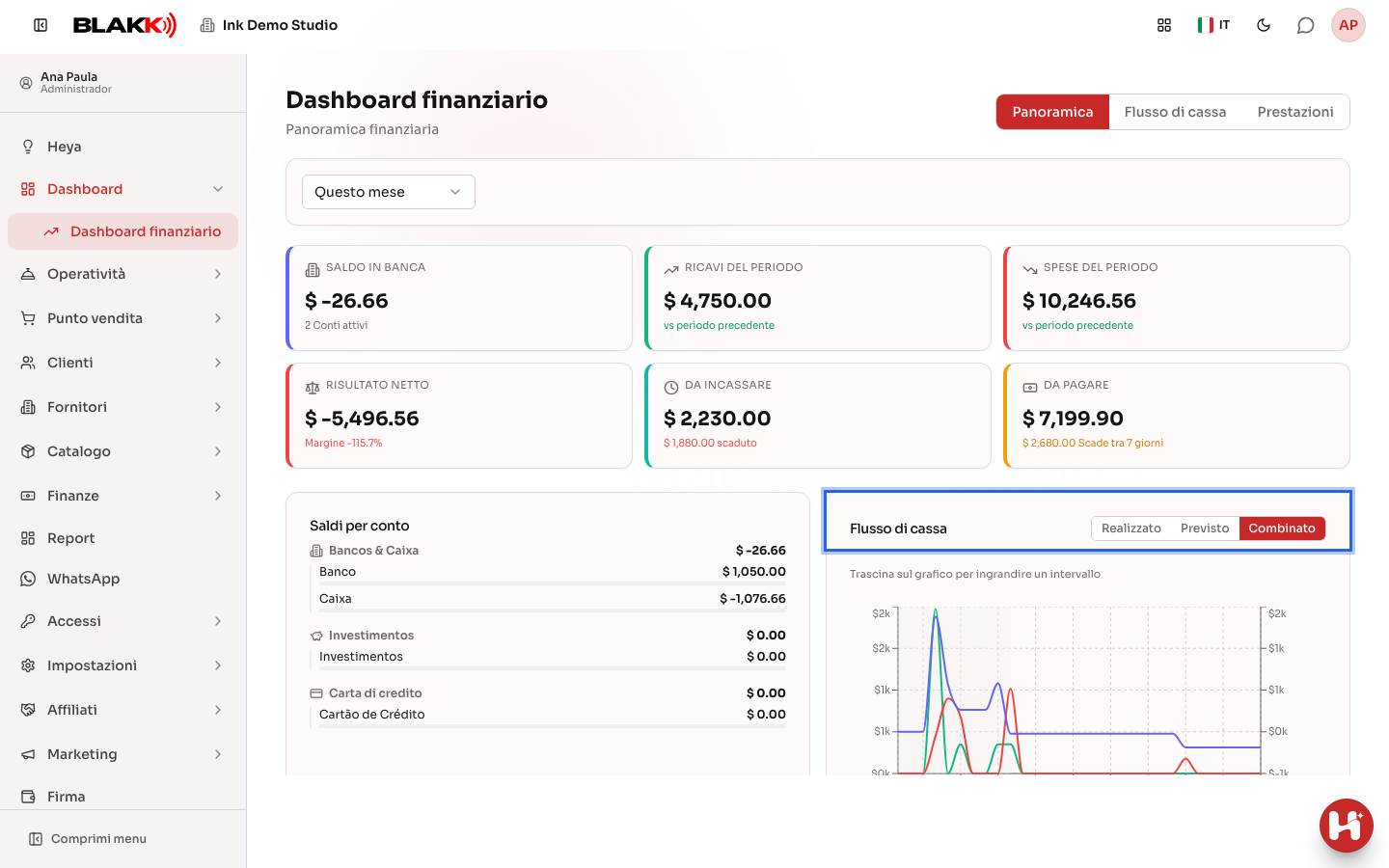
Sezione intitolata “Passaggio 2 — Consultare il flusso di cassa effettivo e previsto”Sempre nella scheda Panoramica, il grafico Flusso di cassa mostra le entrate, le uscite e il saldo progressivo. Scegli tra Realizzato (ciò che è già successo), Previsto (ciò che è programmato) e Combinato (entrambi insieme), in base a ciò che vuoi consultare.
Passaggio 3 — Controllare gli importi da incassare e da pagare
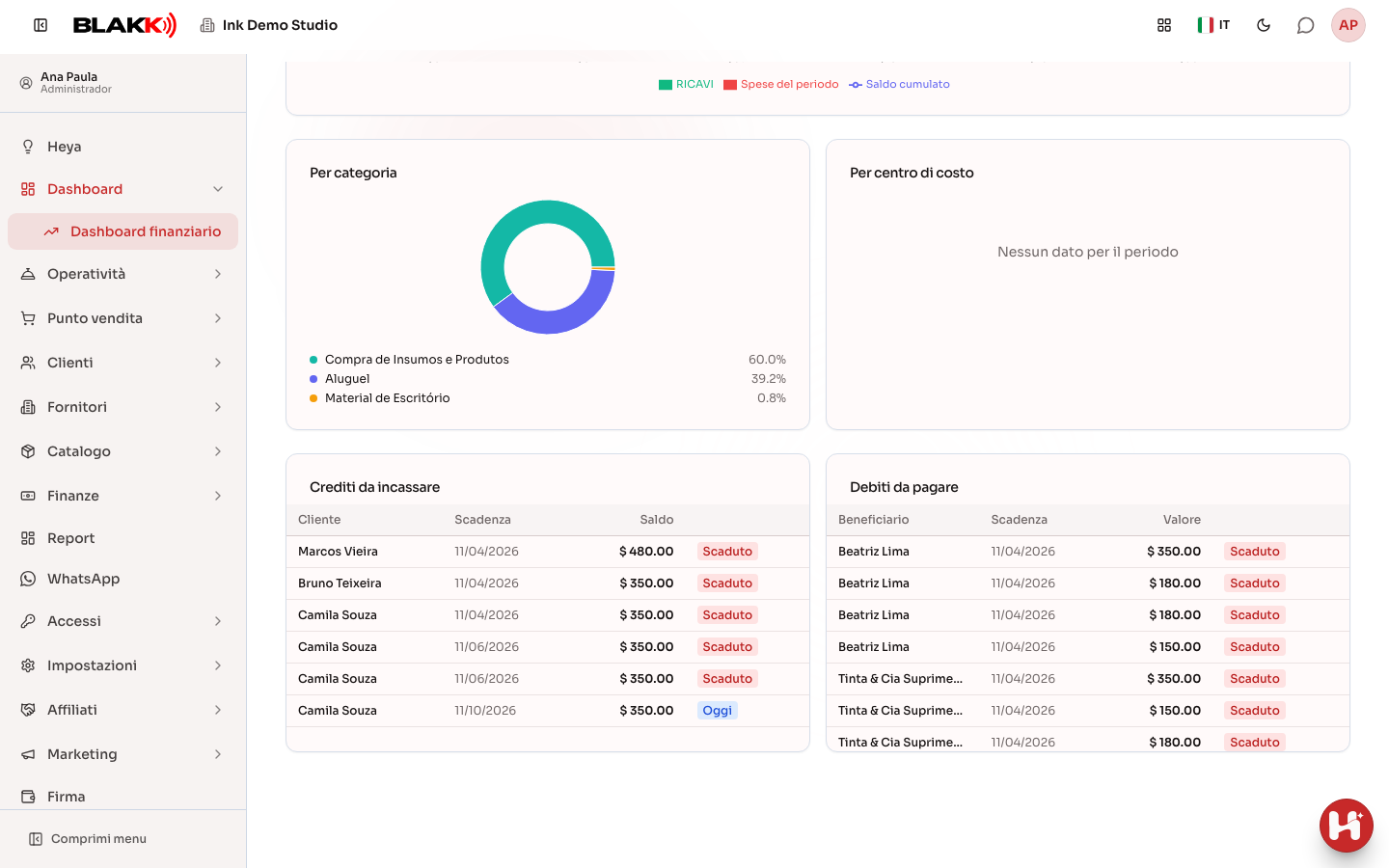
Sezione intitolata “Passaggio 3 — Controllare gli importi da incassare e da pagare”Scorri fino in fondo alla scheda Panoramica per visualizzare le tabelle Crediti da incassare e Debiti da pagare del periodo, oltre ai due grafici a ciambella subito sopra, che suddividono le spese per categoria e centro di costo.
Passaggio 4 — Confrontare i periodi nella scheda Prestazioni
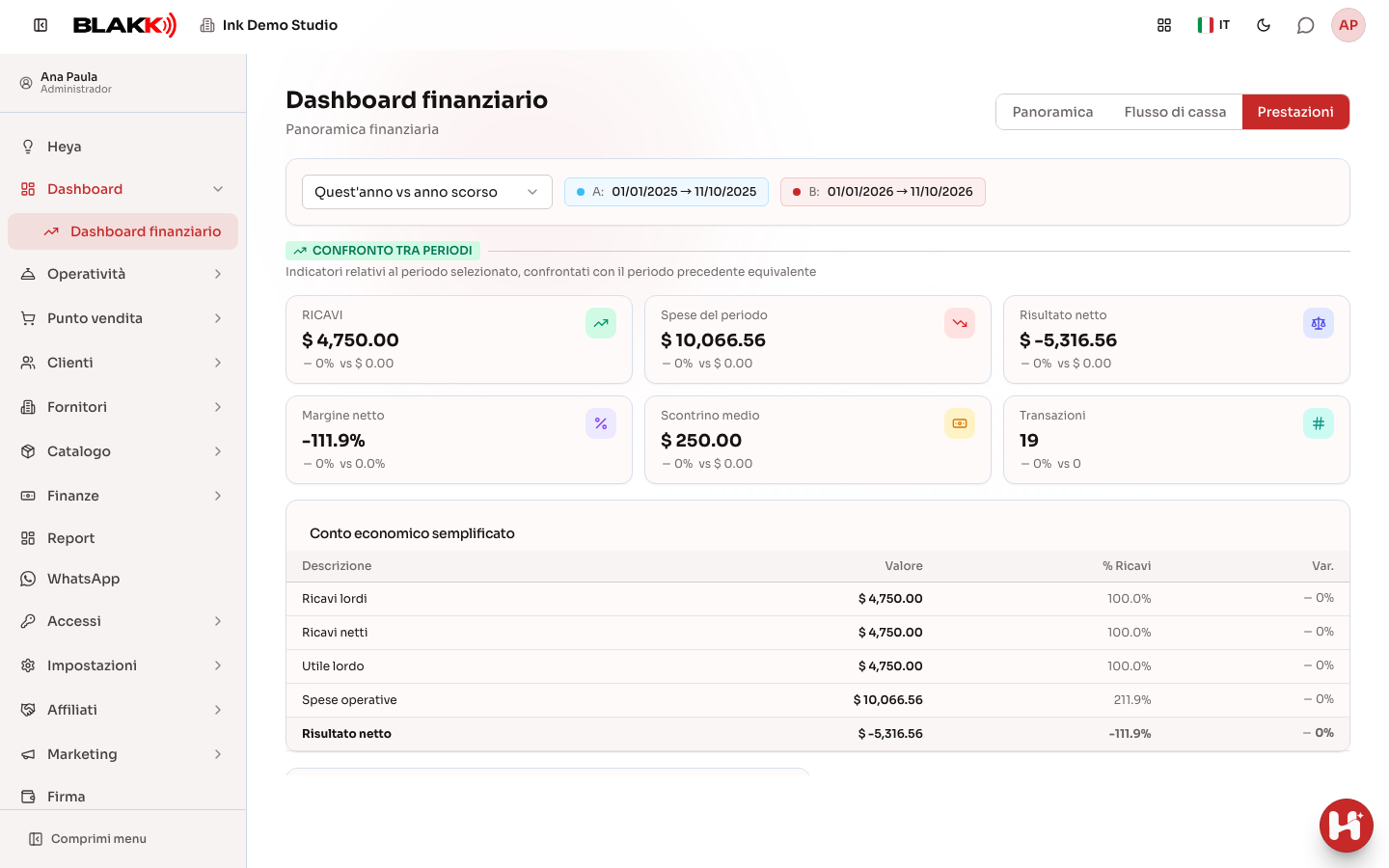
Sezione intitolata “Passaggio 4 — Confrontare i periodi nella scheda Prestazioni”Fai clic sulla scheda Prestazioni per confrontare due periodi affiancati: questo mese con il mese scorso, quest’anno con l’anno scorso oppure un intervallo personalizzato. La tabella Conto economico semplificato riepiloga il risultato del periodo confrontato.
Passaggio 5 — Individuare i giorni a rischio per la cassa
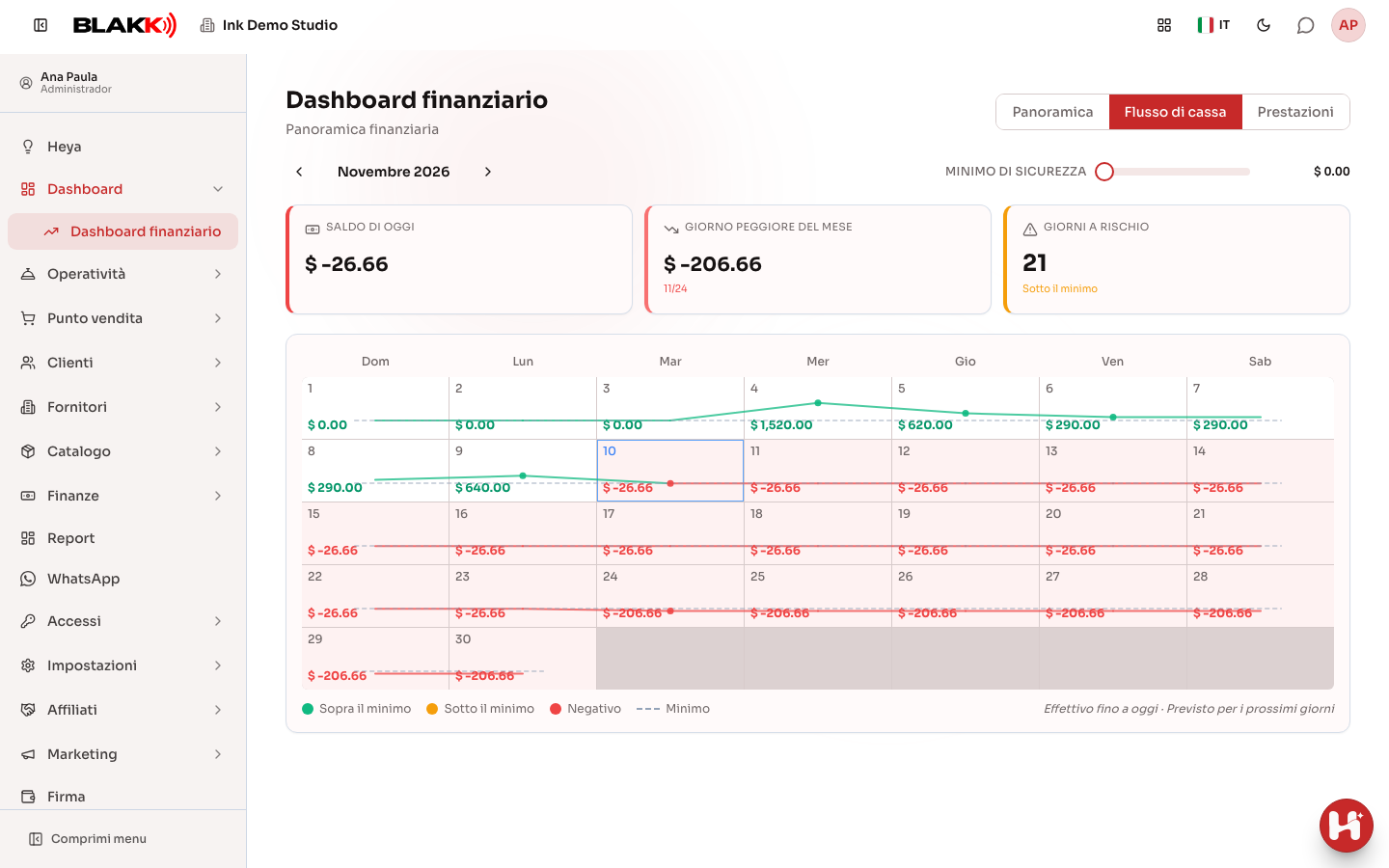
Sezione intitolata “Passaggio 5 — Individuare i giorni a rischio per la cassa”Nella scheda Flusso di cassa, un calendario mensile mostra il saldo previsto giorno per giorno, con colori che dipendono dal Minimo di sicurezza impostato con il cursore. I giorni in cui il saldo scende sotto questa soglia sono evidenziati, così puoi intervenire prima che la cassa si esaurisca.
Cosa succede dopo
Sezione intitolata “Cosa succede dopo”- È un pannello quasi interamente di sola lettura: qui puoi configurare solo il Minimo di sicurezza nella scheda Flusso di cassa. L’impostazione vale per tutta l’azienda, non è personale, e il colore di tutti i giorni del calendario cambia appena la salvi.
- La scheda Da incassare in alto somma tutti gli importi attualmente in sospeso, senza applicare un filtro temporale. La tabella Crediti da incassare subito sotto, invece, rispetta il periodo selezionato. È normale che i due importi non coincidano.
- La scheda Da pagare, invece, rispetta il periodo selezionato, proprio come la tabella Debiti da pagare subito sotto.
- I ricavi includono tutte le vendite del periodo: le schede, le vendite del Punto vendita e gli ordini di lavoro, se il tuo studio li utilizza. Il valore dei ricavi è lo stesso nelle schede, nel grafico e nella scheda Prestazioni. Un incasso da un cliente (il pagamento di un debito o di un credito) non è una nuova vendita. Inoltre, la vendita generata al completamento di un ordine di lavoro non viene conteggiata due volte.
- I ricavi sono conteggiati in base alla data della vendita; le spese, in base alla data di scadenza della rata, che può essere diversa dalla data in cui il denaro è effettivamente uscito o entrato. Per consultare un flusso di cassa più vicino alla situazione reale, usa la scheda Flusso di cassa.
Errori comuni e domande
Sezione intitolata “Errori comuni e domande”D: Qual è la differenza tra questo Dashboard, l’Hub finanziario e la scheda Finanza del Dashboard principale? R: L’Hub finanziario serve per svolgere un’operazione subito, come registrare un pagamento o un incasso; la scheda Finanza del Dashboard offre una rapida panoramica della settimana, senza interrompere le attività quotidiane; questo Dashboard finanziario serve ad analizzare la salute finanziaria nel tempo, confrontare i periodi, capire da dove arrivano le spese e individuare in anticipo i giorni a rischio per la cassa.
D: Perché la scheda “Da incassare” non cambia quando modifico il periodo? R: Perché somma tutti gli importi attualmente in sospeso, indipendentemente dal periodo selezionato. Solo la tabella Crediti da incassare subito sotto applica il filtro temporale.
D: Le “Spese del periodo” indicano già quanto è effettivamente uscito dalla cassa? R: Non esattamente: il calcolo si basa sulla scadenza della rata, non sulla data in cui è stata pagata. Per vedere i movimenti effettivi della cassa, usa la scheda Flusso di cassa.
D: Quali vendite rientrano nei ricavi del pannello? R: Tutte le vendite del periodo, da qualsiasi canale (schede e Punto vendita), oltre agli ordini di lavoro, se il tuo studio li utilizza. Gli incassi da clienti che saldano solo un debito precedente sono esclusi, perché l’importo è già stato conteggiato come vendita il giorno in cui è stata effettuata.
D: Che cos’è il “Minimo di sicurezza” nella scheda Flusso di cassa? R: È la soglia sotto la quale consideri la cassa a rischio. Puoi regolarla con il cursore in quella scheda. Il valore è unico per tutta l’azienda, non per conto bancario né per utente, e si applica subito all’intero calendario e alla scheda Giorni a rischio.
D: La scheda Prestazioni usa lo stesso periodo selezionato nella scheda Panoramica? R: No: la scheda Prestazioni ha periodi di confronto propri (quest’anno rispetto all’anno scorso, questa settimana rispetto alla settimana scorsa e così via), indipendenti dal filtro della scheda Panoramica.
D: Le tabelle Crediti da incassare e Debiti da pagare mostrano tutti gli importi in sospeso? R: Non necessariamente: ciascuna ha un limite al numero di righe visualizzate. Se in un periodo ci sono molte voci in sospeso, l’elenco potrebbe essere incompleto senza che venga mostrato alcun avviso.
D: Posso registrare un pagamento o inserire una spesa da qui? R: No: questo pannello è di sola lettura, fatta eccezione per il Minimo di sicurezza. Per svolgere queste operazioni, usa l’Hub finanziario o l’articolo sulle Spese.
Articoli correlati
Sezione intitolata “Articoli correlati”- Hub finanziario: consultare e registrare pagamenti e incassi
- Spese: inserire, rateizzare, allegare un documento e pagare
- Dashboard: il riepilogo della giornata del tuo studio, tutto in un unico posto
- Piano dei conti: organizzare i conti contabili dell’attività
- Centro di costo: organizzare le spese per area dell’attività
- Pagina iniziale: il riepilogo della giornata quando accedi al sistema