Pagina iniziale: il riepilogo della giornata quando accedi al sistema
Che cos’è
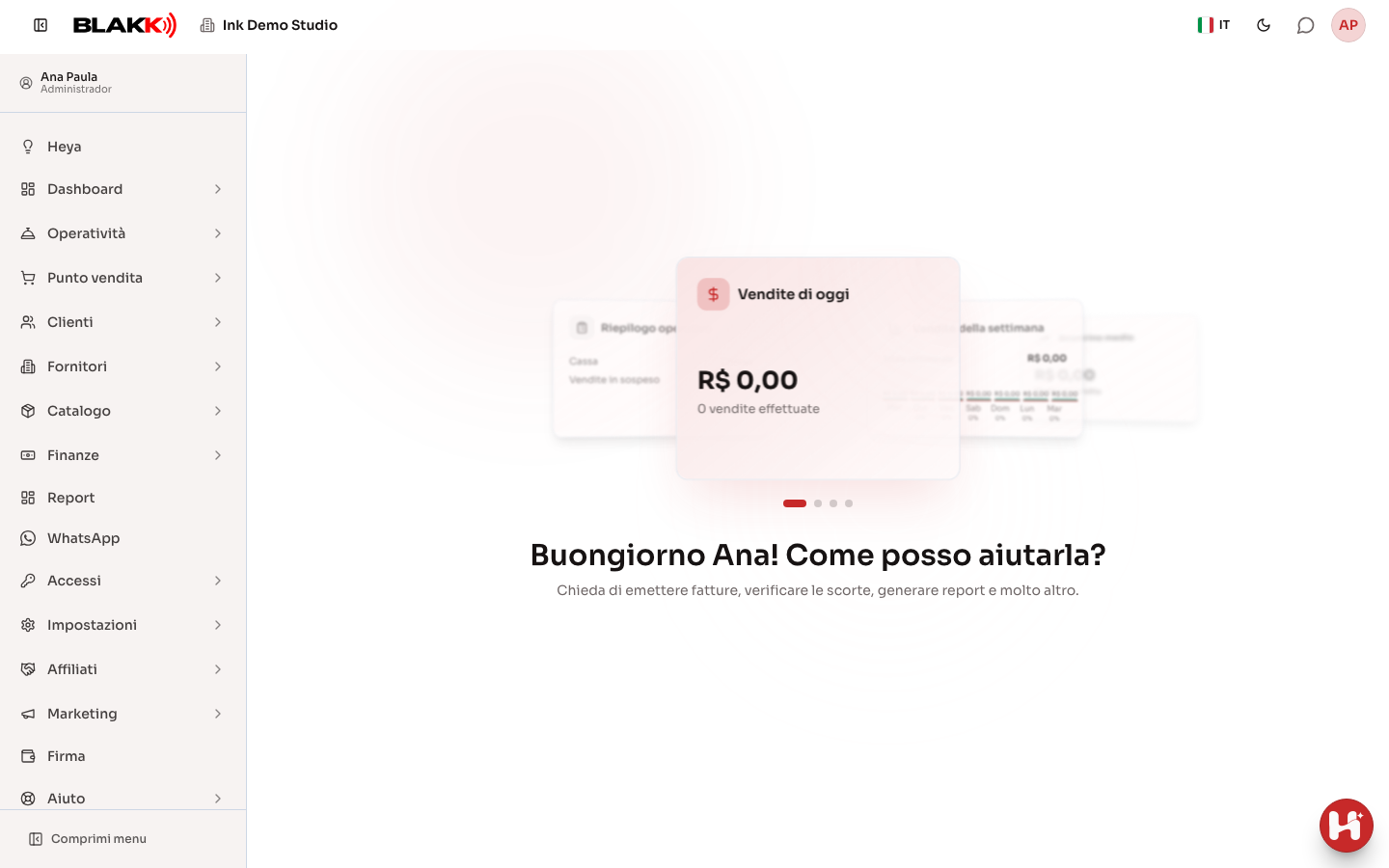
Sezione intitolata “Che cos’è”La Pagina iniziale è la prima schermata che vedi quando accedi al sistema, ed è quella a cui torni ogni volta che clicchi sul logo Blakk, in alto a sinistra. Mostra un breve riepilogo della giornata in un carosello di schede: vendite di oggi, vendite della settimana, scontrino medio e attività in sospeso (cassa aperta e vendite in sospeso), seguito da un saluto.
Quando usarlo
Sezione intitolata “Quando usarlo”- Quando apri il sistema, per avere una prima panoramica dell’attività della giornata senza entrare in una schermata specifica.
- Per tornare rapidamente a questo riepilogo in qualsiasi momento e da qualsiasi schermata: ti basta cliccare sul logo Blakk in alto.
- Se nel tuo studio è attivo l’assistente IA, per chiedere rapidamente qualcosa sull’attività senza uscire dalla schermata in cui ti trovi.
Prima di iniziare
Sezione intitolata “Prima di iniziare”Tutti gli utenti che hanno effettuato l’accesso arrivano alla Pagina iniziale, indipendentemente dal profilo di accesso: non è necessario avere un’autorizzazione per visualizzare la schermata. Solo il carosello di schede dipende dalle autorizzazioni: se non vedi nessuna scheda, consulta la prima domanda in “Erros comuns e dúvidas” qui sotto.
Passo dopo passo
Sezione intitolata “Passo dopo passo”Passaggio 1 — Al primo accesso: la guida “Inizi da qui”
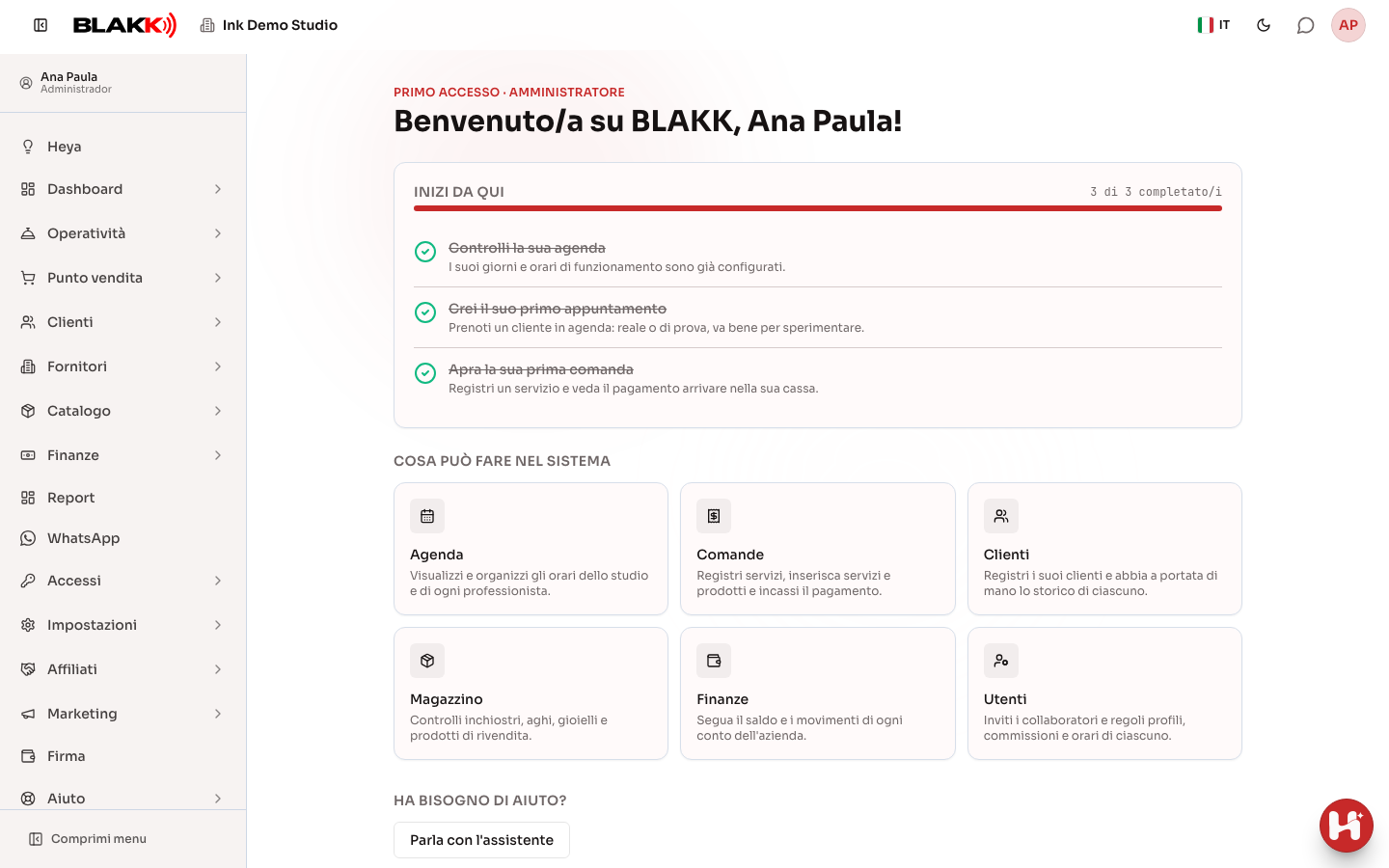
Sezione intitolata “Passaggio 1 — Al primo accesso: la guida “Inizi da qui””Quando lo studio è nuovo, al posto delle schede la Pagina iniziale mostra la guida per il primo accesso. L’elenco Inizi da qui indica le funzioni che devi ancora provare (controllare l’agenda, creare il primo appuntamento, aprire la prima comanda) e include il pulsante Vai, che ti porta direttamente alla schermata di ciascuna voce. Sotto trovi Cosa può fare nel sistema, con collegamenti rapidi alle schermate principali, e Ha bisogno di aiuto?, con Parla con l’assistente (e il Manuale di aiuto, quando è disponibile un articolo di questa guida).
La guida scompare da sola quando completi l’elenco. Per chiuderla prima, seleziona Non mostrare più questa schermata in fondo alla schermata e clicca su Vai alla dashboard: se non selezioni l’opzione, la guida apparirà di nuovo. Per riaprirla in seguito, usa Aiuto → Primi passi nel menu laterale.
Passaggio 2 — Visualizzare il riepilogo della giornata
Sezione intitolata “Passaggio 2 — Visualizzare il riepilogo della giornata”Dopo la guida, quando accedi il carosello mostra fino a quattro schede: Vendite di oggi, Vendite della settimana, Scontrino medio e Riepilogo operativo. Scorri lateralmente (oppure usa i puntini in basso) per visualizzarle tutte.
Passaggio 3 — Aprire una scheda per vedere altri dettagli
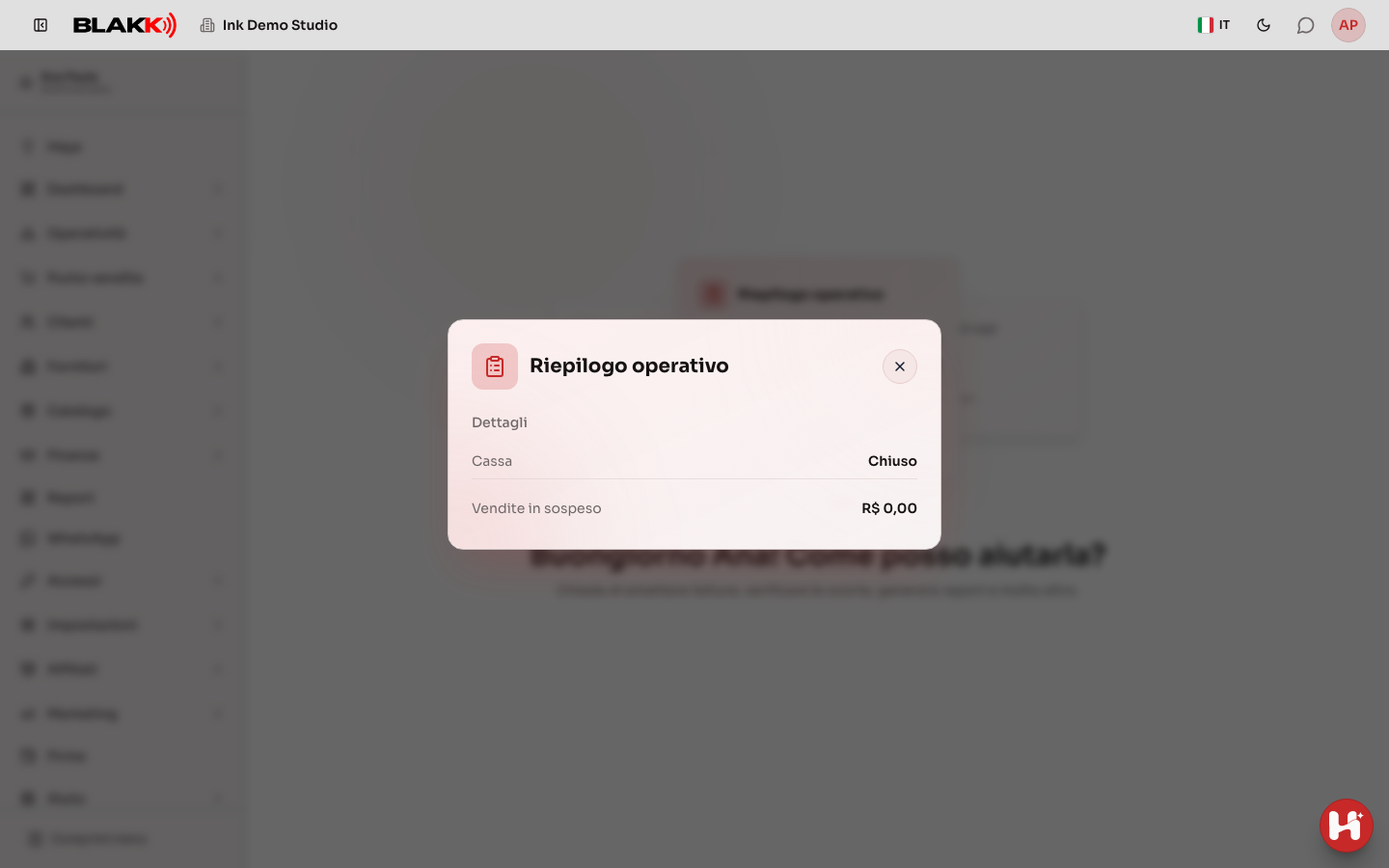
Sezione intitolata “Passaggio 3 — Aprire una scheda per vedere altri dettagli”Clicca su una scheda per ingrandirla in una finestra con maggiori dettagli sullo stesso indicatore. La scheda Riepilogo operativo, per esempio, mostra la situazione della cassa e il totale delle vendite ancora in sospeso.
Cosa succede dopo
Sezione intitolata “Cosa succede dopo”- Le schede sono fisse: non puoi rimuoverle né scegliere quali visualizzare. Si aggiornano automaticamente, senza bisogno di ricaricare la pagina.
- Solo chi può accedere al Report vendite visualizza il carosello di schede. Gli altri utenti vedono solo il saluto.
- L’assistente Heya (quando la chat IA è attiva per il tuo studio) risponde alle domande sull’attività ed esegue anche le operazioni che le sono consentite, come registrare una spesa o aggiungere un fornitore. Prima di registrare qualsiasi dato, mostra un riepilogo: l’operazione viene eseguita solo dopo che clicchi su Conferma. Rispetta il tuo profilo: se puoi solo consultare una schermata, ti avvisa che non può modificarla. Puoi scrivere, inviare una foto o registrare un audio. L’audio può durare fino a 30 secondi e viene inviato appena interrompi la registrazione, insieme al testo che hai scritto. Quando la piattaforma usa un modello specifico per l’audio, sotto la registrazione appare ciò che Heya ha capito, dopo Trascrizione:. Se ha capito male qualcosa, te ne accorgi subito e puoi correggerlo scrivendo.
- La chat di Heya resta chiusa finché non vuoi usarla: è un pulsante rotondo nell’angolo in basso a destra della schermata. Cliccaci per aprire la conversazione e chiudila quando hai finito. La conversazione viene salvata: quando la apri, vedi quelle più recenti e, scorrendo verso l’alto, quelle meno recenti. Nuova conversazione avvia un nuovo argomento senza cancellare quanto già detto.
- L’opzione Heya in alto nel menu laterale, oppure Modalità Heya nel menu utente (in alto a destra), apre la Modalità Heya: la conversazione con Heya occupa l’intera schermata, senza menu. È la stessa conversazione del pulsante rotondo; se Heya sta preparando una risposta, continuerà a inviarla anche se cambi modalità. In alto trovi il pulsante Modalità classica, che torna alla schermata con il menu, e il menu Più opzioni, con Nuova conversazione, Cambia azienda (se hai più di un’azienda), Profilo e Esci.
- Sotto il logo, in alto, appare il nome dell’azienda selezionata. Se hai più di un’azienda, tocca il nome per usare Cambia azienda. Nell’elenco, la bandiera accanto al nome indica il paese di ciascuna azienda; puoi cercare per nome dell’azienda o del paese (digita “Brasile” per vedere solo le aziende brasiliane). L’elenco delle aziende nella schermata con il menu, in alto, funziona allo stesso modo.
- Dopo la prima richiesta, il pulsante Home (Torna alla home), accanto al logo, torna alla schermata di benvenuto e avvia una nuova conversazione, come Nuova conversazione. Se la conversazione vocale è attiva, si interrompe.
- La prima volta che apri la Modalità Heya, appare Vuoi iniziare sempre da qui?. Se scegli Sì, dopo aver effettuato l’accesso al sistema arrivi direttamente alla Modalità Heya, su qualsiasi dispositivo. Se scegli Non ora, la domanda non apparirà più. Per modificare l’impostazione in seguito, apri Profilo, seleziona Schermata iniziale nel riquadro Modalità Heya e clicca su Salva modifiche.
- Quando apri la Modalità Heya, il riquadro La tua giornata mostra fino a tre dati della giornata, in base a ciò che puoi vedere con il tuo profilo: gli appuntamenti di oggi, il prossimo cliente e il tempo libero che resta oggi nell’agenda; poi, le comande aperte, le vendite di oggi e i clienti serviti oggi. Chi offre servizi (e ha la disponibilità registrata) vede la propria agenda; gli altri vedono quella dell’azienda.
- La Modalità Heya si apre sempre con la schermata di benvenuto: il saluto, La tua giornata e i collegamenti rapidi. La conversazione precedente non appare; per visualizzarla, tocca Vedi le conversazioni precedenti in alto. Dopo aver inviato una richiesta, la schermata mostra solo la conversazione di questa sessione, ma lo stesso pulsante resta in alto per visualizzare le altre.
- I collegamenti rapidi mostrano le operazioni che usi più spesso negli ultimi 30 giorni (per esempio, registrare una spesa o fissare un appuntamento con un cliente). Scompaiono dopo la prima richiesta e tornano con Nuova conversazione. Se tocchi un collegamento rapido, la richiesta viene inviata a Heya come se l’avessi scritta. In Altro… trovi gli altri, suddivisi per argomento. Appaiono solo le operazioni consentite dal tuo profilo e utilizzate dalla tua azienda.
- Il pulsante della cartella, in alto nella Modalità Heya, apre Creati da Heya: i contenuti delle risposte di Heya che hai salvato. Nella Modalità Heya, la scheda dei PDF dei report e ogni tabella mostrata da Heya hanno il pulsante Salva nella cartella. Dopo averlo toccato, diventa Salvato nella cartella e la notifica mostra Apri cartella. La tabella viene salvata nella cartella come immagine (una tabella lunga può diventare più immagini). Il PDF salvato è una copia che resta nella cartella finché non la rimuovi, anche dopo i 30 giorni in cui è possibile scaricare il file dalla scheda della chat. Se lo salvi di nuovo, non viene duplicato: appare Già nella cartella.. I contenuti che non salvi non vengono aggiunti alla cartella. Puoi filtrare per Tutti, PDF o Immagini. In Più opzioni, Rimuovi dall’elenco rimuove il file solo dall’elenco (la notifica mostra Annulla); i file rimossi si trovano in File rimossi. I PDF già presenti nella cartella prima che fosse disponibile Salva nella cartella restano lì per 30 giorni; dopo appaiono come Scaduto.
- In fondo alla Modalità Heya trovi la casella di testo: in alto c’è il campo Scrivi di cosa hai bisogno… e sotto tre pulsanti sempre a disposizione (anche con la tastiera del telefono aperta):
- Il pulsante per le immagini, a sinistra, allega una foto. Sul telefono puoi scegliere un’immagine dalla galleria o scattarla con la fotocamera.
- Parla a voce, al centro, avvia la conversazione vocale (vedi sotto).
- Il pulsante rotondo a destra è il microfono quando il campo è vuoto. Quando scrivi qualcosa (o alleghi una foto), diventa la freccia di invio; dopo l’invio torna a essere il microfono.
- Il campo inizia con tre righe (due sugli schermi bassi o con la tastiera aperta) e si espande fino a sei righe mentre scrivi; se il testo supera questo limite, puoi scorrerlo all’interno del campo. Il tasto Invio va a capo e non invia il messaggio: per inviarlo, tocca la freccia (sul computer, puoi usare anche Ctrl+Invio).
- Nella Modalità Heya puoi parlare invece di scrivere, senza costi aggiuntivi:
- Microfono, come su WhatsApp: tieni premuto il pulsante, parla e rilascialo per inviare. Mentre parli, al posto del campo appaiono la durata della registrazione e ciò che Heya sta capendo. Trascina il dito verso l’alto, fino al lucchetto, per bloccare la registrazione e continuare a parlare senza tenere premuto: a quel punto appaiono Scarta registrazione (cestino) e la freccia per inviare. Trascina il dito di lato (Scorra per annullare) per annullare. Un tocco rapido non avvia la registrazione: Heya ti avvisa con Tieni premuto per parlare. Se rilasci il pulsante senza aver detto nulla, Heya ti avvisa che non ha sentito niente. Heya risponde e legge la risposta ad alta voce. Una registrazione può durare fino a 1 minuto; al termine viene inviata automaticamente.
- Parla a voce: la conversazione procede come una telefonata. Dopo ogni risposta, Heya torna ad ascoltare, finché non tocchi Termina la conversazione vocale (lo stesso pulsante al centro), dici “stop” o resti in silenzio per tre volte di seguito. Mentre Heya parla, tocca il microfono per interromperla e farla tornare ad ascoltare.
- Quando apri la Modalità Heya, Heya ti saluta ad alta voce senza attivare il microfono. La frase cambia ogni volta e segue l’orario dell’azienda (“Buongiorno, Ana! Sono qui, Heya. Rendiamo produttiva questa giornata?”). Se in La tua giornata ci sono dati dell’agenda, può citarli (“Oggi hai 6 appuntamenti”). Il primo saluto della giornata è quello completo. Se esci dalla Modalità Heya e torni dopo 30 minuti, Heya ti saluta brevemente (“Ciao di nuovo, Ana!”). Se torni prima, ricarichi la pagina o cambi scheda, non ci sarà un altro saluto. Puoi ricevere al massimo 3 saluti al giorno, su tutti i tuoi dispositivi, e le ultime 3 frasi non vengono ripetute.
- Alcuni browser consentono alla pagina di parlare solo dopo un tocco (su iPhone succede sempre). In questi casi il saluto viene riprodotto al primo tocco su Parla a voce, poi Heya inizia ad ascoltare. Dopo il saluto, il tocco avvia direttamente l’ascolto. Se Risposte vocali è disattivato, non viene riprodotto alcun saluto.
- Durante la conversazione vocale, Heya pronuncia una versione breve della risposta: i valori e gli orari vengono letti come si direbbero a voce (“7.475 reais e 33 centesimi”, “8 ore”) e, per le tabelle, viene letto solo il riepilogo, mentre la tabella resta sullo schermo. Quando serve una conferma, Heya dice in una frase cosa farà (“Fissare un taglio maschile per Cleverson con Ana Paula, lunedì 12 ottobre alle 8”) e chiede conferma.
- Parla a voce attiva anche Risposte vocali: il pulsante dell’altoparlante in alto viene evidenziato durante la conversazione vocale e Heya legge le risposte. Toccalo per disattivare la lettura: la conversazione vocale continua (parli, la risposta appare sullo schermo e Heya torna ad ascoltare), ma in silenzio. Quando l’icona dell’altoparlante è barrata, le risposte vocali sono disattivate; toccala di nuovo per riattivarle. La preferenza viene salvata su questo dispositivo.
- In Più opzioni (⋮), Velocità della voce permette di scegliere il ritmo con cui parla Heya: Normale, Veloce (l’impostazione predefinita) o Molto veloce. Dopo la selezione, Heya pronuncia una frase al nuovo ritmo, così puoi verificare come suona. L’impostazione vale per le risposte, Ascolta e il saluto, e viene salvata su questo dispositivo.
- La sigla accanto (per esempio, BR) indica la Lingua: cambiarla modifica la lingua dell’intera schermata, come il selettore della lingua nella schermata con il menu, e anche quella in cui Heya ascolta e parla (compresi il pulsante Ascolta e il riepilogo letto ad alta voce). Sul telefono, Modalità classica si trova in Più opzioni.
- Per confermare un riepilogo, rispondi a voce (“sì”, “confermato”, “puoi fissarlo”, “puoi salvare” o “no”) oppure tocca Conferma. Una risposta con un nuovo dato (“puoi fissarlo alle 9”) viene considerata una nuova richiesta e Heya prepara un altro riepilogo. correggi ti permette di intervenire per modificare la richiesta.
- Le eliminazioni, le cancellazioni e le disattivazioni vengono confermate solo toccando Conferma: un “sì” detto a voce non elimina né annulla nulla.
- Il microfono e Parla a voce sono disponibili solo nei browser con riconoscimento vocale (Chrome, Edge e Safari); negli altri, il pulsante a destra è sempre la freccia di invio. Il riconoscimento vocale è gestito dal servizio del browser (Google o Apple); l’audio non viene salvato.
- Per cambiare la foto di un prodotto, servizio o gruppo di prodotti, invia l’immagine nella chat (JPG, PNG o WEBP fino a 10 MB) e indica a cosa si riferisce, per esempio “metti questa foto su Botox capillare”. Nel riepilogo, la foto appare come “Immagine inviata nella conversazione”. L’immagine viene inviata al sistema solo dopo che clicchi su Conferma, con lo stesso trattamento applicato nella schermata del prodotto (lo sfondo viene rimosso se l’azienda ha selezionato l’opzione Rimuovi lo sfondo per impostazione predefinita). In un elenco con foto, la tabella mostra la foto di ogni voce al posto del link.
- Heya può anche generare il PDF di un report: per esempio, chiedi “mandami il PDF delle vendite di settembre” oppure “PDF delle fatture da pagare di questo mese”. Riconosce i filtri in base al nome (il tavolo, la cassa, il cliente, il metodo di pagamento) e ti avvisa subito che sta generando il PDF. Nella conversazione appare una scheda con il nome del report e il periodo; quando il file è pronto, la scheda mostra Scarica PDF e Condividi. Il PDF include la stessa tabella, gli stessi totali e gli stessi riepiloghi del pulsante PDF nella schermata Report, con la valuta e il formato della data del paese in cui si trova il tuo studio. Heya genera solo i report visibili con il tuo profilo e il file resta disponibile nella scheda per 30 giorni.
- Ogni risposta di Heya ha un pollice in su e uno in giù. Seleziona il pollice in giù quando la risposta non è stata utile: il team della piattaforma analizza le risposte per migliorare Heya. Clicca di nuovo sulla stessa opzione per rimuovere la valutazione.
- Accanto ai pollici trovi il pulsante Ascolta: Heya legge la risposta ad alta voce usando la voce del tuo browser. Toccalo di nuovo mentre sta leggendo per interrompere la lettura. Se il browser non supporta la lettura ad alta voce, il pulsante non appare.
- Se la risposta non arriva, Heya mostra il motivo e un pulsante per continuare:
- Riprova appare solo quando la richiesta non è stata inviata (per esempio, se il dispositivo non è connesso a Internet). Invia di nuovo la stessa richiesta.
- Aggiorna conversazione appare quando la risposta si è persa durante l’invio e l’operazione potrebbe essere stata eseguita. Ricarica la conversazione così puoi controllare prima di inviare di nuovo la richiesta.
Errori comuni e domande
Sezione intitolata “Errori comuni e domande”D: Perché non vedo nessuna scheda nella Pagina iniziale? R: Le schede richiedono le stesse autorizzazioni del Report vendite. Se non hai accesso al report, vedrai solo il saluto. Chiedi al titolare dello studio di abilitare il tuo accesso in Accessi → Profili.
D: Perché Heya non mi ha salutato quando ho aperto la Modalità Heya? R: Il saluto non viene riprodotto se sei tornato alla Modalità Heya dopo meno di 30 minuti, se hai già ascoltato 3 saluti oggi, se hai ricaricato la pagina o se Risposte vocali (l’altoparlante in alto) è disattivato. Su iPhone e nei browser che possono parlare solo dopo un tocco, il saluto viene riprodotto al primo tocco su Parla a voce.
D: La voce di Heya è lenta (o troppo veloce). Come posso regolarla? R: Nella Modalità Heya, apri Più opzioni (⋮) e seleziona Velocità della voce: Normale, Veloce o Molto veloce. L’impostazione vale solo per il dispositivo che stai usando, perché ogni dispositivo ha la propria voce.
D: Al posto delle schede è apparsa una schermata “Inizi da qui”. Cos’è? R: È la guida per il primo accesso (vedi il Passaggio 1). Resta al posto delle schede finché non completi l’elenco o finché non selezioni Non mostrare più questa schermata e clicchi su Vai alla dashboard.
D: Le schede si aggiornano automaticamente? R: Sì, si aggiornano automaticamente. Se per un momento tutti i numeri appaiono azzerati, si tratta solo di un aggiornamento temporaneo: si correggono da soli in pochi secondi.
D: Posso rimuovere una scheda che non uso? R: No: le quattro schede sono fisse e vengono mostrate sempre nello stesso ordine a tutti.
D: Perché nel Riepilogo operativo non compare niente in “Tavoli aperti”? R: Questa riga appare solo nelle attività che usano tavoli/comande di sala. Non è il caso di uno studio di tatuaggi o piercing, quindi qui non apparirà mai.
D: L’assistente Heya può registrare una spesa o aggiungere un fornitore per me? R: Sì, se l’operazione è abilitata per Heya e consentita dal tuo profilo. Prima di registrarla, Heya mostra un riepilogo con i dati e aspetta la tua conferma. Se l’operazione non è abilitata, ti avvisa che non ha l’autorizzazione e ti indica come farla dalla schermata del sistema.
D: Quali report può generare Heya in PDF? R: Quelli disponibili nella schermata Report: Vendite, Crediti, Debiti, Pagamenti effettuati, Libro giornale, Imposta sulle vendite, Verifica tavoli, Presenze utenti, Commissioni e Comande: solo quelli a cui puoi accedere con il tuo profilo e che il tuo studio utilizza. Per le fatture fiscali, continua a essere disponibile il PDF di ciascuna fattura.
D: Ho chiesto il PDF e Heya ha detto che non ci sono dati. Perché? R: Nel periodo e con i filtri indicati non ci sono dati da stampare, quindi Heya non genera un PDF vuoto. Prova a richiederlo di nuovo scegliendo un altro periodo o rimuovendo uno dei filtri.
D: Il PDF contiene tutto quello che appare nella schermata? R: Contiene la tabella, i totali e i riepiloghi in fondo alla pagina, come l’opzione semplificata del pulsante PDF, ma non il dettaglio di ogni riga. Se ci sono più di 5.000 righe, il PDF include le prime 5.000 e lo segnala in alto.
D: La scheda del PDF dice che il file non è più disponibile. R: Il PDF viene conservato per 30 giorni. Dopo, chiedilo di nuovo a Heya.
D: Dove si trova la chat di Heya? Non vedo la barra dei messaggi. R: È un pulsante rotondo nell’angolo in basso a destra della schermata. Cliccaci per aprire la conversazione oppure clicca sull’opzione Heya in alto nel menu laterale per usare Heya a schermo intero (Modalità Heya). Se il pulsante non appare, la chat IA non è ancora attiva per il tuo studio.
D: Nella Modalità Heya non vedo il microfono. Perché? R: Il tuo browser non supporta il riconoscimento vocale (per esempio, Firefox non lo supporta). Usa Chrome, Edge o Safari oppure scrivi normalmente: Heya funziona allo stesso modo anche per iscritto.
D: Ho scelto di iniziare dalla Modalità Heya. Come faccio a tornare alla schermata con il menu? R: Apri Profilo, seleziona Modalità classica in Schermata iniziale e clicca su Salva modifiche. Se l’opzione Heya non è attiva per la tua azienda, il sistema apre comunque la schermata con il menu, anche se hai selezionato la Modalità Heya.
D: Perché nella Modalità Heya non appare il collegamento rapido a un’operazione che uso? R: I collegamenti rapidi mostrano solo le operazioni consentite dal tuo profilo e utilizzate dalla tua azienda: per esempio, se non hai accesso all’agenda, non appare il collegamento per fissare un appuntamento. Se non riesci a usare un’operazione, chiedi al titolare dello studio di abilitare il tuo accesso in Accessi → Profili. Puoi sempre scrivere o pronunciare la richiesta.
D: Perché in “La tua giornata” vedo solo la mia agenda e non quella di tutti? R: Chi ha la propria disponibilità registrata vede i propri appuntamenti, il proprio prossimo cliente e il proprio tempo libero. Chi non offre servizi (reception, titolare senza agenda) vede i dati dell’intera azienda.
D: In “Creati da Heya” un PDF appare come “Scaduto”. Posso recuperarlo? R: No. È un PDF che è stato aggiunto automaticamente alla cartella prima che fosse disponibile Salva nella cartella e viene conservato solo per 30 giorni. Chiedi di nuovo il PDF a Heya, per esempio “mandami il PDF delle vendite di settembre”, poi tocca Salva nella cartella nella scheda: la copia salvata non scade.
D: Come faccio ad aggiungere alla cartella “Creati da Heya” un mio file? R: La cartella contiene solo i file ricevuti nelle risposte di Heya: tocca Salva nella cartella sul PDF o sulla tabella della risposta. Non puoi caricarvi file esterni.
D: Come esco dalla Modalità Heya? R: Tocca Modalità classica in alto nella schermata. Tornerai alla schermata con il menu senza perdere la conversazione e senza dover accedere di nuovo.
D: Le mie conversazioni con Heya vengono salvate? R: Sì. Quando apri la chat, vedi le conversazioni più recenti e, scorrendo verso l’alto, quelle precedenti, comprese quelle che hai avuto con Heya su WhatsApp e Telegram, contrassegnate dall’icona del canale. Ogni persona vede solo le proprie conversazioni.
D: A cosa servono i pollici sotto le risposte? R: Servono a indicare se la risposta è stata utile. Il pollice in giù invia la conversazione al team della piattaforma, che la analizza per migliorare Heya.
D: Heya ha detto che la risposta non è arrivata. Devo inviare di nuovo la richiesta? R: Prima tocca Aggiorna conversazione e controlla se l’operazione è apparsa nella conversazione o nella schermata del sistema. L’operazione potrebbe essere stata eseguita anche se la risposta non è arrivata; inviare di nuovo la richiesta potrebbe duplicarla (per esempio, registrare due volte una spesa).
D: Come torno alla Pagina iniziale dopo essere entrato in un’altra schermata? R: Clicca sul logo Blakk nell’angolo in alto a sinistra, da qualsiasi schermata del sistema.