Piano dei conti: organizzare i conti contabili dell'attività
Che cos’è
Sezione intitolata “Che cos’è”È la struttura dei conti contabili del tuo studio: da qui provengono le opzioni che appaiono in ogni
schermata in cui ti viene chiesto di scegliere un «conto» (Spese, Hub finanziario, metodi di pagamento,
prodotti). Ogni conto ha un codice gerarchico (come 5.1.07), un tipo (Attività, Passività, Ricavi, Spese…)
e, se si tratta di un conto bancario, i dati bancari e la chiave Pix. Il tuo studio include già una struttura
predefinita (Cassa, Banca, Fornitori, Affitto, Stipendi…) pronta all’uso: puoi modificarla solo per
aggiungere un conto che ancora non esiste o aggiornare un conto bancario.
Quando usarlo
Sezione intitolata “Quando usarlo”- Hai aperto un nuovo conto bancario e devi registrarlo per poter ricevere pagamenti su quel conto.
- Una categoria di spesa che usi non è nell’elenco (per esempio, un tipo specifico di materiale di consumo) e vuoi creare un conto dedicato, invece di registrare tutto in un conto generico.
- Vuoi capire perché non riesci a eliminare un vecchio conto contabile che non usi più.
Prima di iniziare
Sezione intitolata “Prima di iniziare”Se non vedi il Piano dei conti nel menu o non riesci a creare/modificare un conto, chiedi al proprietario dello studio di autorizzarti da Accessi → Profili. Per eliminare un conto è necessario un livello di accesso superiore (Totale) rispetto a quello richiesto per crearlo o modificarlo (Modifica): con il livello Modifica, l’icona di eliminazione non viene visualizzata.
Modificare il Piano dei conti non è necessario per l’uso quotidiano: il tuo studio include già una struttura predefinita sufficiente per registrare le spese, configurare i metodi di pagamento e consultare l’Hub finanziario senza aggiungere altri conti. Consulta questo articolo solo se ti serve un conto che non è presente nella struttura predefinita.
Passo dopo passo
Sezione intitolata “Passo dopo passo”Passaggio 1 — Visualizzare la struttura dei conti
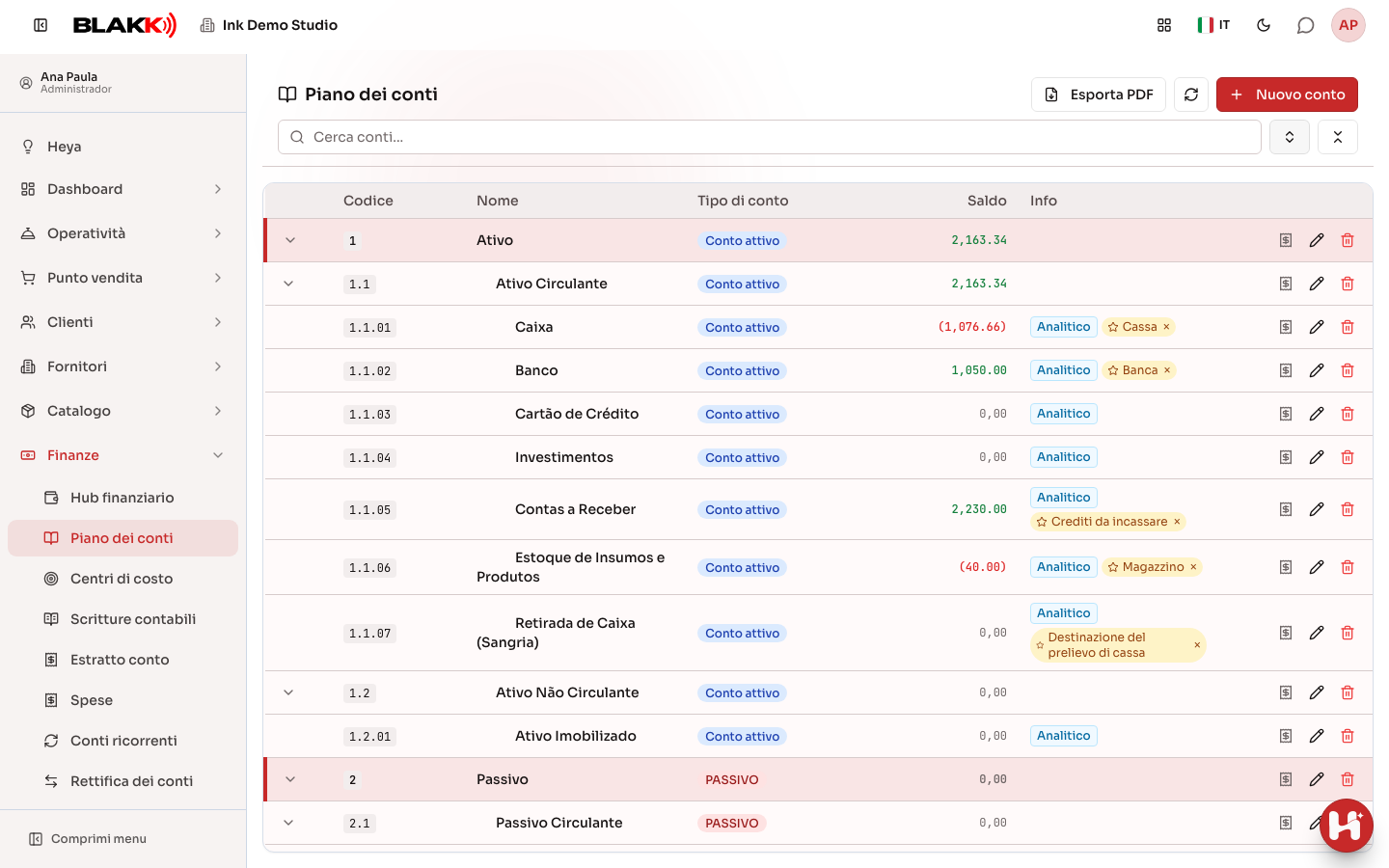
Sezione intitolata “Passaggio 1 — Visualizzare la struttura dei conti”L’elenco mostra la gerarchia completa: fai clic sulla freccia accanto a un conto per aprire i relativi sottoconti, oppure usa le icone Espandi tutto/Comprimi tutto accanto alla ricerca per visualizzare tutto insieme. La colonna Saldo mostra il saldo attuale di ogni conto bancario/cassa; i conti che non registrano un saldo (come un conto spese) non mostrano alcun importo. La colonna Info contrassegna i conti Analitico e quelli Inattivo. Su ogni riga, l’icona Visualizza estratto conto apre l’estratto conto, mentre il pulsante Esporta PDF in alto scarica l’intera struttura in formato PDF.
Passaggio 2 — Creare un conto contabile
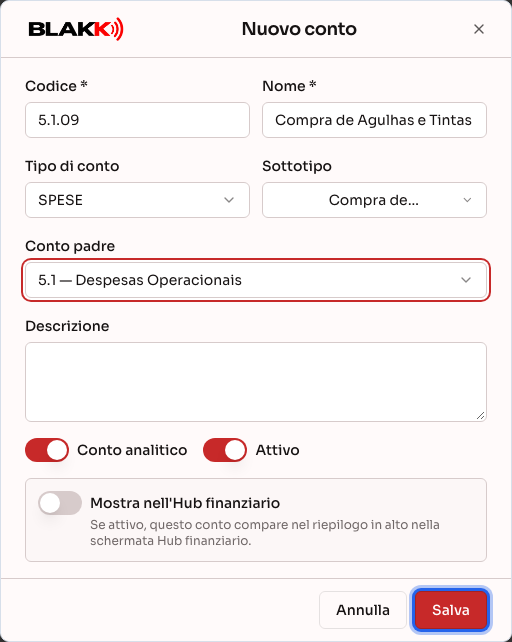
Sezione intitolata “Passaggio 2 — Creare un conto contabile”Fai clic su Nuovo conto, inserisci Codice e Nome (entrambi obbligatori), scegli il Tipo di conto e, se previsto per quel tipo, un Sottotipo. Scegli poi il Conto padre per inserire il nuovo conto nella struttura. Subito sotto trovi Descrizione e le opzioni Conto analitico, Attivo e Mostra nell’Hub finanziario. Fai clic su Salva.
Passaggio 3 — Registrare un conto bancario con Pix
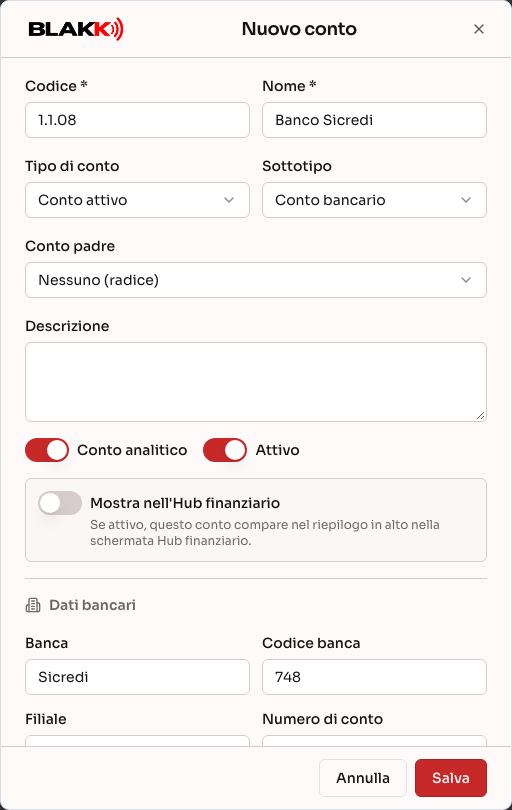
Sezione intitolata “Passaggio 3 — Registrare un conto bancario con Pix”Quando scegli il sottotipo Conto bancario (o Cassa), nel modulo appare la sezione Dati bancari (banca, codice bancario, filiale, numero del conto, intestatario, tipo di conto e Saldo iniziale) e, solo per questi due sottotipi, la sezione Chiave Pix. È questa registrazione che permette di scegliere il conto come conto di addebito/accredito nei pagamenti dell’Hub finanziario.
Passaggio 4 — Perché non è possibile eliminare un conto
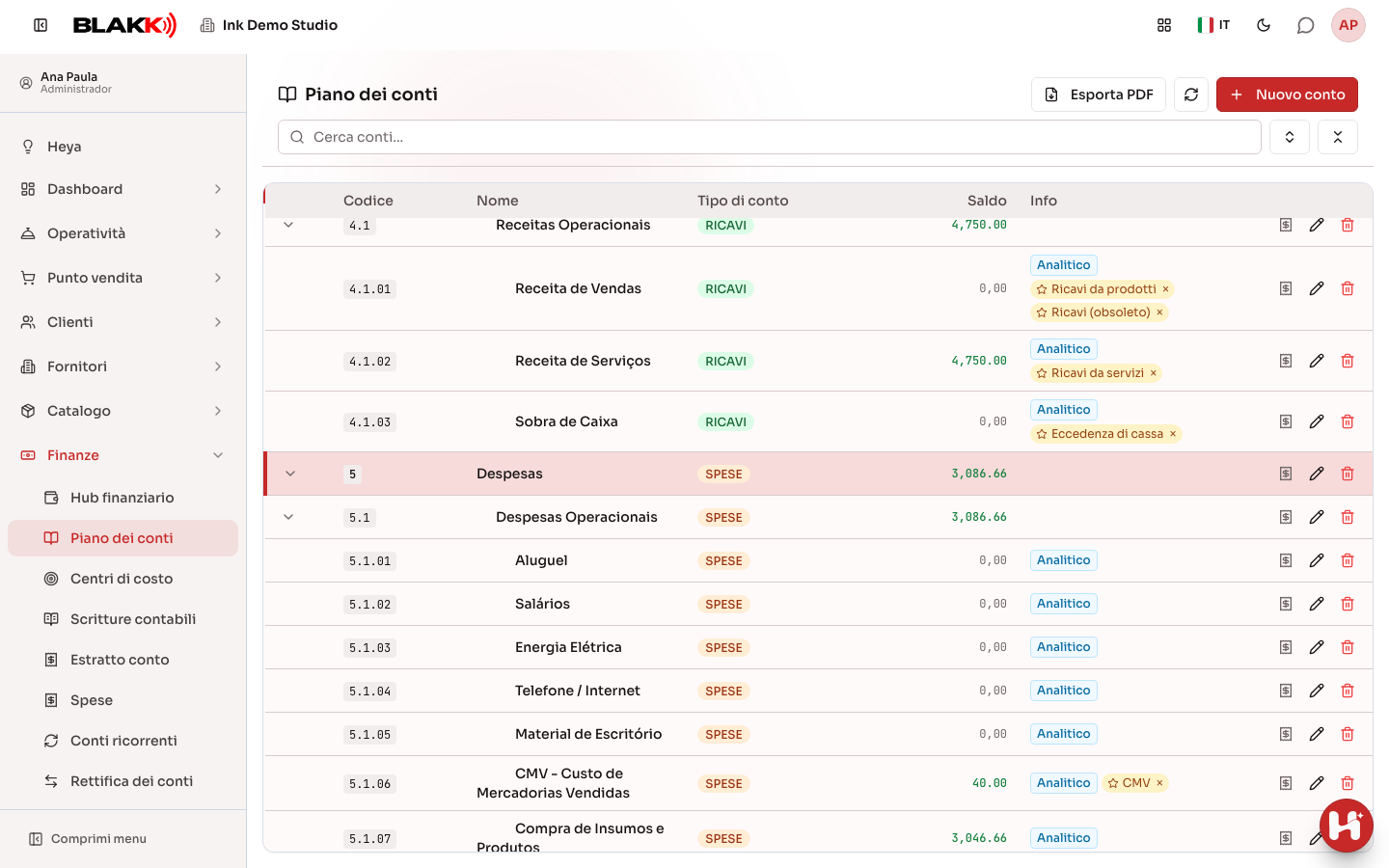
Sezione intitolata “Passaggio 4 — Perché non è possibile eliminare un conto”Fai clic sull’icona Elimina di un conto che contiene dei sottoconti (come un gruppo «Spese operative») e conferma. Il sistema rifiuta l’eliminazione e ne spiega il motivo. Lo stesso rifiuto si verifica se il conto, anche senza sottoconti, è già utilizzato da un prodotto, un metodo di pagamento, un’associazione predefinita o una registrazione contabile.
Cosa succede dopo
Sezione intitolata “Cosa succede dopo”- Un conto contrassegnato come Analitico è quello su cui vengono effettivamente registrate le operazioni (è quello che appare, per esempio, tra le opzioni di «Allocazione contabile» delle Spese). I conti di gruppo, come «Spese operative», che raggruppano solo altri conti, in genere non hanno questa opzione attiva.
- Attivando Mostra nell’Hub finanziario, il conto appare nel riepilogo dei saldi in alto nell’ Hub finanziario. Se non lo attivi, il conto continua a funzionare normalmente, ma non viene incluso nel riepilogo.
- La stella gialla nella colonna Info (per esempio, «Cassa», «Banca», «Costo del venduto», «Imposte») contrassegna il conto usato dal sistema come predefinito per le registrazioni automatiche di quel tipo: vendite, costo della merce, imposte, mance e prelievi di contanti. Il pulsante Imposta come predefinito appare sui conti che possono essere assegnati a uno di questi ruoli; la «×» sulla stella rimuove l’associazione (Rimuovi associazione predefinita). Modifica questa impostazione solo seguendo le indicazioni del tuo commercialista.
- Un conto già utilizzato (associato a un prodotto o a un metodo di pagamento, oppure con una registrazione esistente) non può essere eliminato, ma può essere disattivato (disattivando Attivo). Non comparirà più tra le opzioni disponibili nelle nuove schermate, ma la cronologia esistente resterà invariata.
Errori comuni e domande
Sezione intitolata “Errori comuni e domande”D: Devo creare un conto contabile per ogni spesa che registro? R: No: il tuo studio include già conti sufficienti per l’uso quotidiano (Affitto, Stipendi, Acquisto di materiali di consumo e prodotti…). Crea un nuovo conto solo se vuoi tenere separata una spesa che al momento viene registrata in un conto troppo generico per le tue esigenze.
D: Qual è la differenza tra un conto di gruppo e un conto «Analitico»? R: Un conto di gruppo (come «Attività correnti») serve solo a organizzare altri conti: non può ricevere registrazioni dirette. Un conto Analitico è un conto effettivo, che puoi selezionare quando registri una spesa o configuri un metodo di pagamento.
D: Posso modificare il tipo di un conto dopo averlo creato? R: Sì, modificando il conto. Tuttavia, cambiando il Tipo di conto, il sottotipo selezionato viene cancellato, perché le opzioni disponibili cambiano a seconda del tipo (un conto Attività può avere sottotipi come «Conto bancario»; un conto Spese può avere «Affitto», «Stipendi» e così via).
D: Perché solo Conto bancario e Cassa mostrano il campo della chiave Pix, e non Carta di credito o Investimenti? R: Perché solo questi due tipi ricevono effettivamente pagamenti Pix nella gestione quotidiana. Gli altri hanno gli stessi dati bancari (banca, filiale, saldo), ma non la sezione Pix, che non è pertinente.
D: Non riesco a eliminare un conto anche se non ha sottoconti visibili. Perché? R: Oltre ai sottoconti, il sistema impedisce di eliminare un conto che è già stato utilizzato per un prodotto, un metodo di pagamento, un’associazione predefinita o una registrazione contabile. In questo caso, disattiva il conto (disattivando Attivo) invece di eliminarlo.
D: Il codice del conto (come «5.1.07») deve seguire uno standard? R: Il sistema richiede solo che il codice sia univoco: se provi a salvare un codice già esistente, l’operazione viene rifiutata con l’avviso «Esiste già un conto con questo codice». A parte questo controllo, il formato è libero. La convenzione della struttura predefinita (gruppo.sottogruppo.conto) è una buona pratica per mantenere chiara la gerarchia, ma è il Conto padre selezionato, non il testo del codice, a determinare l’organizzazione della struttura.
Articoli correlati
Sezione intitolata “Articoli correlati”- Hub finanziario: monitorare e registrare pagamenti e incassi
- Spese: registrare, rateizzare, allegare documenti e pagare
- Centro di costo: organizzare le spese per area dell’attività
- Registrazioni contabili: consultare il libro mastro di tutti i movimenti dei conti
- Estratto conto: monitorare il saldo progressivo di un conto
- Dashboard finanziaria: capire l’andamento finanziario dello studio nel tempo