Appuntamenti: come fissare, seguire e completare un appuntamento
Che cos’è
Sezione intitolata “Che cos’è”L’Agenda è il punto in cui fissi gli appuntamenti dei clienti, controlli chi è arrivato, chi non si è presentato e chi ha già ricevuto il servizio. Da qui puoi anche aprire la comanda o avviare la visita del giorno. Tutto ciò che riguarda un tatuaggio a manica completa prenotato passa da qui, dall’appuntamento fino all’uscita del cliente.
Quando usarlo
Sezione intitolata “Quando usarlo”- Un cliente chiama o manda un messaggio per fissare un piercing all’elice per la prossima settimana: apri l’Agenda e scegli il tatuatore, l’orario e il servizio.
- Il cliente è arrivato per l’appuntamento: ne confermi la presenza e, quando si siede sulla poltrona, generi la comanda o avvii la visita direttamente dall’appuntamento.
- Il tatuatore non ha orari liberi per inserire altri appuntamenti, ma vuoi sapere cosa è previsto per oggi o per la settimana: la vista Giorno/Settimana/Mese mostra tutto in una volta.
Prima di iniziare
Sezione intitolata “Prima di iniziare”Questo articolo riguarda la schermata Prenotazioni. Se non trovi questo menu, chiedi al titolare dello studio di abilitare il modulo Prenotazioni per la tua attività.
Se non riesci a fissare, modificare o annullare un appuntamento, chiedi al titolare dello studio di autorizzarti da Accessi → Profili. Al momento non esiste una vista “solo i miei appuntamenti”: chi accede all’Agenda vede gli appuntamenti di tutti i tatuatori, non solo i propri.
Passo dopo passo
Sezione intitolata “Passo dopo passo”Passaggio 1 — Visualizzare l’agenda per giorno, settimana o mese
Sezione intitolata “Passaggio 1 — Visualizzare l’agenda per giorno, settimana o mese”Usa i pulsanti Giorno / Settimana / Mese per cambiare vista (da cellulare sono disponibili solo Giorno e Mese) e le frecce accanto a Oggi per spostarti tra i periodi. Ogni appuntamento mostra il nome del cliente, l’orario e il servizio. Subito sotto, la ricerca Cerca cliente mostra solo gli appuntamenti di un cliente. I pulsanti con il nome di ciascun tatuatore attivano o nascondono la relativa colonna nella griglia.
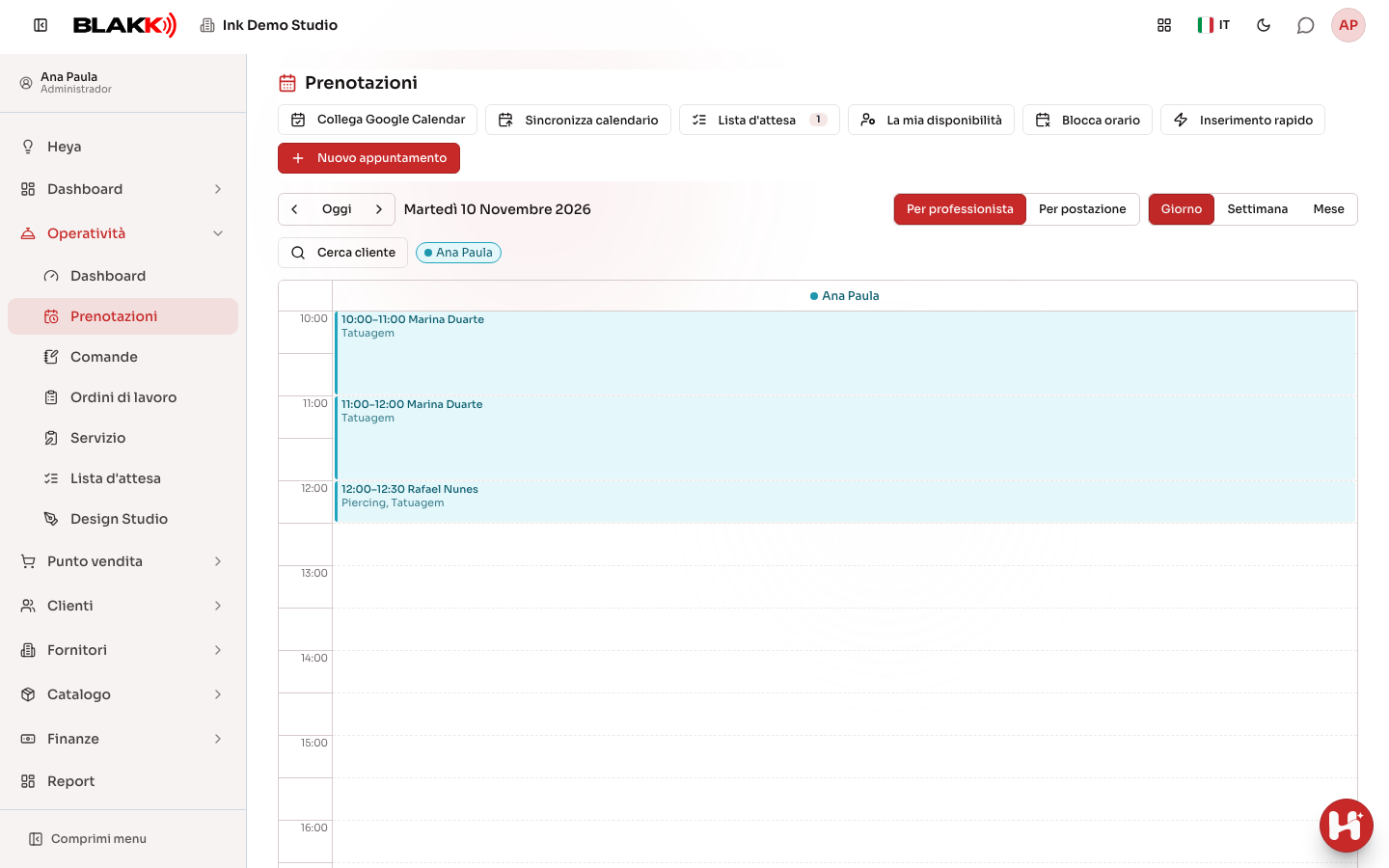
Se il tuo studio usa delle postazioni (poltrone), il pulsante Per postazione cambia il raggruppamento della griglia: invece di una colonna per tatuatore, ne vedrai una per postazione.
Passaggio 2 — Creare un nuovo appuntamento
Sezione intitolata “Passaggio 2 — Creare un nuovo appuntamento”Fai clic su Nuovo appuntamento (da cellulare, tocca il pulsante + accanto al titolo). Scegli il tatuatore, il cliente (oppure registralo subito), la data, l’Ora di inizio e quanti Slot occupa l’appuntamento: il sistema calcola e mostra l’orario di fine. È obbligatorio selezionare almeno un servizio (Passaggio 3), mentre le Note sono facoltative. Fai clic su Salva per fissare l’appuntamento.
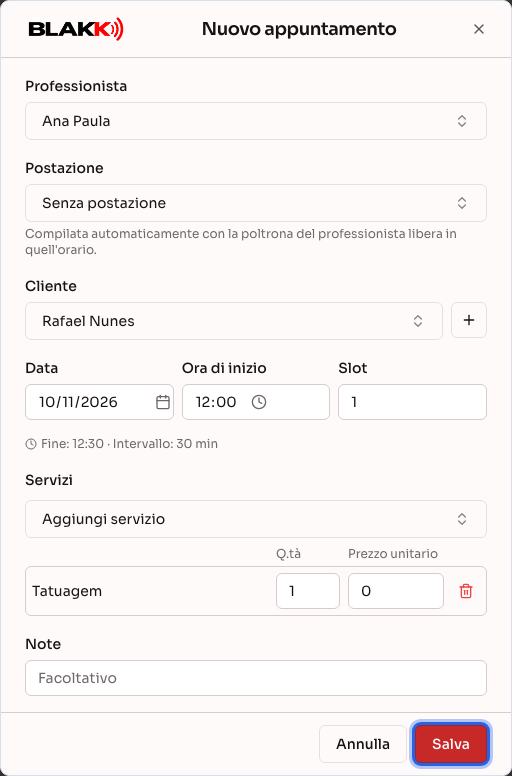
Se per quel tatuatore c’è una postazione libera all’orario scelto, viene selezionata automaticamente: puoi cambiarla se vuoi.
Il sistema non permette di fissare un appuntamento che si sovrappone a un altro dello stesso tatuatore, al di fuori della sua disponibilità, durante un blocco della sua agenda (Passaggio 9) o in un giorno festivo aziendale. Consulta anche l’articolo La mia disponibilità, tra quelli correlati.
Passaggio 3 — Aggiungere più servizi allo stesso appuntamento
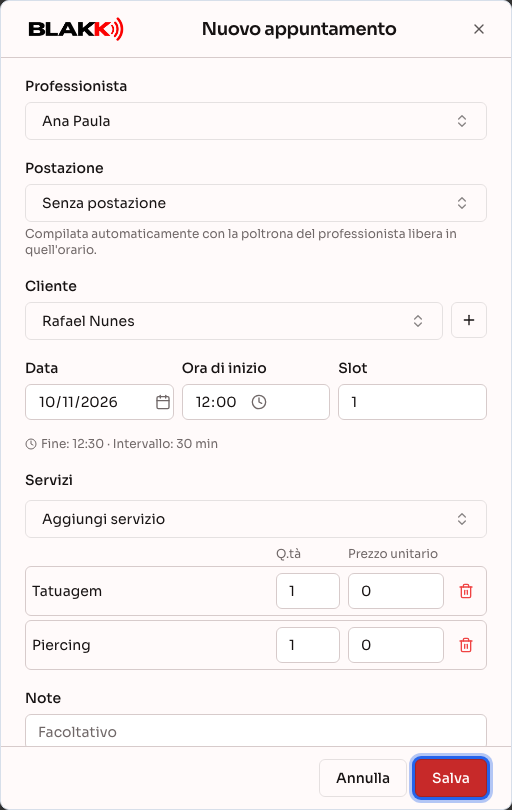
Sezione intitolata “Passaggio 3 — Aggiungere più servizi allo stesso appuntamento”Nella sezione Servizi, fai clic su Aggiungi servizio per aggiungere tutti i servizi che il cliente riceverà durante la stessa visita, ad esempio un tatuaggio a manica completa e un piercing all’elice. L’elenco mostra solo i servizi registrati; i prodotti compaiono qui solo se l’azienda non ha ancora registrato alcun servizio. Ogni riga include le colonne Q.tà (quantità) e Prezzo unitario, che puoi modificare per quello specifico appuntamento. Il prezzo viene mostrato nella valuta dell’azienda, con il simbolo davanti e due cifre decimali.
Passaggio 4 — Confermare la presenza del cliente
Sezione intitolata “Passaggio 4 — Confermare la presenza del cliente”Quando il cliente conferma che verrà, apri l’appuntamento e fai clic su Conferma. Lo stato passa da “Prenotato” a “Confermato”: è solo un’indicazione visiva, non blocca nessuna operazione. Il pulsante compare solo finché l’appuntamento è “Prenotato”.
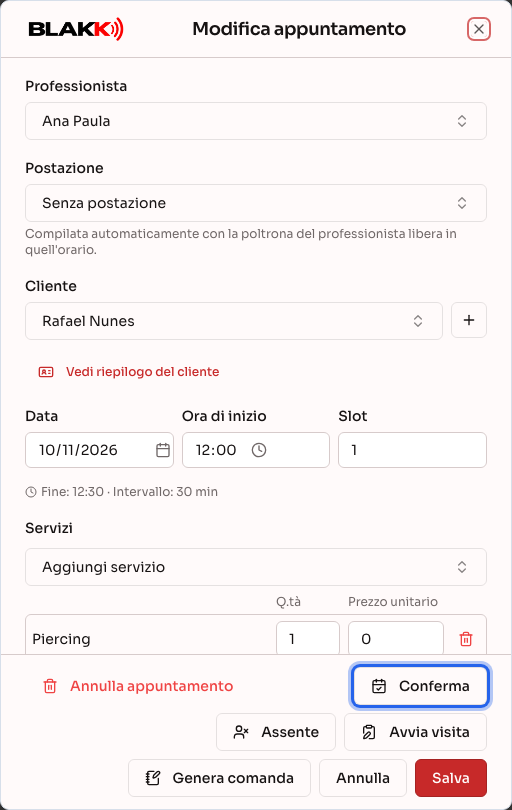
In un appuntamento già salvato, Vedi riepilogo del cliente (subito sotto il nome del cliente) apre il suo riepilogo: appuntamenti futuri, assenze, servizi già ricevuti e importi ancora da saldare. La scorciatoia compare solo quando non ci sono modifiche in sospeso, così non rischi di perdere nulla se esci dalla schermata per consultare il riepilogo.
Passaggio 5 — Segnare un’assenza (e annullarla in caso di errore)
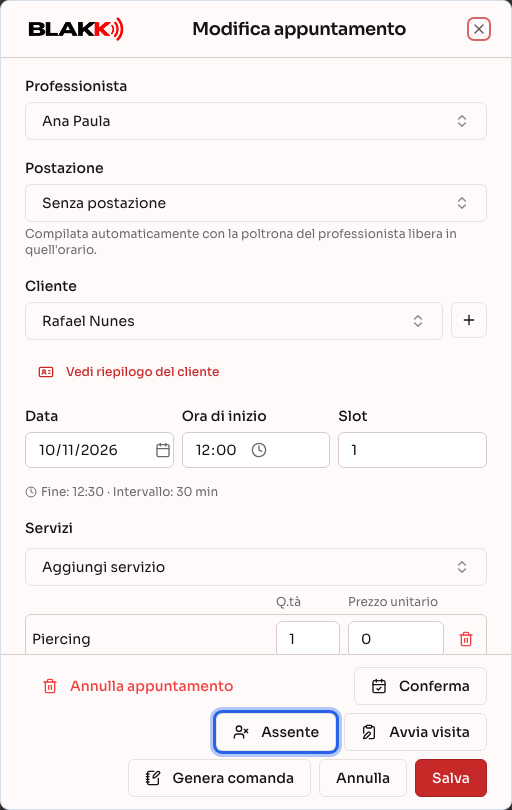
Sezione intitolata “Passaggio 5 — Segnare un’assenza (e annullarla in caso di errore)”Se il cliente non si presenta, apri l’appuntamento e fai clic su Assente. Se arriva in ritardo o hai segnato l’assenza per errore, nello stesso appuntamento trovi il pulsante Cliente arrivato, che ripristina lo stato normale.
Passaggio 6 — Generare la comanda direttamente dall’appuntamento
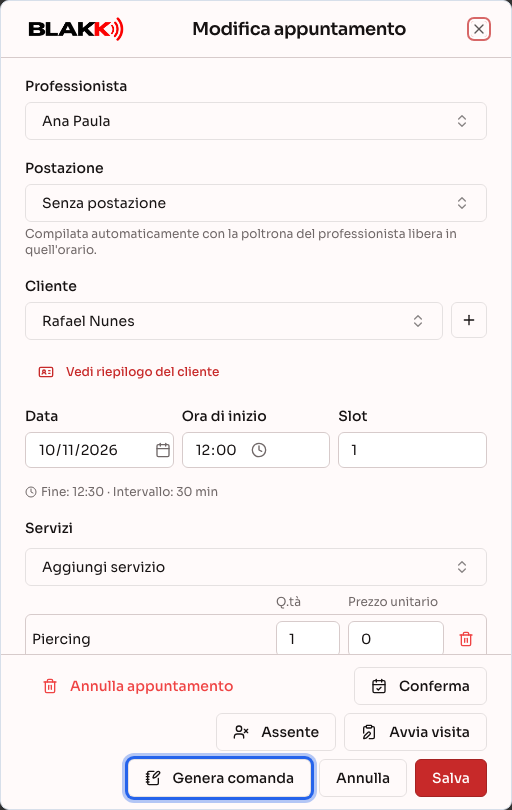
Sezione intitolata “Passaggio 6 — Generare la comanda direttamente dall’appuntamento”Quando il cliente è sulla poltrona, fai clic su Genera comanda. I servizi già aggiunti all’appuntamento vengono inseriti automaticamente nella comanda, al prezzo concordato, e l’appuntamento passa da solo allo stato “In visita”: non serve confermare separatamente l’arrivo. La comanda si apre subito sopra l’Agenda, così puoi aggiungere altri elementi o ricevere il pagamento. In seguito, l’appuntamento mostra il numero della comanda (Comanda #N); facendo clic sul numero, puoi riaprirla.
Passaggio 7 — Avviare la visita direttamente dall’appuntamento
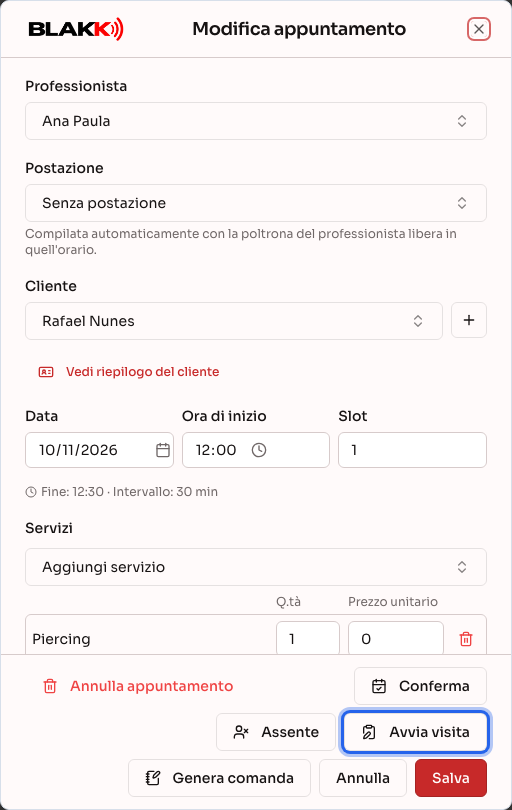
Sezione intitolata “Passaggio 7 — Avviare la visita direttamente dall’appuntamento”Avvia visita è diverso da “Genera comanda”: oltre a creare la comanda (se il modulo è attivo), apre la schermata Visita, dove puoi registrare foto, note e lo storico di quella visita. Usa questo pulsante se vuoi seguire la visita anche oltre il pagamento.
Passaggio 8 — Annullare un appuntamento
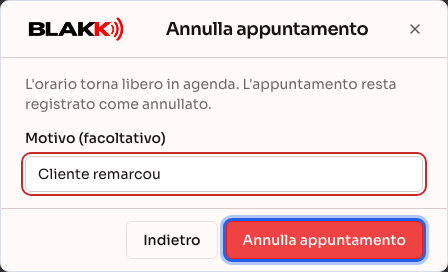
Sezione intitolata “Passaggio 8 — Annullare un appuntamento”Apri l’appuntamento e fai clic su Annulla appuntamento. Il sistema chiede di confermare e permette di indicare il motivo (facoltativo). L’orario torna disponibile nell’agenda, ma l’annullamento rimane registrato nello storico.
Passaggio 9 — Bloccare giorni o orari nell’agenda
Sezione intitolata “Passaggio 9 — Bloccare giorni o orari nell’agenda”Per chiudere l’agenda per un impegno personale, ad esempio dalle 12:00 alle 14:00 di oggi o per tutto il prossimo giovedì, fai clic su Blocca orario nella parte superiore dell’Agenda:
- In Professionista, scegli a chi appartiene l’agenda. Se non hai l’autorizzazione per modificarla, vedrai solo la tua.
- In Date, seleziona uno o più giorni nel calendario. Non devono essere consecutivi: puoi selezionare, ad esempio, due giovedì.
- Scegli Tutto il giorno o Fascia oraria e, per la fascia oraria, indica l’inizio e la fine. La stessa fascia viene applicata a tutti i giorni selezionati.
- Inserisci il Motivo (obbligatorio) e fai clic su Blocca.
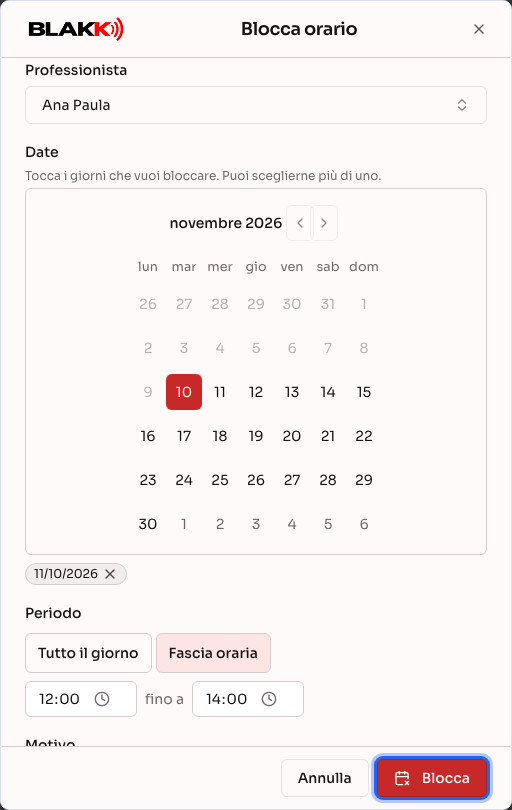
Se in uno dei giorni selezionati c’è già un appuntamento nel periodo, oppure un orario riservato a qualcuno della Lista d’attesa, non verrà bloccato nulla. La finestra mostra gli orari interessati in Appuntamenti nel periodo, così puoi spostare o annullare gli appuntamenti prima di procedere.
Nella griglia, il blocco appare come una fascia tratteggiata con la dicitura Bloccato e il motivo. Fai clic sulla fascia per vedere i dettagli e, se vuoi rendere di nuovo disponibile l’orario, fai clic su Elimina blocco.
Se non riesci a bloccare l’agenda di un altro tatuatore, chiedi al titolare dello studio di autorizzarti da Accessi → Profili.
Altre funzioni della schermata
Sezione intitolata “Altre funzioni della schermata”- Inserimento rapido — invece di cercare un orario libero nella griglia, scegli il cliente e il servizio e il sistema ti mostra gli orari disponibili. Trovi l’articolo dedicato tra quelli correlati.
- Lista d’attesa — elenco dei clienti in attesa di un posto. Quando si libera un orario compatibile, il sistema invia automaticamente un link di conferma tramite WhatsApp o e-mail. Trovi l’articolo dedicato tra quelli correlati.
- La mia disponibilità — ogni tatuatore configura i propri orari, i servizi che offre, i blocchi occasionali e i giorni festivi. I blocchi creati qui compaiono nella griglia come quelli del Passaggio 9. Trovi l’articolo dedicato tra quelli correlati.
- Google Agenda — ogni tatuatore può collegare il proprio account Google per visualizzare e sincronizzare anche gli appuntamenti presenti lì. Trovi l’articolo dedicato tra quelli correlati.
- Spostare un appuntamento trascinandolo — nella griglia, fai clic su un appuntamento aperto e trascinalo su un altro orario o tatuatore: l’appuntamento viene riprogrammato senza dover aprire la finestra di modifica. Non puoi trascinare gli appuntamenti con assenza, annullati o completati.
Cosa succede dopo
Sezione intitolata “Cosa succede dopo”- Comanda/Visita: generare la comanda o avviare la visita imposta automaticamente lo stato dell’appuntamento su “In visita”. È questo, e non il pulsante Conferma, a indicare che il cliente è davvero arrivato.
- Completamento: l’appuntamento passa allo stato “Completato” solo quando la comanda viene pagata: non esiste un pulsante “Completa” separato.
- Google Agenda: se il tatuatore ha collegato il proprio account, la creazione, la modifica, lo spostamento o l’annullamento di un appuntamento si riflettono automaticamente anche nel suo Google Calendar.
- Orario di nuovo disponibile: solo l’annullamento rende nuovamente disponibile l’orario nell’agenda. Un’assenza continua a occupare l’orario, così non scompare dallo storico delle assenze.
Errori comuni e domande
Sezione intitolata “Errori comuni e domande”D: Come fisso la prossima seduta di un tatuaggio che richiede più sedute? R: Nel modulo dell’appuntamento, seleziona il progetto in Continuazione del progetto (il campo compare se il cliente ha un progetto in corso). Puoi farlo anche per un appuntamento fissato dal cliente sul sito: aprilo e seleziona il progetto. La comanda del giorno risulterà automaticamente la seduta successiva.
D: Perché un prodotto non compare in Aggiungi servizio? R: Se l’azienda ha dei servizi registrati, l’elenco mostra solo quelli. I prodotti compaiono solo se l’azienda non ha ancora registrato alcun servizio. I prodotti venduti durante la visita vengono aggiunti in seguito, nella comanda.
D: Perché non riesco a modificare o spostare un appuntamento? R: Gli appuntamenti annullati o completati sono bloccati e non possono più essere modificati o spostati. Se devi correggere qualcosa, fissa un nuovo appuntamento.
D: Perché il sistema non accetta l’orario che ho provato a fissare? R: Potrebbe essere fuori dalla disponibilità del tatuatore per quel giorno, sovrapporsi a un blocco della sua agenda (la fascia tratteggiata “Bloccato” nella griglia), cadere in un giorno festivo aziendale in cui non ha segnato la presenza, sovrapporsi a un altro suo appuntamento o essere riservato a qualcuno della lista d’attesa. Il messaggio sullo schermo indica quale di questi casi si è verificato.
D: Perché non riesco ad annullare un appuntamento? R: Perché è già associato a una comanda aperta o a una visita in corso. Risolvi prima la situazione (annulla la comanda o completa/elimina la visita): il messaggio sullo schermo indica esattamente cosa manca. Dopo aver generato la comanda, il pulsante Annulla appuntamento non compare più nell’appuntamento.
D: Chi accede all’Agenda vede gli appuntamenti di tutti i professionisti? R: Sì, al momento funziona così: chi accede alla schermata Prenotazioni vede gli appuntamenti di tutti i tatuatori, non solo i propri. I filtri della schermata (per professionista o per postazione) modificano solo ciò che viene visualizzato, non nascondono i dati agli altri.
D: Perché non riesco a bloccare un orario nell’agenda? R: Il motivo più comune è che in quel periodo ci sia già un appuntamento: la finestra indica quali sono in Appuntamenti nel periodo e puoi bloccare l’orario solo dopo averli spostati o annullati. Non puoi bloccare un giorno già passato e il motivo è obbligatorio.
D: Chi può vedere il motivo di un blocco? R: Tutti quelli che accedono all’Agenda. La fascia del blocco mostra il motivo accanto a “Bloccato”, così chi si occupa della reception sa perché l’orario non è disponibile.
D: Posso aggiungere più di un servizio allo stesso appuntamento? R: Sì: consulta il Passaggio 3. Quando la comanda viene generata, tutti i servizi vengono aggiunti insieme.
D: Qual è la differenza tra “Genera comanda” e “Avvia visita”? R: “Genera comanda” crea la comanda e la apre sopra l’Agenda. “Avvia visita” crea la comanda (se il modulo è attivo) e apre la schermata Visita, dove puoi registrare foto e note della visita. Consulta i Passaggi 6 e 7.
D: L’appuntamento fissato direttamente dal cliente (dalla pagina pubblica) compare qui allo stesso modo? R: Sì, compare come un appuntamento fissato dalla reception. L’unica differenza è che non ha un tatuatore/utente responsabile della sua creazione.
Articoli correlati
Sezione intitolata “Articoli correlati”- Comanda: come aprirla, aggiungere elementi e ricevere i pagamenti
- Inserimento rapido: trovare un orario libero partendo dal cliente, non dalla griglia
- Lista d’attesa: avvisare automaticamente il cliente quando si libera un posto
- La mia disponibilità: configurare orari, servizi e blocchi
- Google Agenda: sincronizzare gli appuntamenti con il tuo account Google
- Link per gli appuntamenti: trovare il link da condividere con i clienti
- Dashboard: il riepilogo della giornata del tuo studio, in un unico posto