Conti ricorrenti: gestire le spese che si ripetono ogni mese
Che cos’è
Sezione intitolata “Che cos’è”Qui trovi il modello di una spesa che si ripete ogni mese: l’affitto, un abbonamento o qualsiasi spesa fissa. Registri il modello una volta sola (beneficiario, giorno di scadenza, importo e metodo di pagamento) e il sistema genera automaticamente ogni mese una spesa effettiva a partire da quel modello. Puoi creare un modello anche attivando Spesa ricorrente nella scheda Ricorrenza di una spesa normale: il modello comparirà in questo elenco e, da quel momento, potrà essere modificato solo qui (la spesa mostra “Questa spesa fa parte di una ricorrenza. Per modificare la ricorrenza, utilizzi la schermata «Conti ricorrenti».”).
Quando usarlo
Sezione intitolata “Quando usarlo”- Registrare l’affitto, un abbonamento o qualsiasi spesa fissa che si ripete ogni mese, senza doverla inserire manualmente a ogni scadenza.
- Sospendere temporaneamente una ricorrenza (per esempio, se un contratto è sospeso) senza perdere lo storico di quanto è già stato generato.
- Chiudere definitivamente una ricorrenza che non serve più.
Prima di iniziare
Sezione intitolata “Prima di iniziare”Se non riesci a creare, modificare o sospendere un conto ricorrente, chiedi al titolare dello studio di autorizzarti da Accessi → Profili. Per eliminare un conto ricorrente serve un livello di accesso superiore (Totale) rispetto a quello necessario per crearlo, modificarlo o sospenderlo (Modifica).
Passo dopo passo
Sezione intitolata “Passo dopo passo”Passo 1 — Consultare l’elenco e il riepilogo mensile
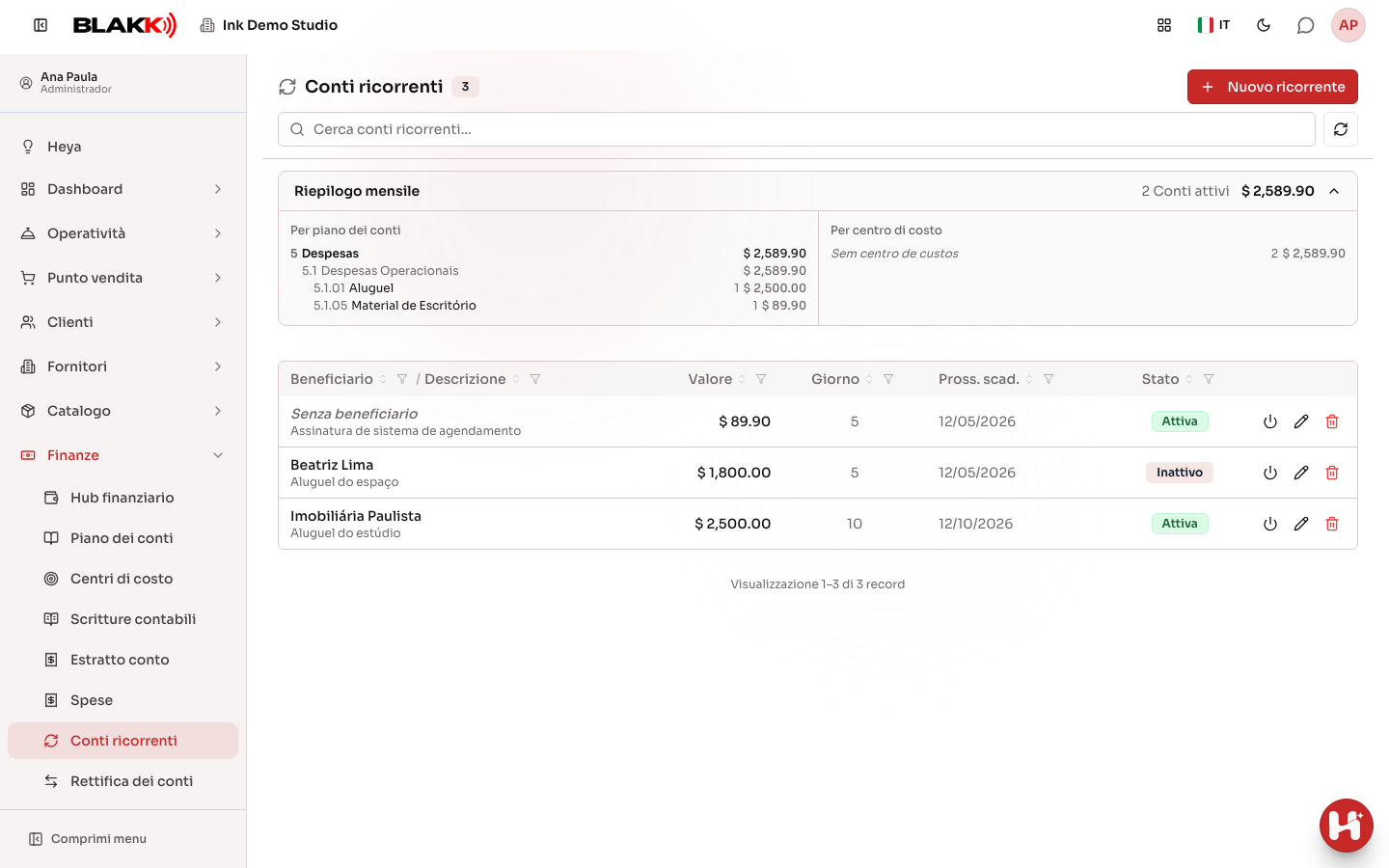
Sezione intitolata “Passo 1 — Consultare l’elenco e il riepilogo mensile”L’elenco mostra ogni conto ricorrente con il beneficiario, la descrizione, l’importo, il giorno di scadenza, la prossima scadenza e lo stato (Attiva/Inattivo). Usa Cerca conti ricorrenti… per cercarne uno per beneficiario o descrizione. La scheda Riepilogo mensile in alto somma tutti i conti attivi, raggruppati Per piano dei conti e Per centro di costo. Fai clic sul titolo del riepilogo per comprimerlo e lasciare più spazio all’elenco; anche quando è compresso, continua a mostrare il numero di conti attivi e il totale del mese. Il sistema ricorda la tua scelta in questo browser.
Passo 2 — Creare un conto ricorrente
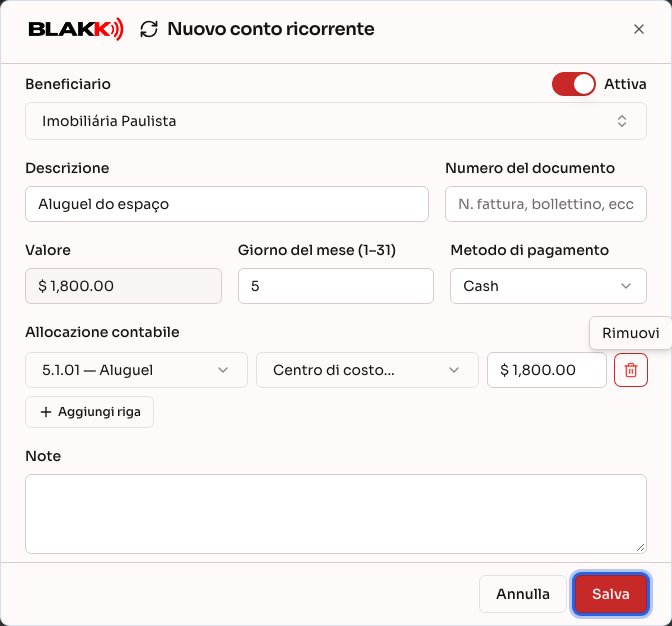
Sezione intitolata “Passo 2 — Creare un conto ricorrente”Fai clic su Nuovo ricorrente, scegli il Beneficiario, inserisci la Descrizione, il Numero del documento (facoltativo), il Giorno del mese (1–31) della scadenza e il Metodo di pagamento. Non si inserisce direttamente il Valore: l’importo viene calcolato in base all’Allocazione contabile. Fai quindi clic su Aggiungi riga e indica il conto contabile, il centro di costo (facoltativo) e l’importo. Fai clic su Salva.
Passo 3 — Sospendere un conto ricorrente
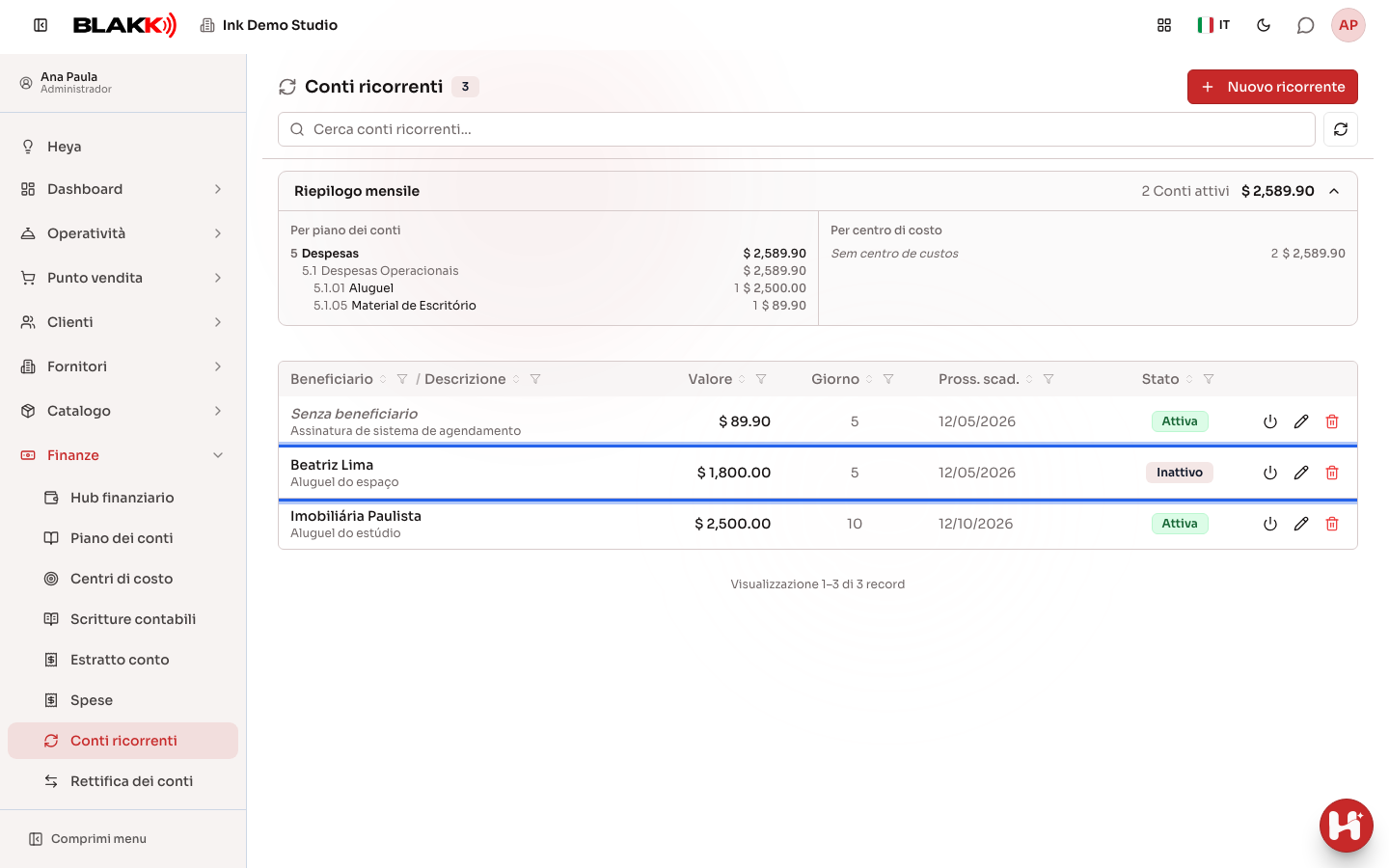
Sezione intitolata “Passo 3 — Sospendere un conto ricorrente”Fai clic sull’icona Disattiva di una riga per sospenderla senza eliminare nulla: un conto con stato Inattivo non genera altre spese, ma non modifica quelle già generate. Per riprendere la generazione, fai clic su Attiva nella stessa riga.
Passo 4 — Eliminare un conto ricorrente
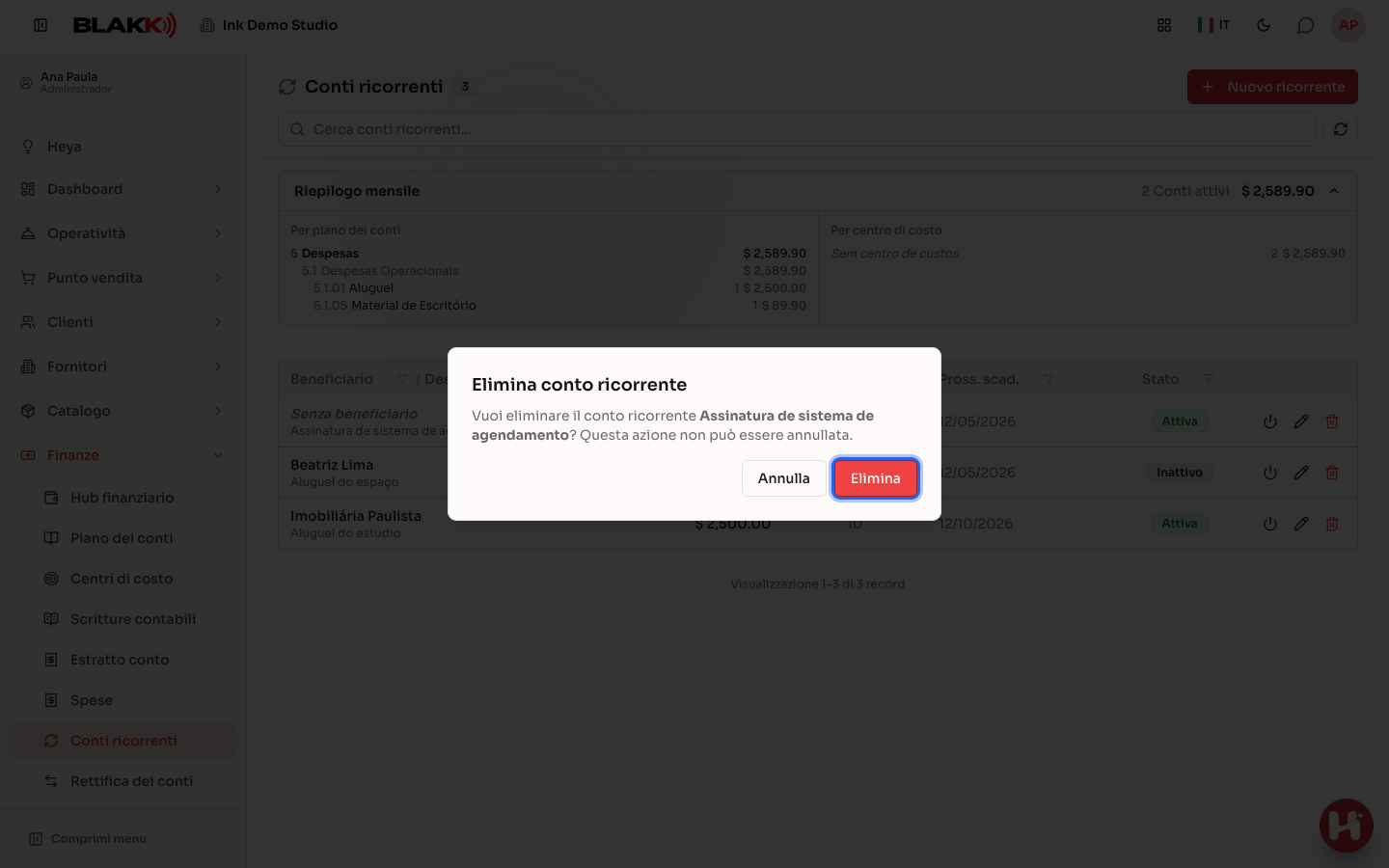
Sezione intitolata “Passo 4 — Eliminare un conto ricorrente”Fai clic sull’icona Elimina e conferma. L’icona è visibile solo a chi ha il livello di accesso Totale per Conti ricorrenti.
Cosa succede dopo
Sezione intitolata “Cosa succede dopo”- Quando salvi un conto ricorrente nuovo da questa schermata, la prima spesa viene creata subito: la trovi immediatamente in Spese, senza aspettare il giorno della scadenza. (È diverso dal contrassegnare come ricorrente una spesa esistente: in quel caso, la spesa che stavi modificando vale già come prima occorrenza.)
- La prossima scadenza viene calcolata in base alla data odierna nel fuso orario dell’azienda: se la scadenza è prevista per oggi, resta oggi anche se il conto viene salvato di sera.
- Le occorrenze successive vengono generate automaticamente dal sistema quando arriva il giorno della scadenza (entro qualche ora, non esattamente a quell’ora), senza che nessuno debba aprire la schermata. Fino ad allora, l’occorrenza è visibile in Spese come una riga sbiadita con l’etichetta Previsto, solo per consultazione.
- Eliminare un conto ricorrente non elimina le spese già generate, pagate o in sospeso: continuano a esistere normalmente, ma non sono più collegate al modello (l’etichetta “Ricorrente” scompare). Non vengono più mostrate solo le occorrenze future che non erano ancora state create effettivamente (quelle con stato “Previsto”).
Errori comuni e domande
Sezione intitolata “Errori comuni e domande”D: Qual è la differenza tra sospendere ed eliminare?
R: Sospendere (impostando lo stato Inattivo) interrompe solo la generazione di nuove spese: il modello continua a esistere e puoi riattivarlo in seguito. Eliminare rimuove definitivamente il modello e non è possibile annullare l’operazione.
D: È possibile impostare una ricorrenza settimanale o annuale invece che mensile?
R: No, al momento è disponibile solo la ricorrenza mensile, nel giorno del mese che scegli.
D: Non trovo dove inserire l’importo del conto ricorrente.
R: Il campo Valore è solo di visualizzazione: l’importo effettivo è definito dall’Allocazione contabile, come per le Spese. Per modificare il totale, somma gli importi di tutte le righe di allocazione.
D: Se modifico una spesa già generata (per esempio, cambiando l’importo di un mese specifico), cambia anche il modello per i mesi successivi?
R: No: modificare un’occorrenza già generata non cambia mai il modello. Il modello cambia solo se lo modifichi direttamente qui, in Conti ricorrenti.
D: Quando viene creata la prima spesa dopo aver aggiunto un nuovo conto ricorrente?
R: Subito: appena salvi il modello da questa schermata, viene creata la prima spesa effettiva, senza aspettare il giorno della scadenza.