Link del calendario in Calendario Apple (iPhone, iPad e Mac)
Che cos’è
Sezione intitolata “Che cos’è”Il link del calendario aggiunge gli appuntamenti di Blakk al Calendario Apple su iPhone, iPad e Mac. Puoi abbonarti direttamente dal dispositivo con un tocco.
Quando usarlo
Sezione intitolata “Quando usarlo”- Usi un iPhone o un Mac e vuoi vedere gli appuntamenti nel calendario del dispositivo, con i relativi promemoria.
- Vuoi vedere l’agenda del team sull’iPad della reception.
Prima di iniziare
Sezione intitolata “Prima di iniziare”Genera il link in Sincronizza calendario, nell’Agenda (vedi Link del calendario). Segui i passaggi sul dispositivo in cui vuoi vedere l’agenda: apri Blakk nel browser dell’iPhone, dell’iPad o del Mac.
Passo dopo passo
Sezione intitolata “Passo dopo passo”Passaggio 1 — Toccare Aggiungi a iPhone/Mac
Sezione intitolata “Passaggio 1 — Toccare Aggiungi a iPhone/Mac”Nella scheda Calendario Apple, tocca Aggiungi a iPhone/Mac. Il pulsante appare solo sui dispositivi Apple; sugli altri dispositivi, usa Copia link e segui il Passaggio 3.
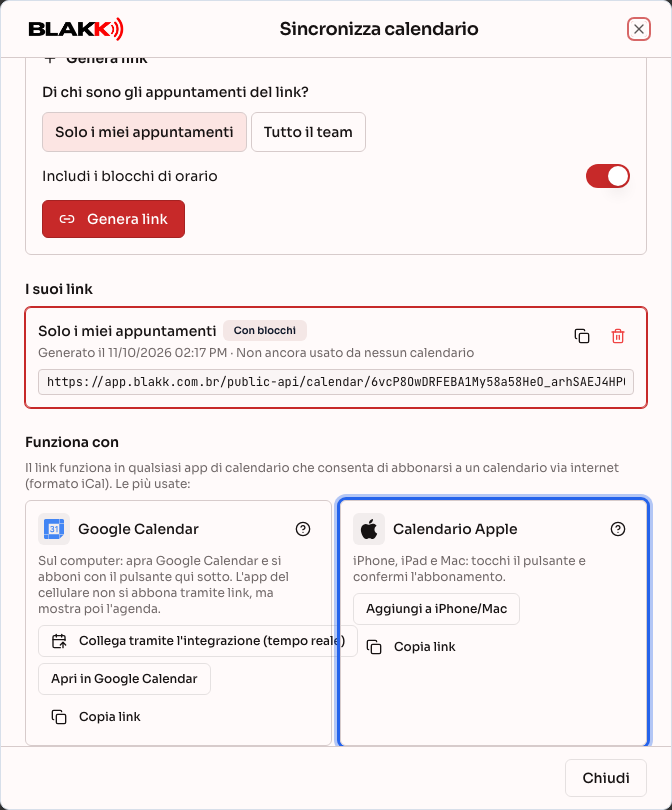
Passaggio 2 — Confermare l’abbonamento
Sezione intitolata “Passaggio 2 — Confermare l’abbonamento”Il dispositivo apre Calendario e ti chiede se vuoi abbonarti. Tocca Abbonati e, nella schermata successiva, Aggiungi. Sul Mac, scegli in Aggiornamento automatico ogni quanto controllare le modifiche (per esempio, ogni 15 minuti) e fai clic su OK.
Passaggio 3 — Se preferisci incollare il link manualmente
Sezione intitolata “Passaggio 3 — Se preferisci incollare il link manualmente”- iPhone e iPad: Impostazioni → Calendario → Account → Aggiungi account → Altro → Aggiungi calendario sottoscritto, incolla il link e tocca Avanti.
- Mac: nell’app Calendario, File → Nuova sottoscrizione calendario, incolla il link e fai clic su Abbonati.
I nomi dei menu possono variare a seconda della versione del sistema.
Cosa succede dopo
Sezione intitolata “Cosa succede dopo”- L’agenda di Blakk appare come un calendario separato, che puoi colorare o nascondere.
- Se ti abboni tramite iCloud, il calendario appare anche sugli altri dispositivi Apple collegati allo stesso account.
- Gli appuntamenti annullati in Blakk scompaiono dal calendario al successivo aggiornamento.
Errori comuni e domande
Sezione intitolata “Errori comuni e domande”D: Non vedo il pulsante Aggiungi a iPhone/Mac. R: Appare solo nel browser di un iPhone, iPad o Mac e non nell’app installata. Usa Copia link e segui il Passaggio 3.
D: L’agenda impiega molto tempo ad aggiornarsi sull’iPhone. R: In Impostazioni → Calendario → Account → Recupera nuovi dati, scegli una frequenza più ravvicinata. Sul Mac, fai clic con il tasto destro sul calendario, seleziona Ottieni informazioni e modifica l’Aggiornamento automatico.
D: Come rimuovo il calendario dall’iPhone? R: In Impostazioni → Calendario → Account → Calendari sottoscritti, tocca il calendario e poi Elimina account. Per revocare completamente l’accesso, revoca anche il link in I suoi link.
D: L’iPhone dice che non è stato possibile verificare l’account. R: Controlla che il link sia stato copiato per intero e che non sia stato revocato. Se necessario, generane un altro.
D: Posso modificare un orario dal calendario dell’iPhone? R: No. Il calendario a cui ti sei abbonato è di sola lettura; le modifiche si fanno in Blakk.