Scorta minima: ricevi un avviso quando un prodotto sta per finire
Che cos’è
Sezione intitolata “Che cos’è”La scorta minima è la quantità sotto la quale vuoi riassortire un prodotto. Imposti un numero per ogni prodotto — ad esempio, 5 unità di un unguento cicatrizzante — e, quando la quantità disponibile raggiunge quel numero o scende al di sotto, il sistema contrassegna il prodotto in rosso con l’avviso Scorte basse. Così puoi vedere cosa acquistare prima che finisca.
Quando usarlo
Sezione intitolata “Quando usarlo”- Vendi prodotti per la cura post-trattamento (come un unguento cicatrizzante) e non vuoi scoprire che sono finiti solo quando te li chiede un cliente.
- Lavori con gioielli o materiali che impiegano molto tempo ad arrivare dal fornitore e ti serve un margine per ordinarli in tempo.
- Hai più sedi dello studio e ognuna ha bisogno di una scorta minima diversa.
Prima di iniziare
Sezione intitolata “Prima di iniziare”- Il prodotto deve essere registrato e salvato: la scheda del magazzino appare solo dopo aver creato il prodotto. I servizi (come una manica completa) non hanno scorte.
- Se non riesci a modificare la scorta minima o a rettificare la quantità, chiedi al titolare dello studio di abilitarti da Accessi → Profili: serve il permesso di modifica nel Catalogo.
Passo dopo passo
Sezione intitolata “Passo dopo passo”Passaggio 1 — Aprire la scheda Magazzino del prodotto
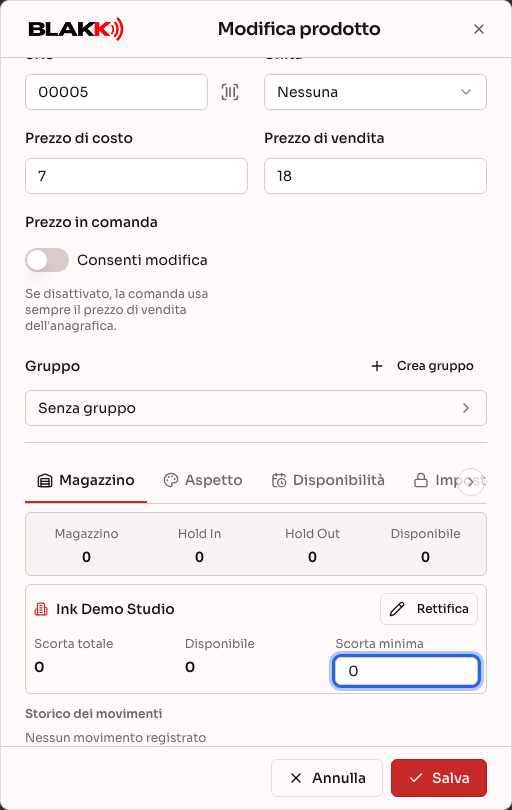
Sezione intitolata “Passaggio 1 — Aprire la scheda Magazzino del prodotto”Vai su Catalogo → Prodotti, fai clic sul prodotto (o sul pulsante Modifica nella relativa riga) e apri la scheda Magazzino. In alto trovi i totali: Magazzino, Hold In, Hold Out e Disponibile. Subito sotto trovi la scheda della tua azienda, con Scorta totale, Disponibile e Scorta minima.
Sul cellulare, le schede del prodotto appaiono come pulsanti sotto i campi principali: tocca Magazzino per aprire la scheda a schermo intero e Fine per tornare alla scheda del prodotto. Tornare indietro non salva nulla: la scorta minima viene salvata solo facendo clic su Salva al passaggio 2.
Passaggio 2 — Impostare la scorta minima e salvare
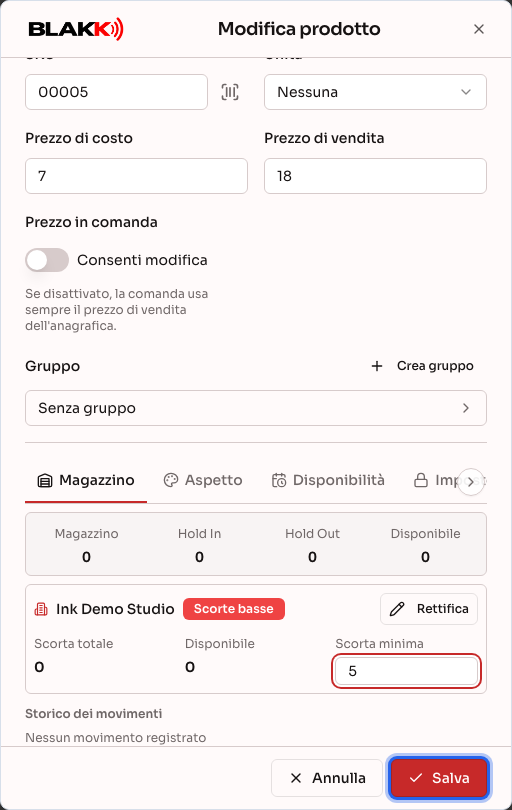
Sezione intitolata “Passaggio 2 — Impostare la scorta minima e salvare”Inserisci la quantità nel campo Scorta minima e fai clic su Salva, in fondo alla scheda del prodotto. La scorta minima viene salvata insieme al resto dei dati del prodotto: se chiudi senza salvare, non viene memorizzata.
Se hai più sedi, fai clic su Visualizza per azienda: ogni sede ha la propria scheda, con la propria giacenza e la propria scorta minima.
Passaggio 3 — Correggere la quantità in giacenza
Sezione intitolata “Passaggio 3 — Correggere la quantità in giacenza”Quando arriva la merce o dopo aver fatto un inventario, fai clic su Rettifica nella scheda dell’azienda. Nella finestra Rettifica giacenza, inserisci la Nuova quantità (il sistema mostra la Differenza rispetto alla Quantità attuale), se vuoi indica il motivo in Nota e fai clic su Conferma.
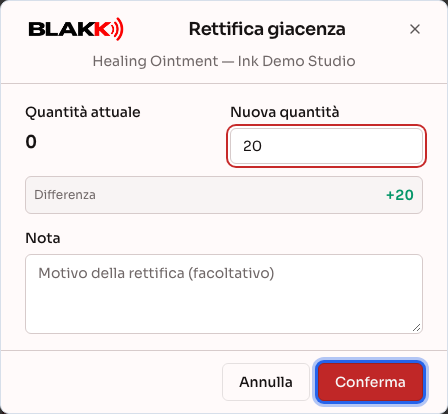
Ogni rettifica viene registrata nello Storico dei movimenti della stessa scheda, insieme alle vendite che hanno scaricato i prodotti dal magazzino.
Cosa succede dopo
Sezione intitolata “Cosa succede dopo”- Quando la quantità Disponibile di una sede è uguale o inferiore alla scorta minima, nella scheda del prodotto appare l’etichetta rossa Scorte basse sulla scheda di quella sede. Nell’elenco Catalogo → Prodotti, la riga delle scorte di quella sede appare in rosso con un’icona di avviso. Il prodotto compare anche nel riquadro Prodotti con scorte sotto il minimo nella vista generale del Dashboard, che raccoglie tutti i prodotti da riassortire.
- I prodotti con scorta minima zero non vengono monitorati: non ricevono l’avviso e non compaiono nel riquadro del Dashboard, anche se la giacenza è pari a zero o negativa. Per ricevere l’avviso, imposta una scorta minima superiore a zero.
- L’avviso è solo visivo e appare solo in queste schermate. Il sistema non invia e-mail, messaggi WhatsApp o notifiche.
- La scorta minima non blocca la vendita. Se il prodotto finisce, puoi comunque venderlo e la giacenza può diventare negativa: la scorta minima serve a ricordarti di riassortire prima che succeda.
- Le vendite scaricano automaticamente la giacenza quando chiudi il conto, vendi al POS o ricevi ordini dal sito. Non è necessario scaricare i prodotti manualmente.
- Anche una rettifica della giacenza genera la relativa registrazione contabile. Se manca un conto nel Piano dei conti, la finestra di rettifica ti avvisa e propone Crea i conti automaticamente.
Errori comuni e domande
Sezione intitolata “Errori comuni e domande”D: Non vedo la scheda Magazzino nella scheda del prodotto. R: La scheda è disponibile solo per i prodotti: i servizi non hanno scorte. Se si tratta di un prodotto e compare il messaggio «Salva prima il prodotto per gestire le scorte», salva i dati e riapri il prodotto.
D: Ho impostato la scorta minima, ho chiuso la finestra e il valore è tornato a zero. R: La scorta minima viene salvata solo quando fai clic su Salva in fondo alla scheda del prodotto. Se chiudi la finestra, le modifiche non vengono salvate.
D: Il sistema mi avvisa su WhatsApp o via e-mail quando le scorte sono basse? R: No. L’avviso appare solo nella scheda del prodotto, nell’elenco dei prodotti e nel riquadro Prodotti con scorte sotto il minimo del Dashboard. Prima di effettuare gli ordini al fornitore, ricordati di controllare questo riquadro.
D: Il prodotto è finito, ma sono riuscito comunque a venderlo. È normale? R: Sì. La scorta minima non blocca la vendita e la giacenza può diventare negativa. Quando arriva la merce, usa Rettifica per correggere la quantità.
D: Qual è la differenza tra Scorta totale e Disponibile? R: Scorta totale è la quantità registrata. Disponibile è la quantità registrata meno quella in Hold Out e più quella in Hold In. Se entrambi questi valori sono pari a zero, le due quantità coincidono. L’avviso di scorte basse confronta la scorta minima con la quantità Disponibile.
D: Ho due sedi. Devo impostare una scorta minima per ognuna? R: Sì. Fai clic su Visualizza per azienda: ogni sede ha la propria scheda, con la propria giacenza e la propria scorta minima, e l’avviso appare separatamente per ciascuna.
D: La finestra di rettifica segnala che mancano dei conti nel Piano dei conti. R: La rettifica registra il movimento anche in contabilità. Fai clic su Crea i conti automaticamente per far creare i conti mancanti dal sistema, oppure chiedi alla persona che si occupa della contabilità di crearli nel Piano dei conti.