Google カレンダー:Google アカウントと予約を同期する
Google カレンダーを使うと、タトゥーアーティストは各自のGoogle アカウントを連携して、Blakkで登録した予約を自分のスマートフォンやパソコンで確認できます。その日の予定を確認するために、Blakkを開く必要はありません。連携は個人ごとに行います。各タトゥーアーティストが自分のアカウントを連携し、同期されるのはその人のカレンダーだけです。
- プライベートの予定や別の仕事など、普段からGoogle カレンダーで予定を管理していて、アプリを切り替えずに1か所でまとめて確認したい場合。
- Blakkで登録した予約について、Google カレンダーからスマートフォンに届く通知やリマインダーを受け取りたい場合。
この記事では、Google カレンダーとの連携について説明します。予約管理画面に連携ボタンが表示されない場合は、オーナーに、ご自身のビジネスの種類でこのモジュールが有効になっているか確認してください。
Google アカウント(GmailまたはGoogle Workspace)が必要です。連携はタトゥーアーティスト自身が行います。スタジオのオーナーが代わりに他の人のアカウントを連携することはできません。
連携を使わない場合や、別のカレンダーアプリ(Apple、Outlook、Yahoo、Samsung)を使う場合は、カレンダーを同期からカレンダーリンクを作成してください。カレンダーリンクは予定を外部に表示するだけで、更新も遅くなります。連携を使うと、リアルタイムで双方向に同期されます。
手順1 — Google アカウントを連携する
Section titled “手順1 — Google アカウントを連携する”予約管理画面でGoogle カレンダーを連携をクリックします。Googleのウィンドウが開くので、アカウントを選択してカレンダーへのアクセスを許可してください。許可するとウィンドウが自動で閉じ、ボタンに連携したアカウントのメールアドレスが表示されます。
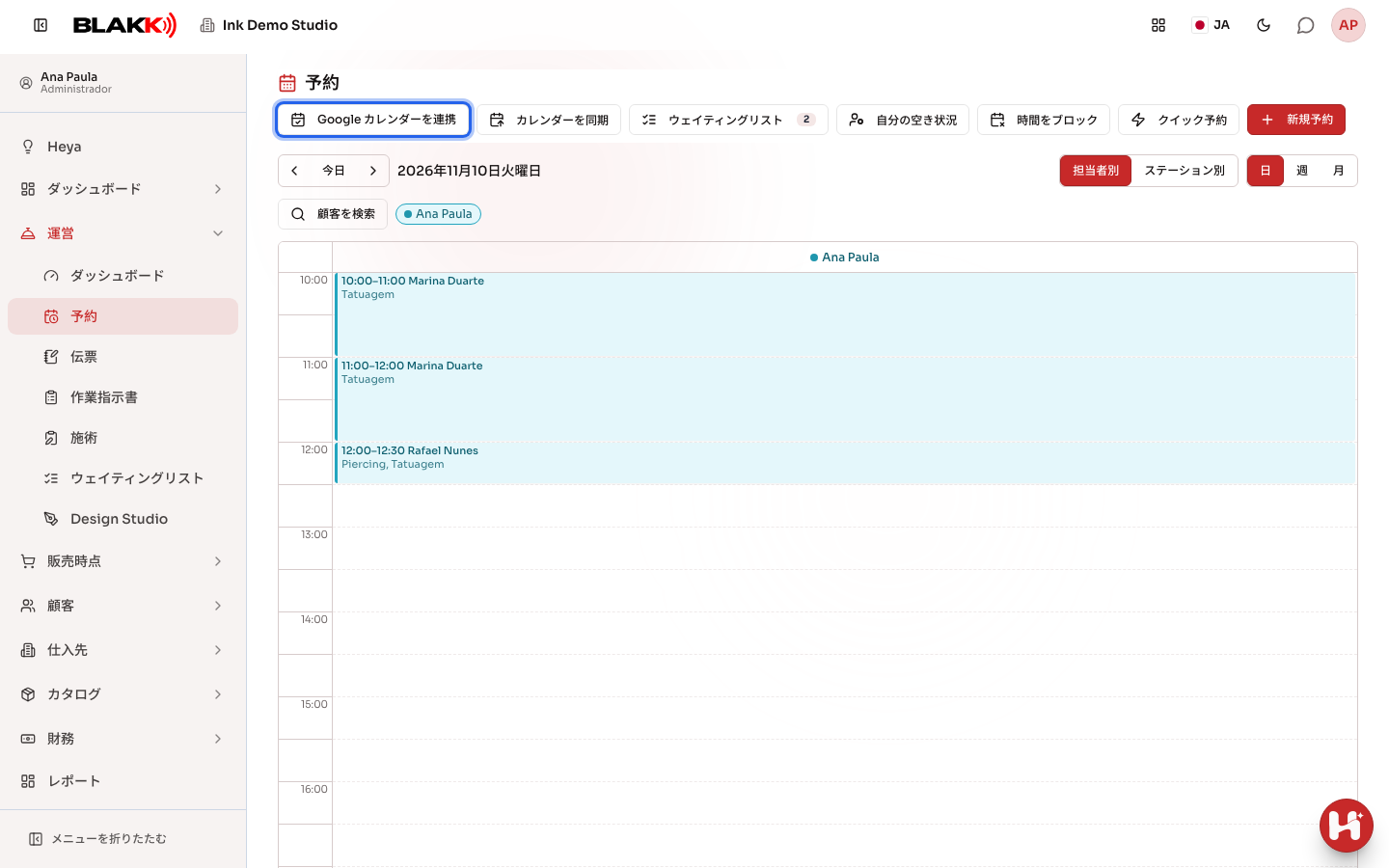
連携するとすぐに、Blakkで登録済みの今後の予約がGoogleに反映され、Google カレンダーにすでにある予定もBlakkに取り込まれます。待つ必要はなく、連携以外の操作も必要ありません。
手順2 — 予約がGoogleに自動で表示される
Section titled “手順2 — 予約がGoogleに自動で表示される”Blakkであなたの担当として登録された予約は、受付、クイック予約、待機リストからの確定、公開ページからの顧客による直接予約など、どの方法で登録された場合でも、自動的にGoogle カレンダーの予定になります。顧客名とサービス名が表示されます。時間の変更、担当タトゥーアーティストの変更、キャンセルも、自動的にGoogleの予定に反映されます。
手順3 — Googleの予定がBlakkのカレンダーに表示される(確認のみ)
Section titled “手順3 — Googleの予定がBlakkのカレンダーに表示される(確認のみ)”Google カレンダーで直接作成した予定(相談やプライベートの予定など)も、Blakkのカレンダーに表示されます。タイトルの先頭に「Google: 」が付き、通常の予約とは異なる点線のスタイルで表示されます。これは情報表示のみです。その時間にBlakkの予約が入るのを防ぐことはありません。Googleでリマインダー用に時間をブロックしただけで、その時間にも対応できる場合は、特に操作は必要ありません。その時間に対応できない場合は、カレンダーの時間をブロックボタンまたは空き時間設定から、別途ブロックを作成してください(関連記事をご覧ください)。予約を防ぐには、この操作が必要です。
手順4 — 連携を解除する
Section titled “手順4 — 連携を解除する”予約管理画面でアカウントのメールアドレスが表示されたボタンをクリックすると、連携中のアカウント接続済み(予約の同期先となるGoogleのメールアドレス)と連携を解除ボタンが表示されます。いつでもここから連携を解除できます。または、スタジオで後からこのモジュールが無効になった場合でも、プロフィールページには連携解除のオプションが常に表示されます。連携を解除すると同期が停止し、Googleから取り込まれた予定はBlakkの画面から消えます。ただし、BlakkがすでにGoogle カレンダーに作成した予定は削除されず、そのまま残ります。
その後の流れ
Section titled “その後の流れ”- アカウントを連携している間、Googleとの同期はバックグラウンドで自動的に続きます。「今すぐ更新」ボタンはありません。
- Google アカウント側でアクセスを取り消した場合や、Googleによってアクセスの有効期限が切れた場合、システム内に通知は表示されず、同期が停止します。予約がGoogleに表示されなくなった場合は、ここで連携を解除してから、もう一度連携してください。
- Googleとの一時的な通信エラーによって、Blakkで予約を保存できなくなることはありません。同期は別途行われ、次回の変更時に再試行されます。
- Blakkが使用するのは、連携したGoogle アカウントのメインカレンダーです。同じアカウント内の別のカレンダーは選択できません。
よくある間違いと質問
Section titled “よくある間違いと質問”Q: Blakkのカレンダーを使うには、Google アカウントの連携が必要ですか? A: いいえ。Googleとの連携は任意です。連携しなくてもBlakkのカレンダーは通常どおり使えますが、システム外のカレンダーとは同期されません。
Q: Google カレンダーで直接作成した予定によって、Blakkの時間がブロックされますか? A: いいえ。予定は確認用としてカレンダーに表示されるだけで、その時間にBlakkの予約を登録できます。時間をブロックするには、カレンダーの時間をブロックボタンまたは空き時間設定からブロックを作成してください。
Q: 連携を解除すると、すでにGoogle カレンダーにある予定は消えますか? A: いいえ。BlakkがGoogle カレンダーに作成済みの予定は、連携を解除した後も残ります。新しい予定の作成と更新が停止するだけです。
Q: 各担当者が自分のアカウントを連携しますか?それともオーナーが全員分を1回だけ連携しますか? A: 各タトゥーアーティストが自分のアカウントを連携します。スタジオ全体で共通の連携を1つ設定することはできません。
Q: どのGoogle アカウントが連携されているか確認するにはどうすればよいですか? A: 予約管理画面でGoogle カレンダーのボタンをクリックすると、開いた画面に連携中のアカウントのメールアドレスが表示されます。メールアドレスを特定できなかったというメッセージが表示される場合は、Blakkがメールアドレスを保存するようになる前に連携した可能性があります。連携を解除してから、もう一度連携すると表示されます。
Q: 予約を登録したのにGoogle カレンダーに表示されません。なぜですか? A: 予定は、予約を登録した人ではなく、予約を担当するタトゥーアーティストのGoogle カレンダーに反映されます。別の人の列に登録した予約は、その人のGoogle カレンダーにのみ表示され、その人も自分のアカウントを連携している場合に限られます。また、Google カレンダーのボタンに表示されているアカウントと同じアカウントのメインカレンダーを確認してください。
Q: 予約がGoogleに表示されなくなりました。何が起きましたか? A: Google側でアカウントへのアクセス期限が切れたか、取り消された可能性があります。予約管理画面またはプロフィールから連携を解除し、もう一度連携してください。ほとんどの場合、これで解決します。
Q: Googleのメインカレンダーではなく、サブカレンダーを同期先に選べますか? A: いいえ。Blakkは連携したアカウントのメインカレンダーを使用します。
Q: スマートフォンのBLAKKアプリに「Google カレンダーを連携」ボタンが表示されません。なぜですか? A: Googleでは、BLAKKアプリのようなアプリ内からGoogle アカウントにログインすることが許可されていません。手順1に従って、スマートフォンまたはパソコンのブラウザーから連携してください。連携後はアプリでも同期され、連携中のアカウントの確認や連携解除ができます。